Формат скриншота: PNG, JPG или WebP и как его изменить
 Автор: Команда Sleekshot
5 мин чтения
Автор: Команда Sleekshot
5 мин чтения
Коротко
Для скриншотов с текстом и кнопками выбирайте PNG. Он сохраняет картинку без потерь, буквы остаются чёткими, и именно он стоит по умолчанию в Windows и macOS. JPEG нужен, только если на скриншоте фото или видео и важен маленький размер. WebP хорош для сайтов: по замерам Google, WebP без потерь примерно на 26% легче PNG. В Windows нельзя поменять формат для автоматических скриншотов. На Mac формат меняется одной командой в Терминале. А в Sleekshot можно выбрать PNG, JPEG или WebP в настройках.
Содержание
Для большинства скриншотов лучший формат — PNG. Он сохраняет картинку без потерь: текст, значки и тонкие линии остаются точно такими, как на экране. Именно его Windows и macOS используют по умолчанию. JPEG стоит выбирать, только если на скриншоте фото: кадр из видео, сцена из игры, галерея. И если размер файла важнее чёткого текста. WebP — что-то среднее. По замерам самой Google, WebP без потерь примерно на 26% меньше PNG. Поэтому он хорош для скриншотов, которые вы публикуете на сайте.
PNG, JPG или WebP для скриншотов: сравнение
Вся разница — в сжатии. PNG сохраняет каждую точку. JPEG выбрасывает детали, чтобы файл был меньше. А WebP умеет и так, и так.
| Формат | Сжатие | Текст и кнопки | Размер файла | Прозрачность | Где откроется | Лучше всего для |
|---|---|---|---|---|---|---|
| PNG | Без потерь | Точно как на экране | Небольшой для простых окон, большой для фото | Да | Везде | Инструкции, сообщения об ошибках, код, переписка |
| JPEG / JPG | С потерями | Размытые ореолы вокруг букв | Маленький для фото | Нет | Везде | Фото, кадры из видео, игры, ограничения на размер |
| WebP | С потерями или без | Без потерь — чётко, с потерями — небольшие искажения | Примерно на 26% меньше PNG (без потерь) | Да | Все популярные браузеры; некоторые старые программы не откроют | Сайты и блоги |
| HEIC (есть на Mac) | С потерями | Хорошо | Маленький | — | В основном устройства Apple | Экономия места на Mac |
JPEG и JPG — один и тот же формат. Отличается только расширение файла.
Почему PNG сохраняет скриншот чётким, а JPEG — нет
На скриншоте в основном резкие края и сплошные цвета. Чёрный текст на белом, тонкие рамки, маленькие значки. PNG хорошо сжимает одноцветные области и не меняет при этом ни одной точки. JPEG придумали для фотографий. Он делит картинку на квадраты 8 × 8 точек и выбрасывает мелкие детали, которых глаз якобы не заметит. На фото этого правда не видно. А вот вокруг текста появляются грязные ореолы и цветная кайма, особенно у красных и синих букв.
Но есть и обратная сторона. Скриншот с фото, плавными переходами цвета или видео в PNG может весить несколько мегабайт на 4K-экране. Вот тут JPEG или WebP с потерями и выигрывают.
Что не поможет:
- Перевести JPG в PNG. Детали не вернутся. Файл станет больше, а ореолы останутся.
- Много раз пересохранять JPEG. Каждый раз картинка становится чуть хуже. Редактируйте исходный PNG и сохраняйте в JPEG один раз в конце.
Какой формат выбрать: короткая шпаргалка
Выбирайте формат по тому, куда пойдёт скриншот, а не по привычке.
| Куда отправляется скриншот | Формат | Почему |
|---|---|---|
| Инструкции, справка, база знаний | PNG | Чёткий текст без искажений |
| Сообщение об ошибке, письмо в поддержку | PNG | Коды ошибок и мелкие надписи должны читаться |
| Сайт или блог | WebP (или PNG, если сайт WebP не принимает) | Страницы легче, качество то же |
| Скриншот фото, видео или игры | JPEG с высоким качеством | Файл намного меньше, искажений почти не видно |
| Форма загрузки с ограничением на размер | JPEG | Влезет в ограничение |
| Мессенджер | Почти не важно | Большинство мессенджеров всё равно сжимают картинки, отправленные как фото |
Если скриншоты выглядят размытыми в любом формате, дело обычно в масштабе или сжатии. Мы разбираем это в статье как сделать скриншот в хорошем качестве.
Как изменить формат скриншота в Windows
На октябрь 2026 года в Windows нельзя поменять формат встроенных скриншотов. Win + PrtSc и автоматические копии «Ножниц» в папке Изображения\Снимки экрана всегда сохраняются в PNG. Обойти это можно тремя способами.
Способ 1. Сохранить вручную из «Ножниц»
- Сделайте снимок через Win + Shift + S и щёлкните по уведомлению, чтобы открыть его.
- Нажмите Ctrl + S.
- В поле типа файла выберите JPG. Ещё там есть PNG и GIF. Укажите папку и сохраните.
Автоматическая копия в PNG при этом останется в Изображения\Снимки экрана. Удалите её, если она не нужна. Или выключите автосохранение в настройках «Ножниц».
Способ 2. Пересохранить скриншот в Paint
- Щёлкните по скриншоту правой кнопкой → Открыть с помощью → Paint.
- Выберите Файл → Сохранить как и нужный формат (PNG или JPEG).
- Назовите копию по-другому, чтобы не испортить исходный файл.
Для одного-двух файлов этого хватит. Для десятков — утомительно.
Способ 3. Программа, где можно выбрать формат (Sleekshot)
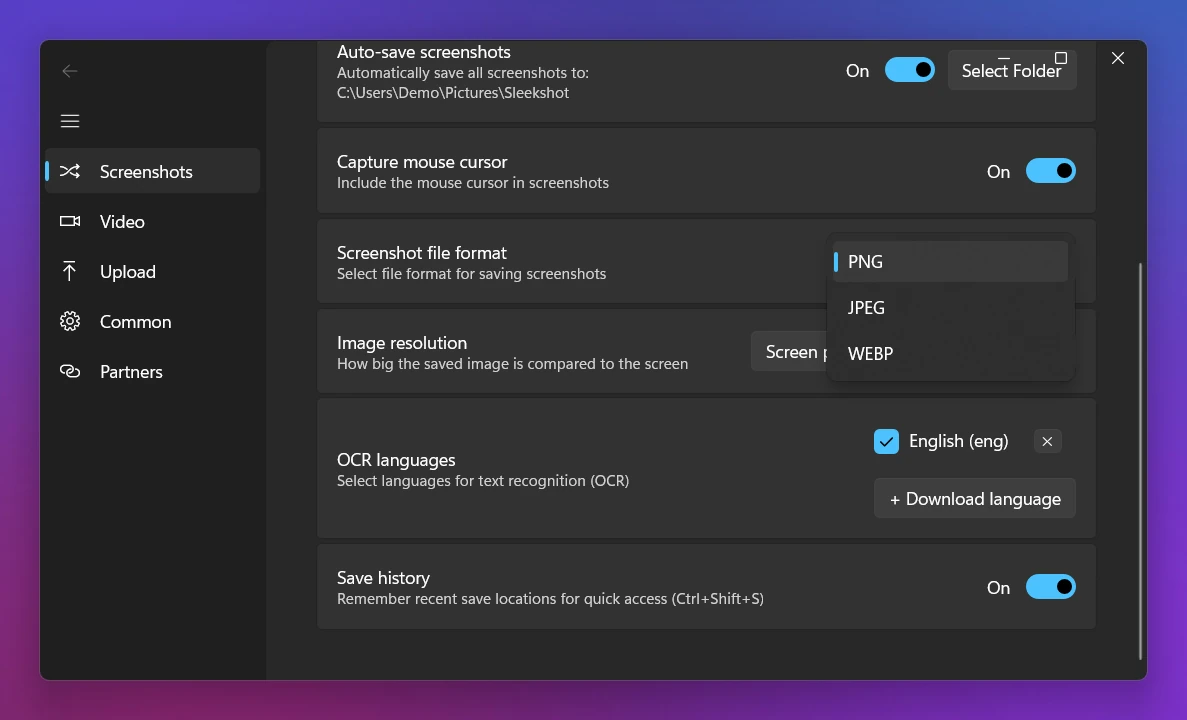
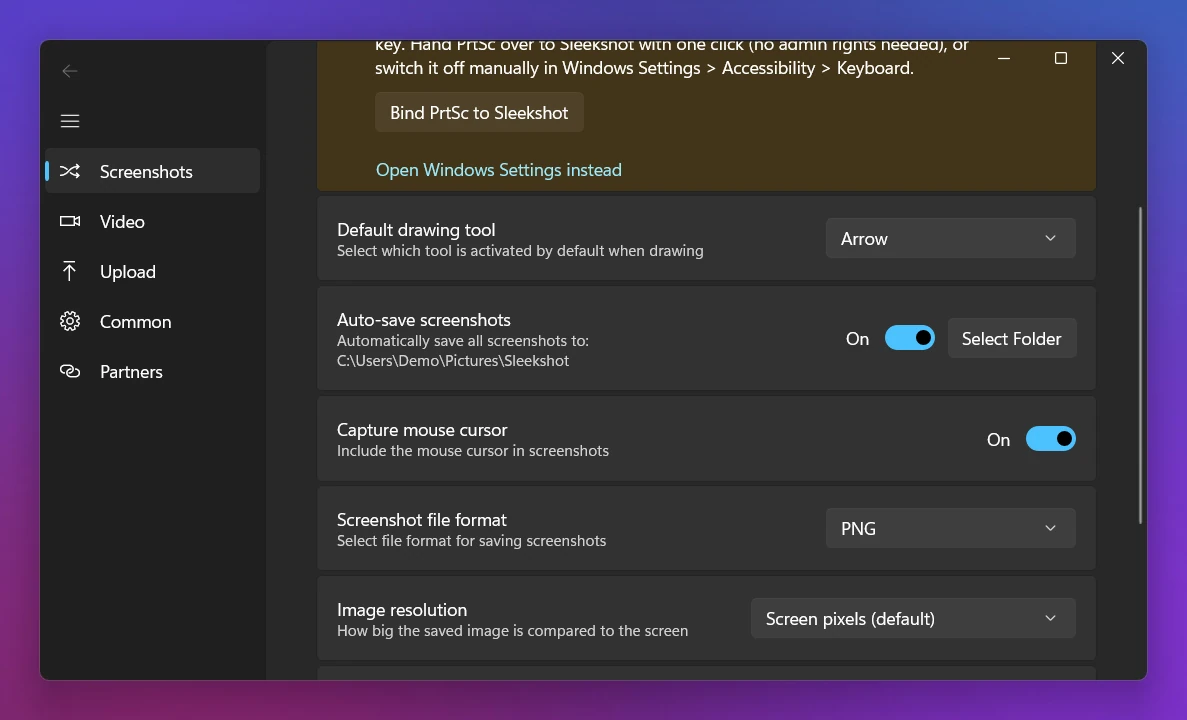
Sleekshot по умолчанию сохраняет скриншоты в PNG. Переключиться на JPEG или WebP можно один раз в настройках:
- Щёлкните правой кнопкой по значку Sleekshot в трее → Настройки.
- Откройте вкладку «Снимки экрана» и найдите «Формат файла скриншота».
- Выберите PNG, JPEG или WEBP.
Этот формат будет у всех файлов, которые сохраняет Sleekshot. И при сохранении через Ctrl + S, и при быстром сохранении в последнюю папку через Ctrl + Shift + S. И при «Автосохранении снимков экрана» — тогда каждый снимок сам попадает в выбранную папку.
Если нажать Ctrl + C, картинка просто скопируется. В каком формате её сохранить, решит программа, куда вы её вставите. Хотите хранить файлы не в папке по умолчанию? Читайте, как изменить папку скриншотов в Windows.
Как изменить формат скриншота на Mac
macOS сохраняет скриншоты в PNG. В панели «Снимок экрана» (⌘ ⇧ 5) формат выбрать нельзя. Но одна команда в Терминале меняет его для всех следующих снимков.
- Откройте Терминал (Программы → Утилиты).
- Введите:
defaults write com.apple.screencapture type jpg
killall SystemUIServer
- Сделайте скриншот через ⌘ ⇧ 4 и проверьте. Если ничего не поменялось, выйдите из системы и войдите снова.
Вместо jpg можно указать heic, tiff, pdf или gif. Чтобы вернуть формат по умолчанию, введите defaults write com.apple.screencapture type png. Или удалите настройку командой defaults delete com.apple.screencapture type. Потом снова перезапустите SystemUIServer.
Чтобы перевести в другой формат один скриншот, откройте его в «Просмотре» и выберите Файл → Экспортировать. В списке форматов выберите JPEG, PNG, HEIC или TIFF. Для JPEG и HEIC качество задаётся ползунком.
В Sleekshot для Mac формат выбирается в настройках: PNG (по умолчанию) или JPEG. Там же можно включить автосохранение в папку.
Если вы только привыкаете к сочетаниям клавиш macOS, пригодится шпаргалка горячие клавиши для скриншотов на Mac. А куда попадают файлы, рассказано в статье где хранятся скриншоты на Mac.
Формат скриншотов на телефонах
Телефоны выбирают формат за вас. Но есть одно заметное исключение.
- iPhone и iPad. Скриншоты сохраняются в PNG, поменять формат нельзя.
- Samsung Galaxy. В настройках откройте дополнительные функции, потом раздел про снимки и запись экрана. Там можно выбрать JPG или PNG.
- Другие телефоны на Android. Большинство сохраняет PNG. Проверьте настройки скриншотов в своём телефоне.
Коротко
- PNG — для всего, где есть текст. Он стоит по умолчанию не случайно.
- JPEG — для скриншотов с фото, которые должны быть лёгкими.
- WebP — для скриншотов на сайте.
- В Windows встроенной настройки формата нет. Сохраняйте вручную, пересохраняйте в Paint или один раз выберите формат в Sleekshot.
- На Mac:
defaults write com.apple.screencapture type jpg, потомkillall SystemUIServer.
Частые вопросы
Скриншот — это PNG или JPG?
Что лучше для скриншотов — PNG или JPG?
Как изменить формат скриншота в Windows 11?
Как изменить формат скриншота на Mac?
Стоит ли сохранять скриншоты в WebP?
Станет ли скриншот качественнее, если перевести JPG в PNG?
Команда Sleekshot
Мы делаем Sleekshot — бесплатную программу для скриншотов и записи экрана для Windows и Mac. Каждую инструкцию проверяем на свежих версиях Windows 11, Windows 10 и macOS.
Эта статья на других языках: English