
Taille des images sur les réseaux sociaux (octobre 2026) : le tableau
 Par L’équipe Sleekshot
12 min de lecture
En bref
En octobre 2026, voici les tailles sûres. Post Instagram : 1080 × 1080 (carré) ou 1080 × 1350 (portrait). Stories, Reels, Shorts et TikTok : 1080 × 1920. X : 1600 × 900. LinkedIn : 1200 × 627. Liens Facebook et Open Graph : 1200 × 630. Pinterest : 1000 × 1500. Miniatures YouTube : 1280 × 720, ou jusqu’à 3840 × 2160 selon YouTube. C’est d’abord le format qui compte : une image plus grande au même format passe, un autre format est recadré ou complété par des bandes.

Sur cette page
- Taille des images sur les réseaux sociaux : le tableau (octobre 2026)
- Le format compte plus que les pixels
- Plateforme par plateforme : ce qu’il faut savoir en 2026
- Faire une capture à la taille exacte avec Sleekshot
- Sans rien installer : recadrer dans Paint ou Aperçu
- À vérifier avant de publier
- Sources
En octobre 2026, ces tailles marchent partout. 1080 × 1080 ou 1080 × 1350 pour le fil Instagram et Facebook. 1080 × 1920 pour les Stories, les Reels, les YouTube Shorts et TikTok. 1600 × 900 pour X, 1200 × 627 pour LinkedIn, 1200 × 630 pour les aperçus de lien (Open Graph). 1000 × 1500 pour Pinterest, et 1280 × 720 ou plus pour les miniatures YouTube. Si vous ne retenez qu’une règle : le format d’abord. Une image plus grande au même format ne pose aucun problème. Un autre format est recadré, ou complété par des bandes.
Nous avons vérifié chaque chiffre ci-dessous dans le centre d’aide, le guide publicitaire ou la documentation pour développeurs de la plateforme (les liens sont en fin d’article). Quand une plateforme ne publie pas de taille en pixels, nous le disons, et nous donnons un choix courant.
Taille des images sur les réseaux sociaux : le tableau (octobre 2026)
Ce tableau, c’est la réponse courte. Tailles en pixels, largeur × hauteur.
| Plateforme | Type d’image | Taille | Format | Ce que dit la plateforme (octobre 2026) |
|---|---|---|---|---|
| Post carré | 1080 × 1080 | 1:1 | 1080 pixels de large : la norme d’Instagram depuis 2015 | |
| Post portrait | 1080 × 1350 | 4:5 | Plus de place dans le fil qu’un carré ; le guide de Meta conseille 1440 × 1800 | |
| Post paysage | 1080 × 566 | 1,91:1 | Le format le plus large accepté dans le fil | |
| Stories et Reels | 1080 × 1920 | 9:16 | Guide publicitaire de Meta : 1440 × 2560 | |
| Post avec une image | 1080 × 1350 | 4:5 | Guide de Meta : 1440 × 1800, au moins 600 pixels de large | |
| Image de lien, post paysage | 1200 × 630 | 1,91:1 | Comme Open Graph | |
| X (Twitter) | Image dans un post | 1600 × 900 | 16:9 | Jusqu’à 4 images par post, 5 Mo chacune |
| Image de post ou de lien | 1200 × 627 | 1,91:1 | Aide LinkedIn ; le carré 1200 × 1200 est aussi conseillé | |
| Épingle classique | 1000 × 1500 | 2:3 | Les épingles plus hautes peuvent être coupées dans le fil | |
| YouTube | Miniature de vidéo | 1280 × 720 | 16:9 | 640 pixels de large au minimum ; YouTube conseille désormais jusqu’à 3840 × 2160 |
| YouTube | Shorts | 1080 × 1920 | 9:16 | Jusqu’à 3 minutes, mise en ligne jusqu’en 1080p |
| TikTok | Vidéo | 1080 × 1920 | 9:16 | Aide publicitaire TikTok : vertical, au moins 540 × 960 |
| Site web | Open Graph (og:image) | 1200 × 630 | 1,91:1 | Au moins 1200 × 630, 8 Mo maximum |
Le format compte plus que les pixels
Chaque plateforme redimensionne votre image à la taille de l’écran. Le nombre exact de pixels compte donc moins que la forme. Une image de 1080 × 1350 et une autre de 1440 × 1800 ont le même format, 4:5. Elles s’affichent pareil dans le fil Instagram : la plus grande a juste plus de détails. Mais envoyez une photo en 9:16 dans le fil, et Instagram vous demandera de la recadrer.
Six formats couvrent presque tous les cas :
| Format | Forme | Pour quoi | Tailles courantes |
|---|---|---|---|
| 1:1 | Carré | Posts du fil Instagram, Facebook, LinkedIn et X | 1080 × 1080, 1200 × 1200 |
| 4:5 | Rectangle vertical | Posts portrait Instagram et Facebook | 1080 × 1350, 1440 × 1800 |
| 9:16 | Vertical, plein écran | Stories, Reels, Shorts, TikTok | 1080 × 1920, 1440 × 2560 |
| 16:9 | Écran large | Posts sur X, miniatures YouTube, diapos | 1280 × 720, 1600 × 900, 1920 × 1080 |
| 1,91:1 | Bannière large | Aperçus de lien, images de lien LinkedIn et Facebook | 1200 × 630, 1200 × 627 |
| 2:3 | Affiche verticale | Épingles Pinterest | 1000 × 1500 |
Quand le format ne correspond pas, chaque plateforme réagit à sa façon. Sur mobile, LinkedIn affiche ces images en entier, avec de fines bandes blanches. Pinterest peut couper les épingles plus hautes que le 2:3. Et le guide publicitaire de Meta limite le fil Instagram aux formats compris entre 1,91:1 et 4:5.
Plateforme par plateforme : ce qu’il faut savoir en 2026
Les tailles sont dans le tableau. Voici les détails qui posent le plus souvent problème.
Instagram utilise des photos de 1080 pixels de large depuis 2015, l’année où il a cessé d’imposer le carré. Dans le fil, un post portrait en 4:5 (1080 × 1350) prend plus de place sur l’écran d’un téléphone qu’un post carré ou paysage. Le guide publicitaire de Meta conseille des versions plus définies des mêmes formats : 1440 × 1800 pour le fil, 1440 × 2560 pour les Stories et les Reels. Pour ces deux formats, Meta conseille aussi de laisser environ 14 % en haut et 35 % en bas sans texte ni logo. C’est là que s’affichent le nom du profil, les boutons et les légendes.
Pour un post avec une photo, reprenez les tailles d’Instagram : 1080 × 1350 (4:5) ou 1080 × 1080. Le guide publicitaire de Meta indique 1440 × 1800 comme taille conseillée, et 600 pixels comme largeur minimale. Quand vous partagez un lien, Facebook reprend l’image Open Graph de la page : elle doit donc faire 1200 × 630.
X (Twitter)
La documentation publique de X pour les développeurs donne des limites plutôt qu’une taille conseillée : jusqu’à 4 images par post, et 5 Mo par image. Pour une seule image en paysage, le 16:9 en 1600 × 900 est un choix courant. C’est aussi la taille toute prête pour X dans Sleekshot. Les images carrées marchent aussi.
L’aide LinkedIn conseille un format de 1,91:1, soit 1200 × 627 pixels, pour les posts qui partagent un lien. Sous 200 pixels de large, l’image s’affiche en petite vignette. Son guide publicitaire indique 1200 × 628 pour le même format : le pixel d’écart ne change rien. Il conseille aussi 1200 × 1200 pour les images carrées, le meilleur format sur tous les appareils selon LinkedIn.
Pinterest conseille un format de 2:3, soit 1000 × 1500 pixels, pour les épingles classiques, en PNG ou en JPEG, jusqu’à 20 Mo depuis un ordinateur. Les épingles plus hautes que ce format peuvent être coupées dans le fil.
YouTube : miniatures et Shorts
L’aide YouTube a changé de conseil : elle recommande désormais des miniatures « aussi grandes que possible ». Jusqu’à 3840 × 2160 pour les vidéos, et 2160 × 3840 pour les Shorts, avec 640 pixels de large au minimum. Le 1280 × 720 marche toujours : c’est la taille toute prête pour les miniatures YouTube dans Sleekshot. Mais une miniature en 1920 × 1080 sera plus nette sur un grand écran. Formats acceptés : JPG ou PNG, jusqu’à 50 Mo depuis un ordinateur et 2 Mo depuis l’appli mobile. Les Shorts durent jusqu’à 3 minutes et se mettent en ligne jusqu’en 1080p : visez donc 1080 × 1920.
Open Graph et aperçus de lien
L’image Open Graph (la balise og:image), c’est celle que Facebook, LinkedIn et les messageries affichent quand quelqu’un partage un lien vers votre page. La documentation de Meta demande au moins 1200 × 630 pixels, et 600 × 315 pour le grand aperçu. Le format doit être proche de 1,91:1, et le fichier ne doit pas dépasser 8 Mo.
Faire une capture à la taille exacte avec Sleekshot
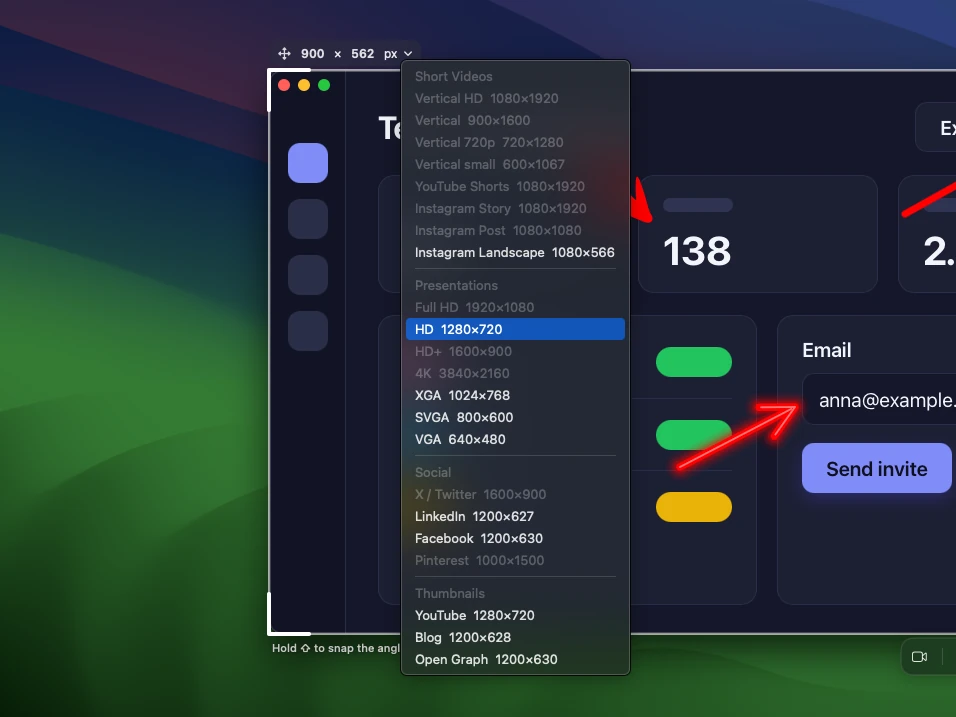
Sleekshot est un logiciel gratuit de capture d’écran et d’enregistrement d’écran pour Windows 10 et 11. Il fait la capture directement à la taille exacte en pixels : inutile de prendre plus large, puis de recadrer. Quand vous sélectionnez une zone, ses dimensions L × H s’affichent, et vous pouvez les modifier. Un menu propose aussi des tailles toutes prêtes pour les posts, les vidéos courtes, les présentations et les miniatures. L’interface est en anglais.
- Appuyez sur Impr. écran (PrtSc, le raccourci par défaut de Sleekshot). L’image s’arrête et l’écran s’assombrit.
- Tracez une sélection approximative autour de ce que vous voulez publier.
- Cliquez sur la petite flèche à côté des dimensions affichées et choisissez une taille toute prête, par exemple Instagram Post (1080 × 1080) ou YouTube thumbnail (1280 × 720). Pour une taille absente de la liste, comme 1080 × 1350, cliquez sur un chiffre et tapez-la.
- Faites glisser la petite poignée à côté des dimensions pour déplacer la sélection sans changer sa taille.
- Si besoin, ajoutez du texte (T), une flèche (1) ou du flou (B).
- Appuyez sur Ctrl + C et collez directement dans la fenêtre de publication, ou enregistrez avec Ctrl + S.
Voici les tailles prêtes utiles pour les réseaux sociaux. Les 22 sont listées sur la page tailles prédéfinies.
| Où vous publiez | Taille toute prête dans Sleekshot | Taille |
|---|---|---|
| Post carré Instagram | Instagram Post | 1080 × 1080 |
| Post paysage Instagram | Instagram Landscape | 1080 × 566 |
| Stories, Reels, TikTok | Instagram Story ou Ideal | 1080 × 1920 |
| YouTube Shorts | YouTube Shorts | 1080 × 1920 |
| X | Twitter/X post | 1600 × 900 |
| LinkedIn post | 1200 × 627 | |
| Image de lien ou post paysage Facebook | Facebook post | 1200 × 630 |
| Pinterest pin | 1000 × 1500 | |
| Miniature YouTube | YouTube thumbnail (ou Full HD pour 1920 × 1080) | 1280 × 720 |
| Aperçu de lien | Open Graph (link preview) | 1200 × 630 |
| Post portrait Instagram ou Facebook | Pas de taille prête : tapez 1080 × 1350 | 1080 × 1350 |
La même sélection sert aussi pour la vidéo. Une fois la taille réglée, appuyez sur V pour passer en Screen recorder mode (mode vidéo), puis sur Ctrl + R pour filmer cette zone en MP4. Pratique pour un Reel ou un Short vertical qui montre une appli. Plus de détails dans enregistrer une partie de l’écran.

Si votre écran est plus petit que la taille voulue
Une capture ne peut pas être plus grande que l’écran sur lequel on la fait. Si une taille toute prête ne tient pas, Sleekshot coupe la sélection au bord de l’écran. Sur un écran courant en 1920 × 1080, les tailles paysage et carrées du tableau tiennent, mais pas les verticales : 1080 × 1350, 1000 × 1500 et 1080 × 1920 dépassent 1080 pixels de haut. Un écran 2560 × 1440 accepte 1080 × 1350, mais pas les deux plus hautes. Un écran 4K accepte tout.
Trois solutions :
- Tourner un écran à la verticale. Dans Windows, ouvrez Paramètres → Système → Écran et réglez l’orientation sur Portrait. Un écran 1920 × 1080 devient 1080 × 1920, et toutes les tailles verticales du tableau y tiennent.
- Prendre un écran plus grand. Un écran 4K (3840 × 2160) accepte toutes les tailles de cet article, 1080 × 1920 compris.
- Faire la capture d’une zone plus petite, au même format. Par exemple 864 × 1080 pour du 4:5, et 720 × 1080 pour du 2:3. Pour du 9:16, prenez la taille Minimum de Sleekshot (600 × 1067). La plateforme agrandira l’image et le texte sera un peu moins net, mais la forme est juste et rien n’est coupé.
La mise à l’échelle de l’affichage, et un texte lisible

Les dimensions affichées par Sleekshot sont en pixels réels. Une sélection de 1200 × 630 donne un fichier de 1200 × 630, même avec une mise à l’échelle de 125 % ou 150 %. Le piège est plutôt dans l’autre sens : sur un écran haute résolution, cette sélection ne couvre qu’une petite partie de l’interface, et le texte devient minuscule sur un téléphone. Zoomez dans l’appli ou le navigateur (Ctrl + +) avant de faire la capture. D’autres conseils pour un texte net sont dans notre guide des captures d’écran en haute qualité.
Les limites à connaître : vous pouvez taper n’importe quelle taille, mais pas enregistrer vos propres tailles dans le menu. Une taille toute prête recadre l’écran : elle ne pose pas une petite capture sur un fond plus grand.
Sur Mac, c’est possible aussi. Dans Sleekshot pour Mac, appuyez sur ⌘ + ⇧ + 2 et tracez une sélection. La largeur et la hauteur en pixels s’affichent au-dessus. Tapez-y une taille exacte ou choisissez une taille toute prête pour les Shorts, les Stories, les diapositives ou les publications sur les réseaux sociaux. ⌘ + R enregistre exactement cette zone en MP4 ou en GIF (macOS 13 Ventura ou version ultérieure).
Sans rien installer : recadrer dans Paint ou Aperçu
Si vous avez déjà l’image, les éditeurs livrés avec Windows et macOS savent aussi la mettre à la bonne taille, avec un peu plus de clics.
Windows (Paint) : ouvrez l’image, cliquez sur Sélectionner et tracez un rectangle en surveillant sa taille dans la barre d’état, en bas de la fenêtre. Recadrez ensuite avec Ctrl + Maj + X. Pour redimensionner toute l’image, appuyez sur Ctrl + W, passez en Pixels et tapez la largeur, avec Conserver les proportions coché. Tomber sur un format exact à la main demande quelques essais. C’est pour ça que nous préférons faire la capture directement à la bonne taille.
Mac (Aperçu) : ouvrez l’image et tracez une sélection (Aperçu affiche sa taille pendant que vous tracez), puis choisissez Outils → Rogner. Outils → Ajuster la taille redimensionne toute l’image au pixel près.
À vérifier avant de publier
- Le format d’abord. Vérifiez-le dans le tableau. La taille en pixels peut être plus grande.
- L’essentiel au centre. Le nom du profil, les boutons et les légendes cachent le haut et le bas des Stories et des Reels.
- Un texte lisible sur un téléphone. Si vous ne le lisez pas dans un petit aperçu, recadrez plus serré, ou zoomez avant la capture.
- Le bon type de fichier. PNG pour les captures avec du texte et des boutons, JPEG pour les photos. Les pages de spécifications que nous avons lues citent le JPG et le PNG, pas le WebP : enregistrez dans l’un des deux. Notre guide des formats de capture d’écran explique la différence.
- Le poids maximum. 5 Mo par image sur X, 8 Mo pour une image Open Graph, 2 Mo pour une miniature YouTube envoyée depuis l’appli mobile.
- Les données privées cachées. Les noms, les e-mails et les notifications visibles sur une capture deviennent publics dès la publication. Lisez flouter une capture d’écran et notre liste des erreurs courantes sur les captures.
Sources
Les plateformes changent leurs conseils sans grande annonce. Si un chiffre vous paraît étrange, vérifiez la source. Nous nous sommes appuyés sur ces pages, toutes vérifiées en octobre 2026 :
- Guide publicitaire Meta : fil Instagram, Stories Instagram, Reels Instagram et fil Facebook
- Meta for Developers : les images dans les liens partagés
- Aide LinkedIn : spécifications des images de posts et spécifications des publicités à image unique
- Aide Pinterest : spécifications des produits
- Aide YouTube : ajouter des miniatures et YouTube Shorts
- X Developer Platform : bonnes pratiques pour les médias
- TikTok Ads Manager : spécifications des publicités vidéo
Questions fréquentes
Quelle taille pour un post Instagram en 2026 ?
Quelle est la meilleure taille pour une miniature YouTube ?
Quelle taille pour une image Open Graph ?
Existe-t-il une taille d’image qui convient à tous les réseaux sociaux ?
Pourquoi mon image est-elle floue une fois publiée ?
Peut-on faire une capture en 1080 × 1920 sur un écran 1920 × 1080 ?
L’équipe Sleekshot
Nous développons Sleekshot, une application gratuite de capture et d’enregistrement d’écran pour Windows et Mac. Chaque guide est vérifié sur les versions actuelles de Windows 11, Windows 10 et macOS.
Disponible aussi en: English Deutsch Español Italiano Русский ភាសាខ្មែរ Bahasa Indonesia 简体中文 日本語
