
Capturer au pixel près : formats pour réseaux sociaux, Shorts et diapos
L’indicateur de taille de Sleekshot affiche la largeur et la hauteur de la sélection en pixels réels. Tapez une taille exacte ou choisissez un préréglage. 1080 × 1920 pour les Shorts et les Stories, 1200 × 630 pour Facebook et les aperçus de liens. 1280 × 720 pour les miniatures YouTube, Full HD, 4K et d’autres encore. La même sélection peut être filmée, donc vos enregistrements d’écran sortent eux aussi à la taille voulue.
Gratuit · Sans compte · Sans filigrane
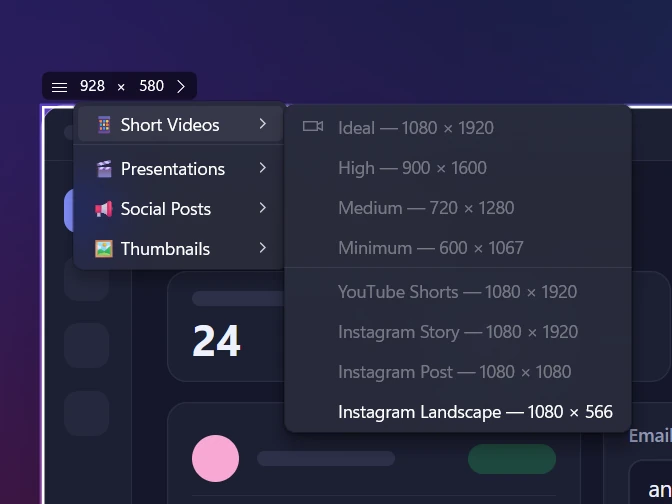
Tapez n’importe quelle taille
Cliquez sur l’indicateur largeur × hauteur et saisissez les dimensions exactes, jusqu’à 7680 × 4320.
22 préréglages en 4 groupes
Vidéos courtes, présentations, publications sociales et miniatures, en un clic chacun.
Des pixels réels
Ce sont des pixels physiques : 1200 × 630 donne une image de 1200 × 630, même avec une mise à l’échelle de 150 %.
Aussi pour la vidéo
Réglez la taille de la sélection, appuyez sur V et enregistrez : la vidéo couvre exactement cette zone.
Déplacer sans redimensionner
Faites glisser la poignée de l’indicateur de taille pour déplacer la sélection sans changer ses dimensions.
Des carrés avec Maj
Maintenez Maj pendant le tracé pour obtenir une sélection parfaitement carrée.
Pour capturer une taille exacte dans Sleekshot, appuyez sur Impr. écran (PrtSc) et tracez une sélection quelconque. Cliquez ensuite sur les chiffres de l’indicateur de taille (largeur × hauteur) et tapez les dimensions voulues. Ou ouvrez le menu des préréglages juste à côté et choisissez une taille comme 1080 × 1920 pour les Shorts ou 1280 × 720 pour une miniature YouTube. La sélection prend cette taille, et tout ce que vous copiez, enregistrez ou filmez sort exactement à ces dimensions en pixels.
Plus besoin de capturer trop large, puis de recadrer dans un éditeur d’images. Et toute une série de captures pour une documentation, une présentation ou une publication sur les réseaux sociaux garde les mêmes dimensions.
Comment faire une capture d’écran à la taille exacte
- Appuyez sur Impr. écran et tracez une sélection approximative. Maintenez Maj pour un carré parfait.
- Regardez l’indicateur de taille près de la sélection : il affiche la largeur et la hauteur actuelles.
- Cliquez sur un chiffre et tapez une nouvelle valeur (jusqu’à 7680 × 4320), ou cliquez sur le petit bouton fléché à côté des chiffres pour ouvrir les préréglages.
- Faites glisser la poignée de l’indicateur pour déplacer la sélection sans changer sa taille, ou tirez un bord pour l’ajuster finement.
- Annotez si besoin, puis copiez (Ctrl + C), enregistrez (Ctrl + S) ou appuyez sur V pour filmer.
Tous les préréglages de taille
L’interface de Sleekshot est en anglais : dans le menu, les groupes s’appellent Short videos (vidéos courtes), Presentations (présentations), Social posts (publications sociales) et Thumbnails (miniatures). Les noms des préréglages sont repris tels qu’ils s’affichent.
| Groupe | Préréglage | Taille (px) |
|---|---|---|
| Vidéos courtes | Ideal | 1080 × 1920 |
| Vidéos courtes | High | 900 × 1600 |
| Vidéos courtes | Medium | 720 × 1280 |
| Vidéos courtes | Minimum | 600 × 1067 |
| Vidéos courtes | YouTube Shorts | 1080 × 1920 |
| Vidéos courtes | Instagram Story | 1080 × 1920 |
| Vidéos courtes | Instagram Post | 1080 × 1080 |
| Vidéos courtes | Instagram Landscape | 1080 × 566 |
| Présentations | Full HD | 1920 × 1080 |
| Présentations | HD | 1280 × 720 |
| Présentations | Widescreen 16:9 | 1600 × 900 |
| Présentations | 4K UHD | 3840 × 2160 |
| Présentations | Standard 4:3 | 1024 × 768 |
| Présentations | SVGA | 800 × 600 |
| Présentations | VGA | 640 × 480 |
| Publications sociales | Twitter/X post | 1600 × 900 |
| Publications sociales | LinkedIn post | 1200 × 627 |
| Publications sociales | Facebook post | 1200 × 630 |
| Publications sociales | Pinterest pin | 1000 × 1500 |
| Miniatures | YouTube thumbnail | 1280 × 720 |
| Miniatures | Blog featured image (image à la une) | 1200 × 628 |
| Miniatures | Open Graph (aperçu de lien) | 1200 × 630 |
Les réseaux sociaux ajustent de temps en temps leurs tailles recommandées. Notre guide des tailles d’images pour les réseaux sociaux tient la liste à jour.
Régler la taille d’un enregistrement d’écran
L’enregistreur d’écran utilise la même sélection : les préréglages fonctionnent donc aussi pour la vidéo. Réglez d’abord la taille, puis appuyez sur V pour passer en Screen recorder mode (mode enregistrement d’écran) et sur Ctrl + R pour enregistrer. Une zone de 1280 × 720 ou 1920 × 1080 donne un clip propre en 16:9 pour YouTube ou une présentation. Un préréglage vertical donne une vidéo en 9:16 pour les Shorts, les Reels ou TikTok.

Filmer une zone plus petite garde aussi le texte lisible une fois la vidéo compressée par YouTube ou par une messagerie. Plus de détails dans comment enregistrer une partie de l’écran.
Des pixels réels, même avec la mise à l’échelle
L’indicateur affiche des pixels physiques, c’est-à-dire la taille de l’image que vous obtiendrez. Si la mise à l’échelle de Windows est réglée sur 125 % ou 150 %, une sélection de 1200 × 630 produit quand même un fichier de 1200 × 630. Elle couvre simplement une plus petite partie de l’écran que vous ne l’imaginiez. C’est ce qui compte pour les réseaux sociaux et les outils de documentation : les pixels, pas la taille apparente sur votre moniteur.
Vous voulez un texte plus net dans le résultat ? Capturez sur un écran haute résolution ou zoomez dans l’application avant la capture ; voir comment faire une capture d’écran de haute qualité.
Limites à connaître
- La sélection ne peut pas dépasser l’écran. Si un préréglage ne tient pas, il est coupé au bord de l’écran. Sur un écran 1920 × 1080, 1080 × 1920 devient 1080 × 1080. Parmi les préréglages verticaux pour vidéos courtes, seul Minimum (600 × 1067) tient. Pour des captures verticales en taille réelle, utilisez un écran 4K ou un écran pivoté en mode portrait.
- Les préréglages sont fixes. Vous pouvez taper n’importe quelle taille, mais pas encore enregistrer vos propres préréglages.
- Pas de marges ni d’arrière-plans. Un préréglage recadre l’écran à cette taille ; il ne place pas une capture plus petite sur un canevas plus grand.
- Windows uniquement. Sleekshot pour Mac affiche la taille de la sélection, mais n’a pas de préréglages.
Toutes les touches utilisables sur l’écran de capture figurent sur la page des raccourcis clavier. Pour essayer les préréglages, téléchargez Sleekshot pour Windows 10 ou 11.
Questions fréquentes
Comment faire une capture d’écran d’une taille exacte sous Windows ?
Que se passe-t-il si un préréglage est plus grand que mon écran ?
Quelle taille choisir pour X, LinkedIn ou Facebook ?
Peut-on enregistrer une vidéo verticale pour les Shorts ou les Reels ?
La mise à l’échelle de Windows change-t-elle la taille ?
Autres fonctionnalités
Annoter vos captures d’écran sur l’image figée : flèches, étapes, flou
Annotez vos captures d’écran sous Windows 10 et 11 sans éditeur : 7 styles de flèches, étapes numérotées, flou, surligneur, texte, formes, 20 couleurs. Gratuit.
En savoir plus →Enregistreur d’écran gratuit pour Windows : son, webcam, sans filigrane
Enregistreur d’écran gratuit pour Windows 10 et 11 : MP4 avec micro et son du PC, bulle webcam, clics mis en évidence, dessin. Sans filigrane ni limite de durée.
En savoir plus →Copier le texte de n’importe quelle zone de l’écran avec l’OCR hors ligne
Copiez le texte d’images, de vidéos, de PDF et d’applis sous Windows avec Ctrl+O. L’OCR de Sleekshot fonctionne hors ligne en 16 langues : rien n’est envoyé.
En savoir plus →Partager une capture d’écran par lien court : un clic, sans compte
Transformez une capture d’écran en lien court avec Ctrl+U, sans inscription : Open ou Copy en un clic. Plus l’enregistrement rapide et automatique. Gratuit.
En savoir plus →Raccourcis clavier Sleekshot : l’aide-mémoire complet pour Windows et Mac
Tous les raccourcis Sleekshot sur une page : capture, dessin, copie, enregistrement, lien, OCR et vidéo sous Windows, touches Mac et changement de raccourci.
En savoir plus →Sleekshot pour Mac : un outil de capture d’écran gratuit qui annote sur place
Sleekshot pour Mac : appli gratuite de capture d’écran dans la barre des menus (macOS 12+). ⌘⇧2, annotation sur l’écran figé, flou, OCR. Sur le Mac App Store.
En savoir plus →