
ថតតាមទំហំភីកសែលជាក់លាក់៖ Preset សម្រាប់បណ្ដាញសង្គម Shorts និង Slide
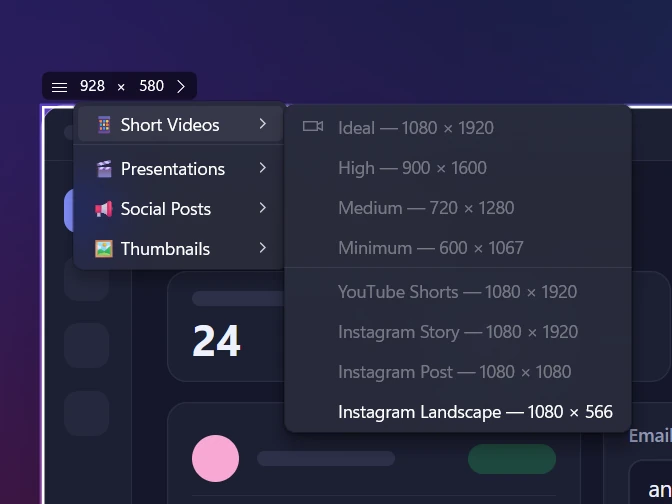
ស្លាកទំហំរបស់ Sleekshot បង្ហាញទទឹង និងកម្ពស់នៃតំបន់ដែលជ្រើស ជាភីកសែលពិត ហើយអនុញ្ញាតឱ្យអ្នកវាយទំហំជាក់លាក់ ឬជ្រើស preset៖ 1080 × 1920 សម្រាប់ Shorts និង Stories, 1200 × 630 សម្រាប់ Facebook និងរូបមើលជាមុននៃតំណ, 1280 × 720 សម្រាប់ thumbnail YouTube, Full HD, 4K និងច្រើនទៀត។ តំបន់ដដែលនេះអាចថតជាវីដេអូបាន ដូច្នេះវីដេអូថតអេក្រង់ក៏ចេញមកតាមទំហំដែលអ្នកត្រូវការដែរ។
ឥតគិតថ្លៃ · មិនត្រូវការគណនី · គ្មាន watermark
វាយទំហំណាក៏បាន
ចុចស្លាក W × H ហើយបញ្ចូលទទឹង និងកម្ពស់ជាក់លាក់ រហូតដល់ 7680 × 4320។
22 preset ក្នុង 4 ក្រុម
Short videos, Presentations, Social posts និង Thumbnails ចុចតែម្ដងសម្រាប់នីមួយៗ។
ភីកសែលពិត
លេខទាំងនេះជាភីកសែលពិតប្រាកដ៖ 1200 × 630 ផ្ដល់រូប 1200 × 630 ទោះបី display scaling 150% ក៏ដោយ។
ប្រើបានសម្រាប់វីដេអូដែរ
កំណត់ទំហំតំបន់ ចុច V ហើយថត៖ វីដេអូគ្របដណ្ដប់តំបន់នោះយ៉ាងពិតប្រាកដ។
ផ្លាស់ទីដោយមិនប្ដូរទំហំ
អូសចំណុចចាប់ (grip) លើស្លាកទំហំ ដើម្បីផ្លាស់ទីតំបន់ដែលជ្រើស ដោយរក្សាទំហំដដែល។
ការេដោយ Shift
សង្កត់ Shift ពេលអូស ដើម្បីបានតំបន់រាងការេល្អឥតខ្ចោះ។
ដើម្បីថតតាមទំហំជាក់លាក់ក្នុង Sleekshot សូមចុច PrtSc អូសជ្រើសតំបន់ណាមួយ រួចចុចលេខ W × H លើស្លាកទំហំ ហើយវាយទទឹង និងកម្ពស់។ ឬបើកម៉ឺនុយ preset ក្បែរនោះ ហើយជ្រើសទំហំដូចជា 1080 × 1920 សម្រាប់ Shorts ឬ 1280 × 720 សម្រាប់ thumbnail YouTube។ តំបន់ដែលជ្រើសប្ដូរទៅទំហំនោះភ្លាម ហើយអ្វីដែលអ្នកចម្លង រក្សាទុក ឬថត នឹងចេញមកត្រូវនឹងភីកសែលទាំងនោះយ៉ាងពិតប្រាកដ។
វិធីនេះជួយឱ្យអ្នកមិនចាំបាច់ថតធំពេក រួចកាត់ក្នុងកម្មវិធីកែរូបទៀត។ វាក៏មានន័យថា screenshot មួយស៊េរីសម្រាប់ឯកសារណែនាំ slide ឬការបង្ហោះលើបណ្ដាញសង្គម ទាំងអស់មានទំហំដូចគ្នា។
របៀបថតតាមទំហំជាក់លាក់
- ចុច PrtSc ហើយអូសជ្រើសតំបន់ប្រហាក់ប្រហែល។ សង្កត់ Shift ដើម្បីបានរាងការេល្អឥតខ្ចោះ។
- មើលស្លាកទំហំនៅតំបន់ដែលជ្រើស៖ វាបង្ហាញទទឹង និងកម្ពស់បច្ចុប្បន្ន។
- ចុចលើលេខមួយ ហើយវាយតម្លៃថ្មី (រហូតដល់ 7680 × 4320) ឬចុចប៊ូតុងព្រួញតូចក្បែរលេខ ដើម្បីបើក preset។
- អូសចំណុចចាប់លើស្លាក ដើម្បីផ្លាស់ទីតំបន់ដោយមិនប្ដូរទំហំ ឬអូសគែម ដើម្បីកែតម្រូវបន្តិច។
- គូសចំណាំបើចាំបាច់ រួចចម្លង (Ctrl + C) រក្សាទុក (Ctrl + S) ឬចុច V ដើម្បីថតវីដេអូ។
preset ទំហំទាំងអស់
| ក្រុម | preset | ទំហំ (px) |
|---|---|---|
| Short videos | Ideal | 1080 × 1920 |
| Short videos | High | 900 × 1600 |
| Short videos | Medium | 720 × 1280 |
| Short videos | Minimum | 600 × 1067 |
| Short videos | YouTube Shorts | 1080 × 1920 |
| Short videos | Instagram Story | 1080 × 1920 |
| Short videos | Instagram Post | 1080 × 1080 |
| Short videos | Instagram Landscape | 1080 × 566 |
| Presentations | Full HD | 1920 × 1080 |
| Presentations | HD | 1280 × 720 |
| Presentations | Widescreen 16:9 | 1600 × 900 |
| Presentations | 4K UHD | 3840 × 2160 |
| Presentations | Standard 4:3 | 1024 × 768 |
| Presentations | SVGA | 800 × 600 |
| Presentations | VGA | 640 × 480 |
| Social posts | Twitter/X post | 1600 × 900 |
| Social posts | LinkedIn post | 1200 × 627 |
| Social posts | Facebook post | 1200 × 630 |
| Social posts | Pinterest pin | 1000 × 1500 |
| Thumbnails | YouTube thumbnail | 1280 × 720 |
| Thumbnails | Blog featured image | 1200 × 628 |
| Thumbnails | Open Graph (រូបមើលជាមុននៃតំណ) | 1200 × 630 |
ឈ្មោះក្រុម និង preset ខាងលើ គឺដូចដែលបង្ហាញក្នុងកម្មវិធីភាសាអង់គ្លេស៖ Short videos (វីដេអូខ្លី), Presentations (បទបង្ហាញ), Social posts (ការបង្ហោះលើបណ្ដាញសង្គម) និង Thumbnails (រូបតំណាងតូច)។ បណ្ដាញសង្គមកែប្រែទំហំដែលខ្លួនណែនាំម្ដងម្កាល។ មគ្គុទ្ទេសក៍ទំហំរូបភាពបណ្ដាញសង្គមរបស់យើង រក្សាបញ្ជីបច្ចុប្បន្ន។
កំណត់ទំហំវីដេអូថតអេក្រង់
កម្មវិធីថតអេក្រង់ប្រើតំបន់ជ្រើសដដែល ដូច្នេះ preset ប្រើបានសម្រាប់វីដេអូដែរ។ កំណត់ទំហំជាមុន រួចចុច V សម្រាប់ Screen recorder mode (របៀបថតអេក្រង់) ហើយ Ctrl + R ដើម្បីថត។ តំបន់ 1280 × 720 ឬ 1920 × 1080 ផ្ដល់វីដេអូ 16:9 ស្អាតសម្រាប់ YouTube ឬ slide។ preset បញ្ឈរផ្ដល់វីដេអូ 9:16 សម្រាប់ Shorts, Reels ឬ TikTok។

ការថតតំបន់តូចជាងនេះ ក៏ធ្វើឱ្យអក្សរនៅតែអានបាន បន្ទាប់ពី YouTube ឬកម្មវិធី chat បង្រួមវីដេអូ។ ព័ត៌មានបន្ថែមក្នុងរបៀបថតផ្នែកខ្លះនៃអេក្រង់។
ភីកសែលពិត ទោះមាន display scaling
ស្លាកបង្ហាញភីកសែលពិត ដែលជាទំហំរូបដែលអ្នកនឹងទទួលបាន។ បើ display scaling របស់ Windows កំណត់ 125% ឬ 150% តំបន់ 1200 × 630 នៅតែបង្កើតឯកសារ 1200 × 630 ទោះបីវាគ្របផ្ទៃអេក្រង់តិចជាងអ្វីដែលអ្នករំពឹងក៏ដោយ។ នេះជាអ្វីដែលបណ្ដាញសង្គម និងឧបករណ៍ឯកសារយកចិត្តទុកដាក់៖ ភីកសែល មិនមែនថាវាមើលទៅធំប៉ុណ្ណាលើម៉ូនីទ័ររបស់អ្នកទេ។
ចង់បានអក្សរច្បាស់ជាងនេះក្នុងលទ្ធផល? ថតលើអេក្រង់ resolution ខ្ពស់ ឬពង្រីកកម្មវិធីមុនពេលថត។ មើលរបៀបថត screenshot គុណភាពខ្ពស់។
ដែនកំណត់ដែលគួរដឹង
- តំបន់ដែលជ្រើសមិនអាចធំជាងម៉ូនីទ័របានទេ។ បើ preset មិនសម វាត្រូវបានកាត់ត្រឹមគែមអេក្រង់។ លើអេក្រង់ 1920 × 1080 ទំហំ 1080 × 1920 ក្លាយជា 1080 × 1080 ហើយក្នុងចំណោម preset វីដេអូខ្លីបញ្ឈរ មានតែ Minimum (600 × 1067) ទេដែលសម។ សម្រាប់ការថតបញ្ឈរទំហំពេញ សូមប្រើម៉ូនីទ័រ 4K ឬម៉ូនីទ័រដែលបង្វិលជាបញ្ឈរ។
- Preset ជាប់លាប់ មិនអាចកែបាន។ អ្នកអាចវាយទំហំណាក៏បាន ប៉ុន្តែមិនទាន់អាចរក្សាទុក preset ផ្ទាល់ខ្លួនបានទេ។
- គ្មាន padding ឬផ្ទៃខាងក្រោយ។ Preset កាត់អេក្រង់តាមទំហំនោះ វាមិនដាក់ screenshot តូចលើផ្ទាំងធំជាងទេ។
- តែ Windows ប៉ុណ្ណោះ។ Sleekshot សម្រាប់ Mac បង្ហាញទំហំតំបន់ដែលជ្រើស ប៉ុន្តែគ្មាន preset ទេ។
គ្រាប់ចុចទាំងអស់ដែលប្រើបានលើផ្ទាំងថត មាននៅលើទំព័រshortcut ក្ដារចុច។ ដើម្បីសាក preset សូមទាញយក Sleekshot សម្រាប់ Windows 10 ឬ 11។
សំណួរដែលគេសួរញឹកញាប់
តើថត screenshot តាមទំហំជាក់លាក់លើ Windows យ៉ាងដូចម្ដេច?
បើ preset ធំជាងអេក្រង់ តើមានអ្វីកើតឡើង?
តើទំហំណាល្អបំផុតសម្រាប់ការបង្ហោះលើ X, LinkedIn ឬ Facebook?
តើអាចថតវីដេអូបញ្ឈរសម្រាប់ Shorts ឬ Reels បានទេ?
តើ display scaling របស់ Windows ប្ដូរទំហំទេ?
មុខងារផ្សេងទៀត
គូសចំណាំ Screenshot លើអេក្រង់ដែលបង្កក៖ ព្រួញ លេខជំហាន Blur
គូសចំណាំ screenshot លើ Windows 10 និង 11 ដោយមិនបាច់បើកកម្មវិធីកែ៖ ព្រួញ 7 ម៉ូដ លេខជំហាន blur, highlighter អក្សរ រាង និង 20 ពណ៌។ ឥតគិតថ្លៃ។
ស្វែងយល់បន្ថែម →Screen recorder ឥតគិតថ្លៃសម្រាប់ Windows៖ ថតវីដេអូអេក្រង់មានសំឡេង និង Webcam
Screen recorder ឥតគិតថ្លៃសម្រាប់ Windows 10 និង 11៖ ថតវីដេអូអេក្រង់ជា MP4 មានសំឡេង រង្វង់ webcam និងការគូរលើអេក្រង់។ គ្មាន watermark។
ស្វែងយល់បន្ថែម →ចម្លងអក្សរពីគ្រប់ផ្នែកនៃអេក្រង់ ដោយ OCR ក្រៅបណ្ដាញ
ចម្លងអក្សរពីរូបភាព វីដេអូ PDF និងកម្មវិធីលើ Windows ដោយចុច Ctrl+O។ OCR របស់ Sleekshot ដំណើរការក្រៅបណ្ដាញក្នុង 16 ភាសា គ្មានអ្វីត្រូវ upload ទេ។
ស្វែងយល់បន្ថែម →ចែករំលែក Screenshot ជាតំណខ្លី៖ ចុចតែម្ដង មិនត្រូវការគណនី
ប្ដូរ screenshot ទៅជាតំណខ្លីដោយ Ctrl+U គ្មានការចុះឈ្មោះ។ Open ឬ Copy ដោយចុចតែម្ដង ព្រមទាំងរក្សាទុករហ័សទៅ folder ចុងក្រោយ និង auto-save។
ស្វែងយល់បន្ថែម →Shortcut ក្ដារចុច Sleekshot៖ តារាងពេញលេញសម្រាប់ Windows និង Mac
គ្រប់ shortcut របស់ Sleekshot នៅទំព័រតែមួយ៖ ការថត ឧបករណ៍គូរ ចម្លង រក្សាទុក upload OCR និងការថតវីដេអូ ព្រមទាំងគ្រាប់ចុច Mac និងការប្ដូរ hotkey។
ស្វែងយល់បន្ថែម →Sleekshot សម្រាប់ Mac៖ កម្មវិធីថតអេក្រង់ឥតគិតថ្លៃ ដែលគូសចំណាំនៅនឹងកន្លែង
Sleekshot សម្រាប់ Mac៖ កម្មវិធី screenshot ឥតគិតថ្លៃលើ menu bar សម្រាប់ macOS 12+។ ចុច ⌘⇧2 គូសចំណាំ pixelate និងចម្លងអក្សរដោយ OCR។ នៅលើ Mac App Store។
ស្វែងយល់បន្ថែម →