
គូសចំណាំ Screenshot លើអេក្រង់ដែលបង្កក៖ ព្រួញ លេខជំហាន Blur
Sleekshot គឺជាឧបករណ៍គូសចំណាំ screenshot ឥតគិតថ្លៃសម្រាប់ Windows 10 និង 11៖ ចុច PrtSc ជ្រើសតំបន់ ហើយគូសលើអេក្រង់ដែលបង្កកភ្លាម ដោយមិនចាំបាច់បើកផ្ទាំងកែដាច់ដោយឡែក។ វាមានព្រួញ 7 ម៉ូដ លេខជំហានដែលរាប់ដោយស្វ័យប្រវត្តិ blur សម្រាប់លាក់ព័ត៌មានឯកជន highlighter ស្លាកអក្សរ រាង និង 20 ពណ៌ ហើយឧបករណ៍នីមួយៗមានគ្រាប់ចុចអក្សរតែមួយ។
ឥតគិតថ្លៃ · មិនត្រូវការគណនី · គ្មាន watermark

ព្រួញ 7 ម៉ូដ
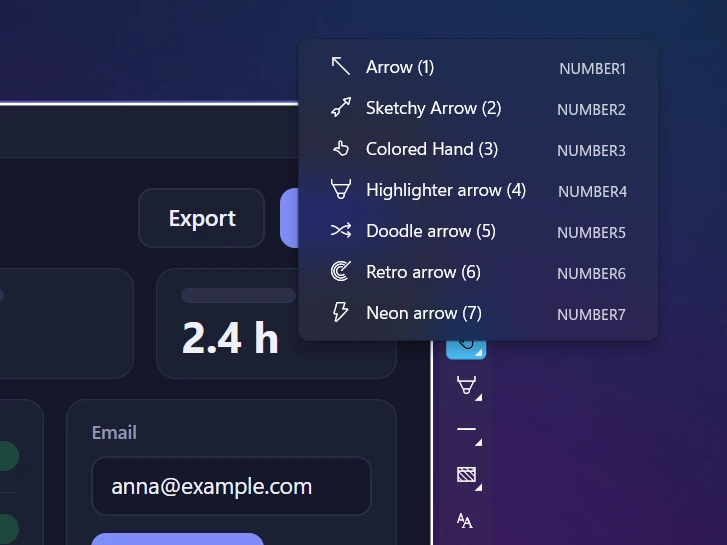
ពីព្រួញ Arrow ស្អាតៗ ដល់ម៉ូដគូរដោយដៃ Sketchy និង Doodle ព្រមទាំង Neon arrow ដែលភ្លឺ។ គ្រាប់ចុច 1–7 ប្ដូរម៉ូដភ្លាមៗ។
លេខជំហាន
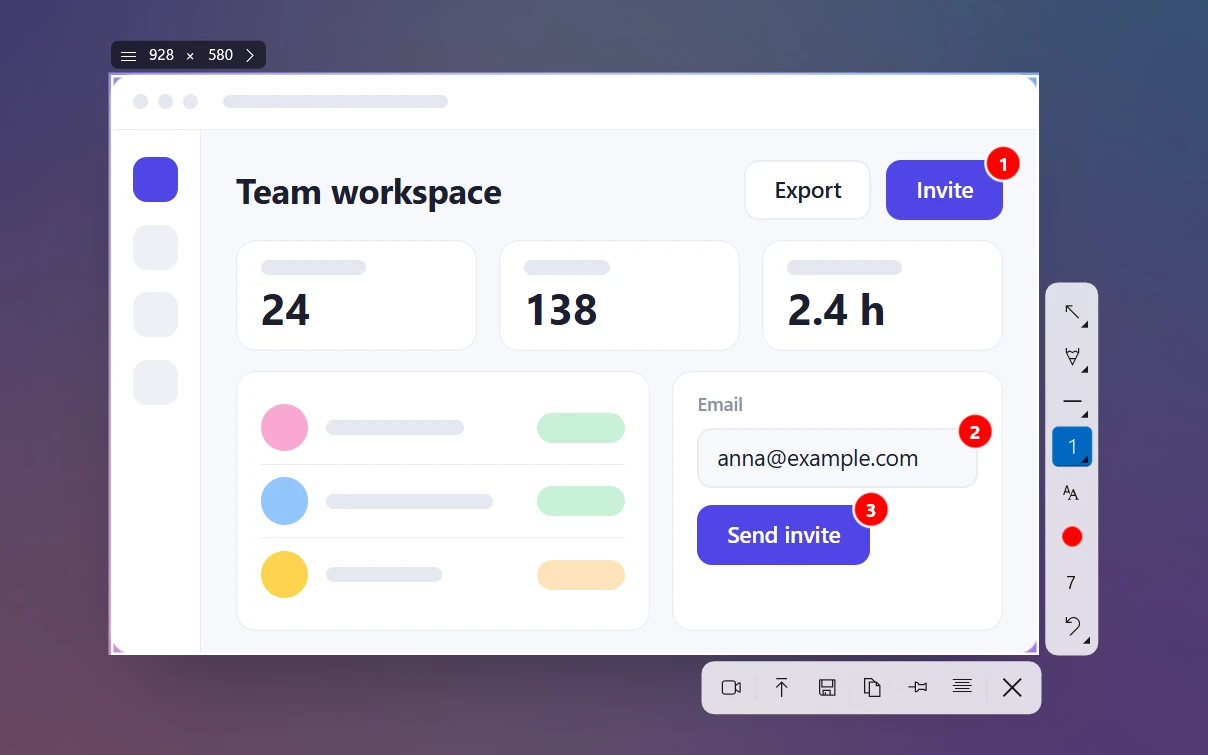
ចុច S រួចចុចកណ្ដុរ៖ រង្វង់ត្រូវបានដាក់លេខ 1, 2, 3… ដោយស្វ័យប្រវត្តិ រួចរាល់សម្រាប់ការណែនាំជាជំហានៗ។
Blur លាក់ព័ត៌មានឯកជន
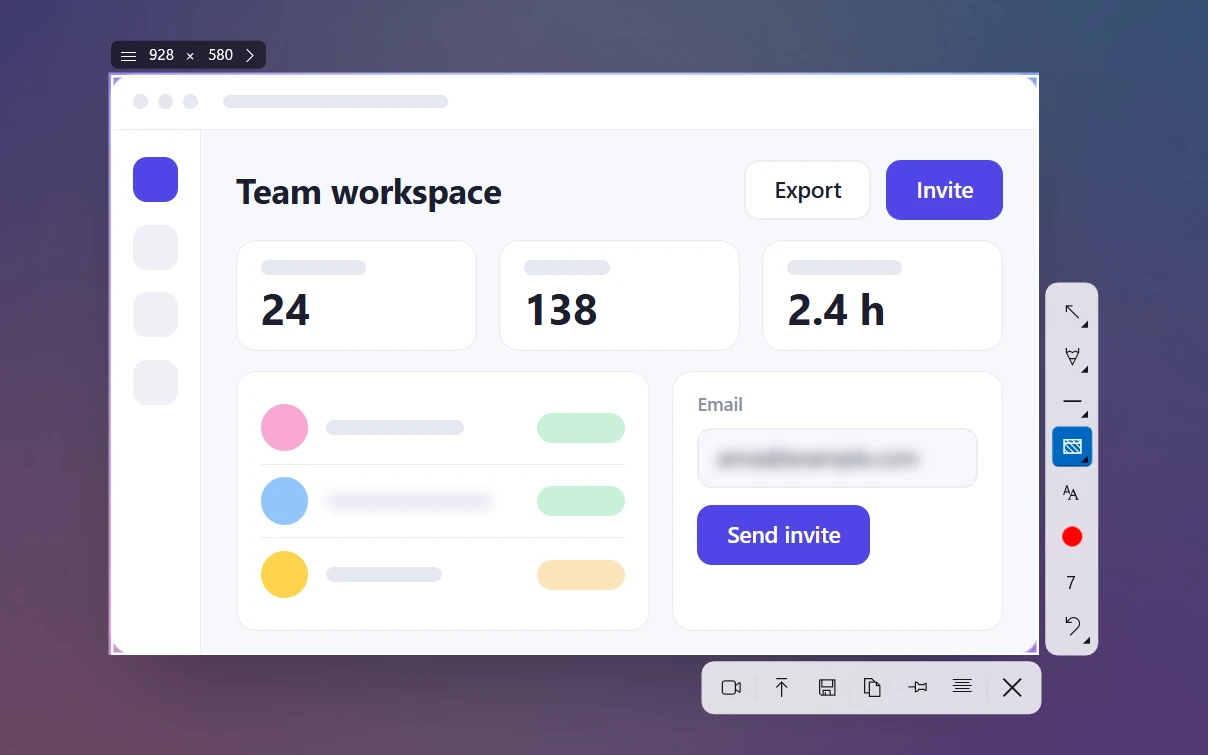
អូសចតុកោណ Blur (B) លើអ៊ីមែល ឈ្មោះ ឬ token មុនពេលចែករំលែករូប។
អក្សរ និង highlighter
ស្លាកអក្សរមានផ្ទៃពណ៌ ឬអក្សរធម្មតាដែលអាចអូសបាន ព្រមទាំង highlighter ថ្លា 40% សម្រាប់គូសបន្លិចបន្ទាត់អក្សរ។
គ្រាប់ចុចមួយសម្រាប់ឧបករណ៍មួយ
ឧបករណ៍នីមួយៗមាន shortcut អក្សរតែមួយ ហើយកង់កណ្ដុរកំណត់ទំហំជក់ពី 1 ដល់ 100។
ដើម្បីគូសចំណាំ screenshot លើ Windows ដោយ Sleekshot សូមចុច PrtSc អូសលើតំបន់ដែលត្រូវការ ហើយចាប់ផ្ដើមគូសភ្លាម។ របារឧបករណ៍បើកនៅក្បែរតំបន់ដែលជ្រើស ពីលើអេក្រង់ដែលបង្កក ដូច្នេះមិនចាំបាច់រង់ចាំផ្ទាំងកែ ឬបើកឯកសារណាទេ។ ពេលព្រួញ និងស្លាកអក្សរនៅកន្លែងរួចរាល់ Ctrl + C ចម្លងរូបដែលបានបញ្ចប់ ហើយ Ctrl + S រក្សាទុកវា។
គំនិតគឺលឿនដូច Lightshot តែមានឧបករណ៍ច្រើនជាងឆ្ងាយ៖ ព្រួញ 7 ម៉ូដ លេខជំហាន blur, highlighter ស្លាកអក្សរ និងរាង។ ឧបករណ៍នីមួយៗមានគ្រាប់ចុចអក្សរតែមួយ ហេតុនេះការគូសចំណាំភាគច្រើនចំណាយពេលតែប៉ុន្មានវិនាទី មិនចាំបាច់បើក Paint ទេ។
របៀបគូសចំណាំលើអេក្រង់ដែលបង្កក
អេក្រង់បង្កកភ្លាមពេលអ្នកចុច hotkey ដូច្នេះម៉ឺនុយដែលកំពុងបើក tooltip និងស្ថានភាព hover នៅដដែលទាំងអស់។ អ្នកគូសលើរូបដែលបង្កកនោះ នៅក្នុងតំបន់ដែលបានជ្រើស។
- ចុច PrtSc ដែលជា hotkey លំនាំដើមរបស់ Sleekshot (អ្នកអាចកំណត់គ្រាប់ចុចផ្សេងបាន)។
- អូសដើម្បីជ្រើសតំបន់ ចុចលើ window មួយ ឬចុច Ctrl + A សម្រាប់ម៉ូនីទ័រទាំងមូល។
- ជ្រើសឧបករណ៍លើរបារឧបករណ៍បញ្ឈរ ឬចុចគ្រាប់ចុចរបស់វា៖ 1 សម្រាប់ព្រួញ T សម្រាប់អក្សរ B សម្រាប់ blur។
- គូស។ រំកិលកង់កណ្ដុរនៅកន្លែងណាក៏បាន ដើម្បីធ្វើឱ្យខ្សែក្រាស់ ឬស្ដើង (1–100 ហើយទំហំចាប់ផ្ដើមគឺ 5)។
- ចុច Ctrl + C ដើម្បីចម្លង Ctrl + S ដើម្បីរក្សាទុក ឬ Ctrl + U ដើម្បីបានតំណសម្រាប់ចែករំលែក។
គូសខុស? Ctrl + Z លុបសញ្ញាចុងក្រោយ ហើយចុចម្ដងទៀតដើម្បីលុបមួយមុននោះ។ បើអ្នកតែងតែចាប់ផ្ដើមដោយឧបករណ៍ដដែល សូមកំណត់វានៅ Settings → Screenshots → Default drawing tool (ការកំណត់ → Screenshots → ឧបករណ៍គូរលំនាំដើម)។
ព្រួញ 7 ម៉ូដ
ព្រួញជាអ្វីដែល screenshot ភាគច្រើនត្រូវការ ដូច្នេះ Sleekshot មានព្រួញ 7 ម៉ូដ។ 1 ជ្រើសព្រួញលំនាំដើម Arrow ហើយគ្រាប់ចុច 2–7 ប្ដូរទៅម៉ូដ 6 ផ្សេងទៀត ដោយមិនចាំបាច់បើកម៉ឺនុយ។
| គ្រាប់ចុច | ម៉ូដព្រួញ |
|---|---|
| 1 | Arrow (លំនាំដើម) |
| 2 | Sketchy |
| 3 | Colored Hand |
| 4 | Highlighter arrow |
| 5 | Doodle |
| 6 | Retro |
| 7 | Neon arrow (បំពង់ភ្លឺរលោង) |
សង្កត់ Shift ពេលគូស ដើម្បីឱ្យព្រួញតម្រង់ទៅ 0°, 45° ឬ 90°។ ម៉ូដខ្លះមានរូបរាងពីរ៖ អូសដោយប៊ូតុងកណ្ដុរឆ្វេង ដើម្បីបានព្រួញ vector ស្អាតមានពណ៌ ឬដោយប៊ូតុងស្ដាំ ដើម្បីបានរូបរាងមួយទៀត។ សម្រាប់ឯកសារណែនាំ និង bug report យើងប្រើតែ Arrow។ ម៉ូដគូរដោយដៃដូចជា Sketchy និង Doodle សមនឹងវីដេអូបង្រៀន និងការបង្ហោះលើបណ្ដាញសង្គម ដែលរូបរាងមិនសូវផ្លូវការគឺសមល្មម។ គំនិតបន្ថែមមាននៅក្នុងមគ្គុទ្ទេសក៍គូរព្រួញលើ screenshot។
លេខជំហាន ស្លាកអក្សរ និង highlighter
លេខជំហាន (Step, S) ប្រែ screenshot ទៅជាការណែនាំមួយ។ ចុចម្ដងសម្រាប់ជំហាននីមួយៗ ហើយ Sleekshot ដាក់រង្វង់លេខ 1, 2, 3… តាមលំដាប់ ដូច្នេះអ្នកមិនចាំបាច់វាយលេខដោយដៃទេ។ នេះជាវិធីលឿនបំផុតដើម្បីបង្កើតការណែនាំដោយ screenshot មួយជំហានម្ដងៗ។
អក្សរ (Text, T) បន្ថែមស្លាកមានផ្ទៃពណ៌ ដែលអានបានច្បាស់លើផ្ទៃខាងក្រោយណាក៏ដោយ ឬអក្សរធម្មតា បើអ្នកចុចពីរដងដើម្បីប្ដូររចនាប័ទ្ម។ ស្លាកអាចអូសបានក្រោយពេលដាក់ ហើយកង់កណ្ដុរប្ដូរទំហំអក្សរ។ ព័ត៌មានលម្អិតនៅក្នុងរបៀបបន្ថែមអក្សរលើ screenshot។
Highlighter (ប៊ិចគូសពណ៌, H) គូសខ្សែថ្លា 40% ដូចប៊ិចគូសពណ៌លើក្រដាស ដើម្បីបន្លិចបន្ទាត់មួយក្នុង log ឬប្រយោគមួយក្នុងឯកសារ។ ក្បែរវាមាន Pen (ប៊ិច, P) និង Dashed pen (ប៊ិចដាច់ៗ, Shift + P) សម្រាប់គូសរង្វង់ និងសរសេរកំណត់ចំណាំដោយដៃ ព្រមទាំង Line (បន្ទាត់, L) និង Dashed line (បន្ទាត់ដាច់ៗ, Shift + L) សម្រាប់ភ្ជាប់ដោយបន្ទាត់ត្រង់។
Blur និងរាងសម្រាប់លាក់ព័ត៌មាន
ចុច B ហើយអូសចតុកោណ Blur (Blur rectangle) លើអាសយដ្ឋានអ៊ីមែល ឈ្មោះអតិថិជន ឬ API token មុនពេលចែករំលែករូប។ រាងផ្សេងទៀតនៅក្នុងក្រុមដដែល៖ Rectangle (ចតុកោណ, R), Filled rectangle (ចតុកោណពេញ, F), Ellipse (រាងពងក្រពើ, E) និង Filled ellipse (រាងពងក្រពើពេញ, O)។
គន្លឹះ៖ សម្រាប់ពាក្យសម្ងាត់ key និងលេខកាត សូមប្រើ Filled rectangle ជំនួស blur។ ប្រអប់ពណ៌ពេញមិនបន្សល់អ្វីឱ្យគេស្ដារវិញបានទេ។ មគ្គុទ្ទេសក៍ធ្វើឱ្យ screenshot ព្រិលរបស់យើង ពន្យល់ថាពេលណា blur គឺគ្រប់គ្រាន់។
ពណ៌ ទំហំ និង shortcut គូសចំណាំទាំងអស់
ប៊ូតុងពណ៌ (Color, C) បើកតារាង 20 ពណ៌ ហើយការចុច C ម្ដងហើយម្ដងទៀត ប្ដូរពណ៌តាមលំដាប់។ កង់កណ្ដុរកំណត់ទំហំជក់ពី 1 ដល់ 100 មិនថាទស្សន៍ទ្រនិចនៅទីណាទេ ហើយសម្រាប់អក្សរ វាប្ដូរទំហំអក្សរ។
| ឧបករណ៍ | គ្រាប់ចុច |
|---|---|
| Arrow / ម៉ូដព្រួញផ្សេងទៀត | 1 / 2–7 |
| ប៊ិច / ប៊ិចដាច់ៗ (Pen / Dashed pen) | P / Shift + P |
| ប៊ិចគូសពណ៌ (Highlighter) | H |
| បន្ទាត់ / បន្ទាត់ដាច់ៗ (Line / Dashed line) | L / Shift + L |
| ចតុកោណ / ចតុកោណពេញ (Rectangle / Filled rectangle) | R / F |
| ចតុកោណ Blur (Blur rectangle) | B |
| រាងពងក្រពើ / រាងពងក្រពើពេញ (Ellipse / Filled ellipse) | E / O |
| លេខជំហាន (Step) | S |
| អក្សរ (Text) | T |
| ពណ៌ (Color) | C |
| ទំហំជក់ ឬទំហំអក្សរ | កង់កណ្ដុរ |
| ត្រឡប់ក្រោយ (Undo) | Ctrl + Z |
បញ្ជីពេញលេញ រួមទាំងគ្រាប់ចុចសម្រាប់ថតរូប និងថតវីដេអូ មាននៅលើទំព័រshortcut ក្ដារចុច។ របារឧបករណ៍ដដែលនេះក៏ប្រើបានពេលអ្នកថតវីដេអូអេក្រង់ដែរ។
អ្វីដែលវាមិនទាន់ធ្វើបាន
- ព្រួញ និងរាងមិនអាចផ្លាស់ទីក្រោយពេលគូសរួចទេ។ សូម undo ហើយគូសឡើងវិញ មានតែស្លាកអក្សរទេដែលអាចអូសបាន។ គ្មាន redo ទេ។
- វាមិនបើករូបភាពដែលបានរក្សាទុកទេ។ Sleekshot គូសចំណាំអ្វីដែលនៅលើអេក្រង់នៅពេលថត។ ដើម្បីគូសចំណាំឯកសារដែលមានស្រាប់ សូមបើកវាលើអេក្រង់ ហើយថតម្ដងទៀត។
- គ្មានផ្ទៃខាងក្រោយ ស៊ុម ឬ mockup ព័ទ្ធជុំវិញ screenshot ហើយគ្មានការថតរំកិល (scrolling capture) ទេ។
- កំណែ Mac មានរបារឧបករណ៍ខ្លីជាង៖ ព្រួញ ចតុកោណ ចតុកោណពេញ រាងពងក្រពើ blur បែប pixelate បន្ទាត់ ខ្មៅដៃ និងអក្សរ។ មើល Sleekshot សម្រាប់ Mac។
សម្រាប់ការណែនាំទូលំទូលាយជាងនេះ ដែលរួមទាំងឧបករណ៍ស្រាប់របស់ Windows សូមអានរបៀបគូសចំណាំ screenshot ឬទាញយក Sleekshot ហើយចុច PrtSc។
សំណួរដែលគេសួរញឹកញាប់
តើត្រូវគូសចំណាំ screenshot លើ Windows ដោយ Sleekshot យ៉ាងដូចម្ដេច?
តើអាចផ្លាស់ទីព្រួញក្រោយពេលគូសរួចបានទេ?
តើធ្វើឱ្យផ្នែកមួយនៃ screenshot ព្រិល (blur) យ៉ាងដូចម្ដេច?
តើ Sleekshot អាចគូសចំណាំឯកសាររូបភាពដែលមានស្រាប់បានទេ?
តើប្ដូរពណ៌ ឬកម្រាស់ខ្សែយ៉ាងដូចម្ដេច?
មុខងារផ្សេងទៀត
Screen recorder ឥតគិតថ្លៃសម្រាប់ Windows៖ ថតវីដេអូអេក្រង់មានសំឡេង និង Webcam
Screen recorder ឥតគិតថ្លៃសម្រាប់ Windows 10 និង 11៖ ថតវីដេអូអេក្រង់ជា MP4 មានសំឡេង រង្វង់ webcam និងការគូរលើអេក្រង់។ គ្មាន watermark។
ស្វែងយល់បន្ថែម →ចម្លងអក្សរពីគ្រប់ផ្នែកនៃអេក្រង់ ដោយ OCR ក្រៅបណ្ដាញ
ចម្លងអក្សរពីរូបភាព វីដេអូ PDF និងកម្មវិធីលើ Windows ដោយចុច Ctrl+O។ OCR របស់ Sleekshot ដំណើរការក្រៅបណ្ដាញក្នុង 16 ភាសា គ្មានអ្វីត្រូវ upload ទេ។
ស្វែងយល់បន្ថែម →ចែករំលែក Screenshot ជាតំណខ្លី៖ ចុចតែម្ដង មិនត្រូវការគណនី
ប្ដូរ screenshot ទៅជាតំណខ្លីដោយ Ctrl+U គ្មានការចុះឈ្មោះ។ Open ឬ Copy ដោយចុចតែម្ដង ព្រមទាំងរក្សាទុករហ័សទៅ folder ចុងក្រោយ និង auto-save។
ស្វែងយល់បន្ថែម →ថតតាមទំហំភីកសែលជាក់លាក់៖ Preset សម្រាប់បណ្ដាញសង្គម Shorts និង Slide
ថត screenshot និងវីដេអូអេក្រង់តាមទំហំជាក់លាក់៖ វាយ W×H រហូតដល់ 7680×4320 ឬជ្រើស preset សម្រាប់ Shorts, Instagram, X, LinkedIn និង thumbnail YouTube។
ស្វែងយល់បន្ថែម →Shortcut ក្ដារចុច Sleekshot៖ តារាងពេញលេញសម្រាប់ Windows និង Mac
គ្រប់ shortcut របស់ Sleekshot នៅទំព័រតែមួយ៖ ការថត ឧបករណ៍គូរ ចម្លង រក្សាទុក upload OCR និងការថតវីដេអូ ព្រមទាំងគ្រាប់ចុច Mac និងការប្ដូរ hotkey។
ស្វែងយល់បន្ថែម →Sleekshot សម្រាប់ Mac៖ កម្មវិធីថតអេក្រង់ឥតគិតថ្លៃ ដែលគូសចំណាំនៅនឹងកន្លែង
Sleekshot សម្រាប់ Mac៖ កម្មវិធី screenshot ឥតគិតថ្លៃលើ menu bar សម្រាប់ macOS 12+។ ចុច ⌘⇧2 គូសចំណាំ pixelate និងចម្លងអក្សរដោយ OCR។ នៅលើ Mac App Store។
ស្វែងយល់បន្ថែម →