Sleekshot ត្រូវបានបង្កើតឡើង ដើម្បីប្រើពីក្ដារចុច។ PrtSc បើកផ្ទាំងថតលើ Windows (⌘ + ⇧ + 2 លើ Mac)។ ក្រោយពេលជ្រើសតំបន់ ឧបករណ៍គូរនីមួយៗនៅត្រឹមតែអក្សរមួយ ហើយសកម្មភាពនីមួយៗជាបន្សំ Ctrl ដែលធ្លាប់ស្គាល់។ ខាងក្រោមនេះជាបញ្ជីពេញលេញសម្រាប់ Sleekshot សម្រាប់ Windows និង Sleekshot សម្រាប់ Mac ព្រមទាំងរបៀបប្ដូរ hotkey មេ និងដោះស្រាយការជាន់គ្នារវាង PrtSc និង Snipping Tool។
អ្នកមិនចាំបាច់ចាំទាំងអស់ទេ។ មនុស្សភាគច្រើនប្រើតែប្រាំ៖ 1 សម្រាប់ព្រួញ T សម្រាប់អក្សរ B សម្រាប់ blur S សម្រាប់លេខជំហាន និង Ctrl + C ដើម្បីចម្លង។
Windows៖ ការថត និងការជ្រើសតំបន់
សកម្មភាព
Shortcut
បើកផ្ទាំងថត
PrtSc (លំនាំដើម អាចប្ដូរបាន) ឬចុចឆ្វេងលើរូបតំណាងក្នុង tray
ជ្រើសតំបន់
អូស
តំបន់រាងការេ
សង្កត់ Shift ពេលអូស
ថត window ឬធាតុមួយនៅក្នុងវា
ចុចលើវា (វាមានស៊ុមពណ៌ខៀវ ពេលដាក់កណ្ដុរពីលើ)
ម៉ូនីទ័របច្ចុប្បន្នទាំងមូល
Ctrl + A
បោះបង់ ឬបិទ
Esc
ផ្ទាំងជំនួយលើផ្ទាំងថតរំលឹក Drag (អូស), Click (ចុច), Ctrl + A និង Esc ដូច្នេះអ្នកត្រូវការតារាងនេះតែថ្ងៃដំបូងប៉ុណ្ណោះ។
Windows៖ ឧបករណ៍គូរ
ឧបករណ៍
គ្រាប់ចុច
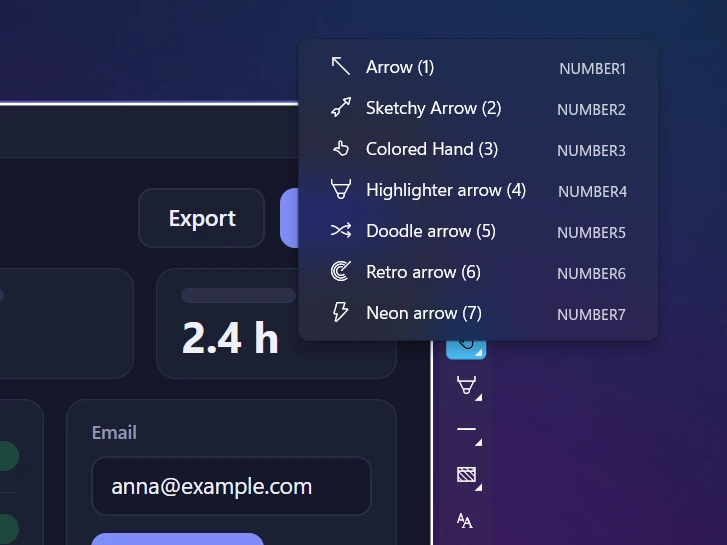
ព្រួញ Arrow (លំនាំដើម), Sketchy, Colored Hand, Highlighter arrow
1 , 2 , 3 , 4
ព្រួញ Doodle, Retro, Neon arrow
5 , 6 , 7
ប៊ិច / ប៊ិចដាច់ៗ (Pen / Dashed pen)
P / Shift + P
ប៊ិចគូសពណ៌ (Highlighter)
H
បន្ទាត់ / បន្ទាត់ដាច់ៗ (Line / Dashed line)
L / Shift + L
ចតុកោណ / ចតុកោណពេញ (Rectangle / Filled rectangle)
R / F
ចតុកោណ Blur (Blur rectangle)
B
រាងពងក្រពើ / រាងពងក្រពើពេញ (Ellipse / Filled ellipse)
E / O
លេខជំហាន (Step)
S
អក្សរ (Text)
T
ពណ៌បន្ទាប់ (តារាង 20 ពណ៌)
C
ទំហំជក់ (1–100) ឬទំហំអក្សរ
កង់កណ្ដុរ
តម្រង់ព្រួញទៅ 0°, 45° ឬ 90°
សង្កត់ Shift
លុបសញ្ញាចុងក្រោយ (Undo)
Ctrl + Z
មុខងារនៃឧបករណ៍នីមួយៗ ត្រូវបានពន្យល់នៅលើទំព័រឧបករណ៍គូសចំណាំ ។
1–7 ជ្រើសម៉ូដព្រួញ Windows៖ ចម្លង រក្សាទុក ចែករំលែក និង OCR
សកម្មភាព
Shortcut
ចម្លងរូប
Ctrl + C
រក្សាទុកជាឯកសារ
Ctrl + S
រក្សាទុករហ័សទៅ folder ចុងក្រោយ
Ctrl + Shift + S
upload ហើយយកតំណខ្លី
Ctrl + U
ចម្លងអក្សរ (OCR)
Ctrl + O
បិទដោយមិនរក្សាទុក
Esc
ព័ត៌មានលម្អិតនៅលើទំព័រតំណចែករំលែក និងការរក្សាទុករហ័ស និងOCR ក្រៅបណ្ដាញ ។
Windows៖ ការថតវីដេអូអេក្រង់
សកម្មភាព
Shortcut
ប្ដូរតំបន់ដែលជ្រើសទៅ Screen recorder mode (របៀបថតអេក្រង់)
V
ចាប់ផ្ដើមថត
Ctrl + R
Pause / Resume, Save to file, Copy to clipboard, Discard
ប៊ូតុងលើរបារវីដេអូ
គូរលើអេក្រង់ពេលកំពុងថត
របារឧបករណ៍គូរ ហើយប៊ូតុង Cursor ត្រឡប់ទៅ desktop វិញ
គ្រាប់ចុចថតវីដេអូរបស់ Windows ផ្ទាល់ (Win + Shift + R សម្រាប់ Snipping Tool, Win + Alt + R សម្រាប់ Xbox Game Bar) មាននៅក្នុងshortcut ថតអេក្រង់សម្រាប់ Windows។
Shortcut លើ Mac (Sleekshot សម្រាប់ Mac)
សកម្មភាព
Shortcut
ថត screenshot
⌘ + ⇧ + 2 (អាចប្ដូរបាន)
ព្រួញ (Arrow, លំនាំដើម)
A
ចតុកោណ / ចតុកោណពេញ (Rectangle / Filled rectangle)
R / F
រាងពងក្រពើ (Ellipse)
E
Blur (pixelate)
B
បន្ទាត់ / បន្ទាត់ដាច់ៗ (Line / Dashed line)
L / ⇧ + L
ខ្មៅដៃ (Pencil)
P
អក្សរ (Text)
T
ពណ៌ (20 ពណ៌)
C
ទំហំជក់ (1–100)
រំកិល ឬ ↑ / ↓
បន្ទាត់ត្រង់ ការេ រង្វង់
សង្កត់ ⇧
Undo
⌘ + Z
ចម្លងរូប / រក្សាទុក
⌘ + C / ⌘ + S
ចម្លងអក្សរ (OCR)
⌘ + ⇧ + C
បិទ
Esc
គ្រាប់ចុចស្រាប់របស់ macOS (⌘⇧3, ⌘⇧4, ⌘⇧5) មាននៅក្នុងមគ្គុទ្ទេសក៍shortcut ថតអេក្រង់លើ Mac របស់យើង ហើយកម្មវិធីខ្លួនឯងត្រូវបានពិពណ៌នានៅលើទំព័រ Sleekshot សម្រាប់ Mac ។
របៀបប្ដូរ hotkey មេ
ចុចស្ដាំលើរូបតំណាង Sleekshot ក្នុង system tray ហើយជ្រើស Settings (ការកំណត់)។
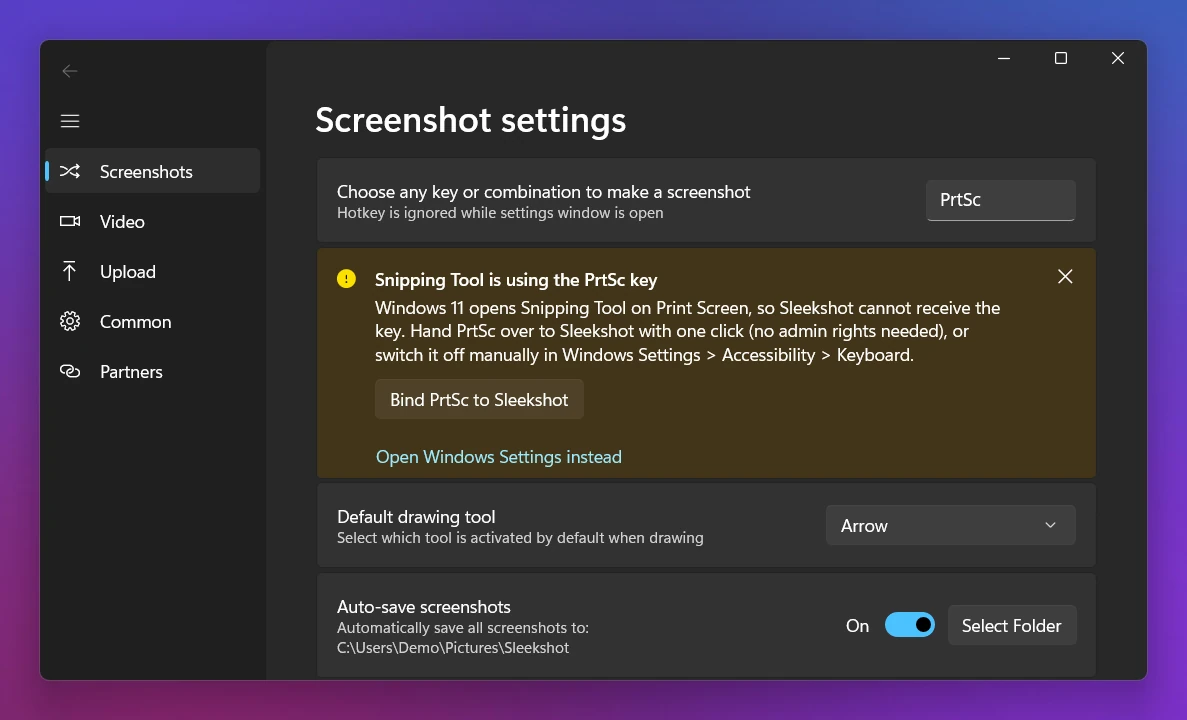
នៅលើផ្ទាំង Screenshots រក Choose any key or combination to make a screenshot (ជ្រើសគ្រាប់ចុច ឬបន្សំណាមួយ ដើម្បីថត screenshot) ហើយចុច Change hotkey (ប្ដូរ hotkey)។
ចុចគ្រាប់ចុច ឬបន្សំថ្មី ឧទាហរណ៍គ្រាប់ចុច F ណាមួយដែលទំនេរ ឬ Ctrl + Shift + 2 ។
បិទ Settings ហើយសាកល្បង។ hotkey មិនដំណើរការទេ ពេល window Settings កំពុងបើក។
គ្រាប់ចុច ឬបន្សំណាក៏បាន លើ laptop ដែលគ្មានគ្រាប់ចុច PrtSc នេះជាដំណោះស្រាយងាយស្រួលបំផុត ហើយជម្រើសផ្សេងទៀតមាននៅក្នុងរបៀបប្ដូរគ្រាប់ចុច Print Screen។ លើ Mac កន្លែងកំណត់ shortcut នៅក្នុង Settings របស់ Sleekshot។
លើ Windows 11 គ្រាប់ចុច PrtSc ត្រូវបានកំណត់ឱ្យ Snipping Tool តាមលំនាំដើម (លើ Windows 10 លុះត្រាតែអ្នកបានបើកវា) ដូច្នេះគ្រាប់ចុចនេះអាចបើករបារថតរបស់ Windows ជំនួស Sleekshot។ ពេលនោះ Settings → Screenshots របស់ Sleekshot បង្ហាញការព្រមាន Snipping Tool is using the PrtSc key (Snipping Tool កំពុងប្រើគ្រាប់ចុច PrtSc) តែពេល hotkey ថតជា PrtSc ប៉ុណ្ណោះ។ ប៊ូតុង Bind PrtSc to Sleekshot ប្ដូរ PrtSc ទៅ Sleekshot ដោយចុចតែម្ដង ហើយមិនត្រូវការសិទ្ធិ admin ទេ។ ឬប្រើតំណ Open Windows Settings instead (បើក Settings របស់ Windows ជំនួសវិញ) ដើម្បីធ្វើដោយខ្លួនឯង។ ក្នុង Windows (ឈ្មោះខាងក្រោមតាម Windows ភាសាអង់គ្លេស)៖
Windows 11៖ Settings → Bluetooth & devices → Keyboard → បិទ Use the Print screen key to open screen capture (ប្រើគ្រាប់ចុច Print screen ដើម្បីបើកការថតអេក្រង់)។ លើ Windows 11 កំណែចាស់ៗ ប៊ូតុងបិទបើកដដែលនេះនៅក្នុង Settings → Accessibility → Keyboard។ ការវាយ “print screen” ក្នុងប្រអប់ស្វែងរករបស់ Settings នឹងរកឃើញវាទាំងពីរករណី។Windows 10៖ Settings → Ease of Access → Keyboard → បិទ Use the PrtScn button to open screen snipping ។
ចុចតែម្ដង PrtSc ក្លាយជារបស់ Sleekshot បើកម្មវិធី screenshot ផ្សេងដូចជា Lightshot, Greenshot ឬ ShareX កំពុងដំណើរការ វាក៏អាចកំពុងចាប់យក PrtSc ដែរ៖ សូមបិទវា ឬប្ដូរ hotkey របស់វា។ ហើយបើអ្នកចង់ទុក PrtSc ឱ្យ Snipping Tool គ្រាន់តែកំណត់គ្រាប់ចុចផ្សេងឱ្យ Sleekshot។ គ្រាប់ចុច screenshot ទាំងអស់របស់ Windows មាននៅក្នុងshortcut ថតអេក្រង់ Windows ហើយ Sleekshot ខ្លួនឯងអាចទាញយក បានដោយឥតគិតថ្លៃ។