Горячие клавиши Sleekshot: полная шпаргалка для Windows и Mac
Sleekshot открывается клавишей PrtSc в Windows и ⌘⇧2 на Mac. После выделения у каждого инструмента своя клавиша: 1 — стрелка, R — прямоугольник, B — размытие, T — текст, S — цифры-шаги. Действия — привычные сочетания: Ctrl + C скопировать, Ctrl + S сохранить, Ctrl + U получить ссылку, Ctrl + O скопировать текст с картинки. V и Ctrl + R включают запись экрана. Основную клавишу можно поменять на любую другую или на сочетание в настройках.
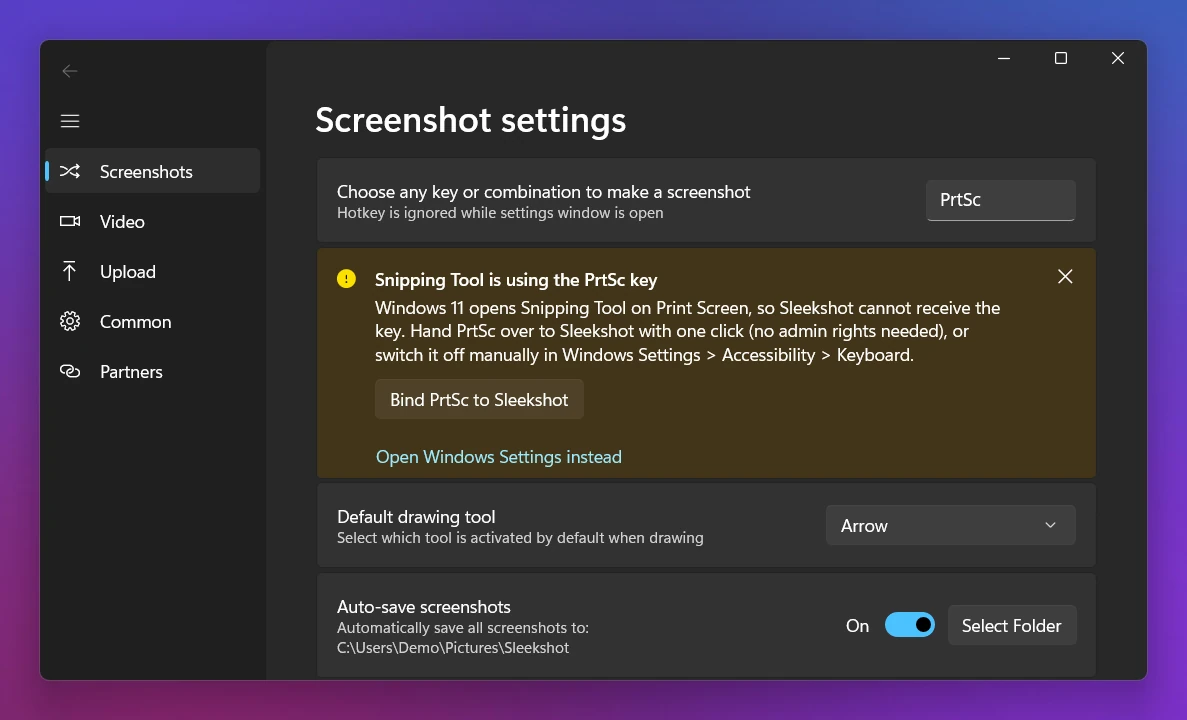
Одна клавиша — и можно делать скриншот. Её можно поменять на любую другую или на сочетание.
Одна клавиша — один инструмент
R, E, B, S, T и другие сразу переключают инструменты, мышь не нужна.
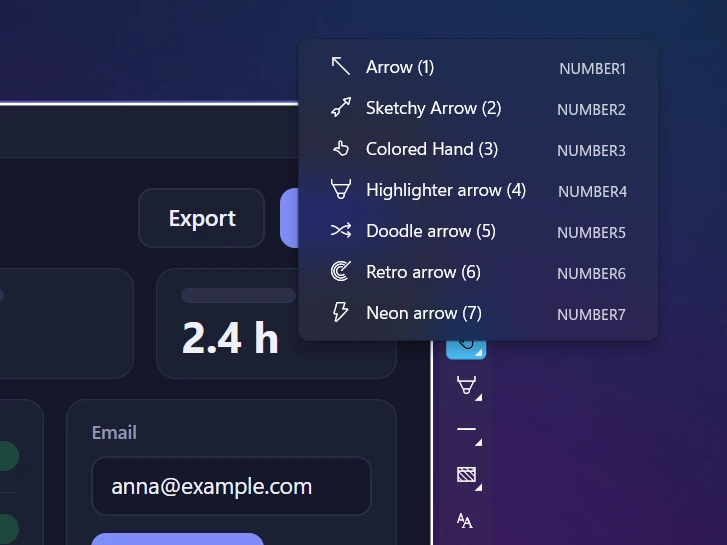
Стрелки на 1–7
Цифры выбирают один из семи видов стрелок, 1 — обычная стрелка по умолчанию.
Действия через Ctrl
Ctrl + C, Ctrl + S, Ctrl + U и Ctrl + O: скопировать, сохранить, получить ссылку, скопировать текст.
Запись: V и Ctrl + R
Переключитесь на запись видео и начните её с клавиатуры.
Если PrtSc занята «Ножницами»
В настройках есть кнопка, которая забирает PrtSc у «Ножниц» в один клик.
Sleekshot удобнее всего с клавиатуры. PrtSc в Windows (на Mac — ⌘ + ⇧ + 2) — и можно выделять область. Потом каждый инструмент включается одной клавишей, а каждое действие — привычным сочетанием с Ctrl. Ниже — все горячие клавиши Sleekshot для Windows и Mac. А ещё — как поменять основную клавишу и что делать, если PrtSc занята «Ножницами».
Учить всё не обязательно. Большинству хватает пяти: 1 — стрелка, T — текст, B — размытие, S — цифры-шаги и Ctrl + C — скопировать.
Windows: скриншот и выделение
Действие
Клавиши
Сделать скриншот
PrtSc (по умолчанию, можно поменять) или левый щелчок по значку в трее
Выделить область
Потянуть мышкой
Квадратное выделение
Зажать Shift при выделении
Снять окно или его часть
Щёлкнуть по нему (при наведении оно обводится синей рамкой)
Весь текущий монитор
Ctrl + A
Отменить или закрыть
Esc
На экране есть подсказка про выделение, щелчок, Ctrl + A и Esc. Так что эта таблица нужна только в первый день.
Windows: инструменты для пометок
Инструмент
Клавиша
Стрелка (по умолчанию), Набросок стрелки, Цветная рука, Маркер-стрелка
Щёлкните правой кнопкой по значку Sleekshot в трее и выберите «Настройки».
На вкладке «Снимки экрана» найдите пункт «Выберите клавишу или комбинацию, чтобы сделать скриншот» и нажмите «Поменять клавишу».
Нажмите новую клавишу или сочетание. Например, свободную F-клавишу или Ctrl + Shift + 2.
Закройте настройки и проверьте. Пока окно настроек открыто, клавиша не срабатывает.
Подойдёт любая клавиша или сочетание
Если на ноутбуке нет клавиши PrtSc, это самый простой выход. Другие способы — в статье как настроить кнопку PrtSc. На Mac клавишу тоже можно поменять в настройках Sleekshot.
PrtSc открывает «Ножницы»? Как это исправить
В Windows 11 клавиша PrtSc по умолчанию открывает «Ножницы». В Windows 10 — только если вы сами это включили. Поэтому вместо Sleekshot может открываться панель «Ножниц». Sleekshot решает это сам: пока его клавиша — PrtSc, на вкладке «Снимки экрана» в настройках появляется предупреждение и кнопка Привязать PrtSc к Sleekshot. Один щелчок — и клавиша у Sleekshot, права администратора не нужны. Вручную — по ссылке Открыть параметры Windows или прямо в Windows:
Windows 11: «Параметры» → «Bluetooth и устройства» → «Клавиатура». Выключите переключатель для клавиши Print Screen. В старых версиях Windows 11 он в «Специальные возможности» → «Клавиатура». Найти его в любом случае можно поиском по словам «print screen» в окне «Параметры».
Windows 10: «Параметры» → «Специальные возможности» → «Клавиатура». Выключите переключатель про кнопку PrtScn.
Один щелчок — и PrtSc снова у Sleekshot
Если запущена другая программа для скриншотов — Lightshot, Greenshot или ShareX, — она тоже может занимать PrtSc. Закройте её или поменяйте ей клавишу. А если хотите оставить PrtSc «Ножницам», просто назначьте Sleekshot другую клавишу. Все встроенные сочетания Windows для скриншотов — в статье горячие клавиши для скриншота в Windows. А сам Sleekshot можно бесплатно скачать.
Частые вопросы
Какая горячая клавиша у Sleekshot по умолчанию?
PrtSc в Windows и ⌘⇧2 (Command + Shift + 2) на Mac. В Windows скриншот ещё можно сделать, щёлкнув левой кнопкой по значку в трее.
Как поменять горячую клавишу Sleekshot в Windows?
Щёлкните правой кнопкой по значку в трее и откройте «Настройки → Снимки экрана». Нажмите «Поменять клавишу», а затем новую клавишу или сочетание. Пока окно настроек открыто, клавиша не срабатывает. Поэтому закройте его перед проверкой.
Почему PrtSc открывает «Ножницы», а не Sleekshot?
В Windows 11 клавиша PrtSc по умолчанию открывает «Ножницы». Нажмите Bind PrtSc to Sleekshot в «Настройки → Снимки экрана», и клавиша перейдёт к Sleekshot в один клик. Вручную: выключите переключатель для клавиши Print Screen в «Параметры → Bluetooth и устройства → Клавиатура» (в старых версиях — «Специальные возможности → Клавиатура»). Или назначьте Sleekshot другую клавишу.
Можно ли вернуть отменённое действие?
Нет. Ctrl + Z убирает последнюю пометку, а вернуть отменённое нельзя.
Почему в Sleekshot для Mac не ⌘⇧4?
⌘⇧3, ⌘⇧4 и ⌘⇧5 в macOS заняты встроенными скриншотами. Поэтому Sleekshot по умолчанию работает по ⌘⇧2 — так клавиши не мешают друг другу. Можно отключить системное сочетание и назначить ⌘⇧4 в настройках Sleekshot.
Что делает Shift в Sleekshot?
В Windows с Shift выделение становится квадратным, а стрелки встают ровно под 0°, 45° и 90°. Shift + P и Shift + L включают пунктирный карандаш и пунктирную линию. На Mac Shift рисует ровные линии, квадраты и круги.
Все сочетания клавиш для скриншота в Windows 10 и 11 в одной таблице: PrtSc, Win + Shift + S, «Ножницы», Game Bar, Fn на ноутбуке. И как выбрать свою клавишу.
Все сочетания клавиш для скриншота на Mac в одной таблице: ⌘⇧3, ⌘⇧4, пробел, ⌘⇧5, ⌘⇧6, Control для копирования. И как поменять или отключить их в настройках.