
Capturas a tamaño exacto: tamaños predefinidos para redes, Shorts y diapositivas
El indicador de tamaño de Sleekshot muestra el ancho y el alto de la selección en píxeles reales. Te deja escribir un tamaño exacto o elegir uno predefinido: 1080 × 1920 para Shorts e historias de Instagram, 1200 × 630 para Facebook y vistas previas de enlaces, 1280 × 720 para miniaturas de YouTube, Full HD, 4K y más. La misma selección se puede grabar como vídeo, así que las grabaciones de pantalla también salen al tamaño que necesitas.
Gratis · Sin cuenta · Sin marca de agua
Escribe cualquier tamaño
Haz clic en el indicador de ancho × alto y escribe el tamaño exacto, hasta 7680 × 4320.
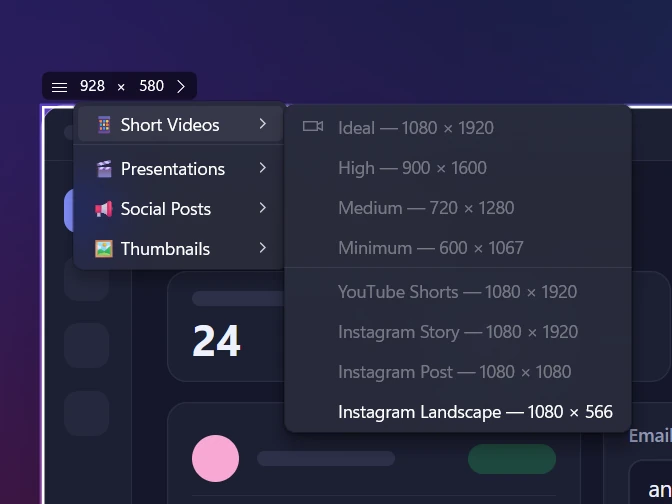
22 tamaños en 4 grupos
Vídeos cortos, presentaciones, redes sociales y miniaturas, a un clic cada uno.
Píxeles reales
Los números son píxeles físicos: 1200 × 630 da una imagen de 1200 × 630 incluso con el escalado de pantalla al 150 %.
También para vídeo
Ajusta la selección, pulsa V y graba: el vídeo cubre exactamente esa zona.
Mover sin cambiar el tamaño
Arrastra el asa del indicador de tamaño para mover la selección sin cambiar sus medidas.
Cuadrados con Mayús
Mantén pulsada Mayús al arrastrar para obtener una selección perfectamente cuadrada.
Para hacer una captura a un tamaño exacto en Sleekshot, pulsa Impr Pant (PrtSc) y arrastra una selección cualquiera. Haz clic en los números de ancho × alto del indicador de tamaño y escribe las medidas. O abre el menú de tamaños predefinidos que hay al lado y elige uno: 1080 × 1920 para Shorts, 1280 × 720 para una miniatura de YouTube. La selección se ajusta a ese tamaño, y lo que copies, guardes o grabes sale exactamente con esos píxeles.
Así te ahorras el rodeo de siempre: capturar de más y recortar después en un editor de imágenes. Además, una tanda de capturas para documentación, una presentación o una publicación en redes tendrá siempre las mismas dimensiones.
Cómo hacer una captura de pantalla a un tamaño exacto
- Pulsa Impr Pant y arrastra una selección aproximada. Mantén pulsada Mayús para un cuadrado perfecto.
- Fíjate en el indicador de tamaño junto a la selección: muestra el ancho y el alto actuales.
- Haz clic en un número y escribe un valor nuevo (hasta 7680 × 4320). O haz clic en el pequeño botón de flecha junto a los números para abrir los tamaños predefinidos.
- Arrastra el asa del indicador para mover la selección sin cambiar su tamaño, o arrastra un borde para afinarla.
- Anota si hace falta y después copia (Ctrl + C), guarda (Ctrl + S) o pulsa V para grabar.
Todos los tamaños predefinidos
Si la app está en inglés, los cuatro grupos del menú se llaman Short videos, Presentations, Social posts y Thumbnails.
| Grupo | Tamaño predefinido | Tamaño (px) |
|---|---|---|
| Vídeos cortos | Ideal | 1080 × 1920 |
| Vídeos cortos | Alta | 900 × 1600 |
| Vídeos cortos | Media | 720 × 1280 |
| Vídeos cortos | Mínima | 600 × 1067 |
| Vídeos cortos | YouTube Shorts | 1080 × 1920 |
| Vídeos cortos | Historia de Instagram | 1080 × 1920 |
| Vídeos cortos | Publicación de Instagram | 1080 × 1080 |
| Vídeos cortos | Instagram horizontal | 1080 × 566 |
| Presentaciones | Full HD | 1920 × 1080 |
| Presentaciones | HD | 1280 × 720 |
| Presentaciones | Panorámico 16:9 | 1600 × 900 |
| Presentaciones | 4K UHD | 3840 × 2160 |
| Presentaciones | Estándar 4:3 | 1024 × 768 |
| Presentaciones | SVGA | 800 × 600 |
| Presentaciones | VGA | 640 × 480 |
| Redes sociales | Publicación de Twitter/X | 1600 × 900 |
| Redes sociales | Publicación de LinkedIn | 1200 × 627 |
| Redes sociales | Publicación de Facebook | 1200 × 630 |
| Redes sociales | Pin de Pinterest | 1000 × 1500 |
| Miniaturas | Miniatura de YouTube | 1280 × 720 |
| Miniaturas | Imagen destacada de blog | 1200 × 628 |
| Miniaturas | Open Graph (vista previa de enlaces) | 1200 × 630 |
Las redes sociales cambian de vez en cuando sus tamaños recomendados. Nuestra guía de tamaños de imagen para redes sociales mantiene la lista al día.
Ajustar el tamaño de una grabación de pantalla
El grabador de pantalla usa la misma selección, así que los tamaños predefinidos también sirven para vídeo. Ajusta primero el tamaño y después pulsa V para el Modo grabación de pantalla y Ctrl + R para grabar. Una zona de 1280 × 720 o 1920 × 1080 te da un clip limpio en 16:9 para YouTube o una presentación. Un tamaño vertical te da un vídeo 9:16 para Shorts, Reels o TikTok.

Grabar una zona más pequeña también mantiene el texto legible después de que YouTube o una app de chat compriman el vídeo. Más sobre esto en cómo grabar una parte de la pantalla.
Píxeles reales, incluso con escalado de pantalla
El indicador muestra píxeles físicos, que es el tamaño de la imagen que vas a obtener. Con el escalado de Windows al 125 % o al 150 %, una selección de 1200 × 630 sigue produciendo un archivo de 1200 × 630. Simplemente ocupa menos pantalla de lo que esperarías. Eso es lo que les importa a las redes sociales y a las herramientas de documentación: los píxeles, no lo grande que se veía algo en tu monitor.
¿Quieres un texto más nítido en el resultado? Captura en una pantalla de alta resolución o amplía la app antes de capturar; consulta cómo hacer una captura de pantalla de alta calidad.
Límites que conviene conocer
- La selección no puede ser más grande que el monitor. Si un tamaño predefinido no cabe, se recorta en el borde de la pantalla. En una pantalla de 1920 × 1080, el tamaño 1080 × 1920 se queda en 1080 × 1080. De los tamaños verticales para vídeos cortos solo cabe Mínima (600 × 1067). Para capturas verticales a tamaño completo, usa un monitor 4K o uno girado en vertical.
- Los tamaños predefinidos son fijos. Puedes escribir cualquier tamaño, pero todavía no puedes guardar tus propios tamaños predefinidos.
- Sin márgenes ni fondos. Un tamaño predefinido recorta la pantalla a esas medidas; no coloca una captura más pequeña sobre un lienzo más grande.
- Solo Windows. Sleekshot para Mac muestra el tamaño de la selección, pero no tiene tamaños predefinidos.
Todas las teclas que funcionan en la pantalla de captura están en la página de atajos de teclado. Para probar los tamaños predefinidos, descarga Sleekshot para Windows 10 u 11.
Preguntas frecuentes
¿Cómo hago una captura de pantalla de un tamaño exacto en Windows?
¿Qué pasa si un tamaño predefinido es más grande que mi pantalla?
¿Qué tamaño es mejor para publicaciones en X, LinkedIn o Facebook?
¿Puedo grabar un vídeo vertical para Shorts o Reels?
¿El escalado de pantalla de Windows cambia el tamaño?
Más funciones
Anota capturas sobre la pantalla congelada: flechas, pasos y desenfoque
Anota capturas de pantalla en Windows 10 y 11 sin abrir un editor: 7 estilos de flecha, números de paso, desenfoque, resaltador, texto, formas y 20 colores.
Más información →Grabador de pantalla gratis para Windows: audio, cámara web y sin marca de agua
Grabador de pantalla gratis para Windows 10 y 11: MP4 con micrófono y audio del sistema, cámara web, clics resaltados y dibujo. Sin marca de agua ni límites.
Más información →Copia texto de cualquier parte de la pantalla con OCR sin conexión
Copia texto de imágenes, vídeos, PDF y apps en Windows con Ctrl+O. El OCR de Sleekshot funciona sin conexión en 16 idiomas populares: no se sube nada.
Más información →Comparte capturas con un enlace corto: un clic y sin cuenta
Convierte una captura en un enlace corto con Ctrl+U, sin registro: Abrir o Copiar en un clic. Y gratis: guardado rápido en carpetas recientes y autoguardado.
Más información →Atajos de teclado de Sleekshot: chuleta completa para Windows y Mac
Todos los atajos de Sleekshot en una página: captura, dibujo, copiar, guardar, subir, OCR y grabación en Windows, más las teclas de Mac y cómo cambiar el atajo.
Más información →Sleekshot para Mac: app de capturas gratis que anota sobre la pantalla
Sleekshot para Mac: capturas gratis desde la barra de menús de macOS 12+. Pulsa ⌘⇧2, anota sobre la pantalla, pixela y copia texto con OCR. En el Mac App Store.
Más información →