
Las mejores alternativas a Lightshot en 2026: 5 programas gratis comparados
 Por Equipo de Sleekshot
12 min de lectura
Respuesta corta
La alternativa gratis a Lightshot más parecida en Windows es Sleekshot: pulsas Impr Pant, seleccionas una zona y dibujas directamente sobre la captura, igual que en Lightshot. Además tienes desenfoque, pasos numerados, grabación de pantalla y enlaces imposibles de adivinar. ShareX es la opción gratuita más potente, Flameshot la elección para Linux y, en Mac, está Sleekshot para Mac, también gratis. Recortes de Windows basta para capturas simples. Quédate con Lightshot solo si nunca subes nada privado a prnt.sc.

En esta página
- Veredicto rápido: qué alternativa a Lightshot elegir
- Alternativas a Lightshot comparadas: 5 programas como Lightshot
- Sleekshot: el sustituto más directo de Lightshot, con más herramientas
- ShareX: la alternativa gratuita más potente
- Flameshot: edición al estilo Lightshot en Linux, Mac y Windows
- Greenshot: un clásico de Windows con editor pensado para Office
- Recortes de Windows: suficiente si no necesitas enlaces
- Lightshot vs Sleekshot: comparación función por función
- Cómo pasar de Lightshot a Sleekshot (y conservar Impr Pant)
- Cómo elegimos estas alternativas
La mejor alternativa a Lightshot para la mayoría de usuarios de Windows es Sleekshot: conserva la mejor idea de Lightshot (pulsar Impr Pant, seleccionar y dibujar directamente en la pantalla). Y añade lo que Lightshot nunca tuvo: una herramienta de desenfoque, pasos numerados, grabación de pantalla y enlaces que un desconocido no puede adivinar. Si quieres todas las funciones imaginables, elige ShareX. Si necesitas la misma herramienta en Linux, elige Flameshot. En Mac, Sleekshot para Mac funciona igual, es gratis y además graba la pantalla.
Para una captura rápida de pegar y listo, Lightshot sigue cumpliendo. La gente lo deja por tres motivos. Lo que se sube a prnt.sc es público, según la propia política de Lightshot. El editor se queda en lápiz, línea, flecha, rectángulo, marcador y texto. Y no graba vídeo. A continuación tienes cinco alternativas comparadas a octubre de 2026, lo que cada una hace bien y mal, y una guía para cambiar sin perder la costumbre de la tecla Impr Pant (PrtSc). Sleekshot es nuestro producto, así que contamos sus límites con la misma franqueza que los de los demás.
Veredicto rápido: qué alternativa a Lightshot elegir
Cada una de estas herramientas gana en un escenario distinto. Busca la línea que encaja contigo.
- La mejor en Windows: Sleekshot. El mismo flujo de «Impr Pant, seleccionar, anotar en el sitio», con desenfoque, números de paso, OCR, grabación y enlaces imposibles de adivinar. Gratis, sin cuenta.
- La más completa: ShareX. Captura con desplazamiento, grabación en GIF, OCR, automatización y decenas de destinos de subida, a cambio de muchísimos ajustes.
- La más parecida a Lightshot y multiplataforma: Flameshot. Un editor sobre la pantalla como el de Lightshot, en Windows, macOS y Linux. Sin grabación y sin subida por defecto.
- Editor clásico y exportación a Office: Greenshot. Envía las capturas directamente a Word, Outlook o Jira. Sin grabación.
- Sin instalar nada: Recortes. Viene con Windows 11, con OCR y vídeo. Sin desenfoque, sin texto escrito y sin enlaces.
- Quédate con Lightshot si capturas, copias y pegas, y solo subes imágenes que publicarías sin problema.
Alternativas a Lightshot comparadas: 5 programas como Lightshot
La tabla se basa en la web, la documentación y las notas de versión de cada fabricante, revisadas en octubre de 2026. Lightshot aparece como referencia.
| Herramienta | Plataformas | Precio | Anotar en pantalla | Desenfoque | Números de paso | Grabación de pantalla | Enlaces para compartir |
|---|---|---|---|---|---|---|---|
| Lightshot | Windows, Mac | Gratis | Sí | No | No | No | prnt.sc, públicos según su política |
| Sleekshot | Windows 10/11 y Mac (app gratis en la App Store con grabación, GIF y subida) | Gratis | Sí | Sí | Sí | Sí, MP4 con cámara web (GIF en Mac) | Enlace aleatorio, no indexado |
| ShareX | Windows 10, 11 (64 bits) | Gratis, código abierto | Editor aparte | Sí | Sí | Sí, MP4 y GIF | Imgur o muchos otros destinos |
| Flameshot | Windows, macOS, Linux | Gratis, código abierto | Sí | Pixelado | Sí | No | Desactivados por defecto |
| Greenshot | Windows (versión Mac por 1,99 $) | Gratis, código abierto | Editor aparte | Sí | Sí | No | Imgur, Box, Dropbox, Jira con plugins |
| Recortes | Windows 11 (integrado) | Gratis | Editor aparte | No | No | Sí, MP4 | No |
Para quien viene de Lightshot, dos columnas importan más que el resto. Anotar en pantalla mantiene la velocidad de siempre: dibujas antes de que la imagen sea siquiera un archivo. Enlaces para compartir es donde está la privacidad, porque un enlace solo es tan seguro como difícil sea adivinar su dirección.
Sleekshot: el sustituto más directo de Lightshot, con más herramientas
Sleekshot es un programa gratuito de capturas y grabación de pantalla para Windows 10 y 11. Funciona como Lightshot: pulsas Impr Pant, la pantalla se congela, arrastras sobre un área y la barra de herramientas aparece justo al lado de la selección. La diferencia está en lo que lleva esa barra.
- Anotaciones: 7 estilos de flecha (desde una flecha limpia hasta flechas dibujadas a mano o de neón), números de paso 1-2-3 (S), rectángulo de Desenfocar (B), etiquetas de texto (T), resaltador, rectángulos, elipses y líneas discontinuas, en 20 colores. Más detalles en la página de herramientas de anotación.
- Captura: arrastra para un área, pasa el ratón y haz clic para una ventana o incluso un solo control, o pulsa Ctrl + A para la pantalla completa (la misma tecla que en Lightshot).
- Copiar texto: Ctrl + O reconoce el texto de la selección sin conexión y lo copia al portapapeles.
- Vídeo: V cambia la misma superposición al grabador de pantalla: MP4 con micrófono, audio del sistema, burbuja de cámara web y clics resaltados. Sin marca de agua y sin límite de tiempo.
- Compartir: Ctrl + U sube la imagen y te da un enlace corto, sin cuenta. El enlace usa un código aleatorio de 12 caracteres y las páginas de visualización están excluidas de los buscadores.
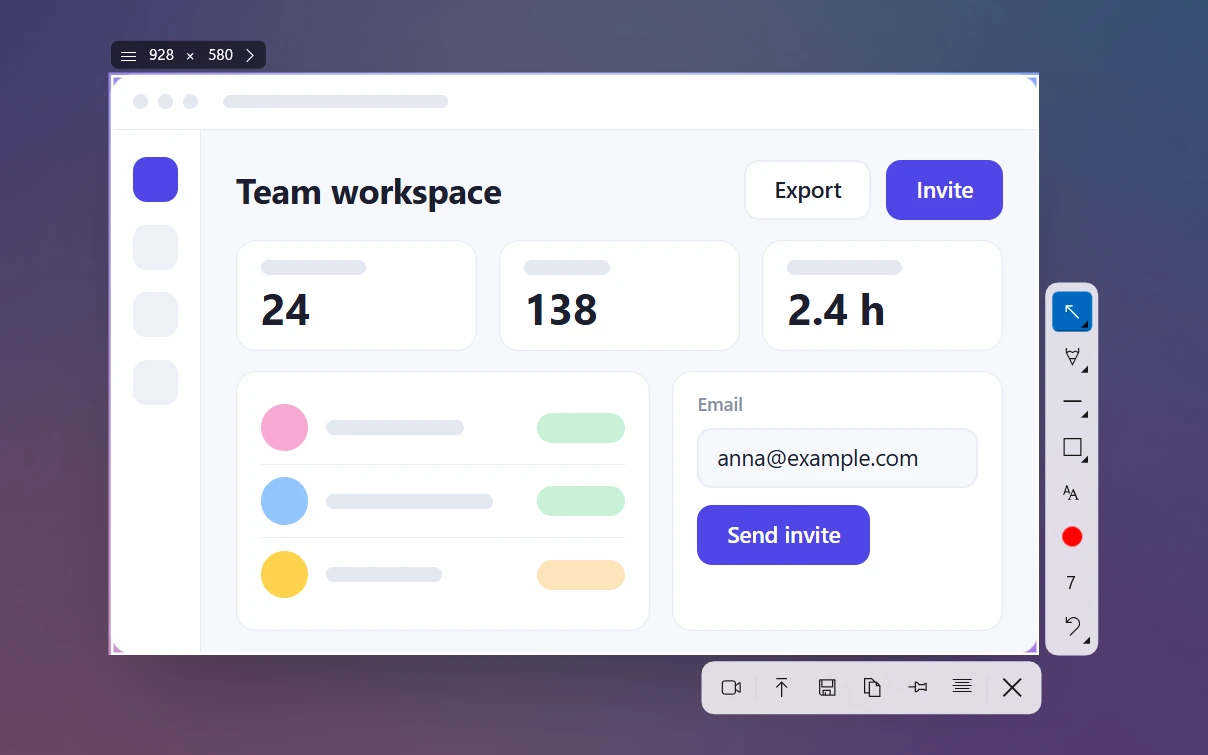
Limitaciones: no hay búsqueda de imágenes similares, ni captura con desplazamiento, ni temporizador. La app de Windows no exporta GIF, y las flechas y formas no se pueden mover una vez dibujadas, solo deshacer con Ctrl + Z. Los enlaces no tienen contraseña ni fecha de caducidad. Sleekshot para Mac es una app gratis aparte, en la Mac App Store. En macOS 13 o posterior graba en MP4 o GIF. Sube capturas con ⌘ + U para tener un enlace, y allí las flechas y formas se pueden mover después de dibujarlas.
Precio: gratis, sin cuenta y sin marca de agua. Funciona en PC x64, x86 y ARM64, desde Microsoft Store o con un instalador directo.
ShareX: la alternativa gratuita más potente
ShareX es un programa gratuito y de código abierto para Windows que combina capturas, grabación de pantalla y subida de archivos. La versión 21.0.0 salió en julio de 2026, así que está muy vivo. Si Lightshot se te queda corto y te gusta configurar, ShareX lo hace casi todo.
- Captura: área, ventana, monitor, pantalla completa y captura con desplazamiento para páginas largas. Atajos predeterminados: Ctrl + Impr Pant área, Impr Pant pantalla completa, Alt + Impr Pant ventana activa.
- Grabación: vídeo con Mayús + Impr Pant y GIF con Ctrl + Mayús + Impr Pant.
- Editor: rectángulos, flechas, texto, desenfoque, pixelado, números de paso y más, en una ventana de edición aparte.
- Extras: OCR, cuentagotas, códigos QR, un sistema de flujos de trabajo y subida a una larga lista de servicios o a tu propio servidor.
Inconvenientes: la ventana de ajustes abruma a los recién llegados y la anotación se hace en un editor aparte, no sobre la pantalla congelada. Desde la versión 18.0 (agosto de 2025) ShareX necesita Windows 10 de 64 bits o posterior, y el instalador ronda los 100 MB. De serie copia y guarda las capturas; cuando subes algo, el destino predeterminado es Imgur, así que revisa adónde van tus enlaces. No hay versión para Mac ni Linux.
Ideal para: usuarios avanzados, desarrolladores y quien quiera automatizar. El cara a cara con otro clásico está en ShareX vs Greenshot.
Flameshot: edición al estilo Lightshot en Linux, Mac y Windows
Flameshot es la herramienta que más se parece a Lightshot: seleccionas un área y dibujas encima al momento, con lápiz, línea, flecha, rectángulo, círculo, marcador, texto, pixelado y un contador que se numera solo. Es gratis, de código abierto (GPLv3) y funciona en Windows, macOS y Linux.
También tiene línea de comandos, así que puedes lanzar capturas desde scripts o con retardo. Lo que no tiene: grabación de vídeo y, desde la versión 13, subida integrada. El cargador de Imgur viene desactivado por defecto por privacidad, así que se comparte copiando o guardando la imagen. En Linux, Flameshot es la recomendación obvia; en Windows, una buena opción si no necesitas grabación ni enlaces.
Greenshot: un clásico de Windows con editor pensado para Office
Greenshot es una herramienta de capturas gratuita y de código abierto para Windows, pensada para testers, desarrolladores y redactores técnicos. La última versión estable, 1.3.315, salió en marzo de 2026, y en septiembre de 2026 aparecieron compilaciones de prueba de la 1.4. Hay una versión para Mac aparte que cuesta 1,99 $ en la Mac App Store.
Como Lightshot, sus atajos giran en torno a la tecla Impr Pant: Impr Pant para un área, Alt + Impr Pant para una ventana, Ctrl + Impr Pant para la pantalla completa y Mayús + Impr Pant para repetir la última área. Tras la captura, un menú pregunta el destino: editor, archivo, portapapeles, impresora, correo, programas de Office o, mediante plugins, Imgur, Jira, Confluence, Box y Dropbox.
El editor incluye formas, flechas, texto, bocadillos, un contador para numerar pasos, resaltado y ocultación (pixelado o desenfoque). Las contrapartidas: es una ventana aparte y no se dibuja en el sitio, no hay grabación de pantalla y su única captura con desplazamiento funciona con Internet Explorer, que Microsoft ya retiró. Más opciones en nuestras alternativas a Greenshot.
Recortes de Windows: suficiente si no necesitas enlaces
Recortes (Snipping Tool) viene con Windows 11, así que la alternativa más barata a Lightshot quizá ya esté en tu PC. Win + Mayús + S (y, en Windows 11, simplemente Impr Pant) abre una barra con los modos rectángulo, ventana, pantalla completa y forma libre.
- Editor: lápiz, resaltador, formas (rectángulo, óvalo, línea, flecha), borrador y recorte. Las acciones de texto copian el texto de la imagen y pueden ocultar automáticamente correos y números de teléfono.
- Vídeo: Win + Mayús + R graba en MP4 el área elegida, con micrófono y audio del sistema.
- Guardado: cada captura se guarda sola en
Imágenes\Capturas de pantalla.
Lo que le falta frente a Lightshot y Sleekshot: se anota en una ventana aparte después de capturar. No hay desenfoque ni números de paso. El texto escrito sigue limitado a compilaciones de prueba de Windows Insider a octubre de 2026 y no hay enlaces. Nuestra guía de alternativas a Recortes entra en más detalle.
Lightshot vs Sleekshot: comparación función por función
Casi todos los que buscan una alternativa a Lightshot quieren la misma rapidez sin sus carencias. Esta es la comparación directa.
| Función | Lightshot | Sleekshot |
|---|---|---|
| Precio | Gratis | Gratis, sin cuenta, sin marca de agua |
| Plataformas | Windows, Mac, extensión para Chrome | Windows 10 (1809+) y 11, x64/x86/ARM64; app de Mac gratis (capturas macOS 12+, grabación 13+) con subida |
| Atajo predeterminado | Impr Pant | Impr Pant (cualquier tecla o combinación) |
| Anotar en pantalla | Sí | Sí, sobre la pantalla congelada |
| Captura de ventana | No: arrastrar un área o Ctrl + A | Pasar el ratón y hacer clic; Ctrl + A para pantalla completa |
| Herramientas de dibujo | Lápiz, línea, flecha, rectángulo, marcador, texto | 7 estilos de flecha, lápices, líneas, rectángulos, elipses, texto |
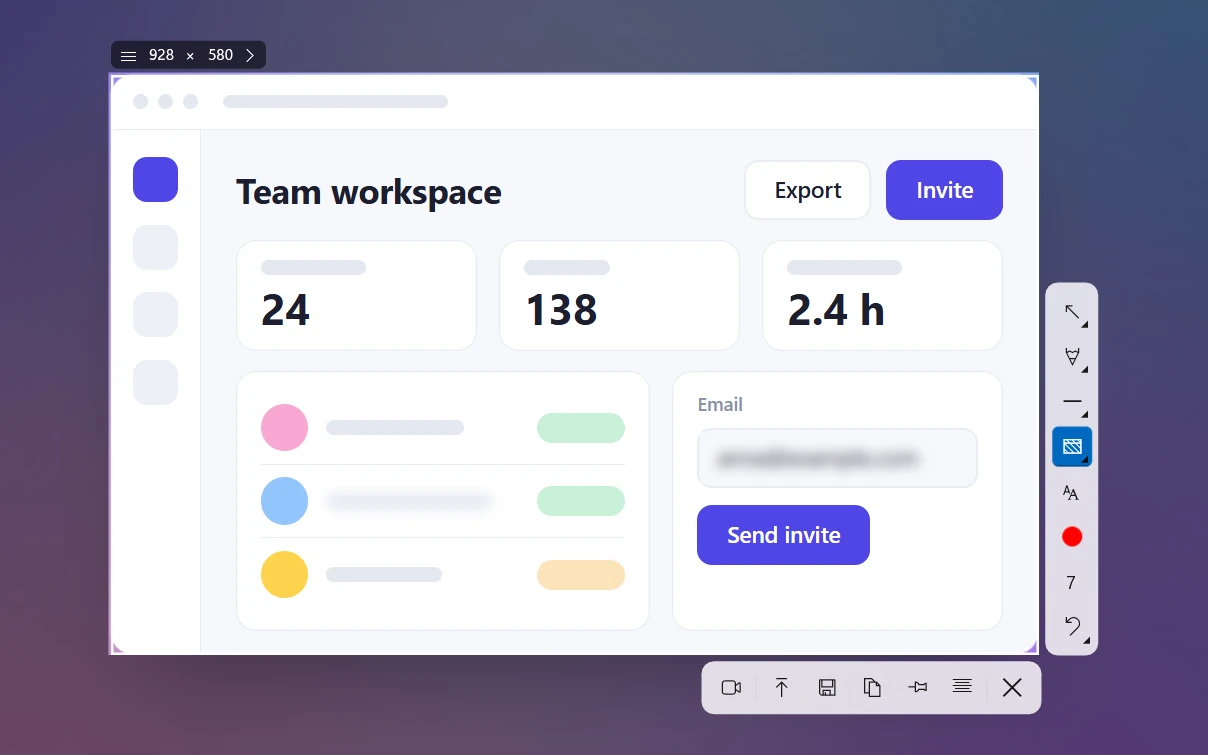
| Desenfocar datos personales | No | Sí (B) |
| Números de paso | No | Sí (S) |
| Copiar texto (OCR) | No | Sí, sin conexión (Ctrl + O) |
| Grabación de pantalla | No | MP4 con micrófono, audio del sistema, cámara web y clics resaltados |
| Subida | Ctrl + D a prnt.sc, pública según su política | Ctrl + U, enlace aleatorio de 12 caracteres, no indexado |
| Buscar imágenes similares | Sí | No |
| Formatos | PNG, JPG, BMP | PNG, JPEG, WebP |
Lo que Lightshot sigue haciendo mejor: la misma app en Windows y Mac, una extensión de navegador, el editor en línea y la búsqueda de imágenes similares. Si eso te importa más que el desenfoque y la grabación, no hay prisa por cambiar.
Donde Sleekshot va claramente por delante: ocultar datos, hacer tutoriales y compartir. La política de privacidad de Lightshot dice que toda imagen subida es pública y que puede verla cualquiera que escriba su URL. Además, las direcciones antiguas de prnt.sc eran lo bastante cortas como para adivinarlas. Qué significa eso en la práctica lo explicamos en ¿Es seguro Lightshot?.
Cómo pasar de Lightshot a Sleekshot (y conservar Impr Pant)
El cambio lleva unos dos minutos. El único obstáculo es que Lightshot y Windows 11 quieren la tecla Impr Pant para sí.
- Instala Sleekshot desde la página de descarga o Microsoft Store.
- Libera la tecla de Lightshot. Haz clic derecho en el icono de Lightshot de la bandeja del sistema, ciérralo y desinstálalo en Configuración → Aplicaciones → Aplicaciones instaladas. Si quieres conservar Lightshot por la búsqueda de imágenes, asígnale otra tecla en sus opciones.
- Libera Impr Pant en Windows 11. Lo más fácil: en la configuración de Sleekshot, el aviso Snipping Tool is using the PrtSc key (Recortes está usando la tecla PrtSc) tiene el botón Bind PrtSc to Sleekshot, que recupera la tecla con un clic. Si prefieres hacerlo a mano, ve a Configuración → Bluetooth y dispositivos → Teclado (en versiones antiguas: Configuración → Accesibilidad → Teclado) y desactiva la opción de la tecla Impr Pant. Buscar «print screen» en Configuración la encuentra en ambos casos.
- Pulsa Impr Pant. Si otra app sigue capturando la tecla, asigna cualquier otra tecla o combinación en los ajustes de Sleekshot. Todas las opciones están en nuestra guía para cambiar la tecla Impr Pant.
- Opcional: activa Autoguardar capturas de pantalla para que cada copia también se guarde en una carpeta, y elige en Herramienta de dibujo predeterminada la que más uses (por ejemplo, la flecha o el desenfoque).

Tus atajos de siempre casi no cambian:
| Acción | Lightshot | Sleekshot |
|---|---|---|
| Iniciar una captura | Impr Pant | Impr Pant |
| Pantalla completa | Ctrl + A | Ctrl + A |
| Copiar | Ctrl + C | Ctrl + C |
| Guardar | Ctrl + S | Ctrl + S; Ctrl + Mayús + S guarda en la última carpeta |
| Subir y obtener enlace | Ctrl + D | Ctrl + U |
| Editar en línea | Ctrl + E | No hace falta: anotas en el sitio |
| Copiar texto (OCR) | — | Ctrl + O |
| Grabar vídeo | — | V y luego Ctrl + R |
| Cancelar | Esc | Esc |
Qué pasa con tus capturas antiguas en prnt.sc
Desinstalar Lightshot no borra nada: lo que subiste sigue en prnt.sc. Según las preguntas frecuentes de Lightshot, puedes pedir que lo eliminen escribiendo a [email protected] o con el botón de denuncia bajo la imagen. Si una captura mostraba una contraseña, un token o datos bancarios, cámbialos primero: borrarla no deshace una visita que ya se produjo. Para compartir con más seguridad a partir de ahora, lee cómo compartir una captura de pantalla con un enlace.
Cómo elegimos estas alternativas
Partimos de lo que los usuarios valoran de Lightshot (rapidez, precio cero y compartir con una tecla). Comprobamos cada herramienta en octubre de 2026 en su web oficial, su documentación y sus notas de versión. Solo entraron herramientas gratuitas o integradas en Windows que siguen manteniéndose. Las de pago, como Snagit (39 $ al año), están en nuestra selección de los mejores programas de capturas para Windows. No hicimos pruebas de laboratorio, así que aquí no hay puntuaciones de velocidad, solo funciones y límites documentados.
En Mac la lista es más corta: la barra integrada de macOS con ⇧ + ⌘ + 5, Sleekshot para Mac y Flameshot. Sleekshot para Mac sigue la rutina de Lightshot: pulsas ⌘ + ⇧ + 2, dibujas sobre la pantalla congelada y luego copias, subes con ⌘ + U o grabas esa misma área con ⌘ + R (macOS 13 o posterior). Los comparamos en las mejores apps de capturas para Mac, y las opciones de pago están en alternativas a CleanShot X.

Preguntas frecuentes
¿Cuál es la mejor alternativa gratuita a Lightshot?
¿Lightshot se sigue actualizando?
¿Qué alternativa a Lightshot hay para Mac?
¿Qué alternativa a Lightshot funciona en Linux?
¿Puedo seguir usando la tecla Impr Pant después de dejar Lightshot?
¿Los enlaces de Sleekshot son privados?
Equipo de Sleekshot
Creamos Sleekshot, una app gratuita de captura y grabación de pantalla para Windows y Mac. Comprobamos cada guía en versiones actuales de Windows 11, Windows 10 y macOS.
También disponible en: English Deutsch Français Italiano Русский ភាសាខ្មែរ Bahasa Indonesia 简体中文 日本語