Alternativa a Snipping Tool: Sleekshot (2026)
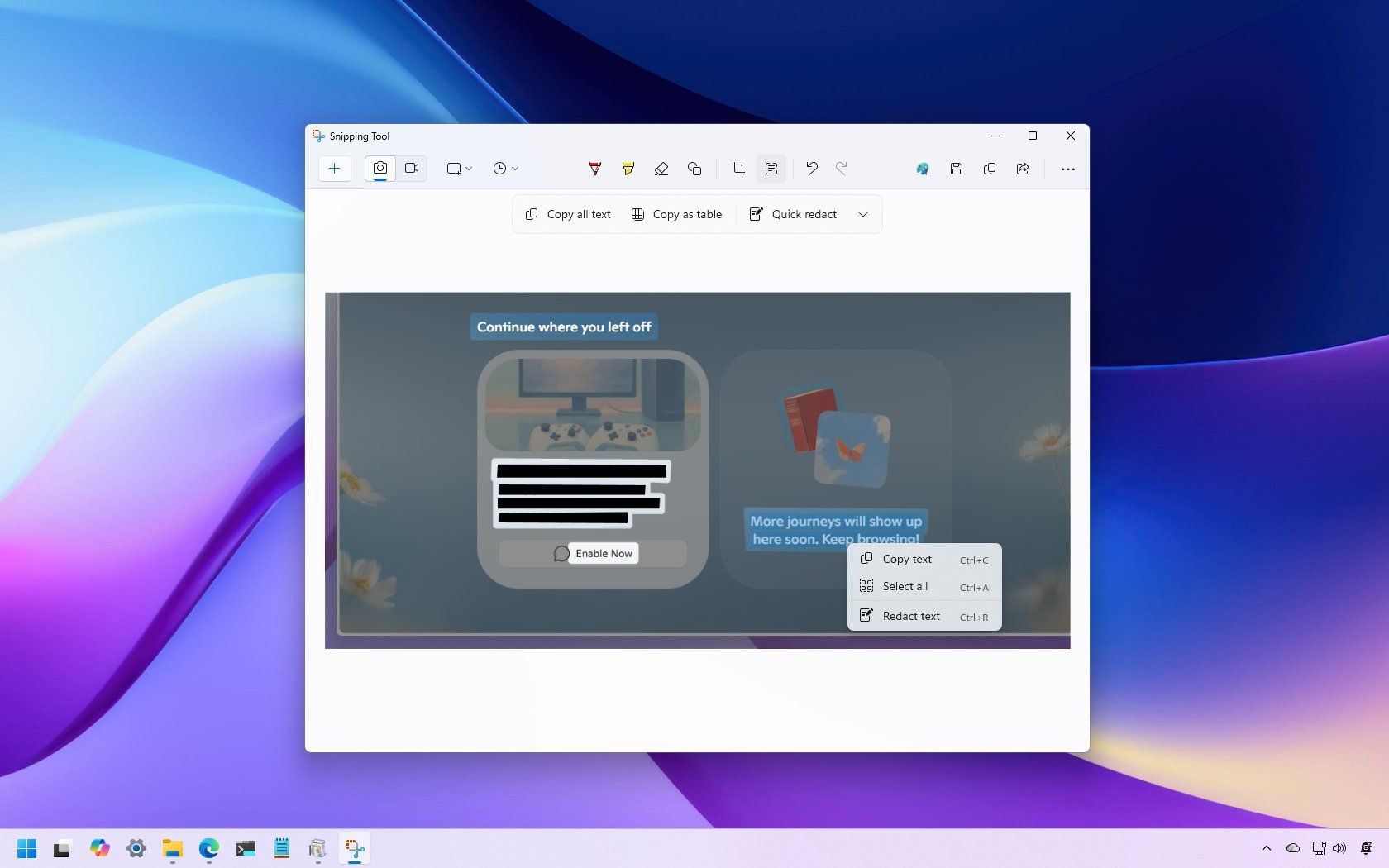
Snipping Tool vs Sleekshot: la mejor alternativa en 2026
Si buscas una alternativa al Snipping Tool de Windows que realmente gestione bien las anotaciones, Sleekshot es la respuesta. La herramienta integrada de Microsoft ha mejorado con los años, pero sigue quedándose corta en capacidades de edición, fiabilidad en configuraciones multi-monitor y herramientas de anotación profesionales. Sleekshot cubre cada carencia que deja el Snipping Tool.
Respuesta rápida
Sleekshot es una herramienta gratuita de capturas de pantalla para Windows y macOS con anotaciones profesionales (flechas, formas, desenfoque, pasos numerados), grabación de pantalla con webcam y compartición en la nube. La versión gratuita cubre la mayoría de necesidades. Una licencia única de $29 por PC desbloquea todas las funciones, sin suscripción.
Tabla comparativa de funciones
| Función | Snipping Tool | Sleekshot |
|---|---|---|
| Precio | Gratis (integrado en Windows) | Gratis / $29 (pago único) |
| Plataforma | Solo Windows | Windows + macOS |
| Captura de región | ✓ | ✓ |
| Detección de ventana | ✓ | ✓ (captura por clic) |
| Captura de pantalla completa | ✓ | ✓ |
| Tamaños de captura predefinidos | ✗ | ✓ |
| Congelación de pantalla | ✗ | ✓ |
| Anotaciones con flechas | Básico | ✓ (estilo distintivo) |
| Rectángulos/círculos | ✓ (limitado) | ✓ |
| Anotaciones de texto | ✗ | ✓ (con/sin fondo) |
| Desenfoque/pixelado | ✗ | ✓ |
| Pasos numerados | ✗ | ✓ |
| Resaltador | ✓ (solo lápiz) | ✓ (con estabilización) |
| Líneas discontinuas | ✗ | ✓ |
| Redimensionar lienzo tras edición | ✗ | ✓ |
| Grabación de pantalla | ✓ (básica) | ✓ (sin límite, overlay webcam) |
| OCR / extracción de texto | ✓ | Próximamente |
| Subida a la nube y enlace | ✗ | ✓ |
| Tema oscuro/claro | ✓ | ✓ (sigue el sistema + color de acento) |
¿Por qué buscar más allá del Snipping Tool?
El Snipping Tool viene instalado en cada copia de Windows 11, lo que lo convierte en la opción predeterminada para millones de usuarios. Microsoft ha añadido extracción de texto OCR, un selector de colores y grabación básica de pantalla con Win+Shift+R. Para capturas rápidas sin pretensiones, funciona.
Los problemas empiezan cuando necesitas algo más que una captura simple. Las herramientas de anotación siguen siendo frustrante limitadas: un lápiz, un resaltador y formas básicas. No hay herramienta de texto para escribir etiquetas. No hay desenfoque para ocultar datos sensibles. Si necesitas pasos numerados para un tutorial, no tienes suerte.
El problema multi-monitor
Una de las quejas más persistentes sobre el Snipping Tool involucra configuraciones multi-monitor. Usuarios con pantallas a diferentes escalas (por ejemplo, un portátil 4K al 150% y un monitor externo al 100%) obtienen capturas recortadas o distorsionadas con regularidad. Microsoft publicó un parche en enero de 2025, pero los informes en foros continuaron hasta finales de 2025. En nuestras pruebas con dos monitores a diferente DPI, encontramos este problema dos veces en una sola semana.
Problemas de fiabilidad
Tras la actualización Windows 25H2, numerosos usuarios reportaron que el atajo Win+Shift+S dejaba de funcionar después de varios usos, requiriendo reiniciar el proceso del Snipping Tool. En enero de 2026, Microsoft reconoció fallos que afectaban al Snipping Tool, Paint y Notepad, y desplegó una corrección. Para una herramienta integrada del sistema, este nivel de inestabilidad es preocupante.
Qué hace diferente Sleekshot
Herramientas de anotación profesionales
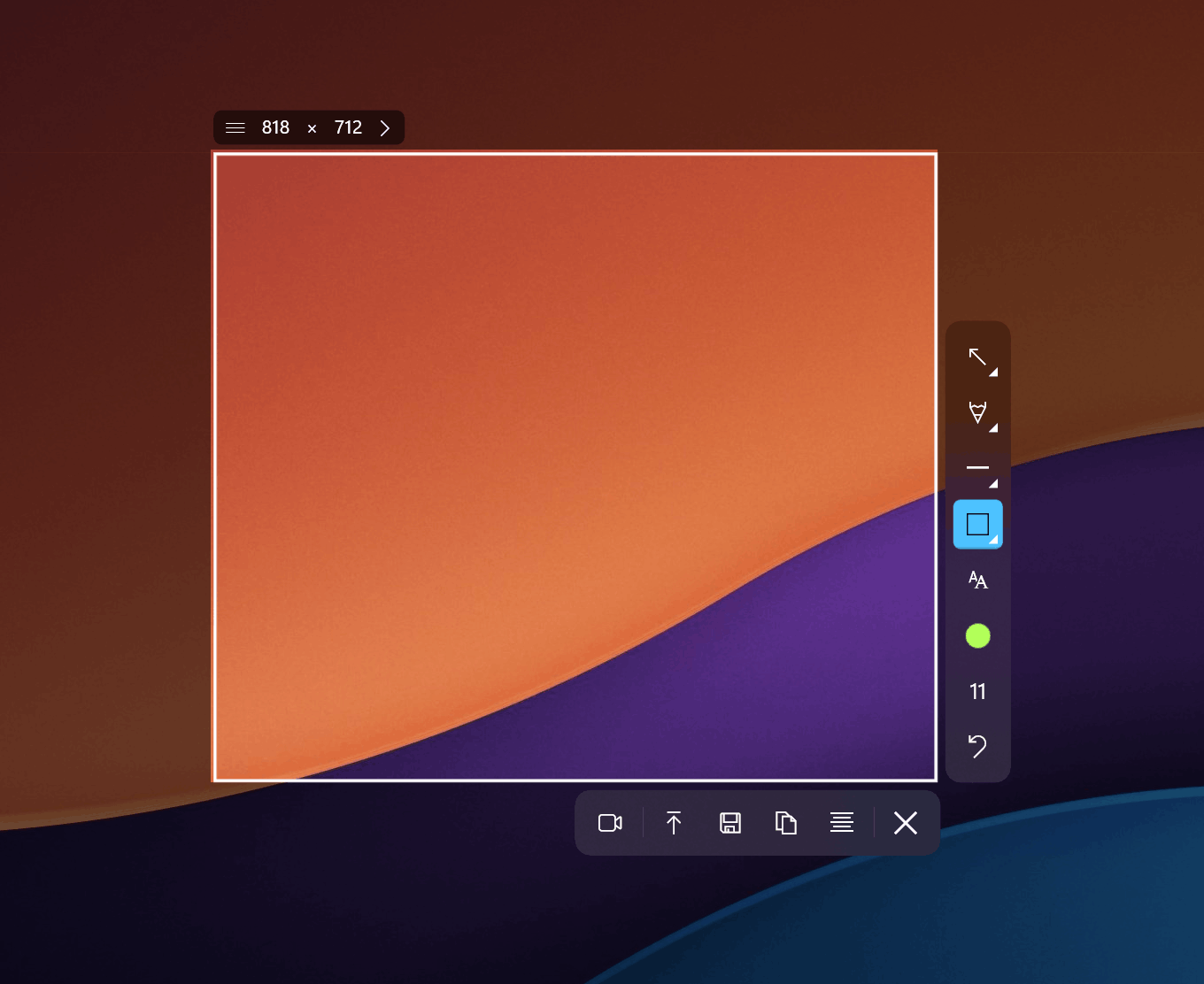
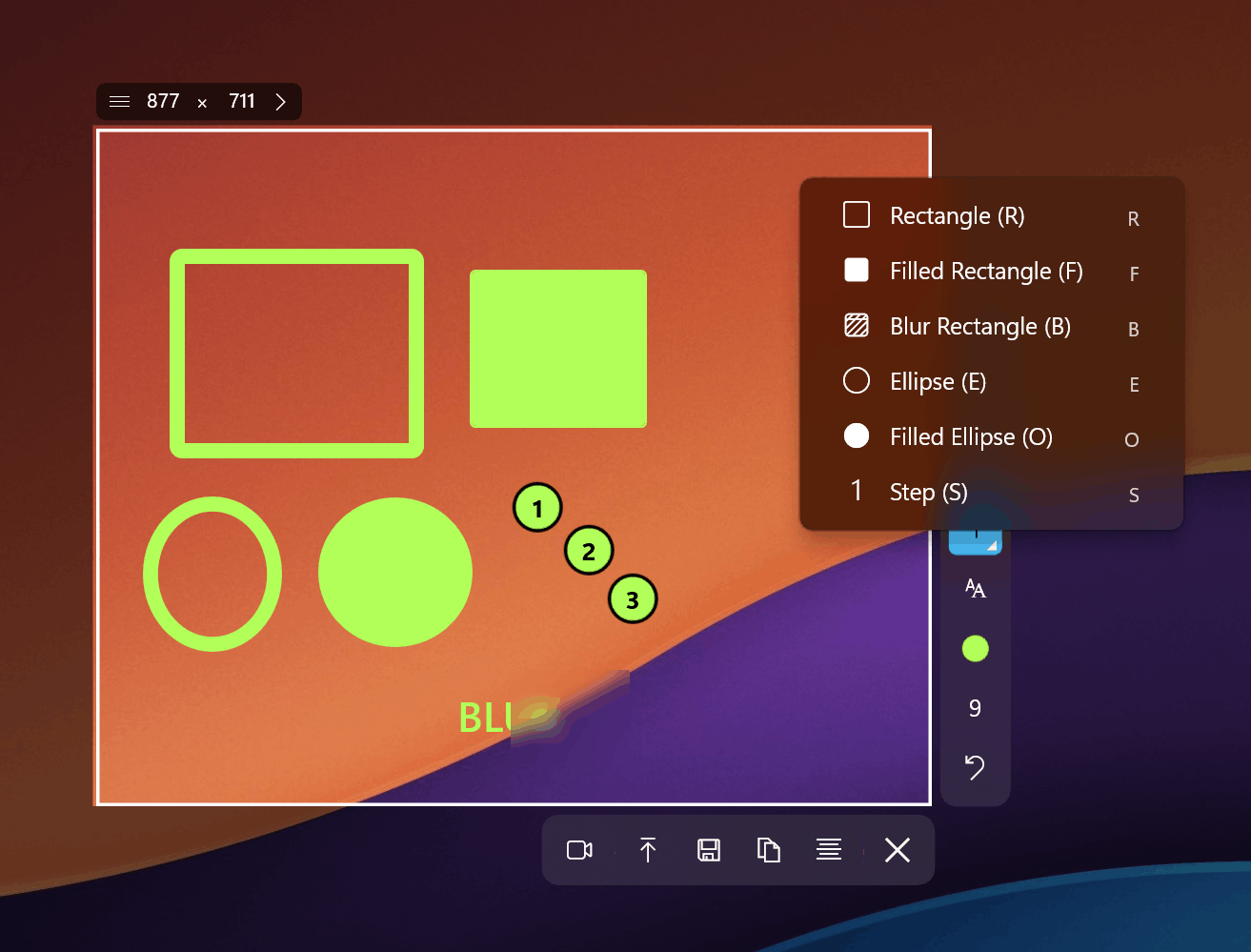
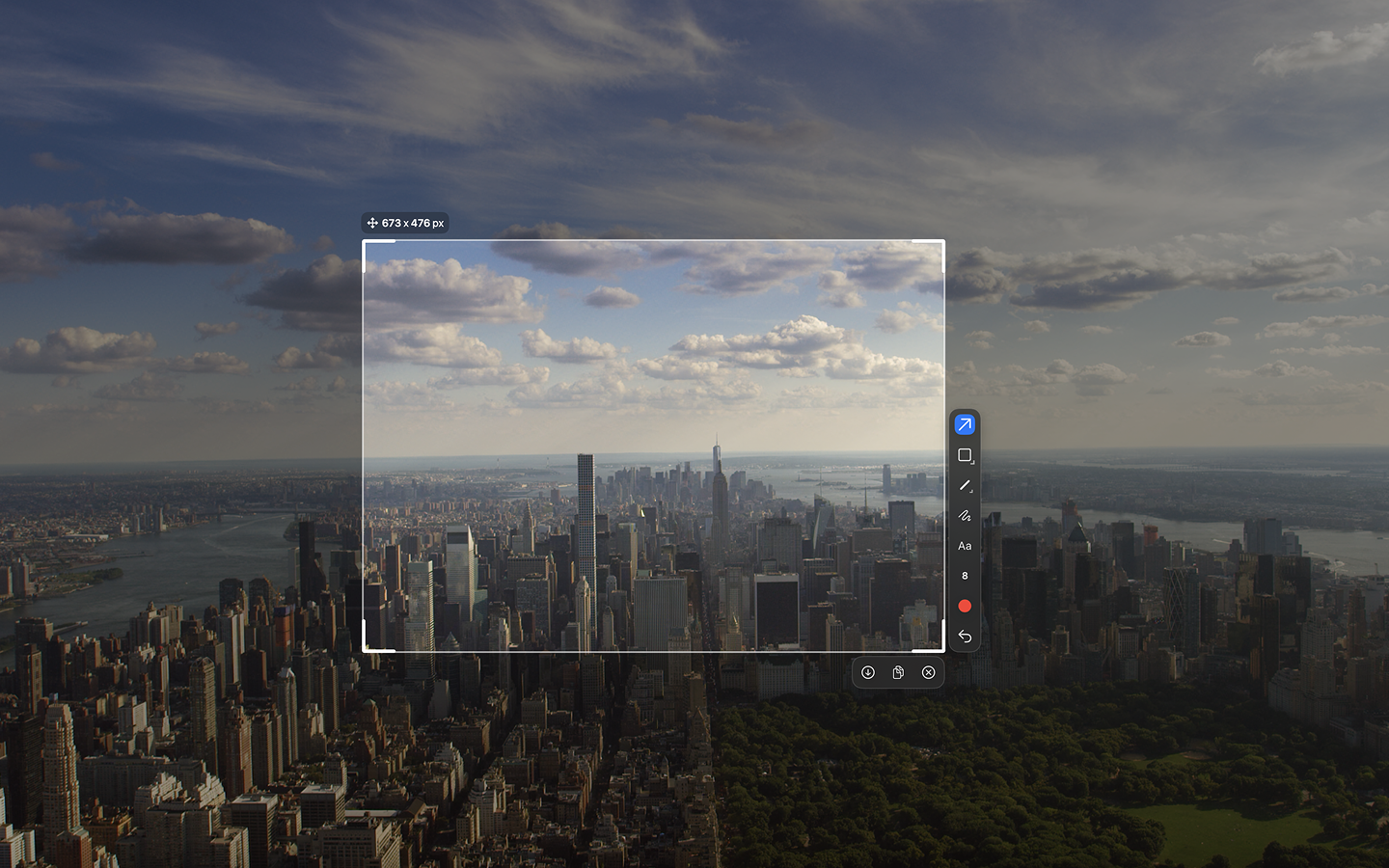
El kit de anotación de Sleekshot es donde se nota la verdadera diferencia. Flechas con un estilo visual distintivo, rectángulos, círculos, líneas continuas y discontinuas, etiquetas de texto (con o sin fondo), desenfoque y pixelado, un lápiz con estabilización suave, resaltador y círculos numerados para tutoriales. Manteniendo Shift, las flechas y líneas se ajustan a ángulos de 45 grados, lo que ahorra tiempo al crear diagramas limpios.
Una función que valoramos especialmente es el redimensionamiento del lienzo después de anotar. Supongamos que has capturado una pantalla y añadido todas tus anotaciones, pero te das cuenta de que necesitas más espacio abajo para una etiqueta. En Sleekshot, simplemente redimensionas el lienzo. En el Snipping Tool y la mayoría de herramientas similares, tendrías que empezar de cero.
Anotaciones de texto que realmente funcionan
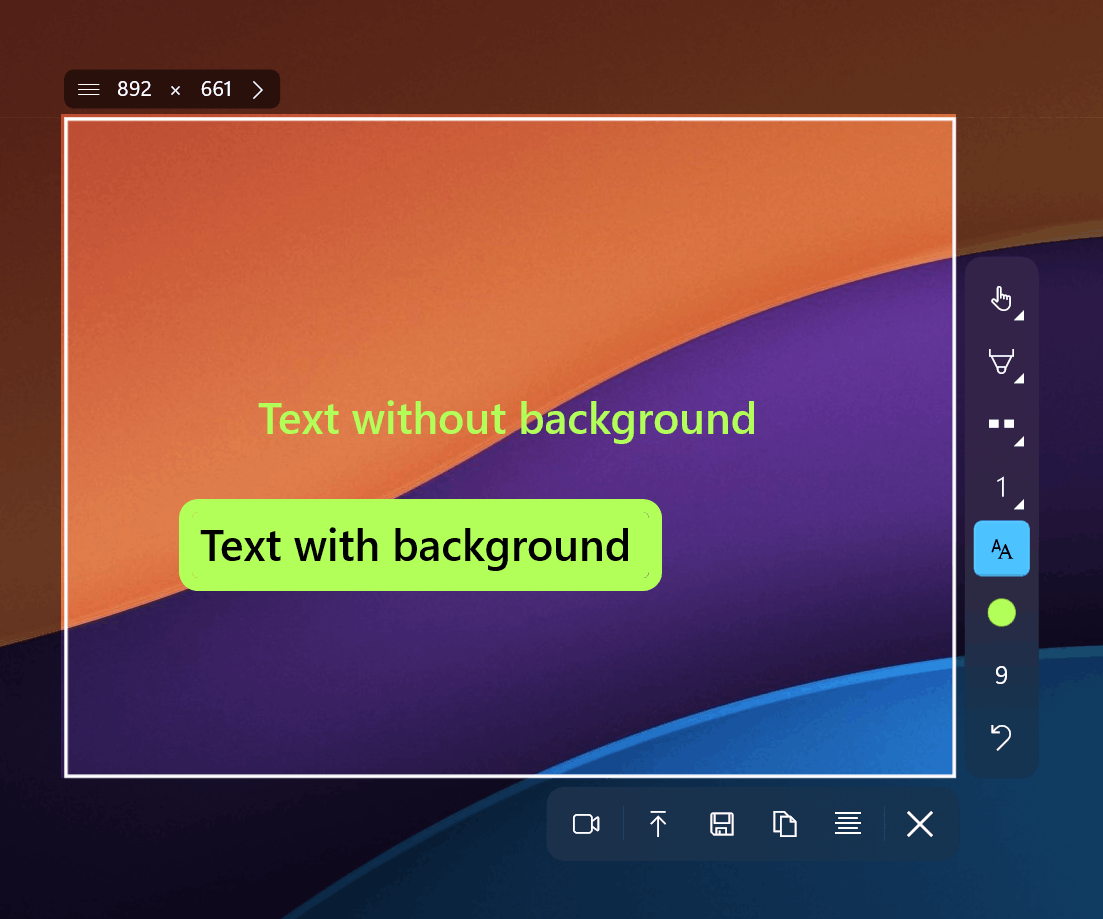
La falta de una herramienta de texto decente es la mayor limitación del Snipping Tool para uso profesional. Cuando necesitas etiquetar partes de una captura para documentación, una guía o un informe de errores, escribir a mano alzada con el lápiz se ve poco profesional. Sleekshot ofrece anotaciones de texto movibles con fondo opcional, permitiendo crear etiquetas limpias y legibles que parecen parte de documentación profesional.
Grabación de pantalla sin límites
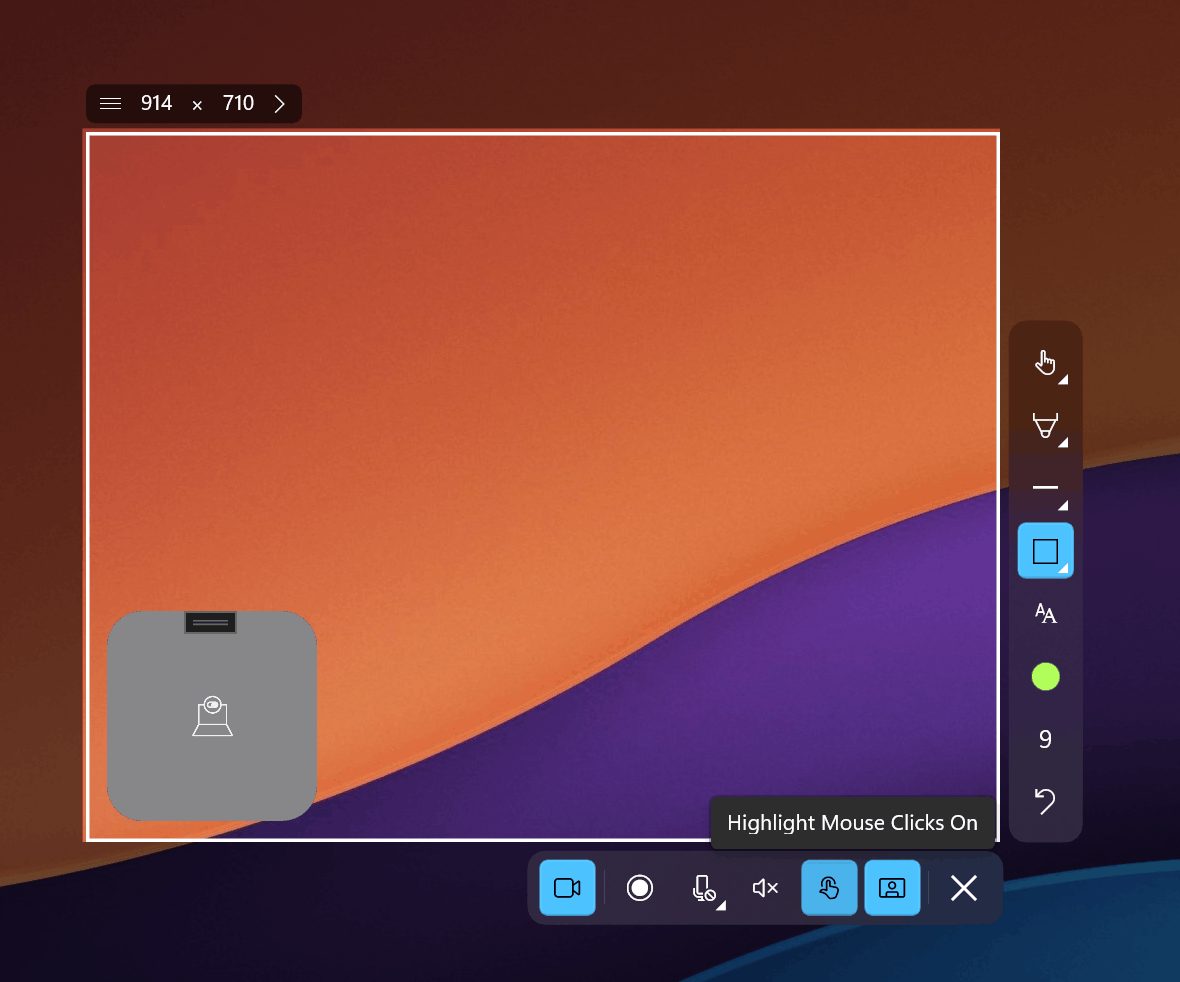
El Snipping Tool añadió grabación de pantalla básica, lo cual es bienvenido. Sin embargo, permanece bastante limitada. La grabación de Sleekshot incluye resaltado del cursor para que los espectadores sigan tus movimientos, selección de micrófono para narración, overlay de webcam circular y, fundamentalmente, sin límite de tiempo. La versión gratuita añade una pequeña marca de agua, pero la grabación en sí es ilimitada.
Aspecto nativo de Windows 11
Sleekshot está construido sobre WinUI 3, el mismo framework que Microsoft utiliza para sus propias aplicaciones modernas de Windows 11. La aplicación sigue automáticamente el tema claro u oscuro del sistema y adopta el color de acento de Windows. El resultado es una herramienta de capturas que se integra visualmente con el sistema operativo.
Comparación de precios
El Snipping Tool es gratis. Viene con Windows y no hay nada extra que pagar.
Sleekshot ofrece una versión gratuita generosa que cubre capturas, anotaciones y grabación de pantalla (con marca de agua). La licencia completa cuesta $29 por PC como pago único. Sin suscripción mensual, sin renovación anual. Para equipos y profesionales que necesitan el conjunto completo de herramientas, $29 de una sola vez es una propuesta directa.
Multiplataforma: soporte macOS
El Snipping Tool solo funciona en Windows. Si alternas entre Windows y macOS (habitual entre desarrolladores y diseñadores), necesitas una herramienta separada en tu Mac. Sleekshot funciona en ambas plataformas con el mismo conjunto de funciones. La versión macOS incluye actualmente todas las características excepto grabación de pantalla, que está en desarrollo activo.
Consejos de experto
- Configura Sleekshot como herramienta de captura predeterminada. Desde marzo de 2026, Windows 11 permite que aplicaciones de terceros intercepten la tecla Impr Pant. Configura Sleekshot como manejador de Print Screen para acceso instantáneo.
- Usa tamaños de captura predefinidos al crear capturas para documentación o listados de tiendas de aplicaciones. Dimensiones consistentes lucen profesionales y ahorran tiempo de recorte posterior.
- Shift es tu aliado. Al dibujar flechas o líneas, mantén Shift para bloquearlas en ángulos de 45 grados. Anotaciones perfectamente alineadas en segundos.
- Congela la pantalla primero. Para capturar menús desplegables, tooltips o estados hover, la función de congelación de pantalla de Sleekshot pausa todo para que captures exactamente lo que ves.
Errores comunes al cambiar desde el Snipping Tool
- No configurar una herramienta de anotación predeterminada. Sleekshot permite elegir qué herramienta está seleccionada por defecto al abrir el editor. Si siempre empiezas con flechas, configúralo en Ajustes y ahorra un clic cada vez.
- Ignorar la función de subida a la nube. En lugar de guardar un archivo, adjuntarlo a un email y enviarlo, usa el enlace de compartición en la nube de Sleekshot. Especialmente útil para informes de errores rápidos y mensajes en Slack.
- Olvidar el redimensionamiento del lienzo. Muchos usuarios que vienen del Snipping Tool no saben que pueden expandir el lienzo después de capturar. Si necesitas añadir contexto o anotaciones fuera del área original, simplemente arrastra el borde del lienzo.
Preguntas frecuentes
¿Sleekshot es realmente gratis?
Sí. La captura de pantalla y las anotaciones son gratuitas sin límite de tiempo. La grabación de pantalla también es gratuita pero incluye una pequeña marca de agua. La licencia única de $29 elimina la marca de agua y desbloquea funciones premium. No hay periodo de prueba que expire.
¿Puede Sleekshot reemplazar completamente al Snipping Tool?
Sí. Sleekshot gestiona todos los modos de captura del Snipping Tool (región, ventana, pantalla completa) y añade tamaños predefinidos, congelación de pantalla y detección de ventanas por clic. La única función que el Snipping Tool tiene y Sleekshot aún no es la extracción de texto OCR, que está en la hoja de ruta.
¿Sleekshot funciona en Windows 10?
Sí. Sleekshot está basado en WinUI 3, que requiere Windows 10 versión 1809 o posterior. Funciona tanto en Windows 10 como en Windows 11, aunque el estilo nativo luce mejor en Windows 11.
¿Cómo maneja Sleekshot múltiples monitores con diferente escalado?
Sleekshot gestiona correctamente configuraciones multi-DPI sin las distorsiones y recortes que afectan al Snipping Tool. En nuestras pruebas con monitores al 100%, 125% y 150% de escalado, las capturas fueron precisas al píxel.
¿Quién desarrolla Sleekshot?
Sleekshot está creado por un desarrollador independiente que acepta activamente sugerencias de funciones de los usuarios. Esto significa iteraciones más rápidas en las características que los usuarios realmente quieren, sin las demoras burocráticas de una gran corporación. Las actualizaciones se publican regularmente.
Conclusión
El Snipping Tool es un punto de partida decente que viene gratis con Windows. Para las tareas de captura más simples, cumple. Pero en cuanto necesitas anotaciones profesionales, soporte multi-monitor fiable, grabación de pantalla con webcam o compatibilidad multiplataforma, sus limitaciones se hacen evidentes. Sleekshot cubre todas esas carencias manteniendo una interfaz nativa de Windows 11 y un modelo de precios transparente.
Descarga Sleekshot gratis y comprueba la diferencia por ti mismo. Si decides que el conjunto completo de funciones vale la pena, la licencia única de $29 es una actualización sencilla sin compromisos.