Alternatif Snipping Tool: Sleekshot (2026)
Snipping Tool vs Sleekshot: Alternatif Terbaik di 2026
Jika Anda mencari alternatif Snipping Tool Windows yang benar-benar mampu menangani anotasi dengan baik, Sleekshot adalah jawabannya. Tool bawaan Microsoft memang sudah membaik seiring waktu, tetapi tetap kurang dalam kemampuan editing, keandalan di setup multi-monitor, dan alat anotasi profesional. Sleekshot mengisi setiap celah yang ditinggalkan Snipping Tool.
Jawaban Singkat
Sleekshot adalah tool screenshot gratis untuk Windows dan macOS dengan anotasi profesional (panah, bentuk, blur, langkah bernomor), perekaman layar dengan webcam, dan berbagi cloud. Versi gratis mencukupi kebutuhan sebagian besar pengguna. Lisensi sekali bayar $29 per PC membuka semua fitur tanpa langganan.
Tabel Perbandingan Fitur
| Fitur | Snipping Tool | Sleekshot |
|---|---|---|
| Harga | Gratis (bawaan Windows) | Gratis / $29 sekali bayar |
| Platform | Windows saja | Windows + macOS |
| Tangkapan area | ✓ | ✓ |
| Deteksi jendela | ✓ | ✓ (klik untuk menangkap) |
| Tangkapan layar penuh | ✓ | ✓ |
| Ukuran tangkapan preset | ✗ | ✓ |
| Pembekuan layar saat tangkap | ✗ | ✓ |
| Anotasi panah | Dasar | ✓ (gaya khas) |
| Persegi panjang/lingkaran | ✓ (terbatas) | ✓ |
| Anotasi teks | ✗ | ✓ (dengan/tanpa latar) |
| Blur/pikselisasi | ✗ | ✓ |
| Langkah bernomor | ✗ | ✓ |
| Highlighter | ✓ (pena saja) | ✓ (dengan stabilisasi) |
| Garis putus-putus | ✗ | ✓ |
| Ubah ukuran kanvas setelah edit | ✗ | ✓ |
| Perekaman layar | ✓ (dasar) | ✓ (tanpa batas, overlay webcam) |
| OCR / ekstraksi teks | ✓ | Segera hadir |
| Upload cloud dan link berbagi | ✗ | ✓ |
| Tema gelap/terang | ✓ | ✓ (ikuti sistem + warna aksen) |
Mengapa Mencari Alternatif Snipping Tool?
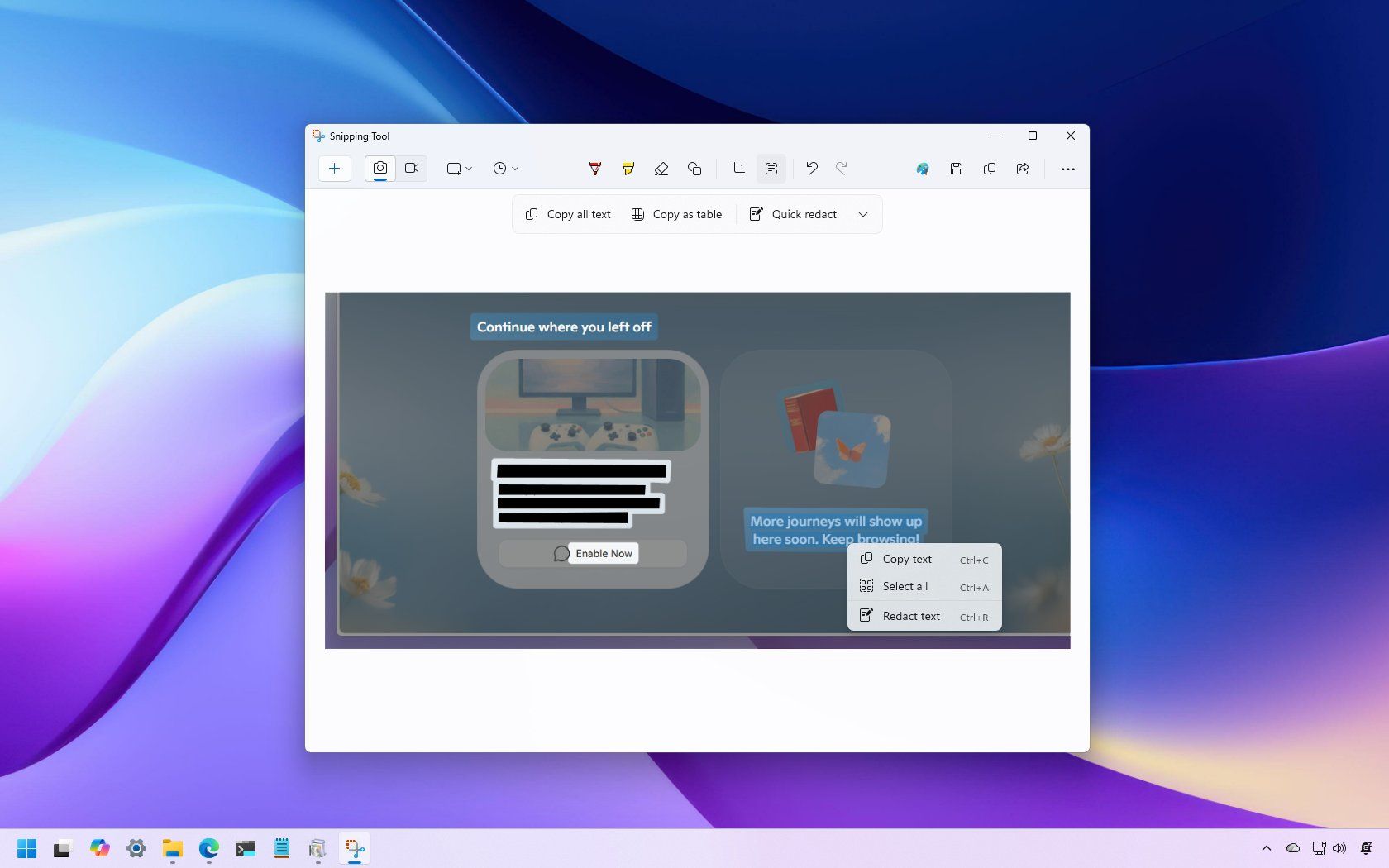
Snipping Tool terinstal di setiap PC Windows 11, menjadikannya pilihan default jutaan pengguna. Microsoft telah menambahkan OCR, pemilih warna, dan perekaman layar dasar dengan Win+Shift+R. Untuk tangkapan layar cepat tanpa kebutuhan khusus, ini sudah cukup.
Masalah muncul ketika Anda butuh lebih dari sekadar tangkapan sederhana. Alat anotasi tetap terbatas: pena, highlighter, dan bentuk dasar. Tidak ada alat teks untuk mengetik label. Tidak ada blur untuk menyembunyikan informasi sensitif. Tidak ada langkah bernomor untuk tutorial.
Masalah Multi-Monitor
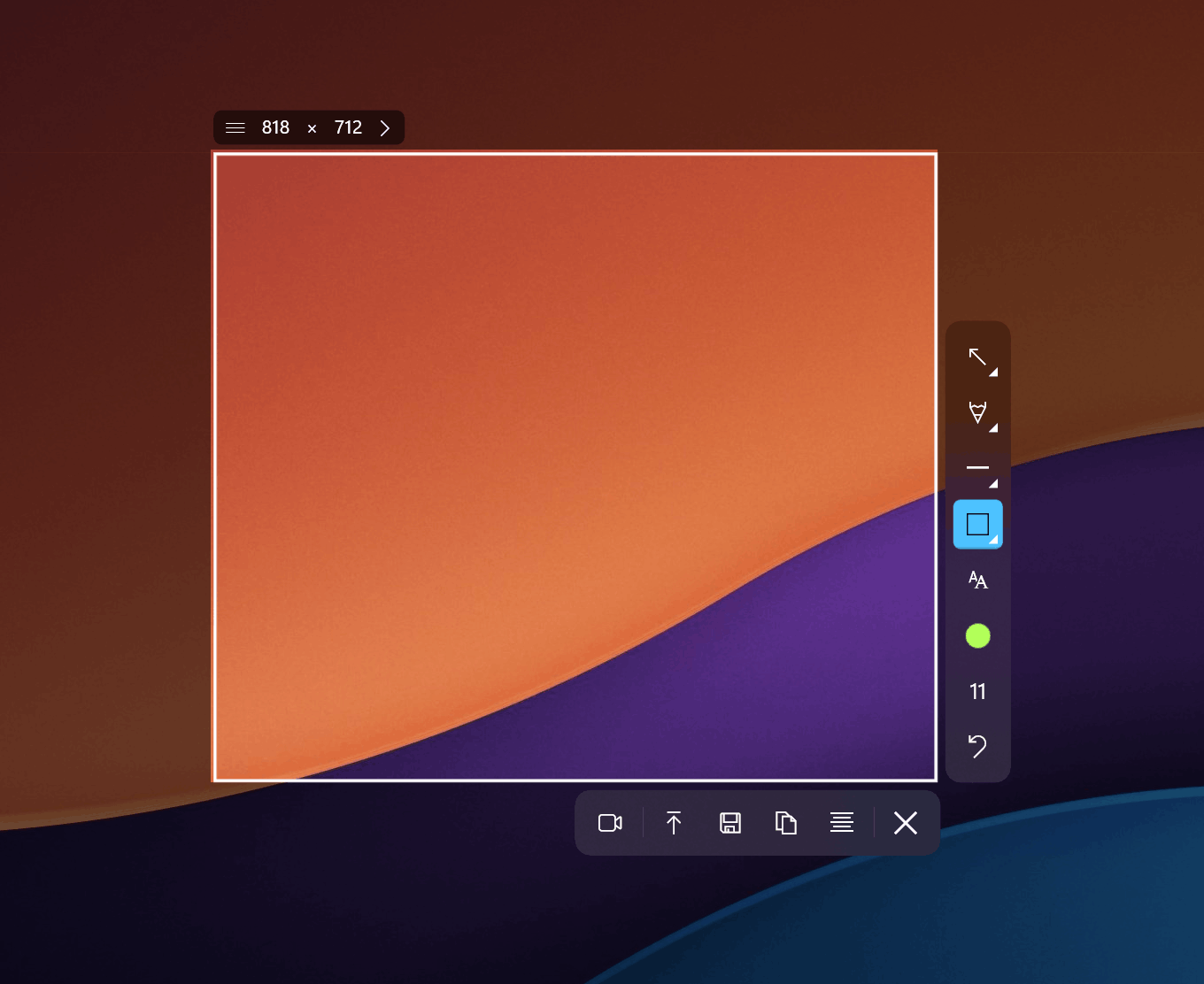
Salah satu keluhan paling persisten tentang Snipping Tool melibatkan setup multi-monitor. Pengguna dengan layar pada skala berbeda (misalnya laptop 4K di 150% dan monitor eksternal di 100%) sering mendapatkan tangkapan terpotong atau terdistorsi. Microsoft merilis perbaikan pada Januari 2025, tetapi laporan di forum terus muncul hingga akhir 2025. Dalam pengujian kami dengan dua monitor pada DPI berbeda, kami mengalami masalah ini dua kali dalam satu minggu.
Masalah Keandalan
Setelah update Windows 25H2, banyak pengguna melaporkan shortcut Win+Shift+S berhenti bekerja setelah beberapa kali penggunaan. Hanya restart proses Snipping Tool yang membantu. Pada Januari 2026, Microsoft mengakui crash yang memengaruhi Snipping Tool, Paint, dan Notepad, lalu merilis patch. Untuk tool sistem bawaan, tingkat ketidakstabilan ini cukup mengkhawatirkan.
Apa yang Sleekshot Lakukan Berbeda
Alat Anotasi Profesional
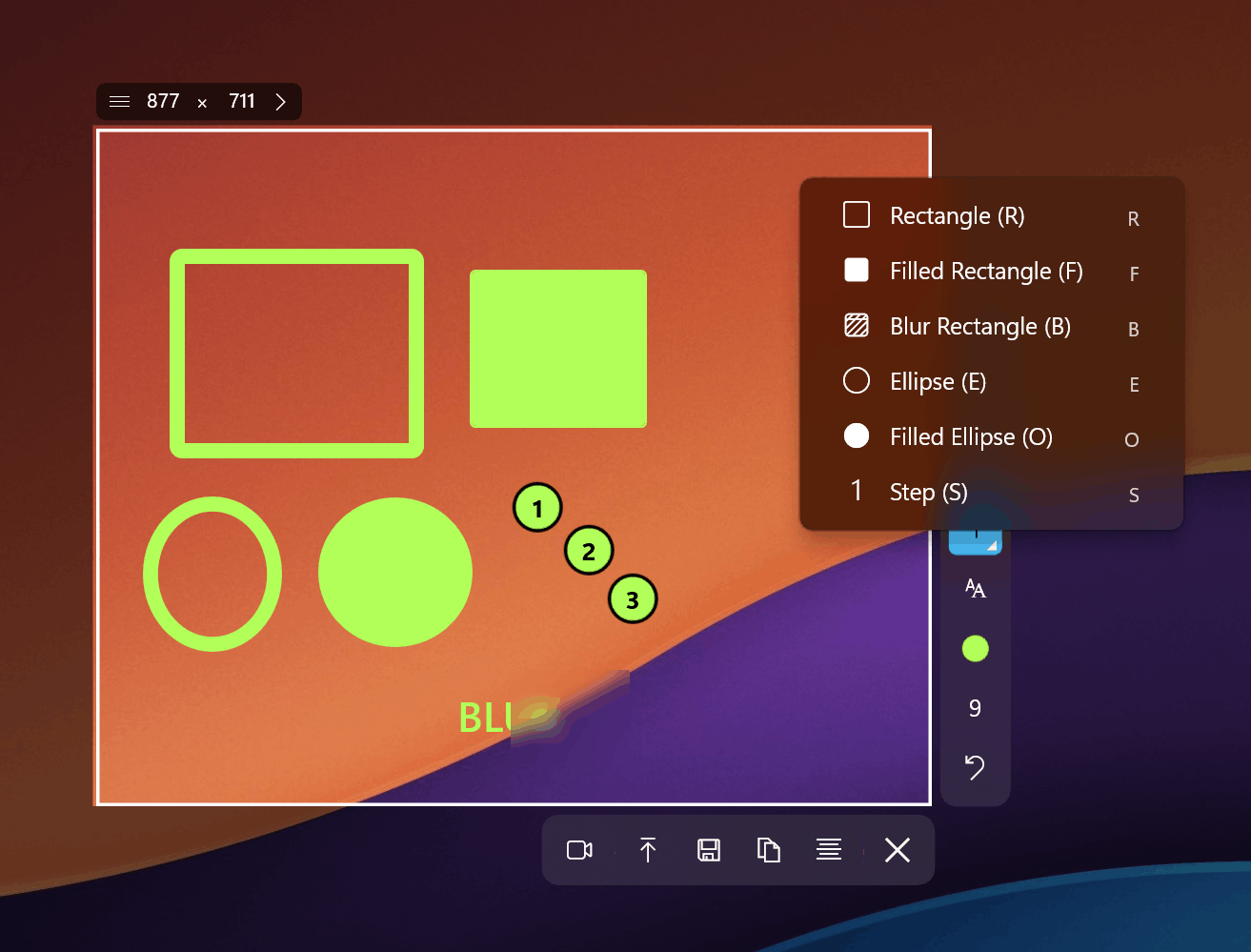
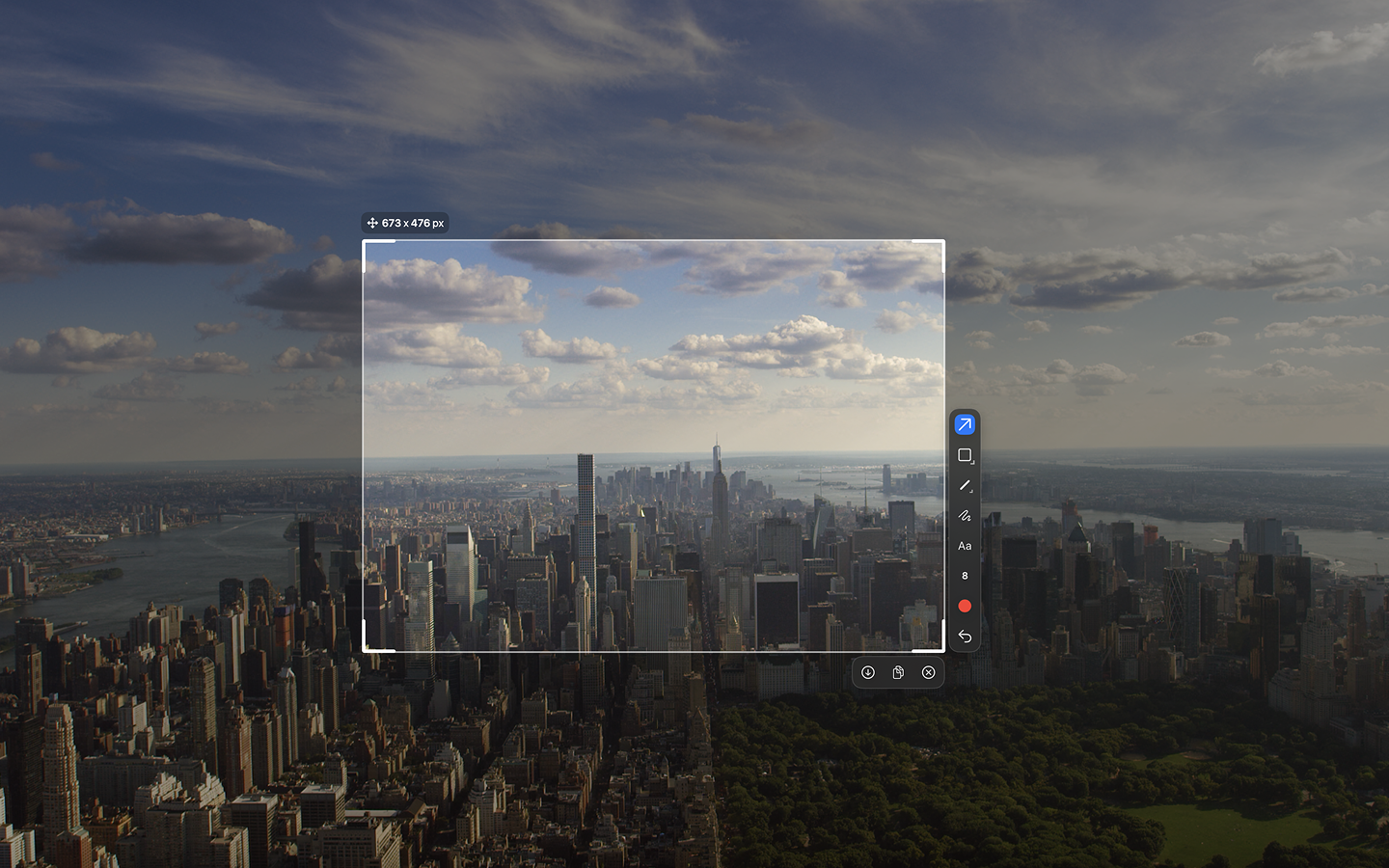
Toolkit anotasi Sleekshot adalah perbedaan utamanya. Panah dengan gaya visual khas, persegi panjang, lingkaran, garis solid dan putus-putus, label teks (dengan atau tanpa latar belakang), blur dan pikselisasi, pensil dengan stabilisasi halus, highlighter, dan lingkaran bernomor untuk tutorial. Tahan Shift saat menggambar panah atau garis untuk menguncinya di sudut 45 derajat.
Fitur yang sangat kami hargai adalah pengubahan ukuran kanvas setelah anotasi. Bayangkan Anda sudah menangkap screenshot dan menambahkan semua anotasi, lalu menyadari butuh ruang tambahan di bawah untuk label. Di Sleekshot, cukup ubah ukuran kanvas. Di Snipping Tool dan sebagian besar tool lain, Anda harus memulai dari awal.
Anotasi Teks yang Benar-Benar Berfungsi
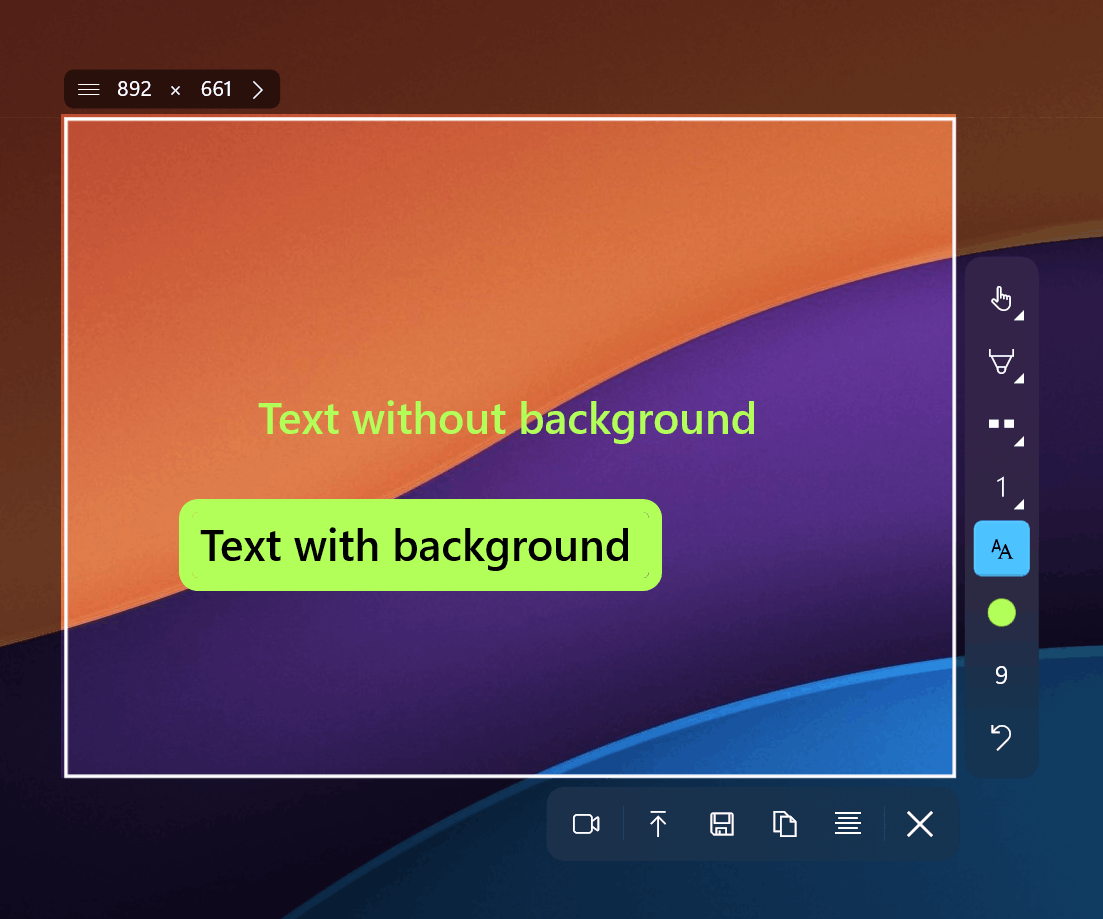
Tidak adanya alat teks yang layak adalah keterbatasan terbesar Snipping Tool untuk penggunaan profesional. Ketika perlu memberi label pada bagian screenshot untuk dokumentasi atau laporan bug, menulis dengan tangan menggunakan pena terlihat tidak profesional. Sleekshot menawarkan anotasi teks yang bisa dipindahkan dengan latar belakang opsional.
Perekaman Layar Tanpa Batas
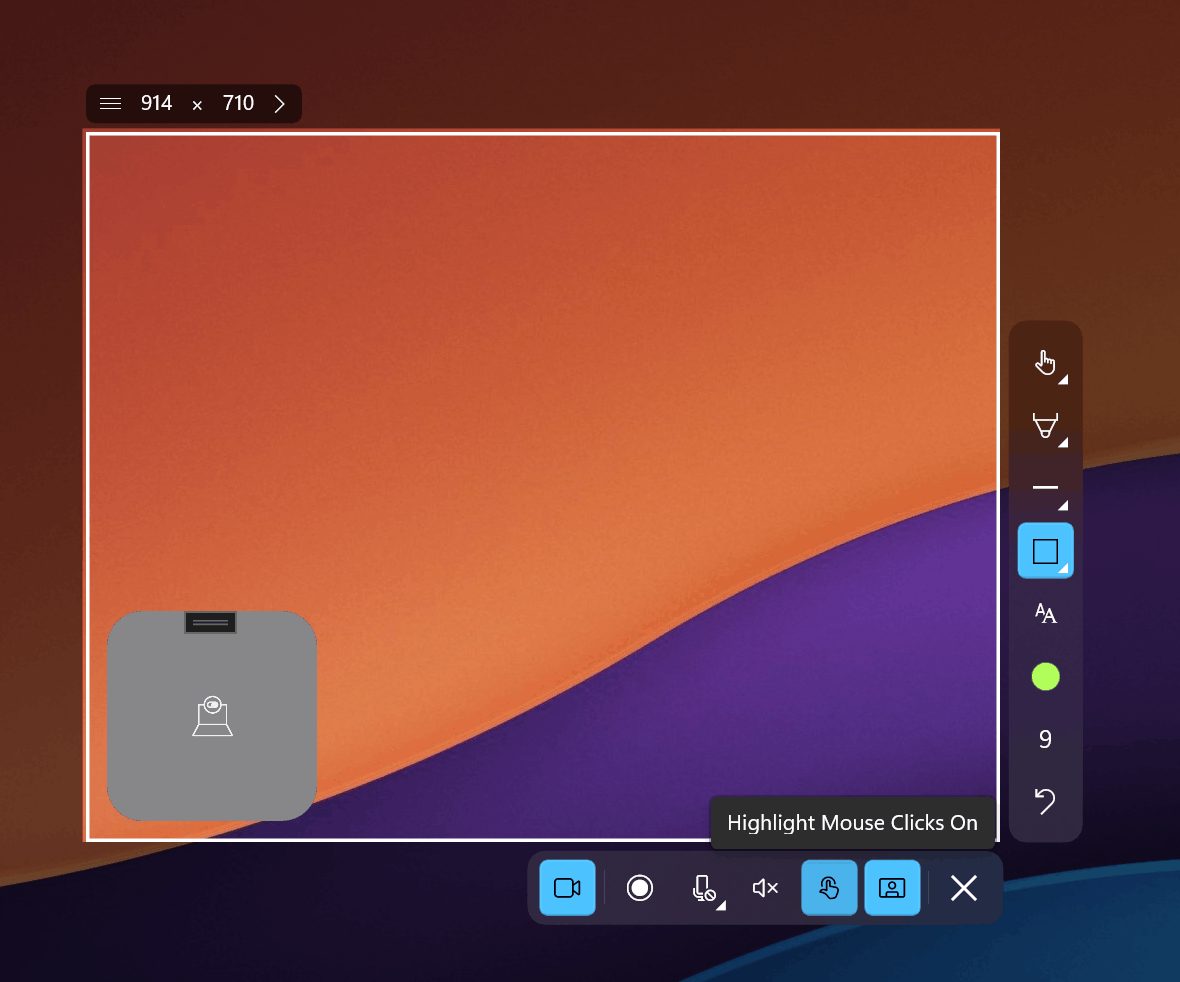
Snipping Tool menambahkan perekaman layar dasar. Namun fungsionalitasnya tetap terbatas. Perekaman Sleekshot mencakup penyorotan kursor, pemilihan mikrofon untuk narasi, overlay webcam lingkaran, dan tanpa batas waktu. Versi gratis menambahkan watermark kecil, tetapi perekaman itu sendiri tidak dibatasi.
Tampilan Native Windows 11
Sleekshot dibangun di atas WinUI 3, framework yang sama yang digunakan Microsoft untuk aplikasi Windows 11 modern. Aplikasi ini mengikuti tema terang atau gelap sistem secara otomatis dan mengambil warna aksen Windows. Hasilnya adalah tool screenshot yang terasa seperti bagian dari sistem.
Perbandingan Harga
Snipping Tool gratis. Sudah termasuk Windows.
Sleekshot menawarkan versi gratis yang mencakup tangkapan screenshot, anotasi, dan perekaman layar (dengan watermark). Lisensi penuh $29 per PC, bayar sekali. Tanpa langganan bulanan, tanpa perpanjangan tahunan.
Lintas Platform: Dukungan macOS
Snipping Tool hanya di Windows. Sleekshot berjalan di Windows dan macOS dengan fitur yang sama. Versi macOS saat ini menyertakan semua fitur kecuali perekaman layar, yang sedang dalam pengembangan aktif.
Tips dari Ahli
- Atur Sleekshot sebagai tool screenshot default. Sejak Maret 2026, Windows 11 memungkinkan aplikasi pihak ketiga menangkap tombol Print Screen.
- Gunakan ukuran tangkapan preset untuk screenshot dokumentasi atau listing app store. Dimensi konsisten terlihat profesional.
- Shift adalah sahabat Anda. Saat menggambar panah atau garis, tahan Shift untuk mengunci di sudut 45 derajat.
- Bekukan layar terlebih dahulu. Untuk menangkap menu dropdown, tooltip, atau hover state, gunakan fitur pembekuan layar Sleekshot.
- Atur alat anotasi default. Jika selalu mulai dengan panah, atur di Pengaturan agar tidak perlu klik ekstra setiap kali.
Kesalahan Umum Saat Beralih dari Snipping Tool
- Tidak mengatur alat anotasi default. Sleekshot memungkinkan memilih alat yang aktif saat editor terbuka. Hemat satu klik setiap kali.
- Mengabaikan fitur upload cloud. Daripada simpan file, lampirkan ke email, lalu kirim, gunakan link berbagi cloud Sleekshot. Sangat berguna untuk laporan bug cepat.
- Lupa tentang pengubahan ukuran kanvas. Banyak pengguna dari Snipping Tool tidak tahu kanvas bisa diperluas setelah tangkapan.
Pertanyaan yang Sering Diajukan
Apakah Sleekshot benar-benar gratis?
Ya. Tangkapan screenshot dan anotasi gratis tanpa batas waktu. Perekaman layar juga gratis tetapi menyertakan watermark. Lisensi $29 menghapus watermark dan membuka fitur premium.
Bisakah Sleekshot menggantikan Snipping Tool sepenuhnya?
Ya. Sleekshot mendukung semua mode tangkapan Snipping Tool dan menambahkan ukuran preset, pembekuan layar, dan deteksi jendela dengan klik. Satu-satunya fitur Snipping Tool yang belum ada di Sleekshot adalah OCR, yang sedang dalam pengembangan.
Apakah Sleekshot berjalan di Windows 10?
Ya. Sleekshot menggunakan WinUI 3 yang membutuhkan Windows 10 versi 1809 atau lebih baru.
Bagaimana Sleekshot menangani multi-monitor dengan skala berbeda?
Sleekshot menangani konfigurasi DPI campuran dengan benar tanpa distorsi dan pemotongan yang mengganggu Snipping Tool.
Siapa yang mengembangkan Sleekshot?
Sleekshot dibuat oleh pengembang independen yang aktif menerima saran fitur dari pengguna. Update dirilis secara rutin.
Kesimpulan
Snipping Tool adalah titik awal yang layak dan gratis bersama Windows. Untuk tangkapan paling sederhana, ia cukup memadai. Tetapi begitu Anda butuh anotasi profesional, dukungan multi-monitor andal, perekaman layar dengan webcam, atau kompatibilitas lintas platform, keterbatasannya terlihat jelas. Sleekshot mencakup semua kebutuhan ini dengan antarmuka native Windows 11 dan model harga yang transparan.
Download Sleekshot gratis dan rasakan perbedaannya. Jika fitur lengkap diperlukan, lisensi sekali bayar $29 adalah upgrade sederhana tanpa komitmen.