Alternativa a Snipping Tool: Sleekshot (2026)
Snipping Tool vs Sleekshot: la migliore alternativa nel 2026
Se cerchi un'alternativa allo Snipping Tool di Windows che gestisca davvero le annotazioni, Sleekshot è la risposta. Lo strumento integrato di Microsoft va bene per catture semplici, ma nelle funzionalità di editing, nell'affidabilità multi-monitor e negli strumenti di annotazione professionale mostra limiti evidenti. Sleekshot colma ogni lacuna.
Risposta rapida
Sleekshot è uno strumento gratuito per screenshot su Windows e macOS con annotazioni professionali (frecce, forme, sfocatura, passaggi numerati), registrazione schermo con webcam e condivisione cloud. La versione gratuita copre la maggior parte delle esigenze. Una licenza una tantum da $29 per PC sblocca tutte le funzionalità, senza abbonamento.
Tabella comparativa delle funzionalità
| Funzionalità | Snipping Tool | Sleekshot |
|---|---|---|
| Prezzo | Gratuito (integrato in Windows) | Gratuito / $29 (pagamento unico) |
| Piattaforma | Solo Windows | Windows + macOS |
| Cattura area | ✓ | ✓ |
| Rilevamento finestra | ✓ | ✓ (cattura con clic) |
| Cattura schermo intero | ✓ | ✓ |
| Dimensioni di cattura preimpostate | ✗ | ✓ |
| Blocco schermo durante la cattura | ✗ | ✓ |
| Annotazioni con frecce | Base | ✓ (stile distintivo) |
| Rettangoli/cerchi | ✓ (limitato) | ✓ |
| Annotazioni di testo | ✗ | ✓ (con/senza sfondo) |
| Sfocatura/pixelizzazione | ✗ | ✓ |
| Passaggi numerati | ✗ | ✓ |
| Evidenziatore | ✓ (solo penna) | ✓ (con stabilizzazione) |
| Linee tratteggiate | ✗ | ✓ |
| Ridimensionamento tela dopo modifica | ✗ | ✓ |
| Registrazione schermo | ✓ (base) | ✓ (illimitata, overlay webcam) |
| OCR / estrazione testo | ✓ | In arrivo |
| Upload cloud e link di condivisione | ✗ | ✓ |
| Tema scuro/chiaro | ✓ | ✓ (segue il sistema + colore accento) |
Perché cercare un'alternativa allo Snipping Tool?
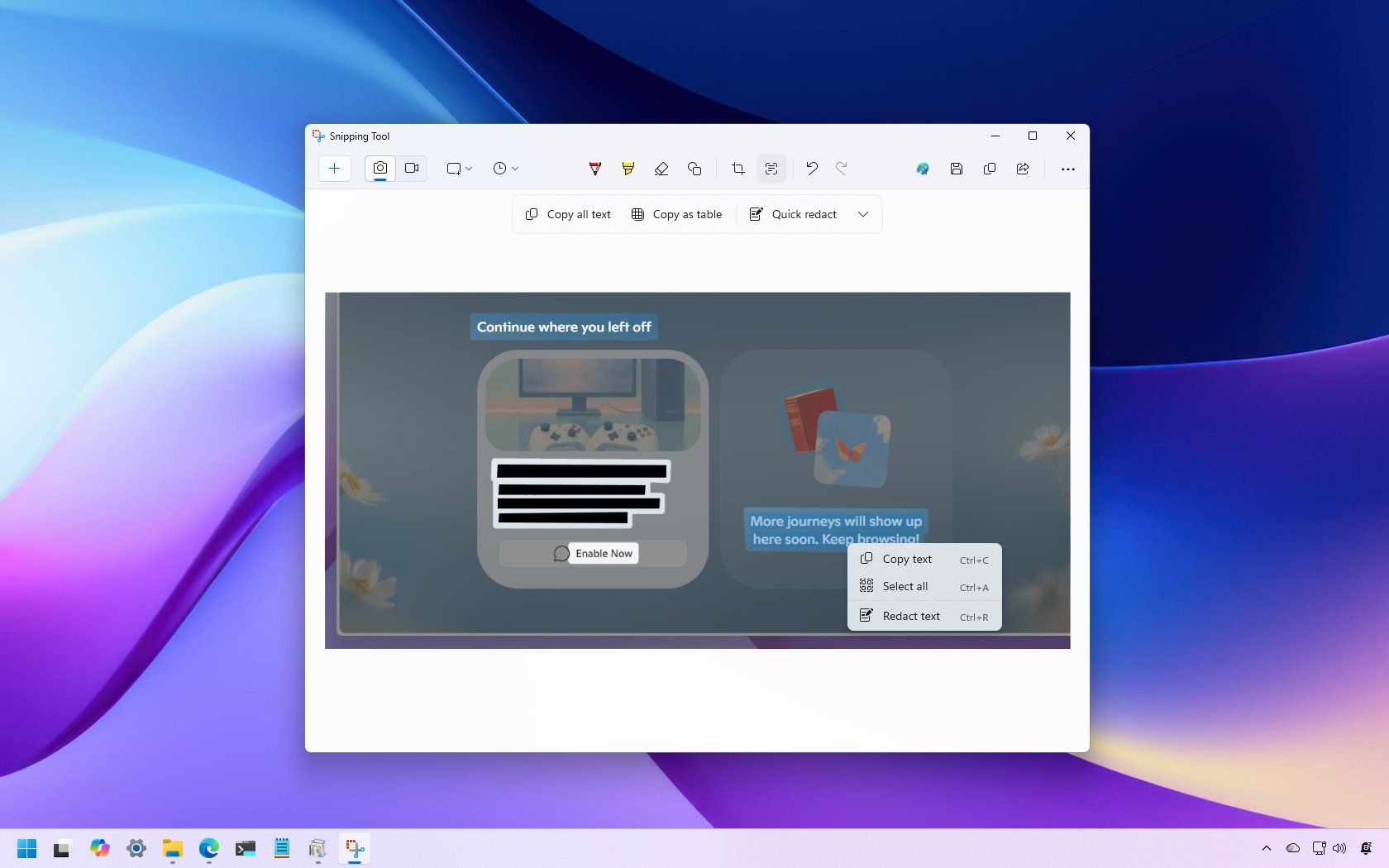
Lo Snipping Tool è installato su ogni PC con Windows 11, rendendolo la scelta predefinita per milioni di utenti. Microsoft ha aggiunto estrazione testo OCR, un selettore colori e una registrazione schermo base con Win+Shift+R. Per catture rapide senza pretese, fa il suo lavoro.
I problemi iniziano quando serve qualcosa di più di una semplice cattura. Gli strumenti di annotazione restano frustranti: una penna, un evidenziatore e forme base. Nessuno strumento di testo per aggiungere etichette. Nessuna sfocatura per nascondere dati sensibili. Nessun passaggio numerato per tutorial passo-passo.
Il problema multi-monitor
Una delle lamentele più persistenti riguarda le configurazioni multi-monitor. Utenti con display a scale diverse (ad esempio un laptop 4K al 150% e un monitor esterno al 100%) ottengono regolarmente catture tagliate o distorte. Microsoft ha rilasciato una correzione a gennaio 2025, ma le segnalazioni nei forum sono continuate fino alla fine del 2025. Nei nostri test con due monitor a DPI diversi, abbiamo riscontrato il problema due volte in una sola settimana.
Problemi di affidabilità
Dopo l'aggiornamento Windows 25H2, numerosi utenti hanno segnalato che la scorciatoia Win+Shift+S smetteva di funzionare dopo diversi utilizzi. Solo riavviando il processo dello Snipping Tool si risolveva. A gennaio 2026, Microsoft ha riconosciuto crash che colpivano Snipping Tool, Paint e Notepad, e ha distribuito una correzione. Per uno strumento di sistema integrato, questo livello di instabilità è sorprendente.
Cosa fa diversamente Sleekshot
Strumenti di annotazione professionali
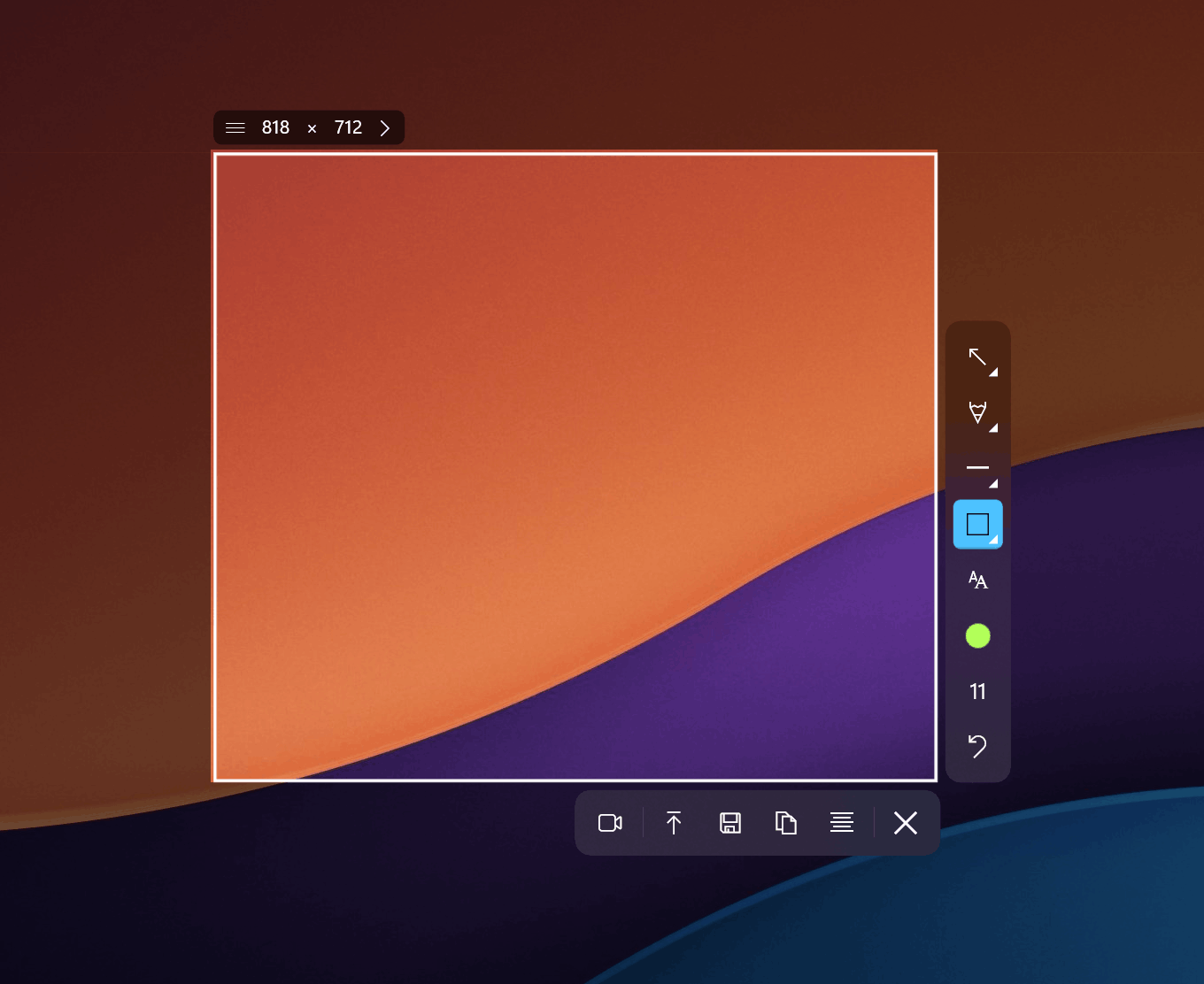
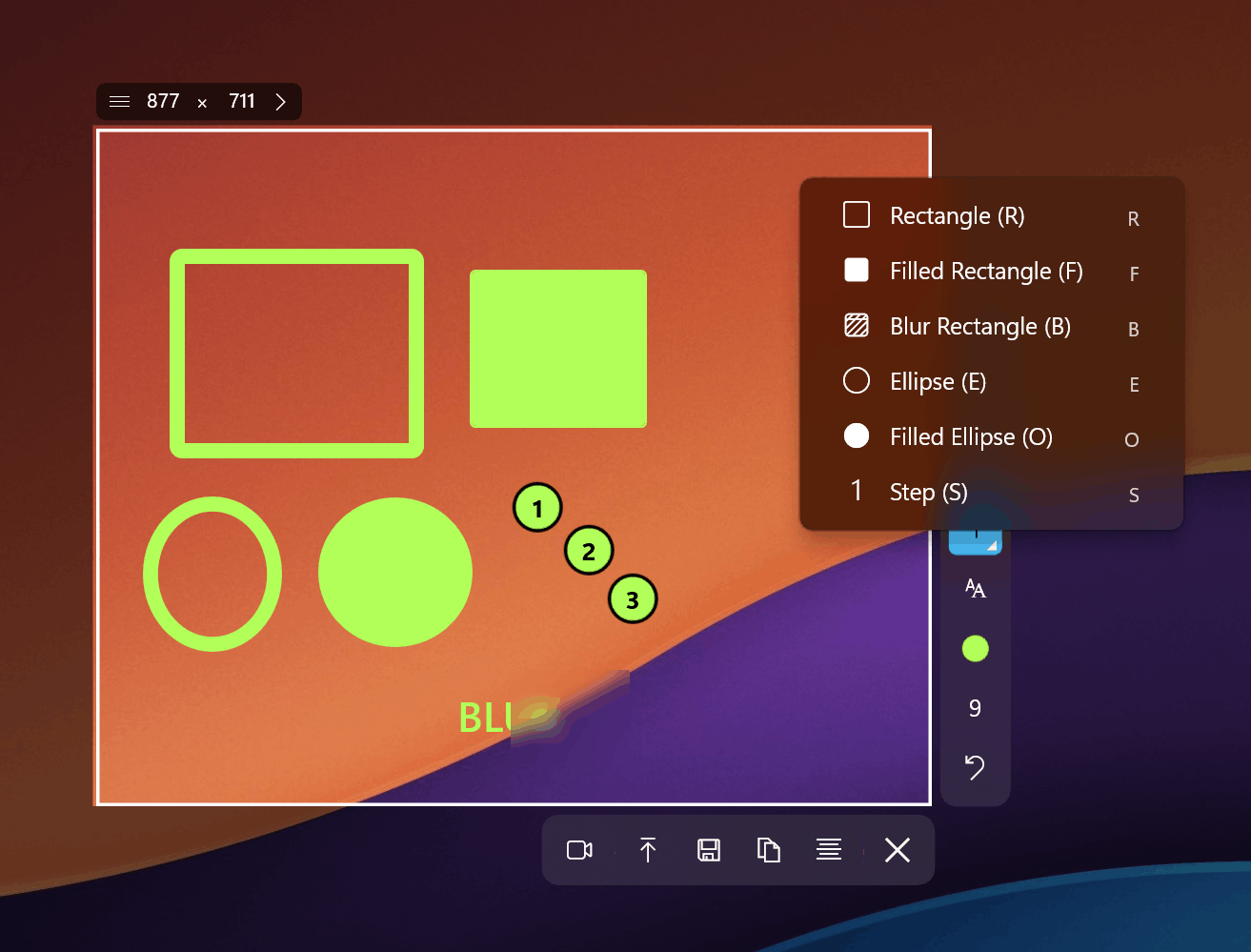
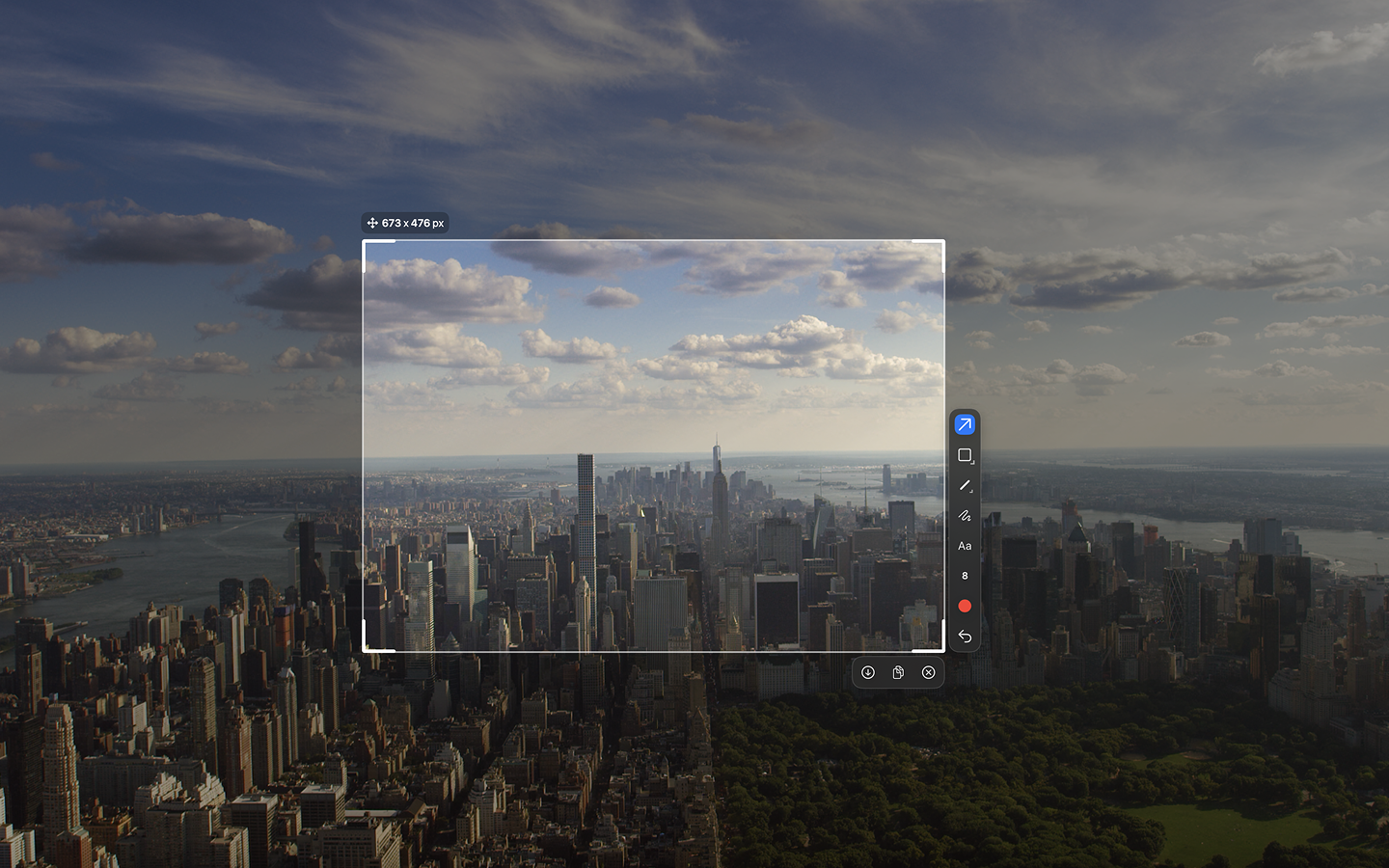
Il set di strumenti di Sleekshot fa la vera differenza. Frecce con uno stile visivo distintivo, rettangoli, cerchi, linee continue e tratteggiate, etichette di testo (con o senza sfondo), sfocatura e pixelizzazione, una matita con stabilizzazione del tratto, evidenziatore e cerchi numerati per tutorial. Tenendo premuto Shift, frecce e linee si agganciano ad angoli di 45 gradi, velocizzando la creazione di diagrammi puliti.
Una funzione particolarmente apprezzabile è il ridimensionamento della tela dopo aver aggiunto le annotazioni. Immagina di aver catturato uno screenshot e aggiunto tutte le annotazioni, ma di renderti conto che serve più spazio in basso per un'etichetta. In Sleekshot, basta ridimensionare la tela. Con lo Snipping Tool e la maggior parte degli altri strumenti, dovresti ricominciare da capo.
Annotazioni di testo che funzionano davvero
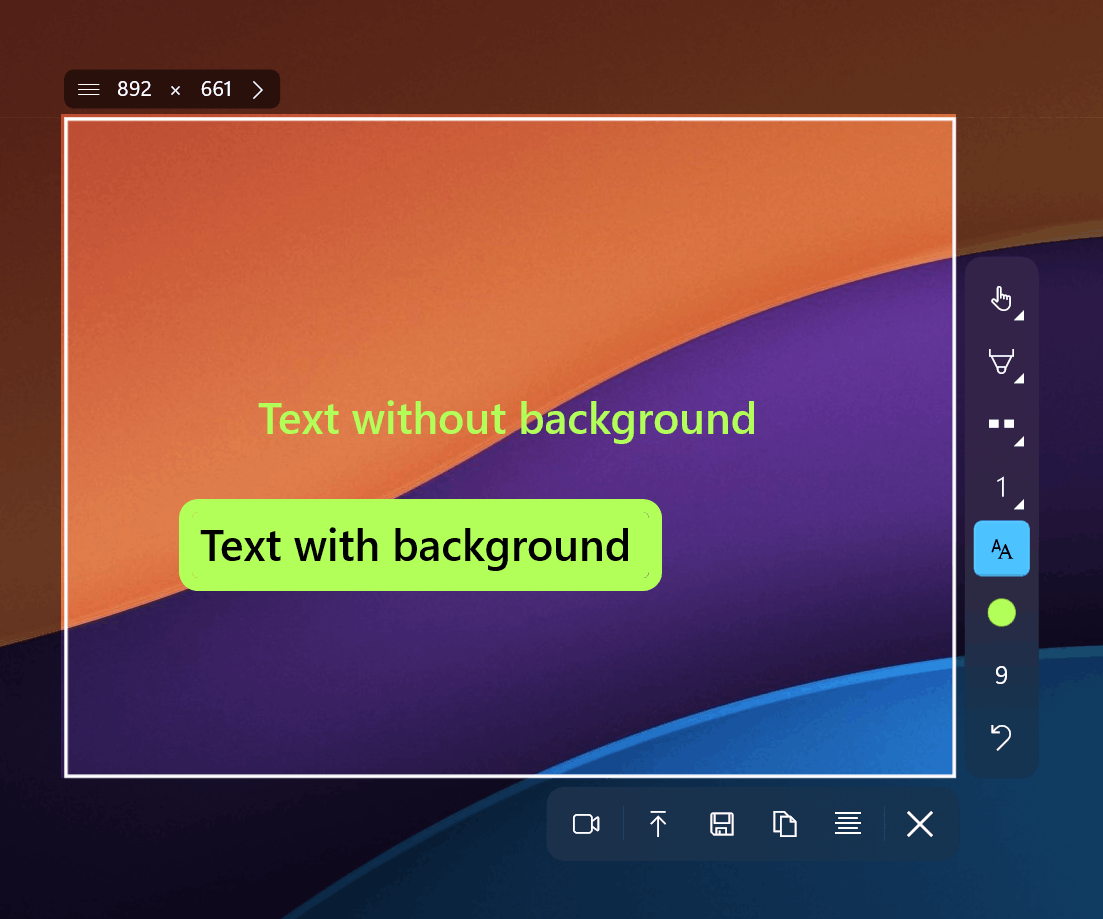
La mancanza di uno strumento di testo è il limite più grande dello Snipping Tool per l'uso professionale. Quando devi etichettare parti di uno screenshot per documentazione, guide o report di bug, scrivere a mano libera con la penna appare poco professionale. Sleekshot offre annotazioni di testo spostabili con sfondo opzionale, permettendo di creare etichette pulite e leggibili dall'aspetto professionale.
Registrazione schermo senza limiti
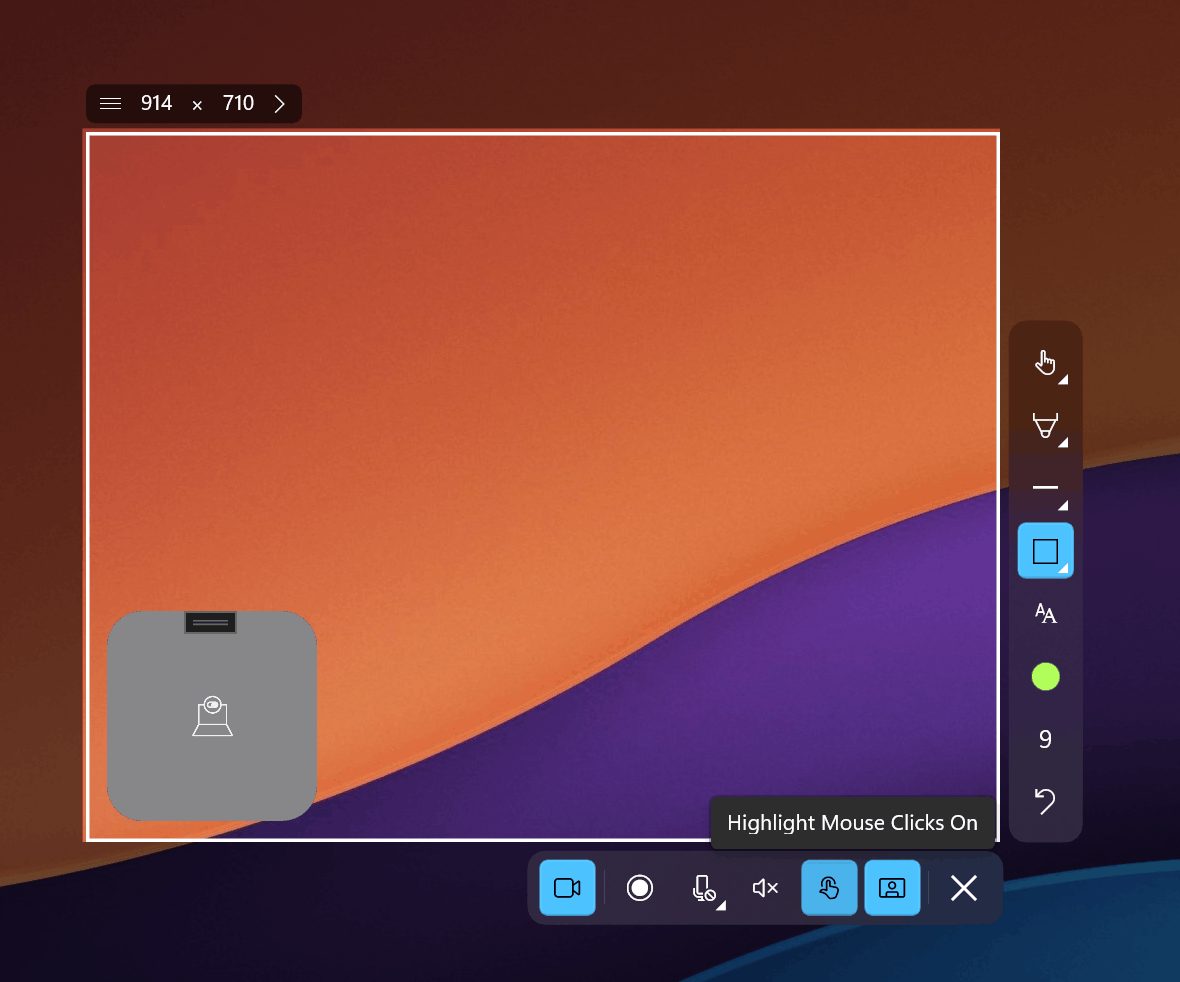
Lo Snipping Tool ha aggiunto una registrazione schermo base, cosa apprezzabile. Tuttavia, le funzionalità restano limitate. La registrazione di Sleekshot include evidenziazione del cursore per seguire i movimenti del mouse, selezione del microfono per la narrazione, overlay webcam circolare e nessun limite di tempo. La versione gratuita aggiunge una piccola filigrana, ma la registrazione stessa è illimitata.
Look nativo Windows 11
Sleekshot è costruito su WinUI 3, lo stesso framework che Microsoft usa per le sue applicazioni moderne di Windows 11. Il programma adotta automaticamente il tema chiaro o scuro del sistema e il colore di accento di Windows. Il risultato è uno strumento per screenshot che si integra visivamente nel sistema operativo.
Confronto prezzi
Lo Snipping Tool è gratuito. Viene con Windows, punto.
Sleekshot offre una versione gratuita generosa che copre cattura screenshot, annotazioni e registrazione schermo (con filigrana). La licenza completa costa $29 per PC come pagamento unico. Nessun abbonamento mensile, nessun rinnovo annuale. Per team e professionisti che necessitano del set completo di funzionalità, $29 una volta sola è una proposta chiara.
Multipiattaforma: supporto macOS
Lo Snipping Tool funziona solo su Windows. Se alterni tra Windows e macOS (comune tra sviluppatori e designer), ti serve uno strumento separato sul Mac. Sleekshot funziona su entrambe le piattaforme con lo stesso set di funzionalità. La versione macOS attualmente include tutte le caratteristiche tranne la registrazione schermo, che è in fase di sviluppo attivo.
Consigli dell'esperto
- Imposta Sleekshot come strumento di cattura predefinito. Da marzo 2026, Windows 11 permette alle app di terze parti di intercettare il tasto Stamp. Configura Sleekshot come gestore di Print Screen per accesso immediato.
- Usa dimensioni di cattura preimpostate quando crei screenshot per documentazione o schede app store. Dimensioni uniformi risultano professionali e risparmiano tempo di ritaglio.
- Shift è il tuo alleato. Mentre disegni frecce o linee, tieni premuto Shift per bloccarle ad angoli di 45 gradi. Annotazioni perfettamente allineate in pochi secondi.
- Blocca lo schermo prima. Per catturare menu a tendina, tooltip o stati hover, usa la funzione di blocco schermo di Sleekshot. Tutto si ferma, e catturi esattamente ciò che vedi.
Errori comuni nel passaggio dallo Snipping Tool
- Non impostare uno strumento di annotazione predefinito. Sleekshot permette di scegliere quale strumento è selezionato all'apertura dell'editor. Se inizi sempre con le frecce, impostalo nelle Impostazioni e risparmia un clic ogni volta.
- Ignorare l'upload cloud. Invece di salvare un file, allegarlo a un'email e inviarlo, usa il link di condivisione cloud di Sleekshot. Particolarmente utile per report di bug rapidi e messaggi su Slack.
- Dimenticare il ridimensionamento della tela. Molti utenti provenienti dallo Snipping Tool non sanno che si può espandere la tela dopo la cattura. Se serve aggiungere contesto o annotazioni fuori dall'area originale, basta trascinare il bordo della tela.
Domande frequenti
Sleekshot è davvero gratuito?
Sì. Cattura screenshot e annotazioni sono gratuite senza limiti di tempo. La registrazione schermo è anch'essa gratuita ma include una piccola filigrana. La licenza una tantum da $29 rimuove la filigrana e sblocca le funzionalità premium. Non c'è un periodo di prova che scade.
Sleekshot può sostituire completamente lo Snipping Tool?
Sì. Sleekshot gestisce tutte le modalità di cattura dello Snipping Tool (area, finestra, schermo intero) e aggiunge dimensioni preimpostate, blocco schermo e rilevamento finestra con clic. L'unica funzionalità che lo Snipping Tool ha e Sleekshot non ancora è l'estrazione testo OCR, che è nella roadmap.
Sleekshot funziona su Windows 10?
Sì. Sleekshot è basato su WinUI 3, che richiede Windows 10 versione 1809 o successiva. Funziona sia su Windows 10 che su Windows 11, anche se lo stile nativo è al meglio su Windows 11.
Come gestisce Sleekshot monitor multipli con scale diverse?
Sleekshot gestisce correttamente configurazioni multi-DPI senza le distorsioni e i tagli che affliggono lo Snipping Tool. Nei nostri test con monitor al 100%, 125% e 150% di scala, le catture erano precise al pixel.
Chi sviluppa Sleekshot?
Sleekshot è creato da uno sviluppatore indipendente che accoglie attivamente suggerimenti dagli utenti. Questo significa iterazioni più rapide sulle funzionalità richieste, senza i ritardi burocratici delle grandi aziende. Gli aggiornamenti vengono rilasciati regolarmente.
Conclusione
Lo Snipping Tool è un punto di partenza decente che arriva gratis con Windows. Per le catture più semplici, fa il suo lavoro. Ma appena servono annotazioni professionali, supporto multi-monitor affidabile, registrazione schermo con webcam o compatibilità multipiattaforma, i suoi limiti diventano evidenti. Sleekshot copre tutte queste lacune offrendo un'interfaccia nativa Windows 11 e un modello di prezzo trasparente.
Scarica Sleekshot gratis e scopri la differenza. Se decidi che il set completo di funzionalità ne vale la pena, la licenza una tantum da $29 è un upgrade semplice senza vincoli.