Альтернатива Snipping Tool: Sleekshot (2026)
Альтернатива Snipping Tool: почему Sleekshot лучше для скриншотов
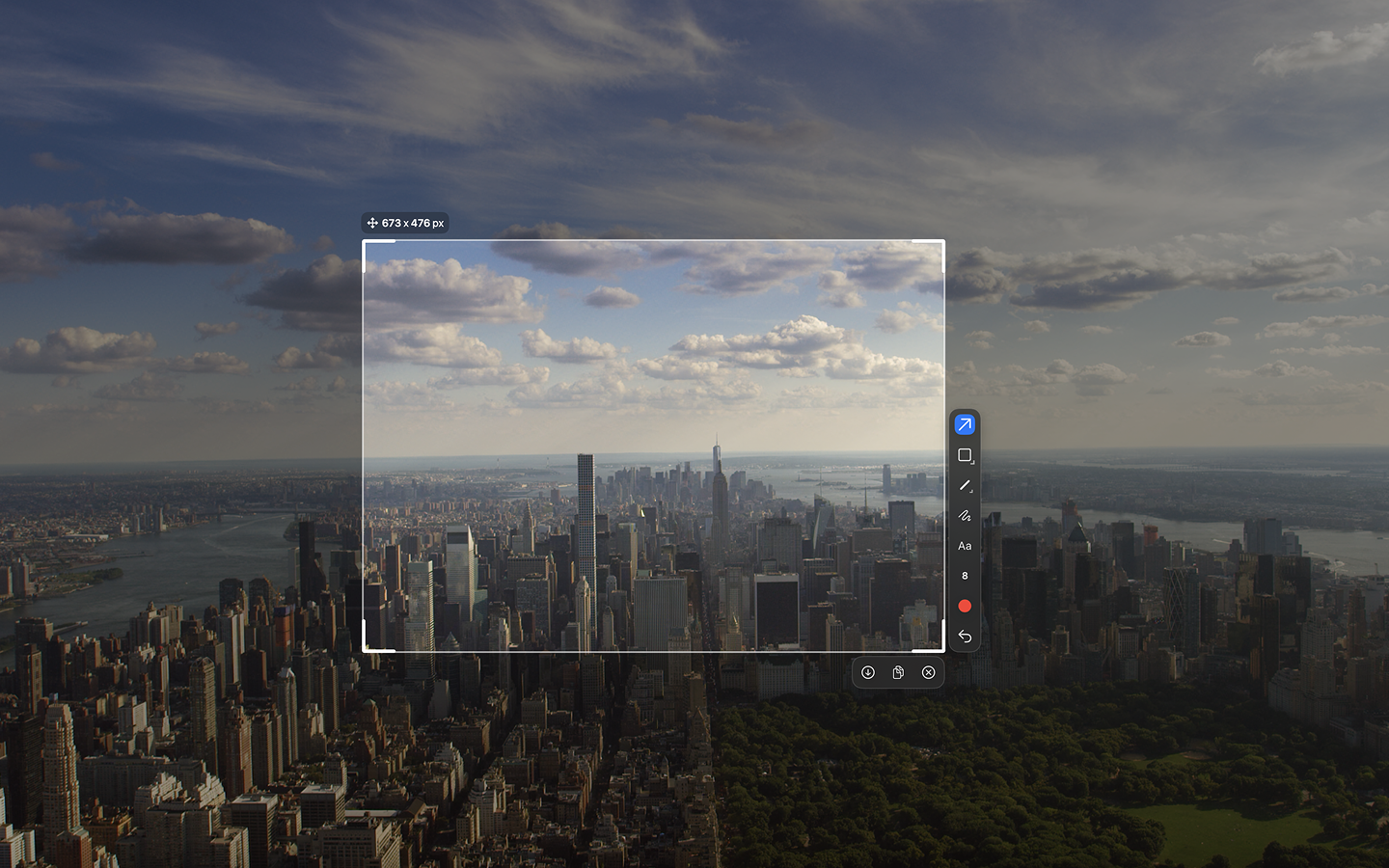
Ищете замену стандартному Snipping Tool из Windows? Sleekshot решает все проблемы встроенного инструмента: полноценные аннотации, стабильная работа на нескольких мониторах и запись экрана без ограничений. Бесплатная версия закрывает потребности большинства пользователей.
Короткий ответ
Sleekshot это бесплатная программа для скриншотов под Windows и macOS с профессиональными инструментами разметки (стрелки, фигуры, размытие, нумерованные шаги), записью экрана с веб-камерой и облачным обменом через ссылку. Полная лицензия стоит $29 за ПК, разово, без подписки.
Сравнительная таблица возможностей
| Возможность | Snipping Tool | Sleekshot |
|---|---|---|
| Цена | Бесплатно (встроен в Windows) | Бесплатно / $29 разово |
| Платформы | Только Windows | Windows + macOS |
| Захват области | ✓ | ✓ |
| Распознавание окон | ✓ | ✓ (автоопределение границ) |
| Захват всего экрана | ✓ | ✓ |
| Предустановленные размеры захвата | ✗ | ✓ |
| Заморозка экрана | ✗ | ✓ |
| Стрелки | Базовые | ✓ (стильный дизайн) |
| Прямоугольники/круги | ✓ (ограниченно) | ✓ |
| Текстовые аннотации | ✗ | ✓ (с фоном и без) |
| Размытие/пикселизация | ✗ | ✓ |
| Нумерованные шаги | ✗ | ✓ |
| Маркер/хайлайтер | ✓ (только перо) | ✓ (со стабилизацией) |
| Пунктирные линии | ✗ | ✓ |
| Изменение размера холста после редактирования | ✗ | ✓ |
| Запись экрана | ✓ (базовая) | ✓ (без лимита, веб-камера) |
| OCR / извлечение текста | ✓ | Скоро |
| Облачная загрузка и ссылка | ✗ | ✓ |
| Тёмная/светлая тема | ✓ | ✓ (системная + акцентный цвет) |
Что не так со Snipping Tool?
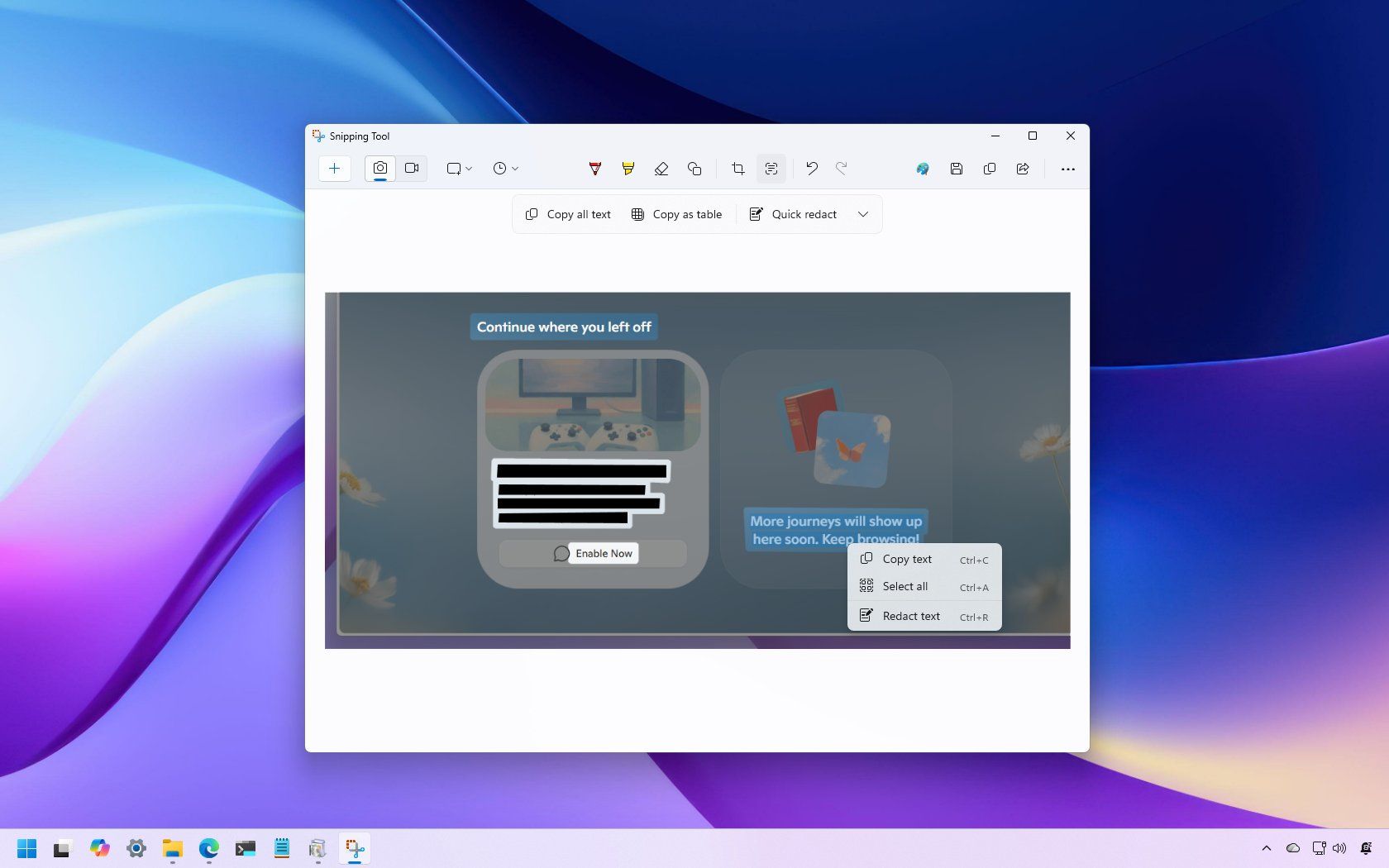
Snipping Tool установлен на каждом компьютере с Windows 11, и для простого снимка экрана он вполне подходит. Microsoft добавила извлечение текста через OCR, палитру цветов и базовую запись экрана по Win+Shift+R. Для быстрого скриншота без претензий этого хватает.
Проблемы начинаются, когда нужно сделать что-то сложнее простого захвата. Инструменты разметки в Snipping Tool остаются примитивными: перо, маркер и базовые фигуры. Полноценного текстового инструмента нет. Размытия для скрытия конфиденциальных данных нет. Нумерованных шагов для инструкций тоже нет.
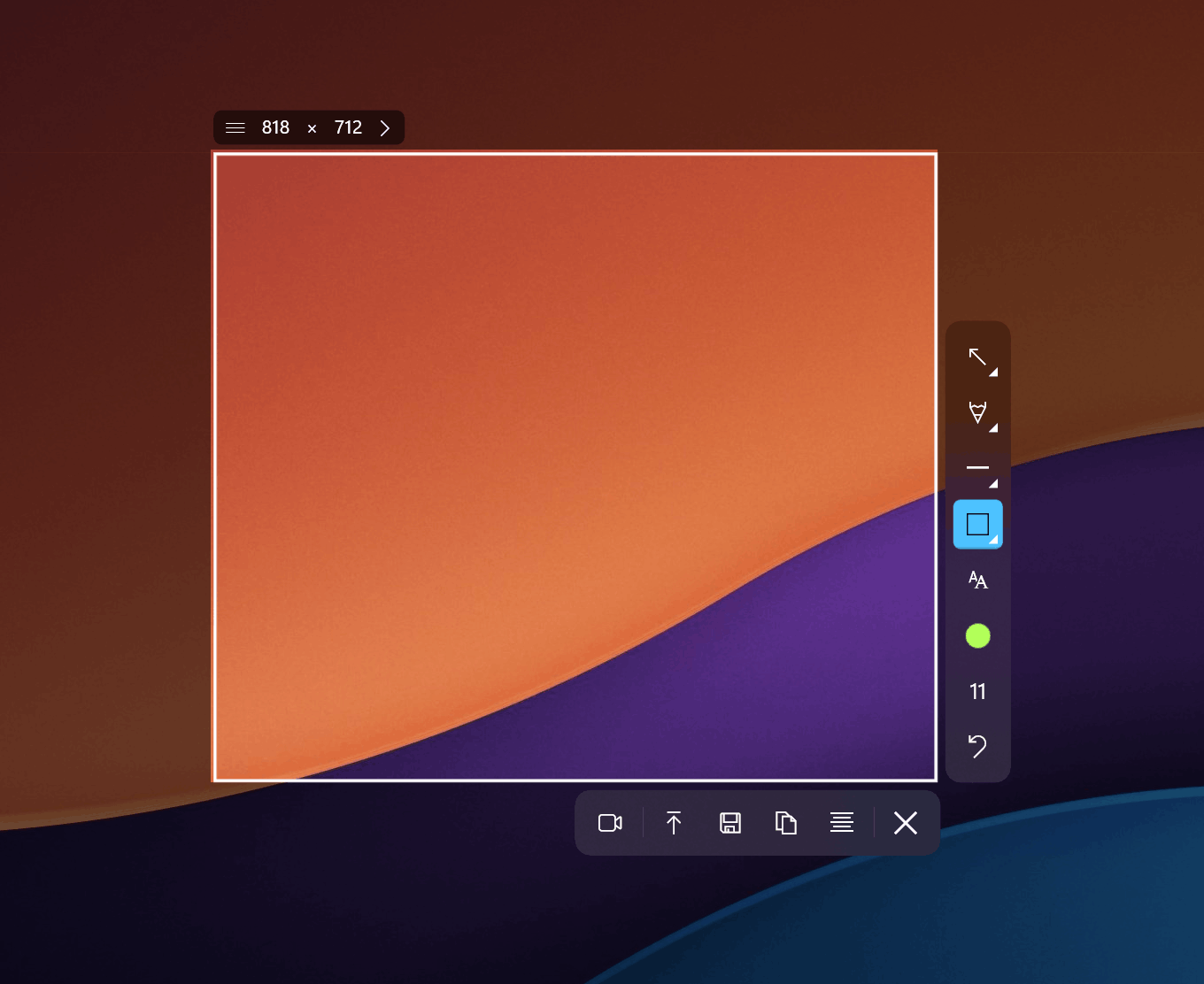
Проблемы с несколькими мониторами
Одна из самых частых жалоб на Snipping Tool связана с мультимониторными конфигурациями. Пользователи с дисплеями на разных масштабах (например, ноутбук с 4K на 150% и внешний монитор на 100%) регулярно получают обрезанные или искажённые снимки. Microsoft выпустила исправление в январе 2025, но на форумах до конца 2025 года продолжали появляться жалобы. При тестировании на двух мониторах с разным DPI мы столкнулись с этой проблемой дважды за неделю.
Нестабильная работа
После обновления Windows 25H2 множество пользователей сообщили, что горячая клавиша Win+Shift+S перестаёт работать после нескольких использований и помогает только перезапуск процесса. В январе 2026 Microsoft признала сбои, затрагивающие Snipping Tool, Paint и Notepad, и выпустила патч. Для встроенного системного инструмента такой уровень нестабильности настораживает.
Чем Sleekshot отличается
Профессиональные инструменты аннотирования
Набор инструментов Sleekshot для аннотирования заметно превосходит Snipping Tool. Здесь есть стрелки с узнаваемым визуальным стилем, прямоугольники, круги, сплошные и пунктирные линии, текстовые подписи (с фоном или без), размытие и пикселизация, карандаш с плавной стабилизацией, маркер и нумерованные кружки для пошаговых инструкций. Зажатие Shift фиксирует стрелки и линии под углами 45 градусов, что экономит время при создании аккуратных схем.
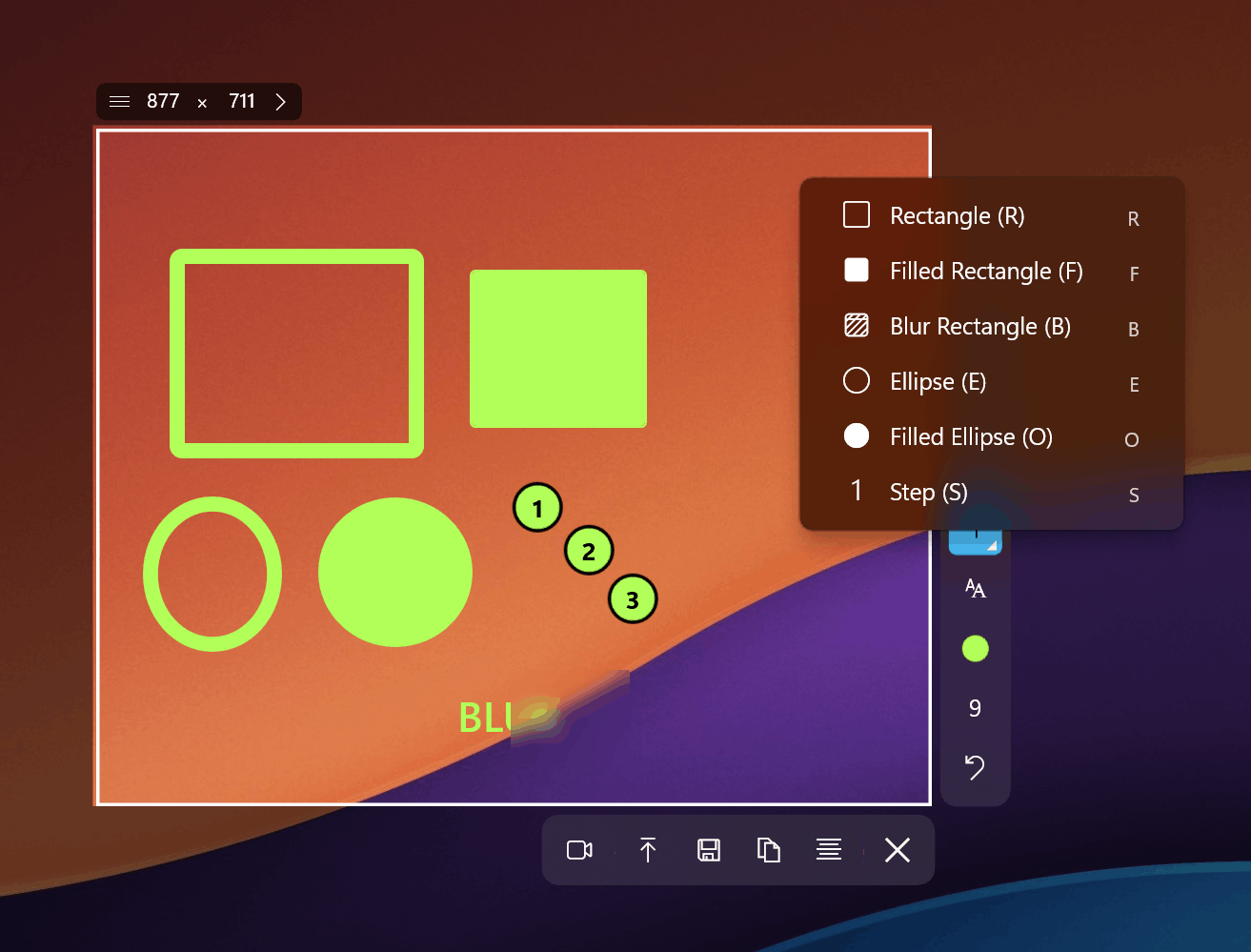
Отдельно стоит выделить возможность изменить размер холста после нанесения аннотаций. Допустим, вы сделали скриншот, добавили все пометки, а потом поняли, что внизу не хватает места для текстовой подписи. В Sleekshot достаточно растянуть холст. В Snipping Tool и большинстве других программ для скриншотов пришлось бы начинать заново.
Текстовые подписи, которые работают
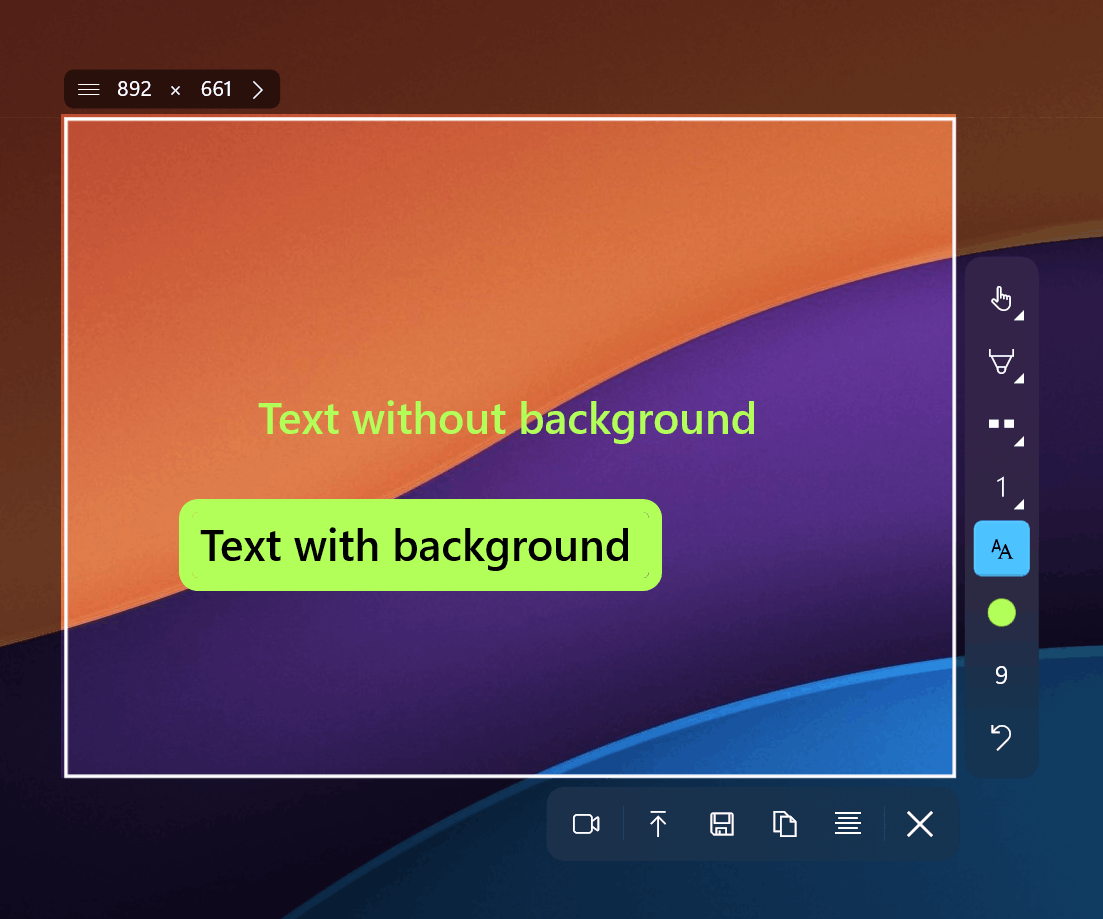
Отсутствие нормального текстового инструмента в Snipping Tool это его главный недостаток для профессионального использования. Когда нужно подписать части скриншота для документации, руководства или баг-репорта, рукописный текст пером выглядит непрофессионально. В Sleekshot текстовые аннотации можно перемещать, а фон настраивается по желанию. Результат выглядит как часть профессиональной документации.
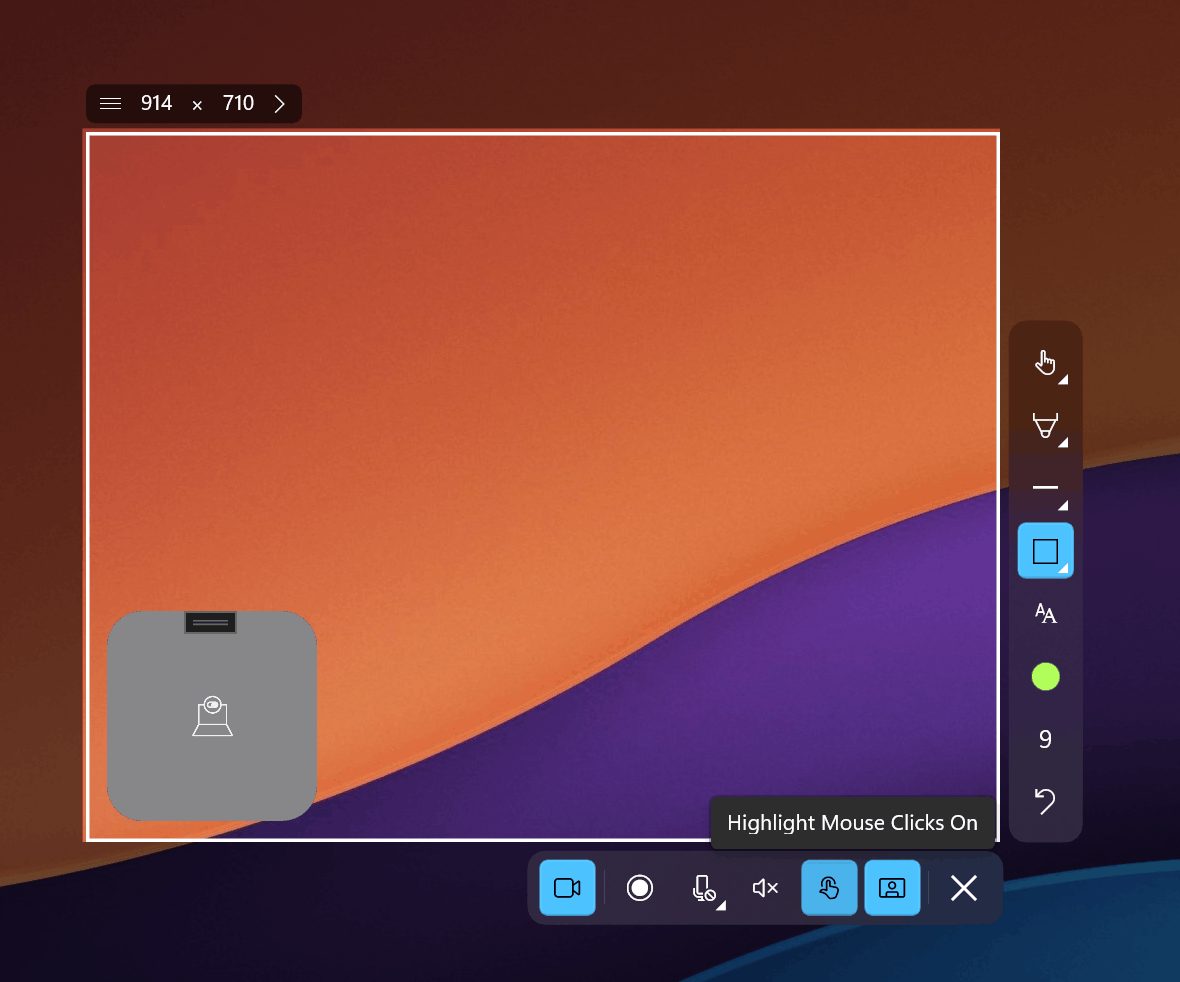
Запись экрана без ограничений
В Snipping Tool появилась базовая запись экрана, и это хорошее дополнение. Но функциональность остаётся скудной. Запись в Sleekshot включает подсветку курсора для наглядности, выбор микрофона для комментирования, наложение веб-камеры в круге и, что критично, отсутствие лимита по времени. В бесплатной версии добавляется небольшой водяной знак, но сама запись ничем не ограничена.
Родной внешний вид Windows 11
Sleekshot построен на WinUI 3, том же фреймворке, что Microsoft использует для собственных современных приложений Windows 11. Программа автоматически подхватывает системную тему (светлую или тёмную) и акцентный цвет Windows. Результат: инструмент для скриншотов, который выглядит как родная часть системы, а не сторонняя утилита.
Сравнение цен
Snipping Tool бесплатен. Он входит в состав Windows, платить не нужно ни за что.
Sleekshot предлагает щедрую бесплатную версию: захват скриншотов, аннотации и запись экрана (с водяным знаком). Полная лицензия стоит $29 за ПК, одноразовый платёж. Никакой ежемесячной подписки, никакого ежегодного продления. Для тех, кому нужен полный набор инструментов, $29 однократно это понятная сделка.
Кроссплатформенность: поддержка macOS
Snipping Tool работает только под Windows. Если вы переключаетесь между Windows и macOS (что типично для разработчиков и дизайнеров), на Mac нужен отдельный инструмент. Sleekshot работает на обеих платформах с одинаковым набором функций. В версии для macOS пока нет записи экрана, но она уже в разработке.
Советы от экспертов
- Назначьте Sleekshot инструментом по умолчанию. С марта 2026 Windows 11 позволяет сторонним приложениям перехватывать клавишу Print Screen. Настройте Sleekshot как обработчик Print Screen для мгновенного доступа.
- Используйте предустановленные размеры захвата при создании скриншотов для документации или листинга в магазинах приложений. Одинаковые размеры выглядят профессионально и экономят время на кадрирование.
- Shift ваш друг. При рисовании стрелок или линий зажмите Shift, чтобы зафиксировать угол 45 градусов. Ровные аннотации создаются за секунды.
- Замораживайте экран. Для захвата выпадающих меню, подсказок или состояний при наведении используйте заморозку экрана в Sleekshot. Всё останавливается, и вы захватываете именно то, что видите.
Типичные ошибки при переходе со Snipping Tool
- Не настроить инструмент по умолчанию. В Sleekshot можно выбрать, какой инструмент активен при открытии редактора. Если вы всегда начинаете со стрелок, укажите это в настройках и экономьте клик каждый раз.
- Игнорировать облачную загрузку. Вместо сохранения файла, прикрепления к письму и отправки используйте облачную ссылку Sleekshot. Особенно удобно для баг-репортов и сообщений в мессенджерах.
- Забывать про изменение холста. Многие пользователи, привыкшие к Snipping Tool, не знают, что холст можно расширить после захвата. Если нужно добавить контекст или аннотации за пределами исходной области, просто перетащите край холста.
Часто задаваемые вопросы
Sleekshot действительно бесплатный?
Да. Захват снимков экрана и аннотации доступны бесплатно без ограничений по времени. Запись экрана тоже бесплатна, но с водяным знаком. Лицензия за $29 убирает водяной знак и открывает дополнительные функции. Никакого пробного периода, который заканчивается через месяц.
Может ли Sleekshot полностью заменить Snipping Tool?
Да. Sleekshot поддерживает все режимы захвата Snipping Tool (область, окно, весь экран) и добавляет предустановленные размеры, заморозку экрана и автоопределение границ окон. Единственная функция, которая есть у Snipping Tool, но пока отсутствует в Sleekshot, это OCR-извлечение текста. Оно уже в разработке.
Sleekshot работает на Windows 10?
Да. Sleekshot построен на WinUI 3, который требует Windows 10 версии 1809 или новее. Программа работает на Windows 10 и Windows 11, хотя нативное оформление лучше всего выглядит на Windows 11.
Как Sleekshot справляется с несколькими мониторами на разных масштабах?
Sleekshot корректно обрабатывает конфигурации с разным DPI без искажений и обрезки, которые преследуют Snipping Tool. При тестировании на мониторах с масштабированием 100%, 125% и 150% все снимки были попиксельно точными.
Кто разрабатывает Sleekshot?
Sleekshot создаётся независимым разработчиком, который активно принимает предложения по функциям от пользователей. Это означает быструю реакцию на запросы без бюрократических задержек крупных корпораций. Обновления выходят регулярно.
Вывод
Snipping Tool это неплохая отправная точка, которая идёт в комплекте с Windows. Для простейших задач по захвату экрана его хватает. Но как только вам нужны профессиональные аннотации, стабильная работа на нескольких мониторах, запись экрана с веб-камерой или кроссплатформенность, ограничения становятся очевидны. Sleekshot закрывает все эти пробелы, сохраняя нативный интерфейс Windows 11 и понятную модель оплаты.
Скачать Sleekshot бесплатно и убедиться самим. Если полный набор функций окажется нужен, разовая лицензия за $29 это простое обновление без скрытых условий.