Snipping Tool替代方案:Sleekshot(2026)
截图工具对比:Sleekshot vs Snipping Tool(2026年最佳替代方案)
如果你在寻找一款能真正做好标注的 Windows Snipping Tool 替代品,Sleekshot 就是答案。微软自带的截图工具虽然这些年有所改进,但在编辑功能、多显示器稳定性和专业标注工具方面仍然有明显短板。Sleekshot 填补了 Snipping Tool 留下的每一个空白。
快速回答
Sleekshot 是一款免费的 Windows 和 macOS 截图工具,提供专业标注工具(箭头、形状、模糊、编号步骤)、带摄像头叠加的屏幕录制以及云端分享。免费版满足大多数用户需求。一次性购买 $29/台电脑的许可证即可解锁全部功能,无需订阅。
功能对比表
| 功能 | Snipping Tool | Sleekshot |
|---|---|---|
| 价格 | 免费(Windows 内置) | 免费 / $29 一次性购买 |
| 平台 | 仅 Windows | Windows + macOS |
| 区域截图 | ✓ | ✓ |
| 窗口检测 | ✓ | ✓(点击即可截取) |
| 全屏截图 | ✓ | ✓ |
| 预设截图尺寸 | ✗ | ✓ |
| 截图时冻结屏幕 | ✗ | ✓ |
| 箭头标注 | 基础 | ✓(独特风格) |
| 矩形/圆形 | ✓(有限) | ✓ |
| 文字标注 | ✗ | ✓(可选背景) |
| 模糊/马赛克 | ✗ | ✓ |
| 编号步骤 | ✗ | ✓ |
| 荧光笔 | ✓(仅画笔) | ✓(带防抖) |
| 虚线 | ✗ | ✓ |
| 编辑后调整画布大小 | ✗ | ✓ |
| 屏幕录制 | ✓(基础) | ✓(无时间限制,摄像头叠加) |
| OCR 文字识别 | ✓ | 即将推出 |
| 云端上传和分享链接 | ✗ | ✓ |
| 深色/浅色主题 | ✓ | ✓(跟随系统 + 强调色) |
为什么要寻找 Snipping Tool 的替代品?
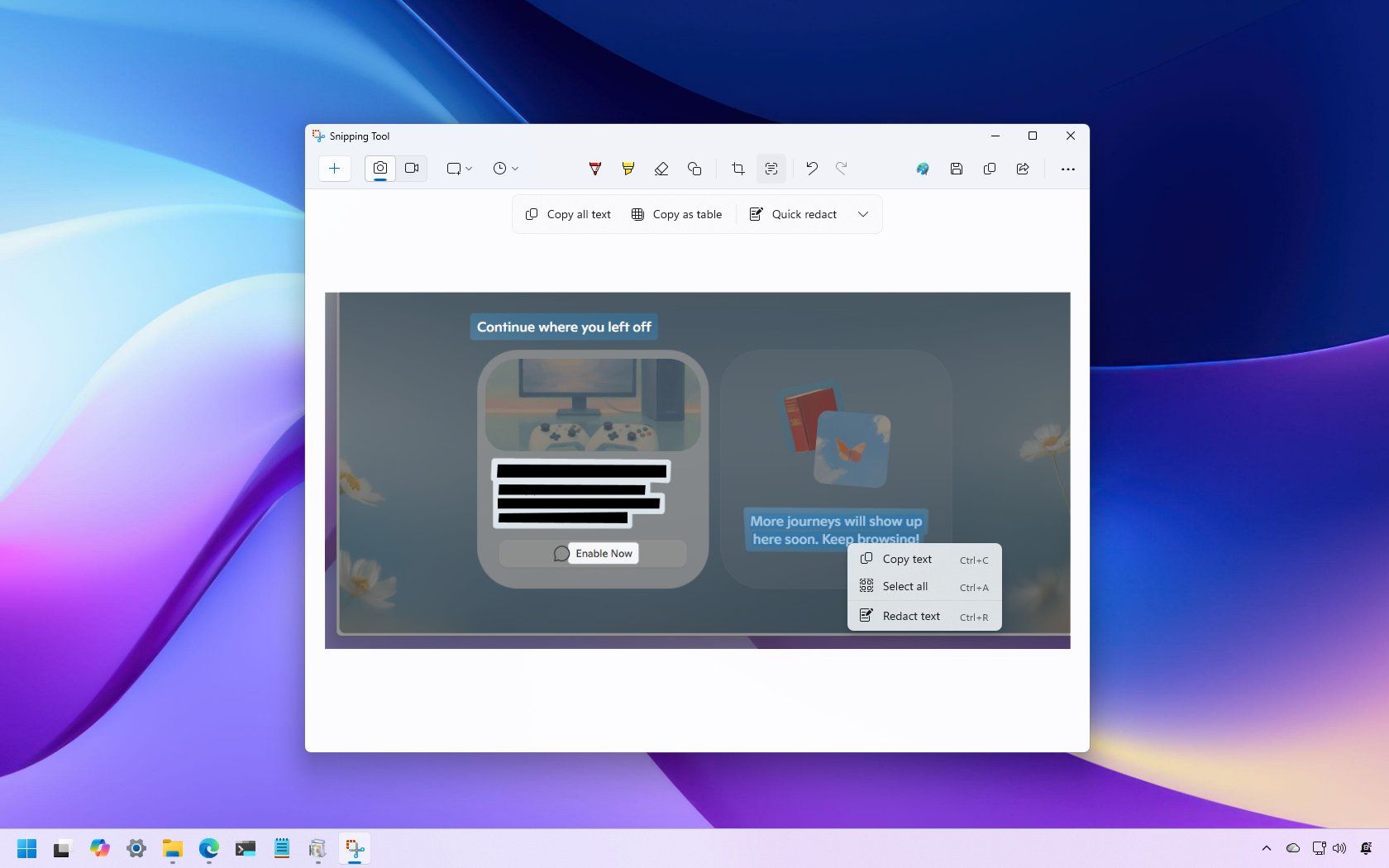
Snipping Tool 预装在每台 Windows 11 电脑上,是数百万用户的默认选择。微软增加了 OCR 文字提取、取色器和基础屏幕录制(Win+Shift+R)。对于快速简单的截图来说够用了。
问题出现在你需要做简单截图以外的事情时。标注工具依然非常有限:一支笔、一个荧光笔和基础形状。没有文字工具来添加标签。没有模糊工具来隐藏敏感信息。没有编号步骤来制作教程。
多显示器问题
关于 Snipping Tool 最持久的抱怨之一涉及多显示器配置。使用不同缩放比例的显示器(比如 4K 笔记本设置 150% 和外接显示器设置 100%)的用户经常遇到截图被裁切或变形的问题。微软在 2025 年 1 月发布了修复补丁,但论坛报告显示这个问题到 2025 年底仍在持续。我们在两台不同 DPI 的显示器上测试时,一周内遇到了两次这个问题。
稳定性问题
Windows 25H2 更新后,大量用户反映 Win+Shift+S 快捷键在使用几次后会失效,只有重启 Snipping Tool 进程才能解决。2026 年 1 月,微软承认了影响 Snipping Tool、画图和记事本的崩溃问题并发布了补丁。对于一个系统自带工具来说,这种不稳定程度令人意外。
Sleekshot 的不同之处
专业标注工具
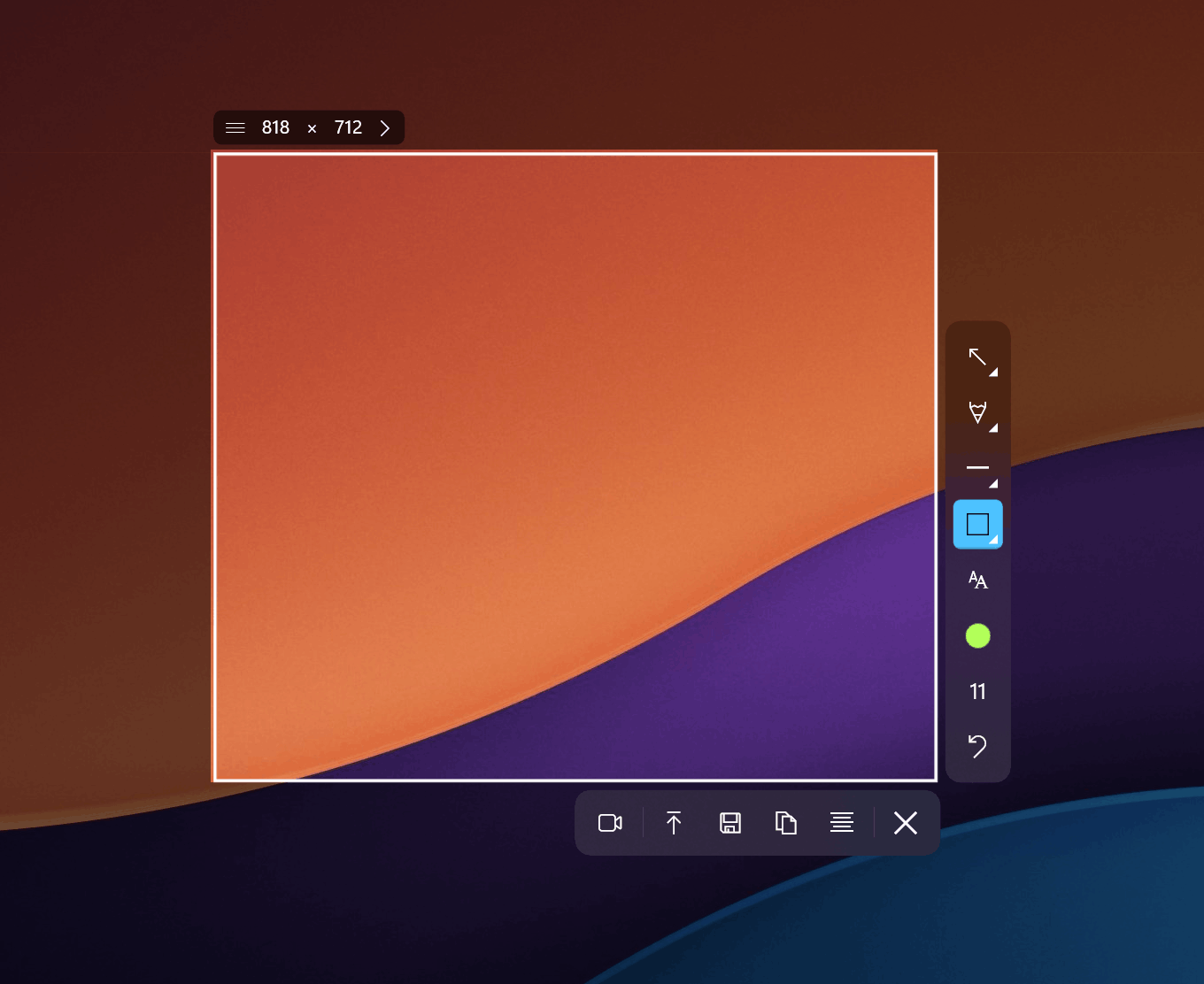
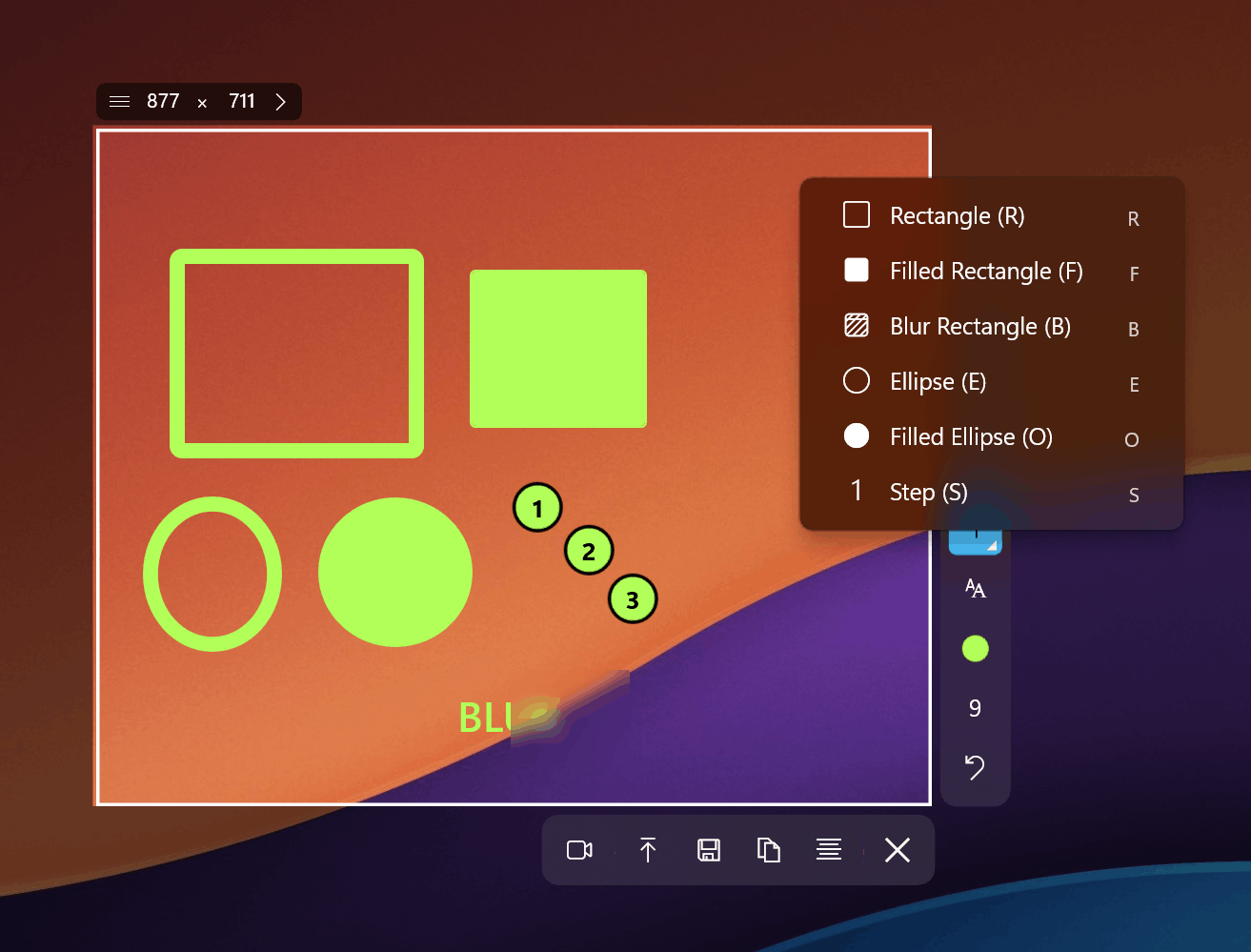
Sleekshot 的标注工具包是最大的区别所在。独特风格的箭头、矩形、圆形、实线和虚线、文字标签(可选背景)、模糊和马赛克、带平滑防抖的画笔、荧光笔以及编号圆圈。按住 Shift 键绘制箭头或线条时会自动吸附到 45 度角,制作整洁的图表时非常省时。
一个特别实用的功能是标注后调整画布大小。假设你已经截图并添加了所有标注,但发现底部需要更多空间放文字标签。在 Sleekshot 中直接拉大画布即可。在 Snipping Tool 和大多数其他截图工具中,你只能从头来过。
真正好用的文字标注
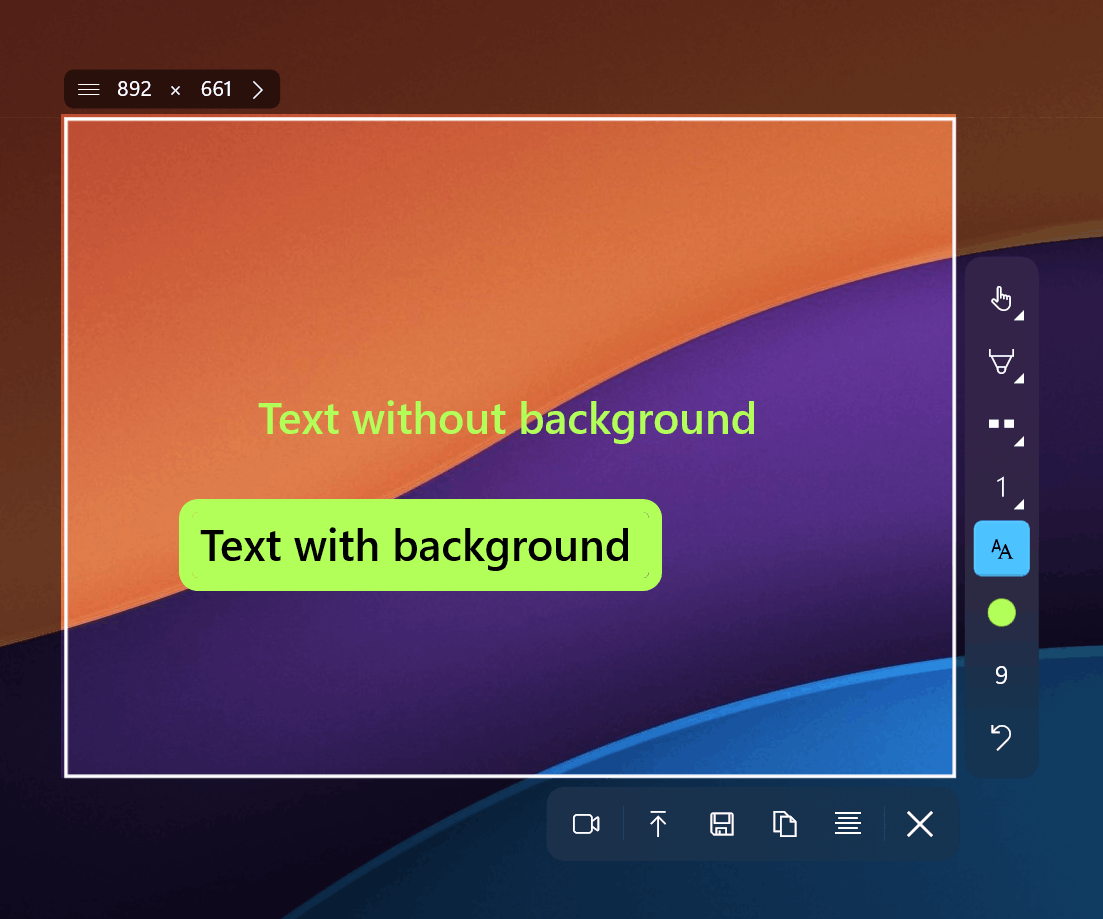
缺乏文字工具是 Snipping Tool 在专业使用中最大的短板。当你需要为文档、指南或 bug 报告标注截图的各部分时,用画笔手写看起来很不专业。Sleekshot 提供可移动的文字标注,可选择是否带背景,效果看起来像专业文档的一部分。
无限制屏幕录制
Snipping Tool 增加了基础屏幕录制功能,这是个好的改进。但功能仍然有限。Sleekshot 的录制包括光标高亮显示、麦克风选择、圆形摄像头叠加,而且没有时间限制。免费版会添加一个小水印,但录制本身不受限制。
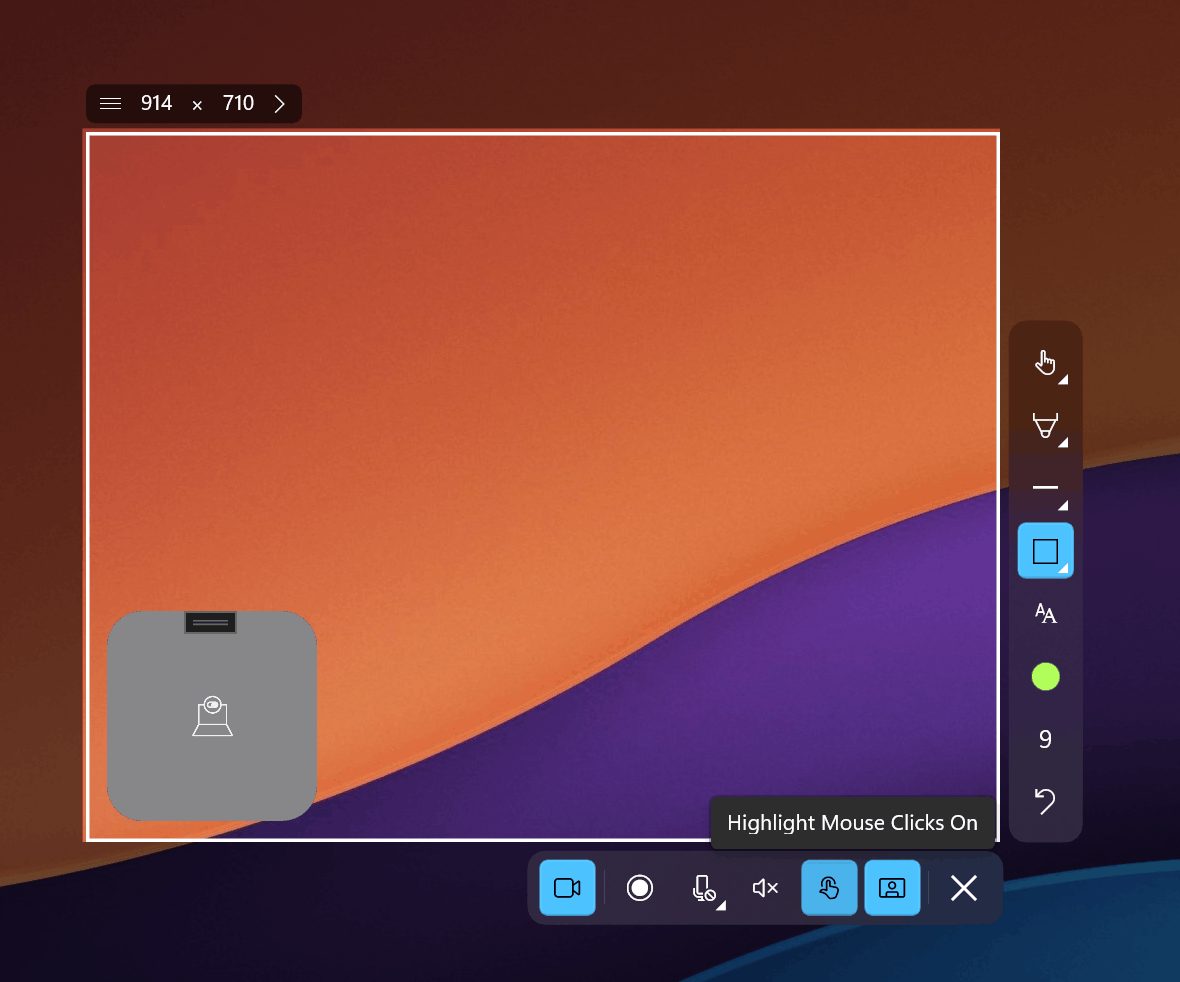
原生 Windows 11 外观
Sleekshot 基于 WinUI 3 构建,这和微软用于自家 Windows 11 应用的框架相同。程序会自动跟随系统的浅色或深色主题,并采用 Windows 强调色。效果就是一个看起来和系统浑然一体的截图工具。
价格对比
Snipping Tool 免费,随 Windows 附带,无需额外付费。
Sleekshot 提供慷慨的免费版,涵盖截图、标注和屏幕录制(带水印)。完整许可证 $29/台电脑,一次性付款。没有月费,没有年费。对于需要全套工具的团队和专业人士,$29 一次性付清是个简单明了的方案。
跨平台:macOS 支持
Snipping Tool 只能在 Windows 上使用。如果你在 Windows 和 macOS 之间切换(开发者和设计师很常见),在 Mac 上需要另一个工具。Sleekshot 在两个平台上运行,功能集相同。macOS 版本目前包含除屏幕录制外的所有功能,录制功能正在积极开发中。
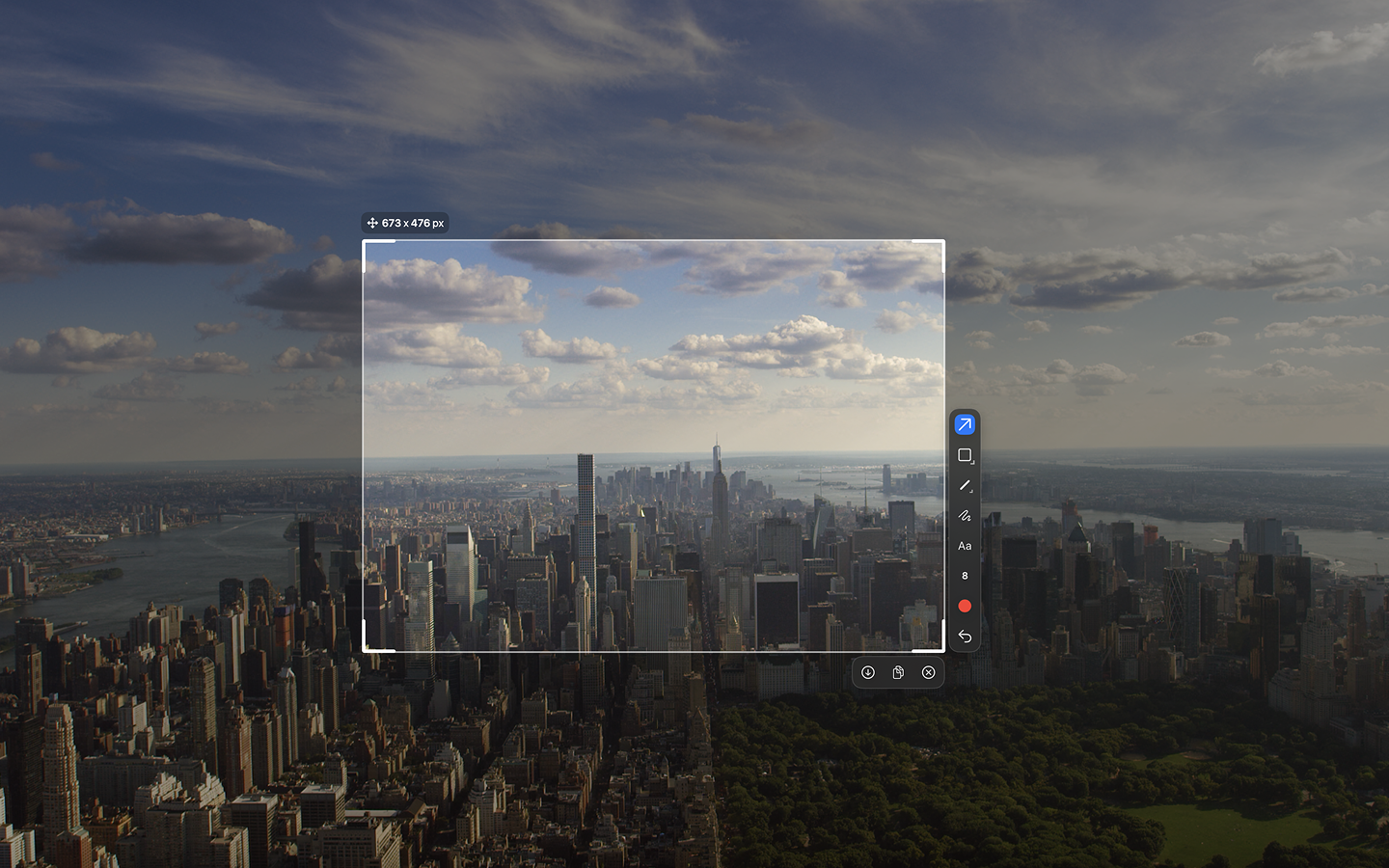
专家建议
- 将 Sleekshot 设为默认截图工具。 从 2026 年 3 月起,Windows 11 允许第三方应用接管 Print Screen 键。配置 Sleekshot 为 Print Screen 处理程序即可即时访问。
- 使用预设截图尺寸来创建文档截图或应用商店素材。统一的尺寸看起来更专业,也省去后期裁剪时间。
- 善用 Shift 键。 绘制箭头或线条时按住 Shift 可锁定 45 度角。几秒钟就能画出完美对齐的标注。
- 先冻结屏幕。 要截取下拉菜单、提示框或悬停状态时,使用 Sleekshot 的屏幕冻结功能,一切暂停,精确截取你看到的内容。
从 Snipping Tool 转换时的常见错误
- 没有设置默认标注工具。 Sleekshot 允许选择编辑器打开时默认激活的工具。如果你总是先用箭头,在设置中指定即可每次省一次点击。
- 忽略云端上传功能。 不必保存文件、附加到邮件再发送,直接使用 Sleekshot 的云端链接分享。对快速 bug 报告和即时通讯消息特别方便。
- 忘记画布可以调整大小。 很多从 Snipping Tool 转过来的用户不知道截图后还能扩展画布。如果需要在原始区域外添加内容或标注,拖动画布边缘即可。
常见问题
Sleekshot 真的免费吗?
是的。截图和标注功能永久免费,没有时间限制。屏幕录制也免费但带水印。$29 一次性许可证可去除水印并解锁高级功能。没有会过期的试用期。
Sleekshot 能完全替代 Snipping Tool 吗?
可以。Sleekshot 支持 Snipping Tool 的所有截图模式(区域、窗口、全屏),并增加了预设尺寸、屏幕冻结和点击截窗口功能。Snipping Tool 目前唯一有而 Sleekshot 还没有的功能是 OCR 文字识别,这个功能已在开发计划中。
Sleekshot 能在 Windows 10 上运行吗?
可以。Sleekshot 基于 WinUI 3,需要 Windows 10 1809 版本或更高。在 Windows 10 和 Windows 11 上都能运行,但原生界面风格在 Windows 11 上效果最好。
Sleekshot 如何处理不同缩放比例的多显示器?
Sleekshot 能正确处理混合 DPI 的多显示器配置,不会出现 Snipping Tool 那样的变形和裁切问题。我们在 100%、125% 和 150% 缩放的显示器上测试,每次截图都像素级精确。
谁在开发 Sleekshot?
Sleekshot 由一位独立开发者打造,积极采纳用户的功能建议。这意味着用户真正需要的功能能更快实现,不会有大公司的官僚延迟。更新定期发布。
总结
Snipping Tool 是一个不错的起点,随 Windows 免费提供。对于最简单的截图任务,它够用。但一旦你需要专业标注、稳定的多显示器支持、带摄像头的屏幕录制或跨平台兼容性,它的局限性就很明显了。Sleekshot 覆盖了所有这些需求,同时保持原生 Windows 11 界面和透明的定价模式。
免费下载 Sleekshot,亲自体验差别。如果你觉得完整功能值得,$29 一次性许可证是个简单的升级,没有任何附加条件。