ជម្រើសជំនួស Snipping Tool: Sleekshot (2026)
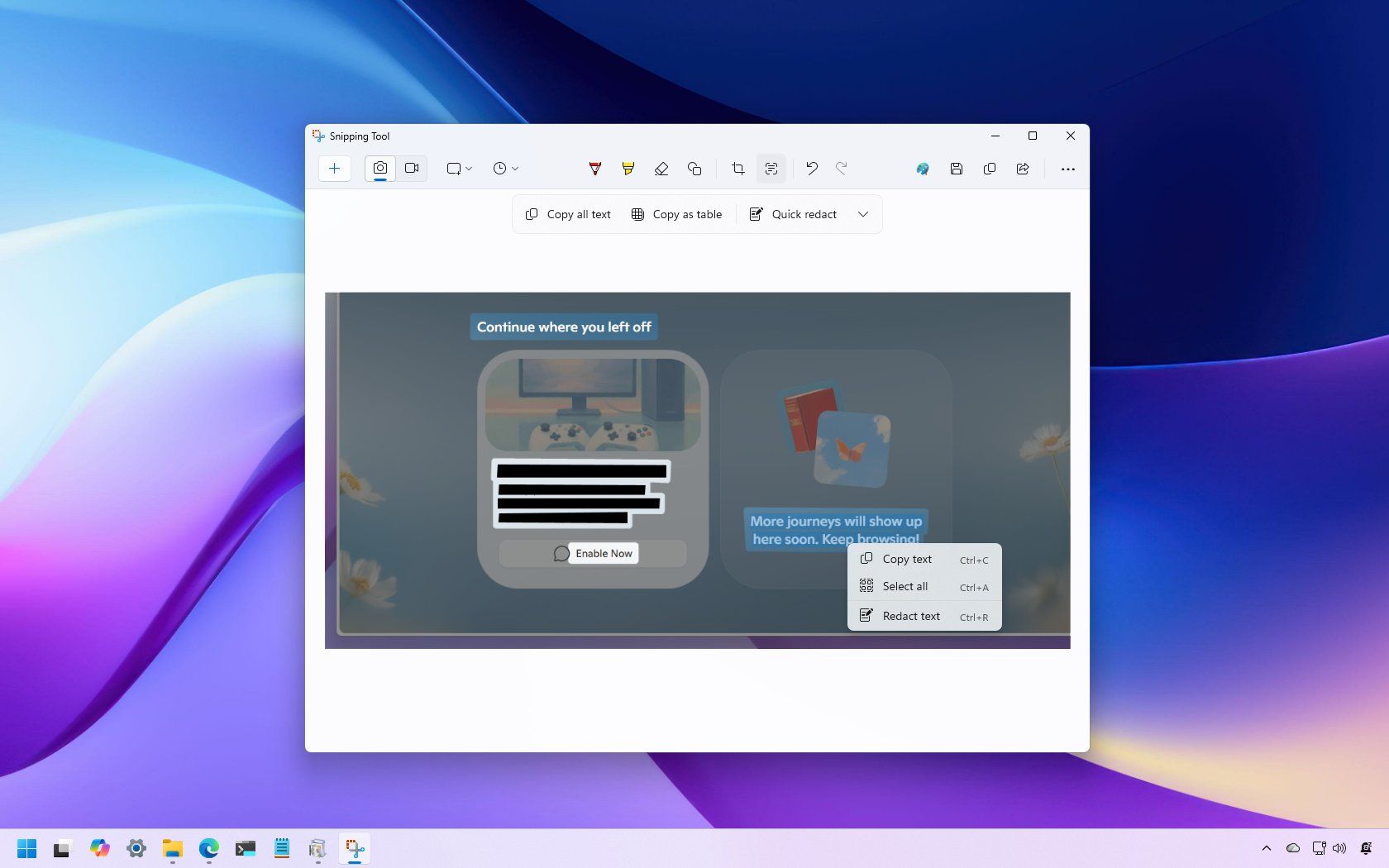
Snipping Tool vs Sleekshot: ជម្រើសល្អបំផុតក្នុងឆ្នាំ 2026
បើអ្នកកំពុងស្វែងរកជម្រើសជំនួស Snipping Tool របស់ Windows ដែលអាចធ្វើ annotation បានល្អ Sleekshot គឺជាចម្លើយ។ ឧបករណ៍ដែលភ្ជាប់មកជាមួយ Microsoft បានប្រសើរឡើងតាមពេលវេលា ប៉ុន្តែនៅតែខ្វះសមត្ថភាពកែសម្រួល ស្ថិរភាពលើ multi-monitor និងឧបករណ៍ annotation វិជ្ជាជីវៈ។ Sleekshot បំពេញគ្រប់ចន្លោះទាំងអស់។
ចម្លើយរហ័ស
Sleekshot គឺជាឧបករណ៍ថតអេក្រង់ឥតគិតថ្លៃសម្រាប់ Windows និង macOS ដែលមានឧបករណ៍ annotation វិជ្ជាជីវៈ (ព្រួញ រាង blur ជំហានលេខ) ថតអេក្រង់ជាមួយ webcam និងចែករំលែកតាម cloud។ កំណែឥតគិតថ្លៃគ្របដណ្តប់អ្នកប្រើប្រាស់ភាគច្រើន។ អាជ្ញាប័ណ្ណ $29 ក្នុងមួយ PC បង់តែម្តង មិនមានការជាវប្រចាំខែ។
តារាងប្រៀបធៀបមុខងារ
| មុខងារ | Snipping Tool | Sleekshot |
|---|---|---|
| តម្លៃ | ឥតគិតថ្លៃ (ភ្ជាប់មកជាមួយ Windows) | ឥតគិតថ្លៃ / $29 បង់តែម្តង |
| វេទិកា | Windows តែប៉ុណ្ណោះ | Windows + macOS |
| ថតតំបន់ជ្រើសរើស | ✓ | ✓ |
| រកឃើញបង្អួចដោយស្វ័យប្រវត្តិ | ✓ | ✓ (ចុចដើម្បីថត) |
| ថតអេក្រង់ពេញ | ✓ | ✓ |
| ទំហំថតកំណត់រួច | ✗ | ✓ |
| បង្កកអេក្រង់ពេលថត | ✗ | ✓ |
| Annotation ព្រួញ | មូលដ្ឋាន | ✓ (រចនាប័ទ្មពិសេស) |
| ចតុកោណ/រង្វង់ | ✓ (មានកំណត់) | ✓ |
| Annotation អក្សរ | ✗ | ✓ (មាន/គ្មានផ្ទៃខាងក្រោយ) |
| Blur/Pixelate | ✗ | ✓ |
| រង្វង់លេខ | ✗ | ✓ |
| Highlighter | ✓ (ប៊ិចតែប៉ុណ្ណោះ) | ✓ (មានស្ថិរភាព) |
| បន្ទាត់ដាច់ៗ | ✗ | ✓ |
| ប្តូរទំហំ canvas បន្ទាប់ពីកែ | ✗ | ✓ |
| ថតវីដេអូអេក្រង់ | ✓ (មូលដ្ឋាន) | ✓ (គ្មានកំណត់ មាន webcam) |
| OCR | ✓ | ឆាប់ៗនេះ |
| Upload cloud និង link ចែករំលែក | ✗ | ✓ |
| ស្បែកងងឹត/ភ្លឺ | ✓ | ✓ (តាមប្រព័ន្ធ + ពណ៌ accent) |
ហេតុអ្វីត្រូវស្វែងរកជម្រើសផ្សេង?
Snipping Tool ភ្ជាប់មកជាមួយ Windows 11 គ្រប់កុំព្យូទ័រ។ Microsoft បានបន្ថែម OCR, color picker និងថតវីដេអូអេក្រង់មូលដ្ឋាន។ សម្រាប់ថតអេក្រង់ធម្មតា វាគ្រប់គ្រាន់។
បញ្ហាចាប់ផ្តើមពេលអ្នកត្រូវការច្រើនជាងការថតធម្មតា។ ឧបករណ៍ annotation នៅមានកំណត់ៈ ប៊ិច highlighter និងរាងមូលដ្ឋាន។ គ្មានឧបករណ៍អក្សរ គ្មាន blur សម្រាប់លាក់ព័ត៌មានរសើប គ្មានជំហានលេខសម្រាប់ tutorial។
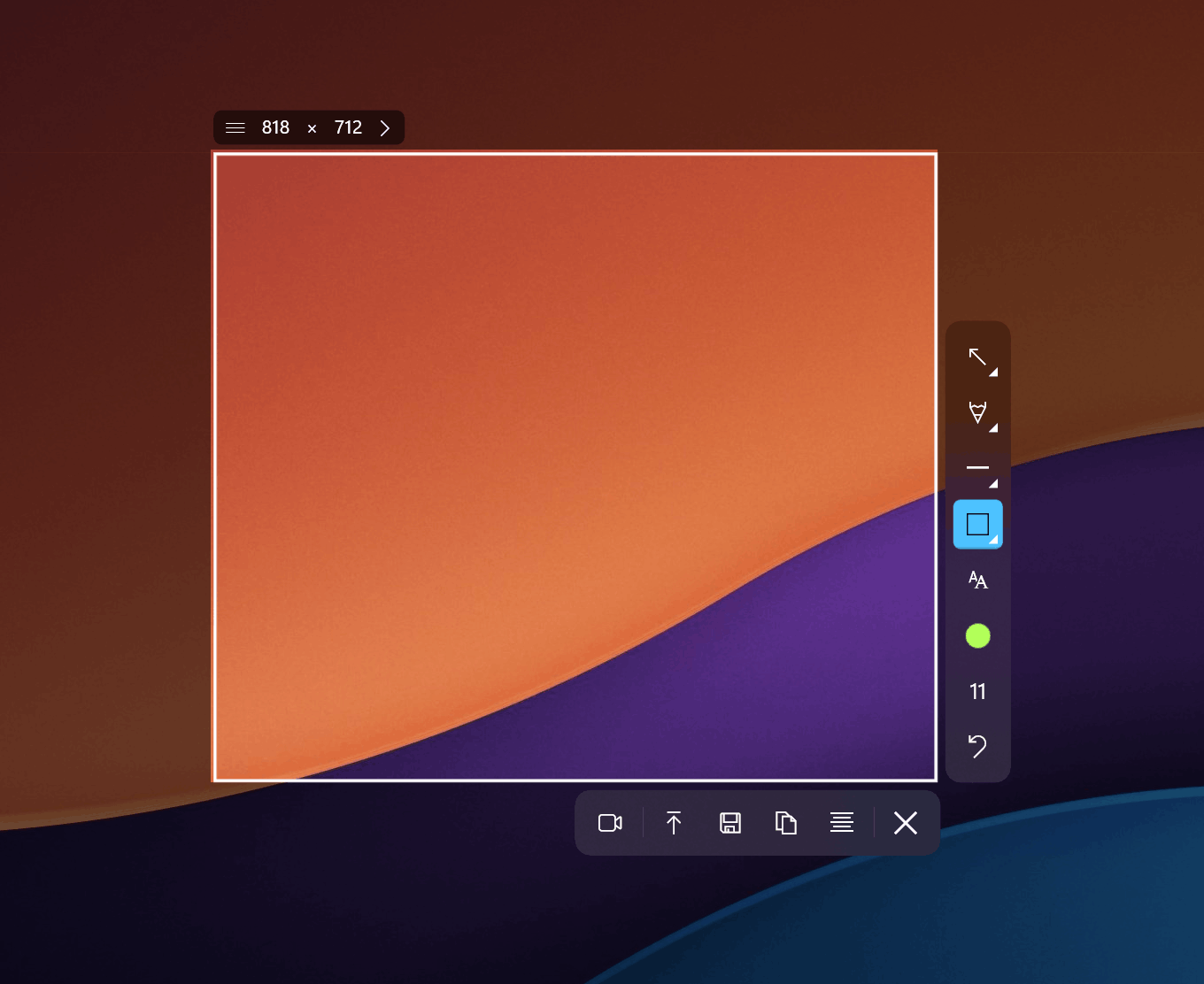
បញ្ហា Multi-Monitor
បញ្ហាដែលត្អូញត្អែរច្រើនបំផុតគឺការប្រើម៉ូនីទ័រច្រើន។ អ្នកប្រើប្រាស់ដែលមានអេក្រង់ក្នុង scale ផ្សេងគ្នា (ឧទាហរណ៍ laptop 4K នៅ 150% និងម៉ូនីទ័រខាងក្រៅនៅ 100%) តែងតែទទួលបានរូបភាពកាត់ ឬបិទបាំង។ Microsoft បានចេញការកែនៅខែមករា 2025 ប៉ុន្តែបញ្ហានៅតែមាន។
បញ្ហាស្ថិរភាព
បន្ទាប់ពី update Windows 25H2 អ្នកប្រើប្រាស់ជាច្រើនបានរាយការណ៍ថា Win+Shift+S ឈប់ដំណើរការបន្ទាប់ពីប្រើច្រើនដង។ នៅខែមករា 2026 Microsoft បានទទួលស្គាល់ថាមាន crash និងបានចេញ patch។
អ្វីដែល Sleekshot ធ្វើបានខុសពីគេ
ឧបករណ៍ Annotation វិជ្ជាជីវៈ
ឧបករណ៍ annotation របស់ Sleekshot គឺជាភាពខុសគ្នាពិតប្រាកដ។ ព្រួញមានរចនាប័ទ្មពិសេស ចតុកោណ រង្វង់ បន្ទាត់រឹង និងដាច់ៗ អក្សរ (មាន/គ្មានផ្ទៃខាងក្រោយ) blur និង pixelate ប៊ិចមានស្ថិរភាពបន្ទាត់ highlighter និងរង្វង់លេខសម្រាប់ tutorial។ ចុច Shift ដើម្បីចាក់សោព្រួញនិងបន្ទាត់នៅមុំ 45 ដឺក្រេ។
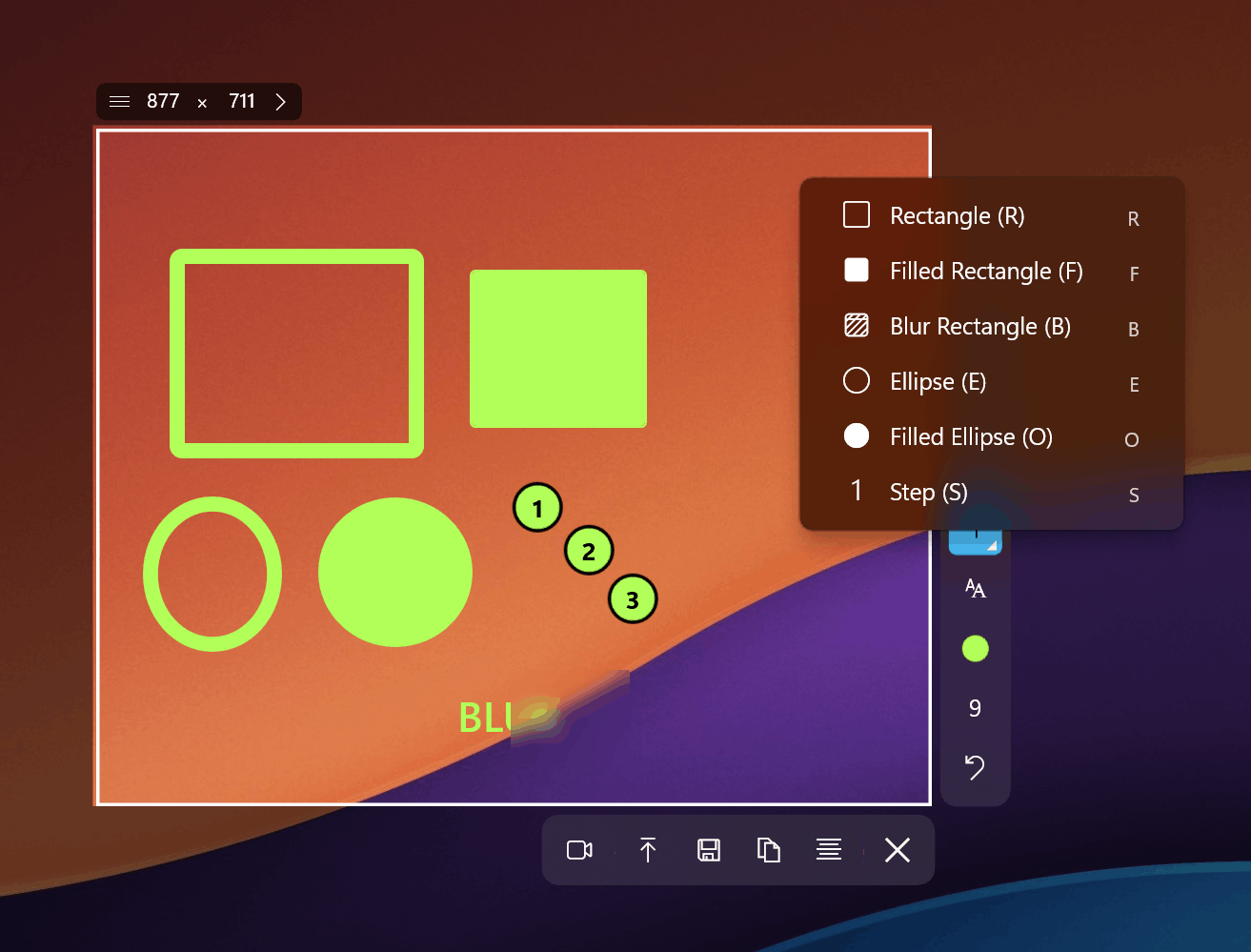
មុខងារពិសេសមួយគឺការប្តូរទំហំ canvas បន្ទាប់ពី annotation។ ប្រសិនបើអ្នកបានថតអេក្រង់ បន្ថែម annotation ទាំងអស់ ហើយដឹងថាត្រូវការកន្លែងបន្ថែម អ្នកគ្រាន់តែទាញ canvas។ ក្នុង Snipping Tool អ្នកត្រូវចាប់ផ្តើមសារជាថ្មី។
Annotation អក្សរដែលដំណើរការល្អ
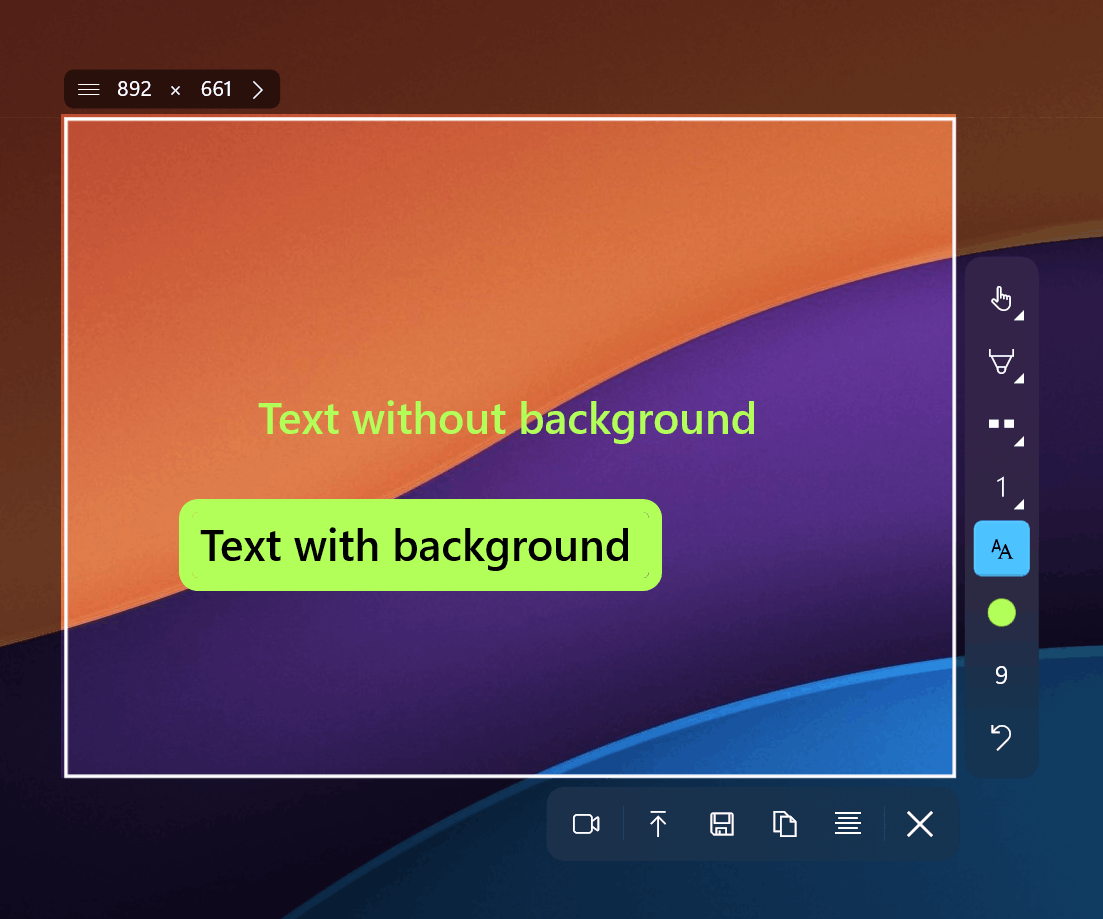
ការខ្វះឧបករណ៍អក្សរគឺជាកំណត់ធំបំផុតរបស់ Snipping Tool។ ពេលត្រូវដាក់ស្លាកផ្នែកនៃអេក្រង់សម្រាប់ឯកសារ ការសរសេរដោយដៃជាមួយប៊ិចមើលទៅមិនវិជ្ជាជីវៈ។ Sleekshot ផ្តល់អក្សរ annotation ដែលអាចផ្លាស់ទីបាន ជាមួយផ្ទៃខាងក្រោយជាជម្រើស។
ថតវីដេអូអេក្រង់គ្មានកំណត់
Snipping Tool មានការថតអេក្រង់មូលដ្ឋាន។ Sleekshot ផ្តល់ cursor highlighting ជម្រើសមីក្រូហ្វូន webcam overlay រង្វង់ និងគ្មានកំណត់ពេលវេលា។ កំណែឥតគិតថ្លៃបន្ថែម watermark តូចមួយ ប៉ុន្តែការថតមិនមានកំណត់។
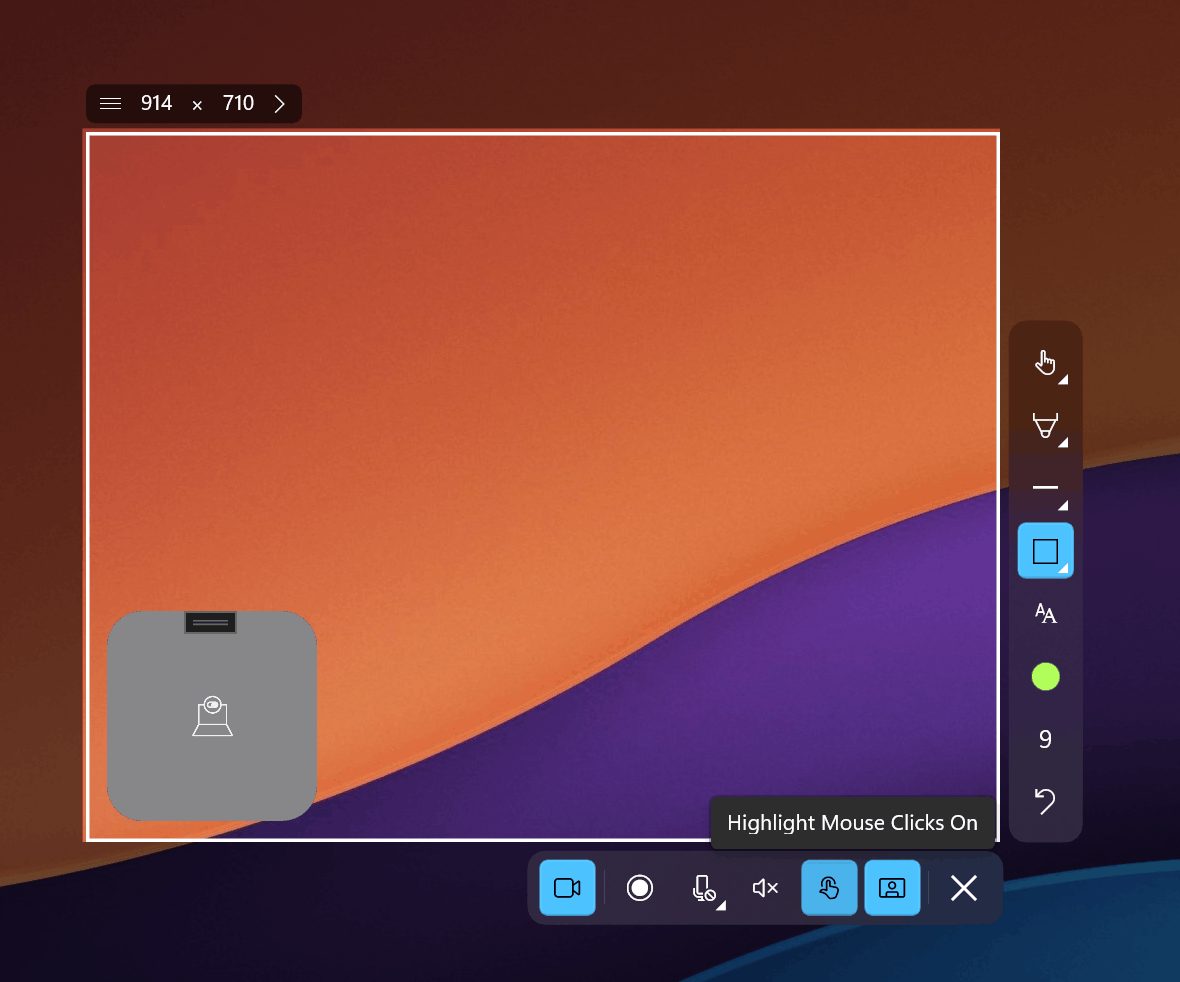
រូបរាង Windows 11 ដើម
Sleekshot សាងឡើងលើ WinUI 3 ដូច framework ដែល Microsoft ប្រើសម្រាប់កម្មវិធី Windows 11។ វាតាមស្បែកភ្លឺ/ងងឹតរបស់ប្រព័ន្ធ និងពណ៌ accent របស់ Windows ដោយស្វ័យប្រវត្តិ។
ប្រៀបធៀបតម្លៃ
Snipping Tool ឥតគិតថ្លៃ។ វាមកជាមួយ Windows។
Sleekshot ផ្តល់កំណែឥតគិតថ្លៃសម្រាប់ថតអេក្រង់ annotation និងថតវីដេអូ (មាន watermark)។ អាជ្ញាប័ណ្ណពេញ $29 ក្នុងមួយ PC បង់តែម្តង។ គ្មានការជាវប្រចាំខែ គ្មានការបន្តប្រចាំឆ្នាំ។
គាំទ្រ macOS
Snipping Tool មាននៅ Windows តែប៉ុណ្ណោះ។ Sleekshot ដំណើរការលើទាំង Windows និង macOS ជាមួយមុខងារដូចគ្នា។ កំណែ macOS បច្ចុប្បន្នមានគ្រប់មុខងារលើកលែងការថតអេក្រង់ ដែលកំពុងអភិវឌ្ឍ។
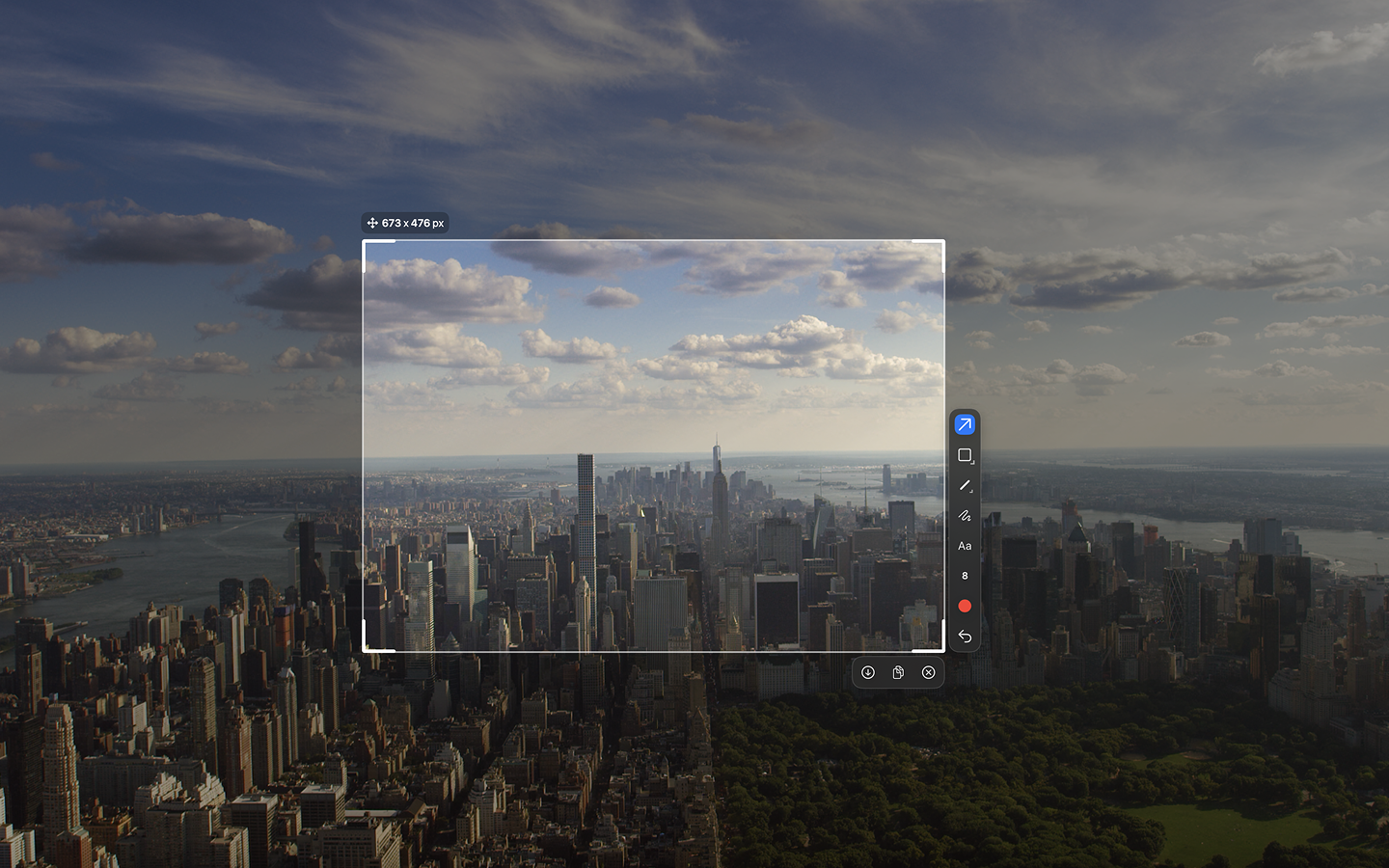
គន្លឹះពីអ្នកជំនាញ
- កំណត់ Sleekshot ជាឧបករណ៍ថតអេក្រង់លំនាំដើម។ Windows 11 អនុញ្ញាតឱ្យកម្មវិធីភាគីទីបីស្ទាក់ចាប់គ្រាប់ចុច Print Screen។
- ប្រើទំហំថតកំណត់រួច សម្រាប់ screenshot ឯកសារ ឬ app store។
- Shift គឺជាមិត្តរបស់អ្នក។ ចុច Shift ពេលគូរព្រួញ ឬបន្ទាត់ដើម្បីចាក់សោមុំ 45 ដឺក្រេ។
- បង្កកអេក្រង់មុន។ សម្រាប់ menu dropdown, tooltip ឬ hover state ប្រើមុខងារបង្កកអេក្រង់ Sleekshot។
កំហុសទូទៅពេលប្តូរពី Snipping Tool
- មិនកំណត់ឧបករណ៍ annotation លំនាំដើម។ Sleekshot អនុញ្ញាតឱ្យជ្រើសរើសឧបករណ៍ដែលជ្រើសដោយស្វ័យប្រវត្តិពេលបើក editor។
- មិនប្រើ cloud upload។ ជំនួសឱ្យការរក្សាទុកឯកសារ ភ្ជាប់ទៅ email ប្រើ link ចែករំលែក cloud របស់ Sleekshot។
- ភ្លេចប្តូរទំហំ canvas។ អ្នកប្រើប្រាស់ជាច្រើនមិនដឹងថាអាចពង្រីក canvas បន្ទាប់ពីថត។
សំណួរដែលសួរញឹកញាប់
Sleekshot ឥតគិតថ្លៃពិតមែនទេ?
បាទ/ចាស។ ថតអេក្រង់ និង annotation ឥតគិតថ្លៃគ្មានកំណត់។ ថតវីដេអូក៏ឥតគិតថ្លៃដែរ ប៉ុន្តែមាន watermark។ អាជ្ញាប័ណ្ណ $29 លុប watermark និងបើកមុខងារ premium។
Sleekshot អាចជំនួស Snipping Tool បានទាំងស្រុងទេ?
បាទ/ចាស។ Sleekshot គាំទ្រគ្រប់របៀបថតរបស់ Snipping Tool និងបន្ថែមទំហំកំណត់រួច បង្កកអេក្រង់ និងចុចដើម្បីថតបង្អួច។ មុខងារតែមួយដែល Snipping Tool មានហើយ Sleekshot មិនទាន់មានគឺ OCR។
Sleekshot ដំណើរការលើ Windows 10 ទេ?
បាទ/ចាស។ Sleekshot ប្រើ WinUI 3 ដែលទាមទារ Windows 10 version 1809 ឬថ្មីជាង។
Sleekshot ដោះស្រាយម៉ូនីទ័រច្រើនយ៉ាងដូចម្តេច?
Sleekshot ដោះស្រាយ mixed-DPI បានត្រឹមត្រូវ គ្មានការបិទបាំង ឬការកាត់ដូច Snipping Tool។
អ្នកណាអភិវឌ្ឍ Sleekshot?
Sleekshot ត្រូវបានបង្កើតដោយអ្នកអភិវឌ្ឍន៍ឯករាជ្យម្នាក់ ដែលទទួលយកសំណើមុខងារពីអ្នកប្រើប្រាស់។ ការអាប់ដេតចេញជាប្រចាំ។
សេចក្តីសន្និដ្ឋាន
Snipping Tool គឺជាចំណុចចាប់ផ្តើមល្អដែលមកឥតគិតថ្លៃជាមួយ Windows។ ប៉ុន្តែពេលអ្នកត្រូវការ annotation វិជ្ជាជីវៈ ស្ថិរភាព multi-monitor ថតអេក្រង់ជាមួយ webcam ឬ macOS ភាពមានកំណត់របស់វានឹងច្បាស់។ Sleekshot គ្របដណ្តប់ទាំងអស់នេះ។
ទាញយក Sleekshot ឥតគិតថ្លៃ ហើយមើលភាពខុសគ្នាដោយខ្លួនឯង។ អាជ្ញាប័ណ្ណ $29 បង់តែម្តង គឺជាការអាប់គ្រេដងាយស្រួល។