
ជម្រើសជំនួស Snagit៖ ពេលណាការជាវសមតម្លៃ និងប្រើអ្វីជំនួស
 ដោយ ក្រុម Sleekshot
អានរយៈពេល 30 នាទី
ចម្លើយខ្លី
Snagit នៅតែជាកម្មវិធីថតអេក្រង់ពេញលេញបំផុតសម្រាប់បង្កើតមគ្គុទ្ទេសក៍ ប៉ុន្តែវាជាការជាវប្រចាំឆ្នាំ (ប្រហែល $39 ក្នុងមួយអ្នកប្រើសម្រាប់ Snagit Individual។ €39.56 នៅហាងអឺរ៉ុប)។ បើអ្នកត្រូវការភាគច្រើន screenshot មានចំណាំ និងវីដេអូខ្លីៗ Sleekshot ធ្វើបានដោយឥតគិតថ្លៃលើ Windows៖ ព្រួញ លេខជំហាន blur ការថតវីដេអូជាមួយ webcam និងតំណដោយចុចគ្រាប់តែមួយ។ ShareX ជាជម្រើសឥតគិតថ្លៃសម្រាប់អ្នកប្រើកម្រិតខ្ពស់ដែលមាន scrolling capture, PicPick ជា editor សម្រាប់ Windows ដែលថោកជាង ហើយ CleanShot X ជាការជំនួសបង់ប្រាក់ដែលជិតបំផុតលើ Mac។ Sleekshot សម្រាប់ Mac ឥតគិតថ្លៃ ហើយថតវីដេអូអេក្រង់បានដែរ។

នៅលើទំព័រនេះ
- ជម្រើសជំនួស Snagit ដោយសង្ខេប
- តើការជាវ Snagit នៅតែសមតម្លៃទេ?
- 1. Sleekshot៖ ថតអេក្រង់ គូសចំណាំ និងថតវីដេអូ ឥតគិតថ្លៃសម្រាប់ Windows
- 2. ShareX៖ ឥតគិតថ្លៃ open source និងទូលំទូលាយស្ទើរតែស្មើ
- 3. PicPick៖ editor សម្រាប់ Windows ដែលថោកជាង និងមាន scrolling capture
- 4. CleanShot X៖ ការជំនួស Snagit ដែលជិតបំផុតលើ Mac
- 5. ឧបករណ៍មានស្រាប់៖ Snipping Tool និង screenshot របស់ macOS
- Sleekshot និង Snagit ប្រៀបធៀបតាមផ្នែក
- លើ Mac៖ អ្វីដែលជំនួស Snagit
- របៀបប្ដូរពី Snagit ទៅ Sleekshot
- របៀបដែលយើងប្រៀបធៀប
ជម្រើសជំនួស Snagit ដែលល្អបំផុត អាស្រ័យលើផ្នែកណានៃ Snagit ដែលអ្នកប្រើពិតប្រាកដ។ បើភាគច្រើនជា screenshot មានចំណាំ និងថតវីដេអូអេក្រង់ម្ដងម្កាល Sleekshot ធ្វើបានទាំងពីរដោយឥតគិតថ្លៃលើ Windows៖ ព្រួញ លេខជំហាន blur រង្វង់ webcam និងតំណដោយចុចគ្រាប់តែមួយ។ បើអ្នកចង់បានមុខងារទូលំទូលាយដូច Snagit ដោយមិនបង់ប្រាក់ មាន ShareX ដែលឥតគិតថ្លៃ និងជា open source។ PicPick ជា editor សម្រាប់ Windows ដែលថោកជាង និងមាន scrolling capture ហើយលើ Mac ឧបករណ៍ដែលជិត Snagit បំផុតគឺ CleanShot X ដែលត្រូវបង់ប្រាក់។ សម្រាប់ screenshot និងការថតវីដេអូអេក្រង់ Sleekshot សម្រាប់ Mac ក៏គ្រប់គ្រាន់ ហើយឥតគិតថ្លៃ។
Snagit ខ្លួនឯងនៅតែល្អណាស់។ TechSmith បន្តបន្ថែមមុខងារ (Snagit 2026 អាច export ការថតមួយជំហានម្ដងៗ ទៅ PowerPoint ដោយផ្ទាល់)។ គ្មានឧបករណ៍ផ្សេងណាដែលរួមបញ្ចូល step recorder, Smart Redact, ការកែអក្សរក្នុង screenshot, template និងបណ្ណាល័យដែលស្វែងរកបាន។ សំណួរគឺ តើអ្នកត្រូវការអ្វីៗទាំងនេះរៀងរាល់ឆ្នាំឬទេ៖ Snagit លក់តាមការជាវ គម្រោងបុគ្គលប្រហែល $39 ក្នុងមួយអ្នកប្រើក្នុងមួយឆ្នាំ។ ខាងក្រោមនេះ យើងប្រៀបធៀបជម្រើសទាំង 5 ដោយស្មោះត្រង់ រួមទាំងពេលណាគួរបន្តបង់ Snagit ហើយបង្ហាញរបៀបប្ដូរ។ ព័ត៌មានទាំងអស់ត្រូវបានពិនិត្យលើគេហទំព័រផ្លូវការនៅខែតុលា ឆ្នាំ 2026។ Sleekshot ជាផលិតផលរបស់យើង ដូច្នេះយើងសរសេរពីដែនកំណត់របស់វាផងដែរ។
ជម្រើសជំនួស Snagit ដោយសង្ខេប
ជួរទីមួយគឺ Snagit សម្រាប់ប្រៀបធៀប។
| ឧបករណ៍ | តម្លៃ | ប្រព័ន្ធ | ថតវីដេអូអេក្រង់ | Scrolling capture | មគ្គុទ្ទេសក៍មួយជំហានម្ដងៗ | ល្អសម្រាប់ |
|---|---|---|---|---|---|---|
| Snagit | ជាវ, ប្រហែល $39/ឆ្នាំ (Individual) | Windows 10, 11, macOS 14+ | មាន៖ webcam, កាត់វីដេអូ, GIF, កាត់សំឡេងរំខាន | មាន | Step recorder, template, export ទៅ PowerPoint | ក្រុមធ្វើឯកសារ, ឯកសារបណ្ដុះបណ្ដាល |
| Sleekshot | ឥតគិតថ្លៃ, គ្មានគណនី, គ្មាន watermark | Windows 10, 11 (x64, x86, ARM64) និង Mac (កម្មវិធីឥតគិតថ្លៃលើ App Store មានថតវីដេអូ, GIF, upload) | MP4 ជាមួយ mic, សំឡេងប្រព័ន្ធ, webcam; លើ Mac មាន GIF ផង | គ្មាន | លេខជំហាន (S) ដាក់ដោយដៃ | screenshot មានចំណាំ និងវីដេអូបង្រៀនយ៉ាងលឿន |
| ShareX | ឥតគិតថ្លៃ, open source | Windows 10, 11 | MP4 និង GIF | មាន | ឧបករណ៍លេខជំហានក្នុង editor | អ្នកប្រើកម្រិតខ្ពស់, ស្វ័យប្រវត្តិកម្ម |
| PicPick | ឥតគិតថ្លៃសម្រាប់ប្រើផ្ទាល់ខ្លួន; Pro ចាប់ពី $30–36/ឆ្នាំ | Windows | មាន, ជាមួយសំឡេងប្រព័ន្ធ និង mic | មាន | គ្មាន step recorder | Editor ស្រដៀង Office ក្នុងតម្លៃទាបជាង |
| CleanShot X | $35 បង់ម្ដង (ធ្វើបច្ចុប្បន្នភាព 1 ឆ្នាំ) ឬការជាវ Pro | macOS 13+ | មាន, ជាមួយ webcam, GIF | មាន | ការរាប់ជំហានក្នុងការគូសចំណាំ | អ្នកប្រើ Mac ដែលចង់ជំនួស Snagit |
| ឧបករណ៍មានស្រាប់ | ឥតគិតថ្លៃ | Snipping Tool (Windows 11); Screenshot macOS (Shift + Command + 5) | មាន, មូលដ្ឋាន | គ្មាន | គ្មាន | ថតម្ដងម្កាល |
សេចក្ដីសន្និដ្ឋានខ្លី៖ នៅជាមួយ Snagit បើអ្នកធ្វើមគ្គុទ្ទេសក៍មួយជំហានម្ដងៗ ឯកសារបណ្ដុះបណ្ដាល ឬឯកសារណែនាំរៀងរាល់សប្តាហ៍ ហើយក្រុមហ៊ុនបង់ថ្លៃ។ ប្ដូរទៅ Sleekshot បើលើ Windows អ្នកភាគច្រើនគូសចំណាំលើ screenshot និងថតវីដេអូខ្លីៗ។ ប្ដូរទៅ ShareX សម្រាប់មុខងារខ្លាំងឥតគិតថ្លៃ បើអ្នកមិនខ្លាចការកំណត់។ ប្ដូរទៅ PicPick សម្រាប់ editor ថោកជាងដែលមាន scrolling capture។ ប្ដូរទៅ CleanShot X បើអ្នកប្រើ Mac។
តើការជាវ Snagit នៅតែសមតម្លៃទេ?
Snagit សមតម្លៃ ពេលអ្នកប្រើមុខងារដែលឧបករណ៍ឥតគិតថ្លៃជំនួសមិនបាន។ មិនសូវសមទេ បើអ្នកប្រើភាគច្រើនតែមុខងារមូលដ្ឋាន។
នៅជាមួយ Snagit បើអ្នក៖
- បង្កើតមគ្គុទ្ទេសក៍ពីការចុចដោយ step recorder ប្រើ template ឬផ្ញើការថតមួយជំហានម្ដងៗទៅ PowerPoint;
- ត្រូវការ scrolling capture នៃទំព័រ និងតារាងវែងៗ Smart Redact ឬកែអក្សរផ្ទាល់ក្នុង screenshot;
- គ្រប់គ្រងរូបរាប់រយក្នុងបណ្ណាល័យដែលមានការស្វែងរក និង tag;
- កាត់ ភ្ជាប់ និងដាក់អក្សររត់លើវីដេអូ ឬបញ្ជូនវីដេអូទៅ Camtasia;
- ចែករំលែកជាមួយមិត្តរួមការងារតាម Screencast ជាមួយមតិយោបល់។
គួរពិចារណាប្ដូរ បើអ្នក៖
- ភាគច្រើនគ្រាន់តែបន្ថែមព្រួញ ប្រអប់ blur លេខជំហាន និងអក្សរ រួចបិទភ្ជាប់ ឬចែករំលែក;
- ថតវីដេអូខ្លីៗសម្រាប់រាយការណ៍ bug ឬការពន្យល់រហ័ស ដោយមិនកែវាក្រោយមក;
- មិនចង់មានគណនី និងការបន្តប្រចាំឆ្នាំសម្រាប់ឧបករណ៍ថតអេក្រង់;
- រៀបចំឧបករណ៍ឱ្យក្រុមដែលភាគច្រើនត្រូវការតែមុខងារមូលដ្ឋាន។
ក្នុងតម្លៃប្រហែល $39 ក្នុងមួយឆ្នាំ ការប្រើ Snagit Individual រយៈពេលបីឆ្នាំអស់ប្រហែល $117។ វាសមរម្យសម្រាប់ឧបករណ៍ឯកសារវិជ្ជាជីវៈ ប៉ុន្តែថ្លៃពេកសម្រាប់គ្រាន់តែជាគ្រាប់ Print Screen ដែលល្អជាងមុន។
1. Sleekshot៖ ថតអេក្រង់ គូសចំណាំ និងថតវីដេអូ ឥតគិតថ្លៃសម្រាប់ Windows
Sleekshot គឺជាកម្មវិធីថតអេក្រង់ និងថតវីដេអូអេក្រង់ឥតគិតថ្លៃសម្រាប់ Windows 10 និង 11។ វាបង្កកអេក្រង់ ឱ្យអ្នកគូសចំណាំលើវាដោយផ្ទាល់ រួចចម្លង រក្សាទុក upload ឬថតវីដេអូ ពីផ្ទាំងតែមួយ។ វាគ្របដណ្ដប់ផ្នែកនៃ Snagit ដែលមនុស្សភាគច្រើនប្រើរាល់ថ្ងៃ ដោយគ្មានគណនី និងគ្មានការជាវ។
- ចុច PrtSc ដែលជាគ្រាប់លំនាំដើម (អាចប្ដូរទៅគ្រាប់ ឬបន្សំណាក៏បាន)។ អេក្រង់បង្កក។
- អូសដើម្បីជ្រើសតំបន់ ចុចលើ window ឬ control ឬចុច Ctrl + A សម្រាប់អេក្រង់ពេញ។ នៅស្លាកទំហំ អ្នកអាចវាយទំហំច្បាស់លាស់ ឬជ្រើស preset សម្រាប់ YouTube, post social media ឬបទបង្ហាញ។
- គូសចំណាំនៅនឹងកន្លែង៖ ព្រួញ 7 ម៉ូដ លេខជំហានស្វ័យប្រវត្តិ ប្រអប់ blur highlighter ស្លាកអក្សរ និងរាង ក្នុង 20 ពណ៌។ មើលឧបករណ៍គូសចំណាំ ទាំងអស់។
- បញ្ចប់ដោយគ្រាប់ចុចមួយ៖ Ctrl + C ចម្លង, Ctrl + S រក្សាទុកជា PNG, JPEG ឬ WebP, Ctrl + U បានតំណចែករំលែក, ឬ Ctrl + O ចម្លងអក្សរដោយ OCR ក្រៅបណ្ដាញ។
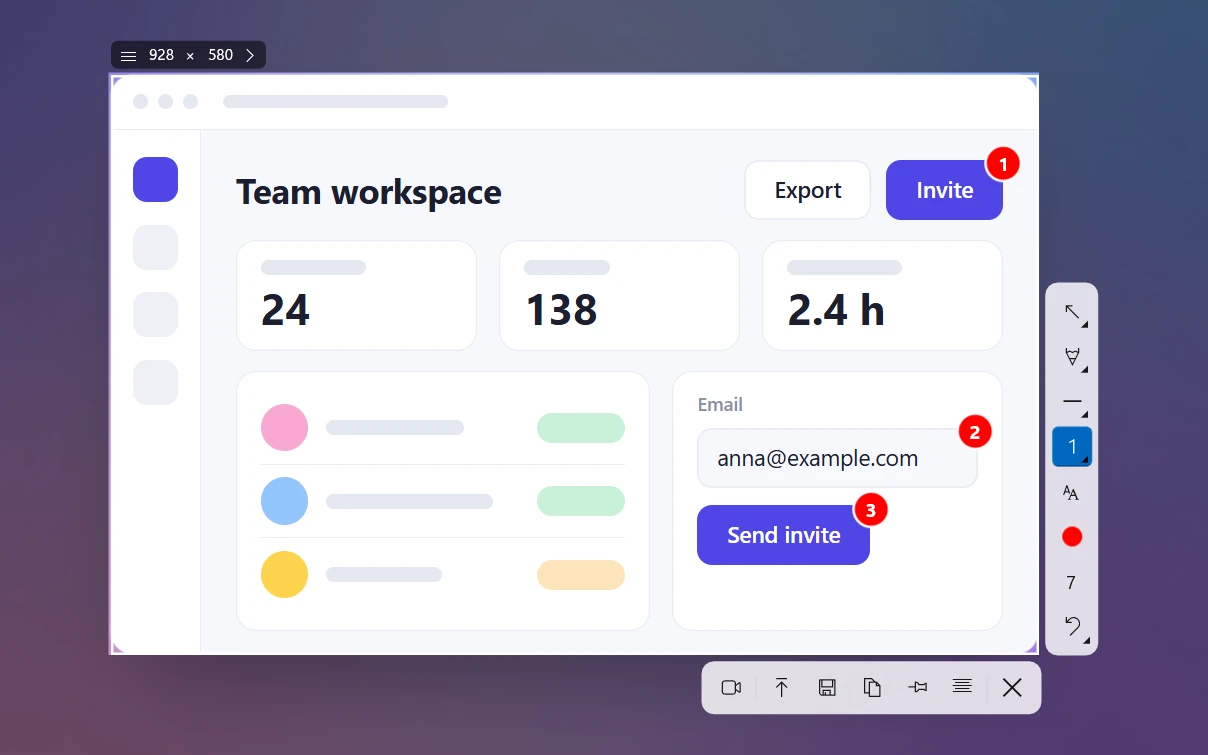
ការថតវីដេអូ៖ ពីតំបន់ដដែល ចុច V សម្រាប់ Screen recorder mode និង Ctrl + R ដើម្បីថត MP4 ជាមួយ mic សំឡេងប្រព័ន្ធ រង្វង់ webcam ដែលអាចអូសបាន និងការបន្លិចការចុច។ ដូច Snagit ដែរ Sleekshot អនុញ្ញាតឱ្យអ្នកគូសព្រួញ និងរាងលើអេក្រង់ពេលកំពុងថត។ គុណភាពមាន 20, 30 ឬ 60 fps គ្មាន watermark និងគ្មានកំណត់ពេល។ មើលទំព័រ ថតវីដេអូអេក្រង់។
ការចែករំលែក៖ Ctrl + U upload រូបភាព ហើយផ្ដល់តំណខ្លីជាមួយប៊ូតុង Open និង Copy។ មិនត្រូវការគណនីទេ។ តំណប្រើកូដចៃដន្យ 12 តួ ហើយទំព័រមិនត្រូវបាន search engine ចុះបញ្ជី។
អ្វីដែល Sleekshot ធ្វើមិនបានបើធៀបនឹង Snagit៖ គ្មាន scrolling capture គ្មាន step recorder និង template គ្មាន Smart Redact និង Smart Move មិនអាចកែអក្សរក្នុងរូបភាព គ្មានបណ្ណាល័យ និង tag គ្មានការកាត់វីដេអូ ឬ export GIF និងគ្មាន timer។ ព្រួញ និងរាងមិនអាចរំកិលបានទេបន្ទាប់ពីគូស (Ctrl + Z លុបតែមួយចុងក្រោយ គ្មាន redo) ហើយ Sleekshot មិនបើកឯកសាររូបភាពដែលបានរក្សាទុកទេ។ វីដេអូរក្សាទុកជា MP4។ ដើម្បីកាត់វា អ្នកត្រូវការ editor ផ្សេង។ ផ្ទាំងរបស់វាជាភាសាអង់គ្លេស។ Sleekshot សម្រាប់ Mac ខុសពីនេះ៖ រាងនៅតែកែបាន មាន redo ហើយអាចរក្សាទុកវីដេអូជា GIF (មើលខាងក្រោម)។
2. ShareX៖ ឥតគិតថ្លៃ open source និងទូលំទូលាយស្ទើរតែស្មើ
ShareX គឺជាឧបករណ៍ថតអេក្រង់ និងថតវីដេអូឥតគិតថ្លៃ និង open source (GPL-3.0) សម្រាប់ Windows ហើយជាឧបករណ៍ឥតគិតថ្លៃតែមួយគត់ដែលជិតនឹងភាពទូលំទូលាយរបស់ Snagit។ កំណែ 21.0.0 ចេញនៅថ្ងៃទី 3 ខែកក្កដា ឆ្នាំ 2026។
វាមាន scrolling capture ការថត MP4 និង GIF ជាមួយ FFmpeg ដែលមានស្រាប់ OCR ក្នុងម៉ាស៊ីន។ វាក៏មាន editor ពេញលេញជាមួយលេខជំហាន ពពុះសម្ដី កែវពង្រីក spotlight blur និង pixelate (ចំណាំកែបាន)។ វាមាន pin លើអេក្រង់ color picker background remover និងអាច upload ទៅ Imgur សេវារាប់សិបផ្សេងទៀត Amazon S3 ឬ server ផ្ទាល់ខ្លួន។ សកម្មភាពក្រោយការថតអាចភ្ជាប់គ្នាដោយស្វ័យប្រវត្តិ។
អ្វីដែលវាខ្វះបើធៀបនឹង Snagit គឺភាពល្អិតល្អន់៖ គ្មាន step recorder គ្មាន template គ្មានបណ្ណាល័យដែលស្វែងរកបាន គ្មានការកាត់វីដេអូ ហើយផ្ទាំងត្រូវការពេលរៀន។ ឧទាហរណ៍ ដើម្បីបើក editor ក្រោយការថតរាល់ដង អ្នកត្រូវបើក Open in image editor ក្នុង task ក្រោយការថត។ បើការកំណត់របស់ ShareX ធ្វើឱ្យអ្នកធុញ សូមមើលជម្រើសជំនួស ShareX។
3. PicPick៖ editor សម្រាប់ Windows ដែលថោកជាង និងមាន scrolling capture
PicPick គឺជាឧបករណ៍ថតអេក្រង់សម្រាប់ Windows ដែលមាន editor ស្រដៀង ribbon របស់ Office ដែលអ្នកប្រើ Office នឹងស៊ាំភ្លាម។ វាឥតគិតថ្លៃសម្រាប់ការប្រើផ្ទាល់ខ្លួនមិនមែនពាណិជ្ជកម្ម។ សម្រាប់ការងារ ត្រូវការអាជ្ញាប័ណ្ណ Pro តម្លៃ $36 ក្នុងមួយឆ្នាំ បញ្ចុះមក $30 ពេលយើងពិនិត្យក្នុងខែតុលា ឆ្នាំ 2026 សម្រាប់កុំព្យូទ័រអតិបរមាពីរគ្រឿងក្នុងមួយអ្នកប្រើ។
វាមាន scrolling capture ការថតវីដេអូអេក្រង់ជាមួយសំឡេងប្រព័ន្ធ និង mic effect និងស៊ុម។ វាក៏មានឧបករណ៍រចនាដូចជា color picker បន្ទាត់ pixel ប្រដាប់វាស់មុំ កែវពង្រីក និងក្ដារខៀន។ វាអាចរក្សាទុកទៅ Google Drive, Dropbox និង OneDrive។ ក្នុងបញ្ជីនេះ វាជា editor សម្រាប់ Windows ដែល "ស្រដៀង Snagit" បំផុតក្នុងតម្លៃទាបជាង ប៉ុន្តែគ្មាន step recorder និងគ្មានកំណែ Mac។
4. CleanShot X៖ ការជំនួស Snagit ដែលជិតបំផុតលើ Mac
CleanShot X គឺជាកម្មវិធីថតអេក្រង់ និងថតវីដេអូបង់ប្រាក់សម្រាប់ macOS 13 ឬថ្មីជាងនេះ ហើយជាជម្រើសធម្មជាតិសម្រាប់អ្នកប្រើ Mac ដែលចាកចេញពី Snagit។ CleanShot Basic តម្លៃ $35 បង់ម្ដង រួមការធ្វើបច្ចុប្បន្នភាពមួយឆ្នាំ (បន្ត $19 ក្នុងមួយឆ្នាំ) និង cloud 1 GB។ CleanShot Pro តម្លៃ $10 ក្នុងមួយអ្នកប្រើក្នុងមួយខែ គិតប្រាក់ប្រចាំឆ្នាំ ជាមួយ cloud គ្មានដែនកំណត់ និងមុខងារក្រុម។
វាមាន scrolling capture ការថតវីដេអូជាមួយ webcam ការថត GIF OCR ច្រើនជាង 30 ភាសា screenshot "អណ្ដែត" ដែល pin បាន ការគូសចំណាំជាមួយព្រួញ blur និងការរាប់ជំហាន ព្រមទាំងតំណ cloud។ វាដំណើរការតែលើ Mac ដូច្នេះបើក្រុមរបស់អ្នកប្រើ Windows ផង អ្នកត្រូវការឧបករណ៍ទីពីរនៅទីនោះ។
5. ឧបករណ៍មានស្រាប់៖ Snipping Tool និង screenshot របស់ macOS
មុននឹងបង់ប្រាក់ សូមពិនិត្យមើលថាតើឧបករណ៍ដែលមានស្រាប់គ្រប់គ្រាន់ឬទេ។
- Snipping Tool របស់ Windows 11៖ Win + Shift + S (ឬ PrtSc) ថតចតុកោណ window អេក្រង់ពេញ ឬរាងសេរី។ Editor មានប៊ិច highlighter រាងរួមទាំងព្រួញ និងការកាត់។ Text actions ចម្លងអក្សរ និងអាចលាក់អ៊ីមែល និងលេខទូរស័ព្ទ។ Win + Shift + R ថត MP4 ជាមួយសំឡេង។ គិតត្រឹមខែតុលា ឆ្នាំ 2026 គ្មាន blur គ្មានលេខជំហាន និងមិនអាចវាយអក្សរ។
- Screenshot របស់ macOS៖ Shift + Command + 5 បើករបារសម្រាប់ screenshot និងការថតវីដេអូអេក្រង់ ហើយ Markup បន្ថែមព្រួញ រាង និងអក្សរ។ មើល របៀបថតអេក្រង់លើ Mac។
សម្រាប់ការថតពីរបីដងក្នុងមួយសប្តាហ៍ វាគ្រប់គ្រាន់។ សម្រាប់មគ្គុទ្ទេសក៍ និងការងារ support ប្រចាំថ្ងៃ គួរប្រើឧបករណ៍ពិសេស។
Sleekshot និង Snagit ប្រៀបធៀបតាមផ្នែក
នេះជាការប្រៀបធៀបឧបករណ៍ឥតគិតថ្លៃ និងឧបករណ៍បង់ប្រាក់ ក្នុងផ្នែកនីមួយៗនៃការងារ។
| ផ្នែក | Snagit | Sleekshot |
|---|---|---|
| តម្លៃ | ជាវ, ប្រហែល $39/ឆ្នាំ, ត្រូវចូលគណនី | ឥតគិតថ្លៃ, គ្មានគណនី |
| ការថត | តំបន់, window, ម៉ឺនុយ, scrolling, ច្រើនតំបន់, ពន្យារពេល, time-lapse, preset ផ្ទាល់ខ្លួន | តំបន់, window ឬ control, អេក្រង់ពេញ, ទំហំ pixel ច្បាស់លាស់, preset social media និងវីដេអូ; គ្មាន scrolling និងពន្យារពេល |
| ការគូសចំណាំ | ព្រួញ, callout, រាង, ឧបករណ៍ជំហាន, ត្រា, spotlight, កែវពង្រីក, blur, template, theme; វត្ថុកែបាន | ព្រួញ 7 ម៉ូដ, លេខជំហាន, blur, highlighter, អក្សរ, រាង; គូសលើអេក្រង់បង្កក; លើ Windows រាងមិនអាចរំកិលក្រោយគូស |
| មុខងារ "ឆ្លាតវៃ" | Smart Redact, Smart Move, Simplify, អក្សរកែបាន, background remover | គ្មាន; blur ទិន្នន័យរសើបដោយដៃ |
| មគ្គុទ្ទេសក៍ | Step recorder, template, export ទៅ PowerPoint | លេខជំហានដាក់ដោយដៃ |
| ការថតវីដេអូ | webcam picture-in-picture, mic និងសំឡេងប្រព័ន្ធ, effect ការចុច និងទស្សន៍ទ្រនិច, គូស, កាត់, GIF, កាត់សំឡេងរំខាន | រង្វង់ webcam, mic និងសំឡេងប្រព័ន្ធ, បន្លិចការចុច, គូសពេលថត; MP4 (លើ Mac មាន GIF ផង), គ្មានការកែ |
| ការស្គាល់អក្សរ | កែ ចម្លង ឬលុបអក្សរក្នុង screenshot | ចម្លងអក្សរដោយ OCR ក្នុងម៉ាស៊ីន (Ctrl + O) |
| ការចែករំលែក | Screencast ជាមួយមតិយោបល់, តំណ, Office, cloud | តំណខ្លីដោយចុចគ្រាប់មួយ (ចៃដន្យ, មិនចុះបញ្ជី); ចម្លង ហើយបិទភ្ជាប់គ្រប់ទីកន្លែង |
| ការរៀបចំ | បណ្ណាល័យជាមួយការស្វែងរក តម្រង និង tag | រក្សាទុកស្វ័យប្រវត្តិក្នុង folder; រក្សាទុករហ័សទៅ folder មួយក្នុង 3 ចុងក្រោយ |
| ប្រព័ន្ធ | Windows 10, 11, macOS 14+ | Windows 10 (1809+) និង 11, x64, x86, ARM64; កម្មវិធី Mac ឥតគិតថ្លៃ (screenshot macOS 12+, ថតវីដេអូ 13+) មាន upload |
លទ្ធផលច្បាស់៖ Snagit ឈ្នះលើអ្វីៗជុំវិញការថត (មគ្គុទ្ទេសក៍ បណ្ណាល័យ ការកែវីដេអូ ឧបករណ៍ឆ្លាតវៃ) ហើយ Sleekshot ឈ្នះលើតម្លៃ និងល្បឿននៃការថតខ្លួនឯង។ សម្រាប់ការបង្កើតមគ្គុទ្ទេសក៍ដោយគ្មាន Snagit សូមអាន មគ្គុទ្ទេសក៍មួយជំហានម្ដងៗជាមួយ screenshot។
លើ Mac៖ អ្វីដែលជំនួស Snagit
បើអ្នកធ្លាប់ប្រើ Snagit លើ Mac Sleekshot សម្រាប់ Mac អាចជំនួសការងារប្រចាំថ្ងៃបានដោយឥតគិតថ្លៃ។ វាជាកម្មវិធីនៅលើ menu bar សម្រាប់ថតរូបអេក្រង់ និងថតវីដេអូអេក្រង់ ឥតគិតថ្លៃនៅ Mac App Store។ Screenshot ដំណើរការលើ macOS 12 ឬថ្មីជាងនេះ ហើយការថតវីដេអូលើ macOS 13 Ventura ឬថ្មីជាងនេះ។ ចុច ⌘ + ⇧ + 2 អូសជ្រើសតំបន់ ចុចលើ window មួយ ឬចុច ⌘ + A ដើម្បីថតពេញអេក្រង់។ បន្ទាប់មកបន្ថែមព្រួញ (7 ម៉ូដ) ប្រអប់ blur លេខជំហាន និងអក្សរ។ អ្វីដែលអ្នកគូសនៅតែកែបាន អាចរំកិល ប្ដូរទំហំ ឬបង្វិលពេលក្រោយ។ ចុងក្រោយ អ្នកអាចចម្លង រក្សាទុកជា PNG, JPEG ឬ HEIC, pin វានៅលើ window ផ្សេងៗ ចម្លងអក្សរ (⇧ + ⌘ + C) ឬ upload ទៅ Sleekshot ឬ Imgur ដោយ ⌘ + U ដើម្បីទទួលបានតំណ។

ការថតវីដេអូអេក្រង់ក៏នៅក្នុងកម្មវិធីតែមួយនេះដែរ។ វាថតផ្ទៃ, window ឬអេក្រង់ទាំងមូលដែលអ្នកជ្រើសជា MP4 ជាមួយសំឡេងប្រព័ន្ធ មីក្រូហ្វូន និង webcam នៅជ្រុង។ ចាប់ផ្ដើមដោយ ⌘ + R ឬប៊ូតុងថត ហើយអ្នកអាចគូសលើអេក្រង់ពេលកំពុងថត។ ពេលបញ្ឈប់ រក្សាទុកជា MP4 ឬ GIF ឬចម្លងវា។ វាគ្មាន scrolling capture, timer, បណ្ណាល័យដែលមានប្រវត្តិ ឬការកាត់វីដេអូទេ។ វាក៏មិនបើករូបដែលបានរក្សាទុកពីមុនដែរ។
បើអ្នកចង់បានកម្មវិធីបង់ប្រាក់មួយដែលមាន scrolling capture និងប្រវត្តិ សូមជ្រើស CleanShot X។ យើងប្រៀបធៀបវាជាមួយជម្រើសឥតគិតថ្លៃនៅក្នុង ជម្រើសជំនួស CleanShot X។ ការប្រៀបធៀប កម្មវិធីថតអេក្រង់ល្អបំផុតសម្រាប់ Mac មានជម្រើសច្រើនទៀត ហើយទំព័រ Sleekshot សម្រាប់ Mac បង្ហាញអ្វីដែលកម្មវិធីមាន។
របៀបប្ដូរពី Snagit ទៅ Sleekshot
រៀបចំការប្ដូរពេលការជាវ Snagit នៅសកម្ម ដើម្បីអាច export អ្វីៗដែលអ្នកចង់រក្សាទុក។
- Export បណ្ណាល័យ។ Snagit រក្សាទុករូបក្នុងទម្រង់
.snagxផ្ទាល់ខ្លួន ដែលឧបករណ៍ផ្សេងបើកមិនបាន។ Export រូបដែលអ្នកត្រូវការជា PNG (ឬ PDF សម្រាប់មគ្គុទ្ទេសក៍) មុននឹងលុបកម្មវិធី។ - ទុកគ្រាប់ចុចឱ្យទំនេរ។ បើ Snagit ប្រើ PrtSc លើ PC របស់អ្នក សូមប្ដូរគ្រាប់ចុចថតក្នុង Snagit ឬបិទវាពី tray ហើយបិទវានៅ Task Manager → Startup apps។
- ទុក PrtSc ឱ្យទំនេរក្នុង Windows 11។ វិធីលឿនបំផុត៖ ចុចប៊ូតុង Bind PrtSc to Sleekshot ក្នុង Settings → Screenshots របស់ Sleekshot។ វាប្ដូរ PrtSc ទៅ Sleekshot ដោយចុចតែម្ដង ហើយមិនត្រូវការសិទ្ធិ admin ទេ។ បើចង់ធ្វើដោយខ្លួនឯង នៅ Settings → Bluetooth & devices → Keyboard (build ចាស់៖ Settings → Accessibility → Keyboard) បិទជម្រើសដែលធ្វើឱ្យគ្រាប់ Print Screen បើក screen capture ឬស្វែងរក "print screen" ក្នុង Settings។
- ដំឡើង Sleekshot ពីទំព័រទាញយក ឬ Microsoft Store ហើយចុច PrtSc ឬកំណត់គ្រាប់ផ្សេងនៅ Settings → Screenshots។
- ផ្ទេរទម្លាប់។ ប្រើតារាងខាងក្រោម ហើយបើក Auto-save screenshots បើអ្នកធ្លាប់ពឹងលើបណ្ណាល័យ Snagit ដើម្បីរក្សារូបនីមួយៗ។
| ក្នុង Snagit អ្នកធ្លាប់ប្រើ… | ក្នុង Sleekshot ប្រើ… |
|---|---|
| Step tool | លេខជំហាន (S) កើនឡើងដោយស្វ័យប្រវត្តិ |
| Callout | ស្លាកអក្សរ (T) បូកព្រួញ (1) |
| Blur ឬ Smart Redact | ប្រអប់ blur (B) ដោយដៃ; មើល របៀប blur screenshot |
| ការស្គាល់អក្សរ (Grab Text) | ចម្លងអក្សរ (Ctrl + O), OCR ក្រៅបណ្ដាញ |
| ការថតវីដេអូ | Recorder mode (V) បន្ទាប់មក Record (Ctrl + R) |
| តំណ / Screencast | upload (Ctrl + U) |
| បណ្ណាល័យ | folder រក្សាទុកស្វ័យប្រវត្តិ បូកការស្វែងរកក្នុង File Explorer |
| preset ការថតផ្ទាល់ខ្លួន | preset ក្នុងស្លាកទំហំ និង W × H ច្បាស់លាស់ |
វិធីទាំងអស់ដើម្បីប្ដូរមុខងារគ្រាប់ Print Screen មាននៅក្នុង របៀបប្ដូរគ្រាប់ Print Screen។
របៀបដែលយើងប្រៀបធៀប
យើងប្រៀបធៀបឧបករណ៍តាមអ្វីដែលអ្នកប្រើ Snagit បង់ប្រាក់ទិញ៖ របៀបថត ការគូសចំណាំ មគ្គុទ្ទេសក៍ ការថតវីដេអូ ការស្គាល់អក្សរ ការចែករំលែក ការរៀបចំ ប្រព័ន្ធ និងតម្លៃ។ តម្លៃ និងមុខងារ យកពីហាង និងទំព័រមុខងាររបស់ TechSmith គេហទំព័រផ្លូវការរបស់គូប្រជែង និង GitHub releases ពិនិត្យនៅខែតុលា ឆ្នាំ 2026។ តម្លៃប្រែប្រួលតាមប្រទេស និងពន្ធ។ សម្រាប់ជម្រើស Windows ផ្សេងទៀត រួមទាំង Greenshot និង Lightshot សូមមើល កម្មវិធីថតអេក្រង់ល្អបំផុតសម្រាប់ Windows។
សំណួរដែលគេសួរញឹកញាប់
តើមានជម្រើសឥតគិតថ្លៃជំនួស Snagit ដែរឬទេ?
តើ Snagit តម្លៃប៉ុន្មានក្នុងឆ្នាំ 2026?
តើ Snagit ឥឡូវនេះមានតែការជាវប្រចាំទេឬ?
តើជម្រើសជំនួស Snagit ល្អបំផុតសម្រាប់ Mac គឺអ្វី?
តើអាចបើកឯកសារ .snagx របស់ Snagit ក្នុងកម្មវិធីផ្សេងបានទេ?
ក្រុម Sleekshot
យើងបង្កើត Sleekshot ដែលជាកម្មវិធីថត Screenshot និងថតវីដេអូអេក្រង់ឥតគិតថ្លៃសម្រាប់ Windows និង Mac។ ការណែនាំនីមួយៗត្រូវបានពិនិត្យលើ Windows 11, Windows 10 និង macOS កំណែចុងក្រោយ។
មានជាភាសាផ្សេងទៀត: English Deutsch Français Español Italiano Русский Bahasa Indonesia 简体中文 日本語