
Alternatives à Snagit : quand l’abonnement vaut le coup, et quoi prendre à la place
 Par L’équipe Sleekshot
14 min de lecture
En bref
Snagit reste le logiciel de capture le plus complet pour faire des guides. Mais c’est un abonnement annuel : environ 39 $ par utilisateur pour Snagit Individual (39,56 € en Europe). Vous faites surtout des captures avec des flèches et de courtes vidéos ? Sleekshot le fait gratuitement sous Windows : flèches, étapes numérotées, flou, vidéo avec la webcam et lien en une touche. ShareX est l’option gratuite pour les utilisateurs avancés, avec des captures de pages entières. PicPick est un éditeur pour Windows moins cher, et CleanShot X le remplaçant payant le plus proche sur Mac. Sleekshot pour Mac est gratuit et filme aussi l’écran.

Sur cette page
- Les alternatives à Snagit en un coup d’œil
- L’abonnement Snagit vaut-il encore le coup ?
- 1. Sleekshot : captures, flèches et vidéo, gratuitement sous Windows
- 2. ShareX : gratuit, open source et presque aussi complet
- 3. PicPick : un éditeur pour Windows moins cher, avec les pages entières
- 4. CleanShot X : le remplaçant le plus proche de Snagit sur Mac
- 5. Les outils de Windows et de macOS : Outil Capture d’écran et Capture d’écran
- Sleekshot ou Snagit, point par point
- Sur Mac : par quoi remplacer Snagit
- Comment passer de Snagit à Sleekshot
- Comment nous avons comparé
La meilleure alternative à Snagit dépend de ce que vous utilisez vraiment dans Snagit. Pour des captures avec des flèches et une vidéo de l’écran de temps en temps, Sleekshot fait les deux gratuitement sous Windows : flèches, étapes numérotées, flou, votre webcam dans un petit rond et un lien en une touche. Si vous voulez toutes les fonctions de Snagit sans payer, il y a ShareX, gratuit et open source. PicPick est un éditeur pour Windows moins cher, qui fait les captures de pages entières. Et sur Mac, c’est CleanShot X, payant, qui ressemble le plus à Snagit. Pour les captures et la vidéo, Sleekshot pour Mac fait l’affaire gratuitement.
Snagit reste excellent. TechSmith continue d’ajouter des fonctions : Snagit 2026 envoie une capture pas à pas directement dans PowerPoint. Aucun autre logiciel ne réunit l’enregistreur d’étapes, Smart Redact, le texte modifiable, les modèles et une bibliothèque où l’on peut chercher. Mais vous faut-il tout ça, et chaque année ? Snagit est vendu sur abonnement, environ 39 $ par utilisateur et par an pour l’offre individuelle. Nous comparons ci-dessous cinq alternatives, honnêtement, y compris les cas où mieux vaut continuer à payer Snagit. Puis nous expliquons comment changer. Les informations ont été vérifiées sur le site de chaque éditeur en octobre 2026. Sleekshot est notre logiciel : ses limites sont détaillées aussi.
Les alternatives à Snagit en un coup d’œil
Snagit est en première ligne, pour comparer.
| Outil | Prix | Systèmes | Vidéo de l’écran | Capture de page entière | Guides pas à pas | Pour qui |
|---|---|---|---|---|---|---|
| Snagit | Abonnement, environ 39 $/an (Individual) | Windows 10, 11, macOS 14 et plus | Oui : webcam, découpe, GIF, réduction du bruit | Oui | Enregistreur d’étapes, modèles, envoi dans PowerPoint | Les équipes de documentation, les supports de formation |
| Sleekshot | Gratuit, sans compte ni filigrane | Windows 10, 11 (x64, x86, ARM64) et Mac (app gratuite sur l’App Store avec vidéo, GIF, envoi) | MP4 avec le micro, le son du PC, la webcam dans un rond ; GIF en plus sur Mac | Non | Étapes numérotées (S), placées à la main | Les captures avec flèches et les tutos vidéo rapides |
| ShareX | Gratuit, open source | Windows 10, 11 | MP4 et GIF | Oui | Outil d’étapes dans l’éditeur | Les utilisateurs avancés, l’automatisation, les envois personnalisés |
| PicPick | Gratuit pour un usage personnel ; Pro à partir de 30–36 $/an | Windows | Oui, avec le son du PC et le micro | Oui | Pas d’enregistreur d’étapes | Un éditeur façon Office, moins cher |
| CleanShot X | 35 $ une fois (1 an de mises à jour), ou Pro | macOS 13 et plus | Oui, avec webcam et GIF | Oui | Compteur d’étapes parmi les outils de dessin | Les utilisateurs de Mac qui quittent Snagit |
| Outils de Windows et macOS | Gratuit | Outil Capture d’écran (Windows 11) ; ⌘⇧5 (macOS) | Oui, simple | Non | Non | Les captures de temps en temps |
Notre avis : gardez Snagit si vous faites chaque semaine des guides, des supports de formation ou de la documentation, et que votre entreprise paie. Passez à Sleekshot si, sous Windows, vous ajoutez surtout des flèches à vos captures et filmez de courtes vidéos. ShareX vous donne la puissance gratuitement, si les réglages ne vous font pas peur. PicPick est un éditeur moins cher, avec des captures de pages entières. Sur Mac, prenez CleanShot X.
L’abonnement Snagit vaut-il encore le coup ?
Snagit vaut son prix quand vous utilisez des fonctions qu’aucun logiciel gratuit ne remplace. Pas quand vous vous servez surtout des bases.
Gardez Snagit si vous :
- faites des guides à partir de vos clics avec l’enregistreur d’étapes, utilisez des modèles, ou envoyez des captures pas à pas dans PowerPoint ;
- avez besoin de captures de longues pages et de tableaux, de Smart Redact, ou de modifier le texte directement dans une capture ;
- gérez des centaines de captures dans une bibliothèque, avec recherche et étiquettes ;
- coupez, assemblez et sous-titrez des vidéos, ou les passez ensuite à Camtasia ;
- partagez avec vos collègues par Screencast, avec ses commentaires.
Pensez à changer si vous :
- ajoutez surtout des flèches, des cadres, du flou, des numéros d’étapes et du texte, puis collez ou envoyez l’image ;
- filmez de courtes vidéos pour signaler un bug ou expliquer vite quelque chose, sans les monter ensuite ;
- ne voulez ni compte ni renouvellement chaque année pour un logiciel de capture ;
- équipez une équipe dont la plupart des membres n’ont besoin que des bases.
À environ 39 $ par an, trois ans de Snagit Individual coûtent autour de 117 $. C’est raisonnable pour un logiciel de documentation professionnel. C’est beaucoup pour une touche Impr. écran améliorée.
1. Sleekshot : captures, flèches et vidéo, gratuitement sous Windows
Sleekshot est un logiciel gratuit de capture d’écran et d’enregistrement d’écran pour Windows 10 et 11. L’image s’arrête et vous dessinez directement dessus. Ensuite, vous copiez, enregistrez, envoyez ou filmez, sans changer de fenêtre. Il fait ce que la plupart des gens utilisent tous les jours dans Snagit, sans compte ni abonnement.
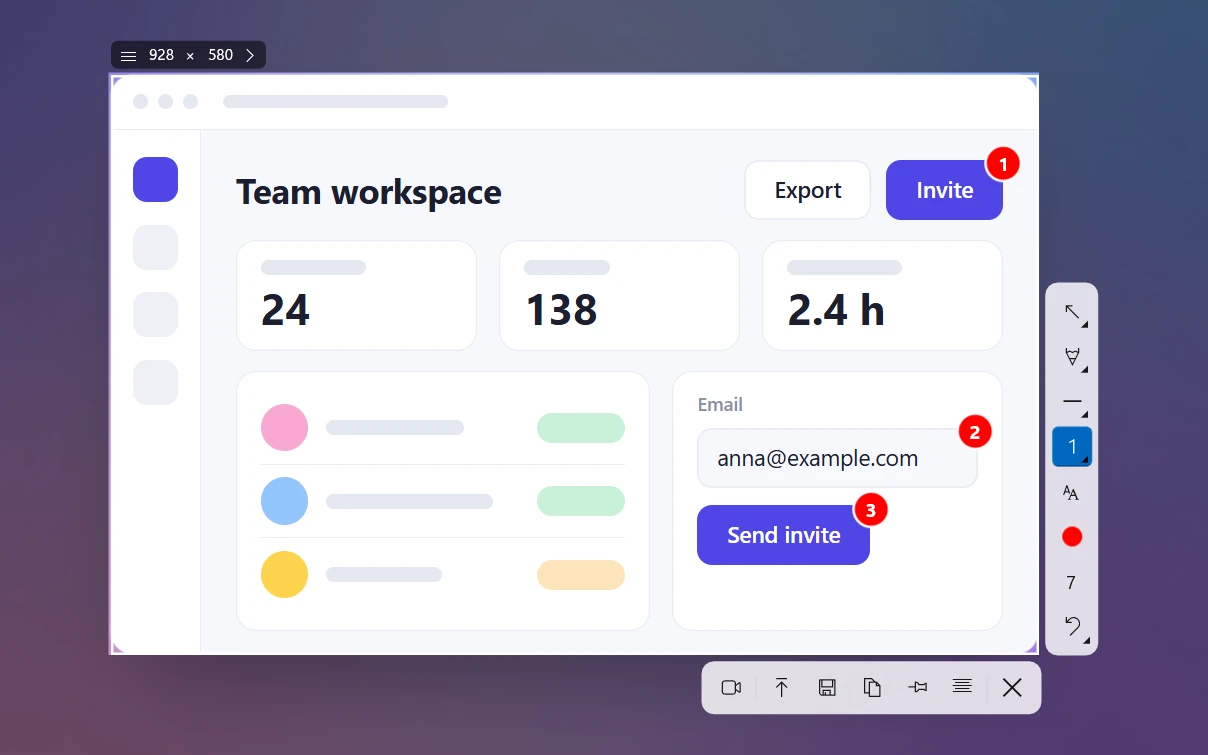
- Appuyez sur Impr. écran (PrtSc), la touche par défaut (vous pouvez choisir n’importe quelle touche ou combinaison). L’image s’arrête.
- Tracez une zone, cliquez sur une fenêtre ou une partie de fenêtre, ou appuyez sur Ctrl + A pour tout l’écran. Cliquez sur les dimensions affichées pour taper une taille exacte, ou choisissez une taille toute prête pour YouTube, les réseaux sociaux ou les présentations.
- Dessinez sur place : 7 styles de flèches, des numéros pour les étapes, un rectangle flou, un surligneur, du texte et des formes, en 20 couleurs. Tous les outils sont sur la page flèches, texte et flou.
- Terminez d’une touche. Ctrl + C copie, Ctrl + S enregistre en PNG, JPEG ou WebP. Ctrl + U crée un lien à envoyer, et Ctrl + O copie le texte de l’image, sans Internet.
Filmer l’écran : depuis la même sélection, appuyez sur V pour passer en mode vidéo (« Screen recorder mode »). Puis Ctrl + R filme en MP4 avec le micro, le son du PC, votre webcam dans un petit rond et un cercle à chaque clic. Comme dans Snagit, vous pouvez dessiner des flèches et des formes à l’écran pendant la vidéo. Trois niveaux de qualité, à 20, 30 ou 60 i/s, sans filigrane ni limite de durée. Tout est sur la page de l’enregistreur d’écran.
Envoyer : Ctrl + U met l’image en ligne et vous donne un lien court, avec les boutons Open et Copy. Pas besoin de compte. Le lien contient un code aléatoire de 12 caractères, et la page n’est pas indexée par les moteurs de recherche.
Ce que Sleekshot ne fait pas, par rapport à Snagit : ni capture de page entière, ni enregistreur d’étapes, ni modèles. Ni Smart Redact, ni Smart Move, ni texte modifiable dans une image. Pas de bibliothèque, d’étiquettes, de découpe vidéo, d’export en GIF ni de minuteur. Une flèche ou une forme ne se déplace plus une fois tracée (Ctrl + Z retire la dernière, sans possibilité de rétablir), et Sleekshot n’ouvre pas les images déjà enregistrées. Les vidéos sont enregistrées en MP4 : pour les couper, il faut un autre éditeur. L’interface est en anglais. Sleekshot pour Mac se comporte autrement : les formes restent modifiables, on peut rétablir une action annulée et enregistrer la vidéo en GIF (voir plus bas).
2. ShareX : gratuit, open source et presque aussi complet
ShareX est un logiciel gratuit et open source (GPL-3.0) de capture et d’enregistrement d’écran pour Windows. C’est le seul logiciel gratuit qui approche Snagit en nombre de fonctions. La version 21.0.0 est sortie le 3 juillet 2026.
Il fait les captures de pages entières, filme en MP4 et en GIF avec FFmpeg, et copie le texte des images sur votre PC. Son éditeur complet propose étapes, bulles, loupe, projecteur, flou et pixellisation, et les dessins restent modifiables. S’y ajoutent les images épinglées à l’écran, une pipette et un outil qui enlève l’arrière-plan. Il envoie vers Imgur, des dizaines d’autres services, Amazon S3 ou votre serveur. Les actions après la capture peuvent s’enchaîner toutes seules.
Ce qui lui manque face à Snagit, c’est la finition. Ni enregistreur d’étapes, ni modèles, ni bibliothèque où l’on peut chercher, ni découpe vidéo. Et son interface demande du temps pour s’y faire. Pour ouvrir l’éditeur après chaque capture, par exemple, il faut activer Open in image editor dans les tâches après la capture. Si les réglages de ShareX vous rebutent, lisez les alternatives à ShareX.
3. PicPick : un éditeur pour Windows moins cher, avec les pages entières
PicPick est un logiciel de capture pour Windows, avec un éditeur à ruban que les habitués d’Office connaissent bien. Il est gratuit pour un usage personnel et non commercial. Au travail, il faut une licence Pro, pour deux ordinateurs par utilisateur. Elle est affichée à 36 $ par an, et remisée à 30 $ en octobre 2026.
On y trouve les captures de pages entières, la vidéo de l’écran avec le son du PC et le micro, des effets et des cadres. S’y ajoutent des outils pour les designers : pipette, règle en pixels, rapporteur, loupe et tableau blanc. PicPick enregistre aussi dans Google Drive, Dropbox et OneDrive. C’est l’éditeur pour Windows le plus proche de Snagit dans cette liste, pour moins cher. Mais il n’a ni enregistreur d’étapes ni version Mac.
4. CleanShot X : le remplaçant le plus proche de Snagit sur Mac
CleanShot X est une appli payante de capture et d’enregistrement d’écran pour macOS 13 ou plus récent. C’est le choix naturel des utilisateurs de Mac qui quittent Snagit. CleanShot Basic coûte 35 $ une fois, avec un an de mises à jour (puis 19 $ par an) et 1 Go en ligne. CleanShot Pro coûte 10 $ par utilisateur et par mois, payés à l’année, avec un espace en ligne illimité et des fonctions pour les équipes.
Il fait les captures de pages entières, filme l’écran avec la webcam, crée des GIF et copie le texte des images dans plus de 30 langues. S’y ajoutent des captures qui restent « flottantes » à l’écran, des flèches, du flou, un compteur d’étapes et des liens en ligne. Il ne tourne que sur Mac : si votre équipe utilise aussi Windows, il vous faudra un second logiciel.
5. Les outils de Windows et de macOS : Outil Capture d’écran et Capture d’écran
Avant de payer quoi que ce soit, vérifiez si les outils déjà là vous suffisent.
- L’Outil Capture d’écran de Windows 11 : Win + Maj + S (ou Impr. écran) prend un rectangle, une fenêtre, tout l’écran ou une forme libre. L’éditeur propose un stylo, un surligneur, des formes avec une flèche et le recadrage. Les actions de texte copient le texte, et cachent les e-mails et les numéros de téléphone. Win + Maj + R filme l’écran en MP4 avec le son. En octobre 2026, il n’a ni flou, ni numéros d’étapes, ni texte tapé.
- Capture d’écran sur macOS : Maj + Commande + 5 ouvre une barre pour les captures et les vidéos de l’écran. Les outils d’annotation ajoutent des flèches, des formes et du texte. Lisez faire une capture d’écran sur Mac.
Pour quelques captures par semaine, ça suffit. Pour des guides et de l’assistance tous les jours, mieux vaut un vrai logiciel de capture.
Sleekshot ou Snagit, point par point
Voici le gratuit face au payant, à chaque étape.
| Point | Snagit | Sleekshot |
|---|---|---|
| Prix | Abonnement, environ 39 $/an, connexion obligatoire | Gratuit, sans compte |
| Capture | Zone, fenêtre, menus, page entière, plusieurs zones, délai, accéléré, réglages personnalisés | Zone, fenêtre ou partie de fenêtre, tout l’écran, taille exacte en pixels, tailles prêtes pour les réseaux sociaux et la vidéo ; ni page entière ni délai |
| Dessin | Flèches, légendes, formes, outil d’étapes, tampons, projecteur, loupe, flou, modèles, thèmes ; éléments modifiables | 7 styles de flèches, étapes, flou, surligneur, texte, formes ; dessinés directement sur la capture ; sous Windows, formes fixes une fois tracées |
| Fonctions « intelligentes » | Smart Redact, Smart Move, Simplify, texte modifiable, retrait de l’arrière-plan | Aucune ; les données sensibles se floutent à la main |
| Guides | Enregistreur d’étapes, modèles, envoi dans PowerPoint | Numéros d’étapes placés à la main |
| Vidéo | Webcam dans la vidéo, micro et son du PC, effets de clic et de curseur, dessin, découpe, GIF, réduction du bruit | Webcam dans un rond, micro et son du PC, un cercle à chaque clic, dessin pendant la vidéo ; MP4 (GIF en plus sur Mac), sans montage |
| Texte des images | Modifier, copier ou effacer le texte d’une capture | Copier le texte, sur le PC (Ctrl + O) |
| Envoi | Screencast avec commentaires, liens, Office, stockage en ligne | Lien court en une touche (aléatoire, non répertorié) ; copier-coller partout |
| Rangement | Bibliothèque avec recherche, filtres et étiquettes | Enregistrement automatique dans un dossier ; enregistrement rapide dans l’un des 3 derniers dossiers |
| Systèmes | Windows 10, 11, macOS 14 et plus | Windows 10 (1809 et plus) et 11 ; app Mac gratuite (captures macOS 12 et plus, vidéo 13 et plus) avec envoi |
La tendance est nette. Snagit l’emporte sur tout ce qui entoure la capture : guides, bibliothèque, montage vidéo, outils intelligents. Sleekshot l’emporte sur le prix et sur la vitesse de la capture elle-même. Pour faire des guides sans Snagit, lisez notre guide des captures d’écran pas à pas.
Sur Mac : par quoi remplacer Snagit
Si vous utilisiez Snagit sur Mac, Sleekshot pour Mac couvre gratuitement l’essentiel du quotidien. C’est une application de la barre des menus pour les captures et l’enregistrement d’écran, gratuite sur le Mac App Store. Les captures fonctionnent sous macOS 12 ou plus récent, l’enregistrement sous macOS 13 Ventura ou plus récent. Appuyez sur ⌘ + ⇧ + 2, tracez une zone, cliquez sur une fenêtre ou appuyez sur ⌘ + A pour tout l’écran. Ajoutez ensuite des flèches (7 styles), des cadres, du flou, des numéros d’étapes et du texte. Tout ce que vous dessinez reste modifiable : vous pouvez le déplacer, le redimensionner ou le faire pivoter plus tard. Copiez ensuite l’image, enregistrez-la en PNG, JPEG ou HEIC, épinglez-la au-dessus des fenêtres, copiez son texte (⇧ + ⌘ + C) ou envoyez-la sur Sleekshot ou Imgur avec ⌘ + U pour obtenir un lien.

La vidéo se fait dans la même appli. Elle enregistre en MP4 la zone, la fenêtre ou l’écran entier que vous sélectionnez, avec le son du système, le micro et la webcam dans un coin. Lancez-la avec ⌘ + R ou le bouton d’enregistrement, et vous pouvez dessiner à l’écran pendant l’enregistrement. À l’arrêt, enregistrez-la en MP4 ou en GIF, ou copiez-la. Il n’y a ni capture de page entière, ni retardateur, ni bibliothèque avec historique, ni découpe vidéo. L’appli n’ouvre pas non plus les images déjà enregistrées.
Pour une seule appli payante avec captures de pages entières et historique, prenez CleanShot X. Notre comparatif des alternatives à CleanShot X le met face aux options gratuites. Notre sélection des meilleures applis de capture pour Mac compare d’autres solutions, et la page Sleekshot pour Mac présente l’appli.
Comment passer de Snagit à Sleekshot
Préparez le changement tant que votre abonnement Snagit est actif : vous pourrez exporter tout ce que vous voulez garder.
- Exportez votre bibliothèque. Snagit enregistre les captures dans son propre format,
.snagx, que les autres logiciels n’ouvrent pas. Exportez celles dont vous avez besoin en PNG (ou en PDF pour les guides) avant de désinstaller. - Libérez le raccourci. Snagit utilise Impr. écran sur votre PC ? Changez son raccourci dans Snagit. Ou quittez-le depuis son icône près de l’horloge et désactivez-le dans Gestionnaire des tâches → Applications de démarrage.
- Libérez Impr. écran dans Windows 11. Une fois Sleekshot installé (étape suivante), un clic sur Bind PrtSc to Sleekshot dans ses réglages suffit. À la main : dans Paramètres → Bluetooth et appareils → Clavier (sur les anciennes versions : Paramètres → Accessibilité → Clavier), désactivez l’option qui ouvre la capture d’écran avec la touche Impr. écran. Ou tapez « print screen » dans la recherche des Paramètres.
- Installez Sleekshot depuis la page de téléchargement ou le Microsoft Store, et appuyez sur Impr. écran. Ou choisissez une autre touche dans Settings → Screenshots.
- Retrouvez vos habitudes. Aidez-vous du tableau ci-dessous, et activez Auto-save screenshots (enregistrement automatique) si vous comptiez sur la bibliothèque de Snagit pour garder chaque capture.
| Dans Snagit, vous utilisiez… | Dans Sleekshot, prenez… |
|---|---|
| L’outil d’étapes | Les numéros d’étapes (S), qui s’ajoutent tout seuls |
| Une légende | Une étiquette de texte (T) et une flèche (1) |
| Le flou ou Smart Redact | Le rectangle flou (B), voir flouter une capture |
| La copie du texte (Grab Text) | Copier le texte (Ctrl + O), sans Internet |
| La vidéo | Le mode vidéo (V), puis Record (Ctrl + R) |
| Un lien / Screencast | Upload (Ctrl + U) |
| La bibliothèque | Le dossier d’enregistrement automatique et la recherche de l’Explorateur |
| Les réglages de capture enregistrés | Les tailles prêtes à l’emploi et la saisie exacte L × H |
Toutes les façons de changer la touche Impr. écran sont dans notre guide changer la touche Impr. écran.
Comment nous avons comparé
Nous avons comparé les logiciels sur ce pour quoi les utilisateurs de Snagit paient : les modes de capture, le dessin, les guides, la vidéo, la copie du texte, l’envoi, le rangement, les systèmes et le prix. Les données viennent de la boutique TechSmith, des sites officiels des concurrents et de GitHub, vérifiés en octobre 2026. Les prix varient selon le pays et les taxes. Pour d’autres logiciels sous Windows, dont Greenshot et Lightshot, lisez les meilleurs logiciels de capture d’écran pour Windows.
Questions fréquentes
Existe-t-il une alternative gratuite à Snagit ?
Combien coûte Snagit en 2026 ?
Snagit n’existe-t-il plus que sur abonnement ?
Quelle est la meilleure alternative à Snagit sur Mac ?
Peut-on ouvrir les fichiers .snagx de Snagit dans un autre logiciel ?
L’équipe Sleekshot
Nous développons Sleekshot, une application gratuite de capture et d’enregistrement d’écran pour Windows et Mac. Chaque guide est vérifié sur les versions actuelles de Windows 11, Windows 10 et macOS.
Disponible aussi en: English Deutsch Español Italiano Русский ភាសាខ្មែរ Bahasa Indonesia 简体中文 日本語