
Snagitの代わりになるソフト:サブスクを続けたほうがいい人と、ほかの選択肢
 著者:Sleekshotチーム
約20分で読めます
結論
Snagitは今も、手順書づくりにいちばん強いスクショソフトです。ただし、年ごとのサブスクリプションです(Snagit Individualで1ユーザー年約39ドル、欧州のストアでは39.56ユーロ)。矢印などを入れたスクショと短い録画が中心なら、SleekshotがWindowsで無料でこなします。矢印、番号、ぼかし、ワイプ付きの録画、キー1つの共有リンクに対応しています。無料で機能が多いものならスクロールキャプチャもあるShareX、安いWindows向けの編集ソフトならPicPick、Macでいちばん近い有料の代わりはCleanShot Xです。SleekshotのMac版も無料で、画面録画までできます。

目次
- Snagitの代わりになる画面キャプチャソフトの早見表
- Snagitのサブスクは、今も払う価値がある?
- 1. Sleekshot:Windows向けの、無料のスクショ・書き込み・録画アプリ
- 2. ShareX:無料のオープンソースで、ほぼSnagit並みの幅広さ
- 3. PicPick:スクロールキャプチャ付きの、安いWindows向けの編集ソフト
- 4. CleanShot X:MacでいちばんSnagitに近いソフト
- 5. 標準のツール:Snipping ToolとmacOSのスクリーンショット
- SleekshotとSnagitを項目ごとにくらべる
- Macの場合:Snagitの代わりになるもの
- SnagitからSleekshotへの乗り換えの手順
- くらべ方
Snagitの代わりに何を選ぶかは、Snagitのどの機能を実際に使っているかで決まります。矢印などを入れたスクショと、たまの画面録画が中心なら、SleekshotがWindowsで両方を無料でこなします。矢印、番号、ぼかし、丸いワイプ、キー1つの共有リンクまでそろっています。Snagit並みの幅広さを無料で求めるなら、無料のオープンソースのShareXがあります。PicPickはスクロールキャプチャ付きの、安いWindows向けの編集ソフトです。MacでSnagitにいちばん近いのは、有料のCleanShot Xです。スクショと画面録画だけなら、無料のSleekshotのMac版でも足ります。
Snagitそのものは、今もよくできたソフトです。TechSmithは機能を足し続けています(Snagit 2026では、ステップキャプチャをそのままPowerPointに書き出せます)。ステップレコーダー、Smart Redact、スクショの中の文字の編集、テンプレート、検索できるライブラリ。これを全部そろえたソフトは、ほかにありません。問題は、それが毎年必要かどうかです。Snagitはサブスクリプションで売られていて、個人のプランは1ユーザー年約39ドルです。この記事では5つのソフトをくらべます。Snagitを払い続けたほうがいい場合も、正直に書きます。乗り換え方も説明します。情報は2026年10月時点で、それぞれの公式サイトで確かめたものです。Sleekshotは私たちの製品なので、できないこともはっきり書いています。
Snagitの代わりになる画面キャプチャソフトの早見表
くらべるため、1行目はSnagitです。
| ソフト | 価格 | 対応OS | 画面録画 | スクロールキャプチャ | 手順書づくり | 向いている人 |
|---|---|---|---|---|---|---|
| Snagit | サブスクリプション、年約39ドル(Individual) | Windows 10、11、macOS 14以降 | あり:ワイプ、トリミング、GIF、ノイズ除去 | あり | ステップレコーダー、テンプレート、PowerPointへの書き出し | マニュアルを作るチーム、研修の資料 |
| Sleekshot | 無料、登録不要、透かしなし | Windows 10、11(x64、x86、ARM64)とMac(App Storeの無料アプリ、録画・GIF・アップロード対応) | MP4(マイクの声、パソコンの音、ワイプ)。Mac版はGIFも可 | なし | 番号(S)を自分で置く | 矢印入りのスクショや説明動画を、手早く作りたい人 |
| ShareX | 無料、オープンソース | Windows 10、11 | MP4とGIF | あり | 編集画面に番号のツール | 上級者、自動化、自分で決めるアップロード先 |
| PicPick | 個人なら無料、Proは年30〜36ドル | Windows | あり(パソコンの音、マイクの声) | あり | ステップレコーダーなし | 安い、Office風の編集ソフト |
| CleanShot X | 買い切り35ドル(1年間のアップデート)か、Proのサブスク | macOS 13以降 | あり(ワイプ、GIF) | あり | 書き込みに番号のカウンター | Snagitから乗り換えるMacの人 |
| 標準のツール | 無料 | Snipping Tool(Windows 11)、macOSのスクリーンショット(Shift+Command+5) | あり(基本の機能) | なし | なし | たまに撮る人 |
結論: 手順書、研修の資料、マニュアルを毎週作っていて、会社が費用を出してくれるなら、Snagitのままで大丈夫です。Windowsで、おもにスクショへの書き込みと短い録画をするなら、Sleekshotです。設定が苦にならず、無料で機能の多いものがほしいならShareX。スクロールキャプチャ付きの安い編集ソフトならPicPick。MacならCleanShot Xがおすすめです。
Snagitのサブスクは、今も払う価値がある?
無料のソフトでは代わりがきかない機能を使っているなら、Snagitは価格に見合います。基本の機能が中心なら、そうとは言えません。
Snagitを使い続けたほうがいい人:
- ステップレコーダーでクリックから手順書を作る、テンプレートを使う、ステップキャプチャをPowerPointに送る、といったことをしている
- 長いページや表のスクロールキャプチャ、Smart Redact、スクショの中の文字の直接の編集が必要
- 何百枚もの画像を、検索やタグが使えるライブラリで管理している
- 動画をトリミング・結合したり、字幕を付けたり、録画をCamtasiaに渡したりしている
- Screencastで、コメントをやり取りしながら同僚と共有している
乗り換えを考えてもいい人:
- おもに矢印、枠、ぼかし、番号、文字を入れて、貼り付けるか共有するだけ
- バグの報告や手短な説明のための短い動画を録って、あとで編集はしない
- スクショソフトのためにアカウントを作ったり、毎年更新したりしたくない
- チームにソフトを用意するが、ほとんどの人は基本の機能しか使わない
年約39ドルなら、Snagit Individualを3年使うと約117ドルです。プロ向けのマニュアル作りのソフトとしては妥当ですが、「便利なPrint Screen」として払うには高めです。
1. Sleekshot:Windows向けの、無料のスクショ・書き込み・録画アプリ
Sleekshotは、Windows 10・11で使える無料のスクショ・画面録画アプリです。キーを押すと画面がそのまま止まり、その上に直接書き込めます。同じ画面から、コピー、保存、アップロード、録画ができます。多くの人が毎日使うSnagitの機能を、アカウントもサブスクもなしでまかなえます。
- 最初の設定のキー、PrtScを押します(好きなキーや組み合わせに変えられます)。画面が止まります。
- ドラッグで範囲を選ぶか、ウィンドウやその一部をクリックするか、Ctrl + Aで画面全体を撮ります。サイズの欄に数字を入れたり、YouTube、SNSの投稿、プレゼン向けの定番サイズを選んだりもできます。
- その場で書き込みます。7種類の矢印、自動で番号が振られる手順番号、ぼかし、蛍光ペン、背景付きの文字、図形を、20色から選んで使えます。詳しくは書き込みツールをご覧ください。
- キー1つで仕上げます。Ctrl + Cでコピー、Ctrl + SでPNG・JPEG・WebPで保存、Ctrl + Uで共有リンクを作成、Ctrl + Oで画像の文字をコピー(OCR)です。読み取りはパソコンの中で行われます。
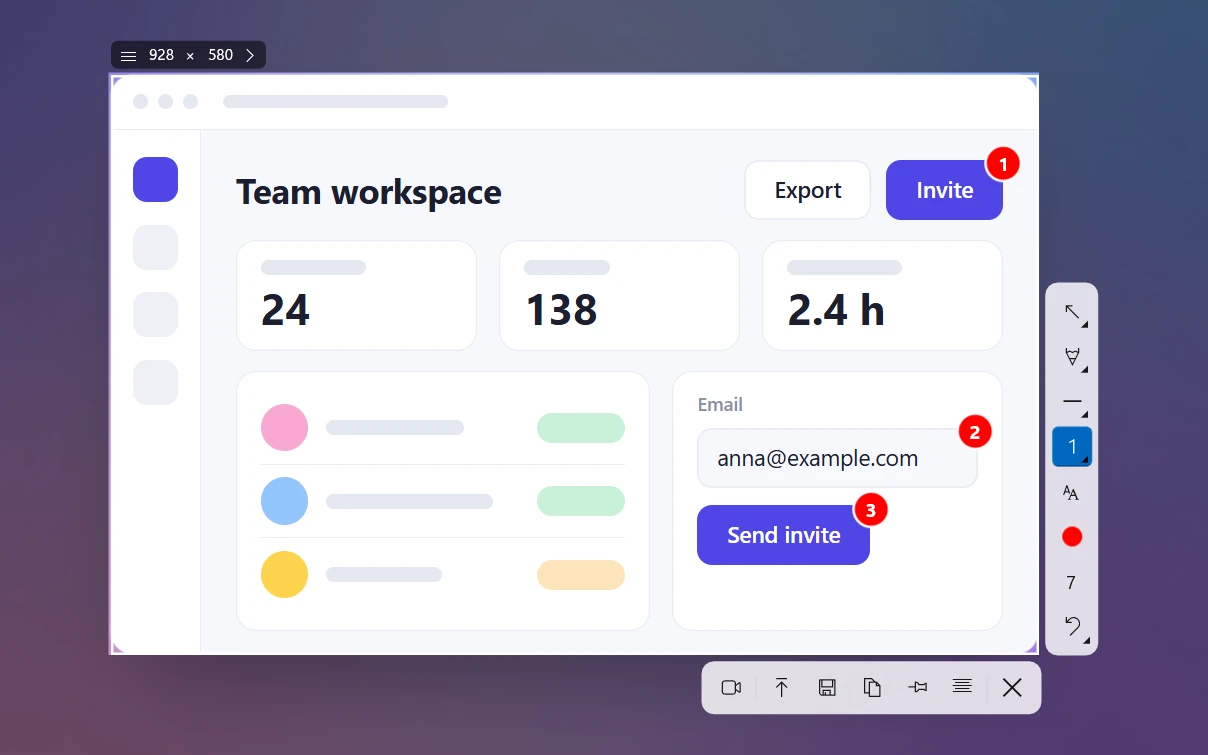
画面録画: 同じ選んだ範囲でVを押すと、録画に切り替わります。Ctrl + Rで、MP4の録画が始まります。マイクの声、パソコンの音、ドラッグで動かせる丸いワイプ、クリック位置の表示も入れられます。Snagitと同じく、録画中に画面へ矢印や図形を描けます。画質は20・30・60fpsの3段階から選べて、透かしも時間制限もありません。詳しくは画面録画のページへ。
共有: Ctrl + Uで画像をアップロードすると、OpenとCopyのボタンが付いた短いリンクが出ます。登録は要りません。リンクは12文字のランダムな文字列で、ページは検索エンジンに出ません。
Snagitとくらべて、Sleekshotにできないこと: スクロールキャプチャ、ステップレコーダー、テンプレートはありません。Smart RedactやSmart Move、画像の中の文字の編集、ライブラリやタグもありません。動画のトリミング、GIFへの書き出し、タイマーにも対応していません。矢印や図形は描いたあとに動かせません(Ctrl + Zで直前の1つを消せますが、やり直しはありません)。保存した画像ファイルも開けません。録画はMP4で保存されるので、トリミングには別の編集ソフトが要ります。アプリの表示は英語です。SleekshotのMac版はここが違い、図形はあとから直せて、やり直しもでき、録画をGIFで保存できます(あとで説明します)。
2. ShareX:無料のオープンソースで、ほぼSnagit並みの幅広さ
ShareXは、Windows用の無料のオープンソース(GPL-3.0)のスクショ・画面録画ソフトです。無料でSnagitの幅広さに迫るのは、ShareXだけです。2026年7月3日に、バージョン21.0.0が出ました。
スクロールキャプチャ、中に入っているFFmpegでのMP4・GIFの録画、パソコンの中での文字の読み取りに対応しています。編集画面は本格的で、番号、吹き出し、拡大鏡、スポットライト、ぼかし、モザイクがあります(書き込みはあとから直せます)。画面へのピン留め、色を拾うスポイト、背景の切り抜きもあります。アップロード先は、Imgur、何十ものサービス、Amazon S3、自分のサーバーから選べます。撮ったあとの処理を、自動でつなげて動かすこともできます。
Snagitとくらべて足りないのは、完成度です。ステップレコーダー、テンプレート、検索できるライブラリ、動画のトリミングはありません。画面にも慣れが要ります。たとえば撮るたびに編集画面を開くには、キャプチャ後のタスクでOpen in image editorをオンにする必要があります。ShareXの設定の多さが気になるなら、ShareXの代わりになるソフトもどうぞ。
3. PicPick:スクロールキャプチャ付きの、安いWindows向けの編集ソフト
PicPickは、Officeのリボンのような編集画面を持つ、Windows向けのスクショソフトです。Officeを使っている人なら、すぐなじめます。個人で仕事以外に使うなら無料で、仕事で使うにはProのライセンスが必要です。2026年10月に確かめた時点で、定価は年36ドル、割引で30ドル、1ユーザーにつき2台までです。
スクロールキャプチャ、パソコンの音とマイクの声を入れた画面録画、効果や枠があります。スポイト、ピクセルの定規、分度器、拡大鏡、ホワイトボードといった、デザイン用の道具もあります。Googleドライブ・Dropbox・OneDriveへの保存にも対応しています。この中では、より安く使える、いちばん「Snagitに近い」Windows向けの編集ソフトです。ただ、ステップレコーダーとMac版はありません。
4. CleanShot X:MacでいちばんSnagitに近いソフト
CleanShot Xは、macOS 13以降で使える有料のスクショ・画面録画アプリです。MacでSnagitから乗り換える人にとって、自然な選択肢です。CleanShot Basicは買い切り35ドルで、1年間のアップデートが付きます(更新は年19ドル)。クラウドは1GBです。CleanShot Proは年払いで1ユーザー月10ドル、クラウドの容量は無制限で、チーム向けの機能が付きます。
スクロールキャプチャ、ワイプ付きの画面録画、GIFの録画、30以上の言語に対応した文字の読み取りがあります。スクショを画面に浮かせて固定したり、矢印・ぼかし・番号のカウンターで書き込んだりできます。クラウドのリンクもあります。Mac専用なので、チームにWindowsの人もいるなら、そちらには別のソフトが要ります。
5. 標準のツール:Snipping ToolとmacOSのスクリーンショット
お金を払う前に、標準のツールで足りないか確かめましょう。
- Windows 11のSnipping Tool: Win + Shift + S(またはPrtSc)で、四角形、ウィンドウ、全画面、フリーフォームを撮れます。編集画面には、ペン、蛍光ペン、矢印などの図形、切り取りがあります。テキスト アクションで、文字をコピーしたり、メールアドレスや電話番号を隠したりできます。Win + Shift + Rで、音声付きのMP4を録画できます。2026年10月時点で、ぼかし、番号、文字の入力はありません。
- macOSのスクリーンショット: Shift + Command + 5で、スクショと画面収録のツールバーが開きます。マークアップで、矢印、図形、文字を入れられます。詳しくはMacでスクリーンショットを撮る方法へ。
週に何枚かなら、十分です。手順書づくりや毎日のサポートの仕事には、専用のソフトがあったほうが楽です。
SleekshotとSnagitを項目ごとにくらべる
無料のソフトと有料のソフトを、作業の段階ごとにくらべるとこうなります。
| 項目 | Snagit | Sleekshot |
|---|---|---|
| 価格 | サブスクリプション、年約39ドル、サインインが必要 | 無料、登録不要 |
| 撮影 | 範囲、ウィンドウ、メニュー、スクロール、複数の範囲、タイマー、タイムラプス、自分で作る設定 | 範囲、ウィンドウやその一部、画面全体、ピクセル単位のサイズ指定、SNS・動画向けの定番サイズ。スクロールとタイマーはなし |
| 書き込み | 矢印、吹き出し、図形、番号のツール、スタンプ、スポットライト、拡大鏡、ぼかし、テンプレート、テーマ。あとから直せる | 7種類の矢印、番号、ぼかし、蛍光ペン、文字、図形。撮った画面に描く。Windows版では図形は描いたあとで動かせない |
| 賢い機能 | Smart Redact、Smart Move、Simplify、文字の編集、背景の切り抜き | なし。秘密の情報は自分でぼかす |
| 手順書 | ステップレコーダー、テンプレート、PowerPointへの書き出し | 番号を自分で置く |
| 画面録画 | ワイプ、マイクの声とパソコンの音、クリックやカーソルの効果、書き込み、トリミング、GIF、ノイズ除去 | 丸いワイプ、マイクの声とパソコンの音、クリック位置の表示、録画中の書き込み。MP4(Mac版はGIFも可)で編集機能なし |
| 文字の読み取り | スクショの中の文字を編集・コピー・削除 | パソコンの中で読み取って文字をコピー(Ctrl + O) |
| 共有 | コメント付きのScreencast、リンク、Office、クラウド | キー1つで短いリンク(ランダム、検索に出ない)。どこにでもコピーして貼れる |
| 整理 | 検索・絞り込み・タグが使えるライブラリ | フォルダーへの自動保存、最近使った3つのフォルダーへすぐ保存 |
| 対応OS | Windows 10、11、macOS 14以降 | Windows 10(1809以降)・11、x64、x86、ARM64。アップロードに対応した無料のMac版(スクリーンショットはmacOS 12以降、録画は13以降) |
傾向ははっきりしています。撮ったあとの周りの作業(手順書、ライブラリ、動画の編集、賢い機能)ではSnagitが勝ちます。撮ることそのものの価格と速さでは、Sleekshotが勝ちます。Snagitなしで手順書を作る方法は、手順説明用スクリーンショットの作り方で説明しています。
Macの場合:Snagitの代わりになるもの
MacでSnagitを使っていた場合、ふだんの作業ならSleekshotのMac版で無料でまかなえます。メニューバーに常駐するスクショ・画面録画アプリで、Mac App Storeで無料で配っています。スクリーンショットはmacOS 12以降、録画はmacOS 13 Ventura以降で使えます。⌘ + ⇧ + 2を押して範囲を選ぶか、ウィンドウをクリックするか、⌘ + Aで画面全体を撮ります。そこに矢印(7種類)、四角、ぼかし、番号、文字を入れます。描いたものは、あとから移動、サイズ変更、回転ができます。仕上がったら、コピー、PNG・JPEG・HEICでの保存、ほかのウィンドウの上へのピン留め、文字のコピー(⇧ + ⌘ + C)、SleekshotかImgurへのアップロード(⌘ + U、リンクを取得)から選べます。

画面録画も同じアプリでできます。選んだ範囲、ウィンドウ、画面全体をMP4で録画でき、システム音声、マイク、隅に映すWebカメラに対応しています。⌘ + Rか録画ボタンで始めます。録画中に画面へ書き込むこともできます。止めたあとはMP4かGIFで保存するか、コピーします。スクロールキャプチャ、タイマー、履歴付きのライブラリ、動画のトリミングはありません。保存済みの画像を開くこともできません。
スクロールキャプチャと履歴まで1つの有料アプリで済ませたいなら、CleanShot Xです。無料の選択肢とのくらべはCleanShot Xの代わりで書いています。ほかの選択肢はMac向けおすすめスクショアプリでくらべています。アプリの中身は、Sleekshot for Macのページで確かめられます。
SnagitからSleekshotへの乗り換えの手順
残したいものをすべて書き出せるよう、Snagitのサブスクが有効なうちに準備しましょう。
- ライブラリを書き出します。 Snagitは、撮ったものを専用の形式の
.snagxで保存していて、ほかのソフトでは開けません。アンインストールする前に、必要なものをPNG(手順書ならPDF)で書き出してください。 - ショートカットを空けます。 SnagitがパソコンでPrtScを使っているなら、Snagitで撮影のショートカットを変えます。または、タスクトレイから終了して、タスク マネージャー → スタートアップ アプリで無効にします。
- Windows 11でPrtScを空けます。 いちばん早いのは、SleekshotのSettings → ScreenshotsでBind PrtSc to Sleekshot(PrtScをSleekshotに割り当てる)ボタンを押すことです。ワンクリックで済み、管理者の権限も要りません。自分でやるなら、「設定」→「Bluetooth とデバイス」→「キーボード」 を開きます(古いビルドでは 「設定」→「アクセシビリティ」→「キーボード」)。「Print Screen キーを使用して画面キャプチャを開く」をオフにします。設定の検索に「print screen」と入れても見つかります。
- Sleekshotを入れます。 ダウンロードページかMicrosoft Storeから入れて、PrtScを押します。Settings → Screenshotsで別のキーにしてもかまいません。
- 使い方を置き換えます。 下の表を参考にしてください。Snagitのライブラリに撮ったものを全部残していたなら、Auto-save screenshots(自動保存)をオンにしましょう。
| Snagitで使っていた機能 | Sleekshotでは |
|---|---|
| 番号のツール(Step) | 番号(S)、自動で増える |
| 吹き出し(Callout) | 背景付きの文字(T)+矢印(1) |
| ぼかし・Smart Redact | ぼかし(B)を自分で入れる。スクショをぼかす方法を参照 |
| 文字の読み取り(Grab Text) | 文字のコピー(Ctrl + O)、ネット接続不要 |
| 動画の撮影 | Vで録画に切り替え → Record(Ctrl + R) |
| リンク・Screencast | Upload(Ctrl + U) |
| ライブラリ | 自動保存のフォルダー+エクスプローラーの検索 |
| 自分で作った撮影の設定 | サイズの欄の定番サイズと、数字での幅×高さ |
PrtScキーの割り当ての変え方は、PrtScキーの設定を変える方法で説明しています。
くらべ方
Snagitを使っている人がお金を払っている部分でくらべました。撮り方の種類、書き込み、手順書づくり、録画、文字の読み取り、共有、整理、対応OS、価格です。価格と機能は、TechSmithのストアと機能のページ、ほかのソフトの公式サイト、GitHubのリリース情報をもとに、2026年10月に確かめています。価格は国や税金によって変わります。GreenshotやLightshotなど、Windows向けのほかの選択肢は、Windows向けおすすめスクショアプリをご覧ください。
よくある質問
Snagitの無料の代わりはありますか?
2026年のSnagitの価格はいくらですか?
Snagitは、いまはサブスクリプションだけですか?
MacでいちばんよいSnagitの代わりは?
Snagitの.snagxファイルは、ほかのアプリで開けますか?
Sleekshotチーム
私たちは、WindowsとMac向けの無料スクリーンショット&画面録画アプリ「Sleekshot」を開発しています。すべてのガイドは、最新のWindows 11、Windows 10、macOSで確認しています。
ほかの言語で読む: English Deutsch Français Español Italiano Русский ភាសាខ្មែរ Bahasa Indonesia 简体中文