
Alternatif Snagit: Kapan Langganannya Sepadan, dan Apa Penggantinya
 Oleh Tim Sleekshot
12 menit baca
Jawaban singkat
Snagit masih aplikasi screenshot paling lengkap untuk membuat panduan, tapi sistemnya langganan tahunan (sekitar $39 per pengguna untuk Snagit Individual; €39,56 di toko Eropa). Kalau kamu terutama butuh screenshot dengan panah dan video pendek, Sleekshot bisa melakukannya gratis di Windows: panah, nomor langkah, blur, rekam layar dengan webcam, dan link cukup dengan Ctrl + U. ShareX pilihan gratis untuk pengguna mahir yang butuh screenshot halaman panjang, PicPick editor Windows yang lebih murah, dan CleanShot X pengganti berbayar yang paling mirip di Mac. Sleekshot untuk Mac gratis dan juga bisa merekam layar.

Di halaman ini
- Ringkasan alternatif Snagit
- Apakah langganan Snagit masih sepadan?
- 1. Sleekshot: screenshot, panah, dan rekam layar gratis untuk Windows
- 2. ShareX: gratis, open source, dan hampir selengkap Snagit
- 3. PicPick: editor Windows yang lebih murah, bisa screenshot halaman panjang
- 4. CleanShot X: pengganti Snagit yang paling mirip di Mac
- 5. Alat bawaan: Snipping Tool dan Screenshot macOS
- Sleekshot vs Snagit, per bagian
- Di Mac: pengganti Snagit
- Cara pindah dari Snagit ke Sleekshot
- Cara kami membandingkan
Alternatif Snagit terbaik tergantung bagian Snagit mana yang benar-benar kamu pakai. Kalau isinya screenshot dengan panah dan sesekali rekam layar, Sleekshot bisa dua-duanya secara gratis di Windows: panah, nomor langkah, blur, wajahmu dari webcam di pojok video, dan link cukup dengan Ctrl + U. Kalau kamu mau fitur selengkap Snagit tanpa bayar, ada ShareX yang gratis dan open source. PicPick adalah editor Windows yang lebih murah dengan screenshot halaman panjang. Di Mac, yang paling mirip Snagit adalah CleanShot X yang berbayar. Untuk screenshot dan rekam layar, Sleekshot untuk Mac sudah cukup dan gratis.
Snagit sendiri masih sangat bagus. TechSmith terus menambah fitur. Snagit 2026 bisa mengirim screenshot langkah demi langkah langsung ke PowerPoint. Belum ada aplikasi lain yang menggabungkan perekam langkah, Smart Redact, teks yang bisa diedit di dalam screenshot, template, dan koleksi yang bisa dicari. Pertanyaannya, apakah kamu butuh semua itu setiap tahun. Snagit dijual dengan langganan, sekitar $39 per pengguna per tahun untuk paket individu.
Di bawah ini kami membandingkan lima alternatif dengan jujur, termasuk kapan sebaiknya tetap membayar Snagit, lalu menjelaskan cara pindah. Semua fakta dicek di situs resmi masing-masing pada Oktober 2026. Sleekshot buatan kami sendiri, jadi batasannya juga kami tulis.
Ringkasan alternatif Snagit
Snagit ada di baris pertama sebagai pembanding.
| Aplikasi | Harga | Sistem | Rekam layar | Screenshot halaman panjang | Panduan langkah demi langkah | Cocok untuk |
|---|---|---|---|---|---|---|
| Snagit | Langganan, sekitar $39 per tahun (Individual) | Windows 10, 11, macOS 14+ | Ya: webcam, potong video, GIF, peredam bising | Ya | Perekam langkah, template, kirim ke PowerPoint | Tim dokumentasi, materi pelatihan |
| Sleekshot | Gratis, tanpa daftar akun dan tanpa watermark | Windows 10, 11 (x64, x86, ARM64) dan Mac (aplikasi gratis di App Store dengan rekam layar, GIF, upload) | MP4 dengan mikrofon, suara sistem, dan wajah dari webcam; di Mac juga GIF | Tidak | Nomor langkah (S) dipasang manual | Screenshot dengan panah dan video tutorial yang cepat |
| ShareX | Gratis, open source | Windows 10, 11 | MP4 dan GIF | Ya | Alat nomor langkah di editor | Pengguna mahir, otomatisasi, unggah ke server sendiri |
| PicPick | Gratis untuk pribadi; Pro mulai $30–36 per tahun | Windows | Ya, dengan suara sistem dan mikrofon | Ya | Tidak ada perekam langkah | Editor ala Office dengan harga lebih murah |
| CleanShot X | $35 sekali bayar (update 1 tahun) atau langganan Pro | macOS 13+ | Ya, dengan webcam, GIF | Ya | Nomor langkah di alat gambar | Pengguna Mac yang mengganti Snagit |
| Alat bawaan | Gratis | Snipping Tool (Windows 11); Screenshot macOS (Shift + Command + 5) | Ya, dasar | Tidak | Tidak | Screenshot sesekali |
Kesimpulan singkat: tetap pakai Snagit kalau tiap minggu kamu membuat panduan langkah demi langkah, materi pelatihan, atau dokumentasi, dan kantor yang membayar. Pindah ke Sleekshot kalau di Windows kamu terutama menambahkan panah di screenshot dan merekam video pendek. Pilih ShareX untuk fitur lengkap gratis kalau kamu tidak takut pengaturan, PicPick untuk editor yang lebih murah dengan screenshot halaman panjang, dan CleanShot X kalau kamu memakai Mac.
Apakah langganan Snagit masih sepadan?
Snagit sepadan kalau kamu memakai fitur yang tidak bisa digantikan aplikasi gratis. Kurang sepadan kalau yang kamu pakai kebanyakan fitur dasarnya.
Tetap pakai Snagit kalau kamu:
- membuat panduan dari klik dengan perekam langkah, memakai template, atau mengirim screenshot langkah demi langkah ke PowerPoint;
- butuh screenshot halaman dan spreadsheet panjang, Smart Redact, atau mengedit teks langsung di screenshot;
- mengelola ratusan screenshot di koleksi yang bisa dicari dan diberi tag;
- memotong, menggabungkan, dan memberi tulisan pada video, atau meneruskan rekaman ke Camtasia;
- berbagi dengan rekan kerja lewat Screencast dengan komentar.
Pertimbangkan pindah kalau kamu:
- lebih sering menambahkan panah, kotak, blur, nomor langkah, dan tulisan, lalu menempel atau mengirimnya;
- merekam video pendek untuk laporan bug atau penjelasan cepat, tanpa diedit setelahnya;
- tidak mau punya akun dan perpanjangan tahunan untuk aplikasi screenshot;
- menyiapkan aplikasi untuk tim yang kebanyakan anggotanya cuma butuh fitur dasar.
Dengan harga sekitar $39 per tahun, tiga tahun Snagit Individual menghabiskan sekitar $117. Wajar untuk alat dokumentasi profesional, tapi mahal kalau cuma untuk tombol Print Screen yang lebih nyaman.
1. Sleekshot: screenshot, panah, dan rekam layar gratis untuk Windows
Sleekshot adalah aplikasi screenshot dan rekam layar gratis untuk Windows 10 dan 11. Setelah PrtSc, layar diam sebentar, kamu menggambar panah dan tulisan langsung di screenshot, lalu menyalin, menyimpan, mengunggah, atau merekam dari tampilan yang sama. Sleekshot mencakup bagian Snagit yang dipakai kebanyakan orang setiap hari, tanpa akun dan tanpa langganan.
- Tekan PrtSc (bisa diganti tombol atau kombinasi apa saja). Layar diam sebentar.
- Tarik kotak untuk memilih area, klik jendela atau bagian jendela, atau tekan Ctrl + A untuk seluruh layar. Klik angka ukuran di pojok area untuk mengetik ukuran pas, atau pilih ukuran siap pakai untuk YouTube, postingan media sosial, atau presentasi.
- Tambahkan tanda di tempat: 7 gaya panah, nomor langkah otomatis, kotak blur, stabilo, label tulisan, dan bentuk dalam 20 warna. Lihat semua alat gambar.
- Selesaikan dengan satu tombol: Ctrl + C untuk menyalin, Ctrl + S untuk menyimpan sebagai PNG, JPEG, atau WebP, Ctrl + U untuk link, atau Ctrl + O untuk menyalin teks dari gambar, tanpa internet.
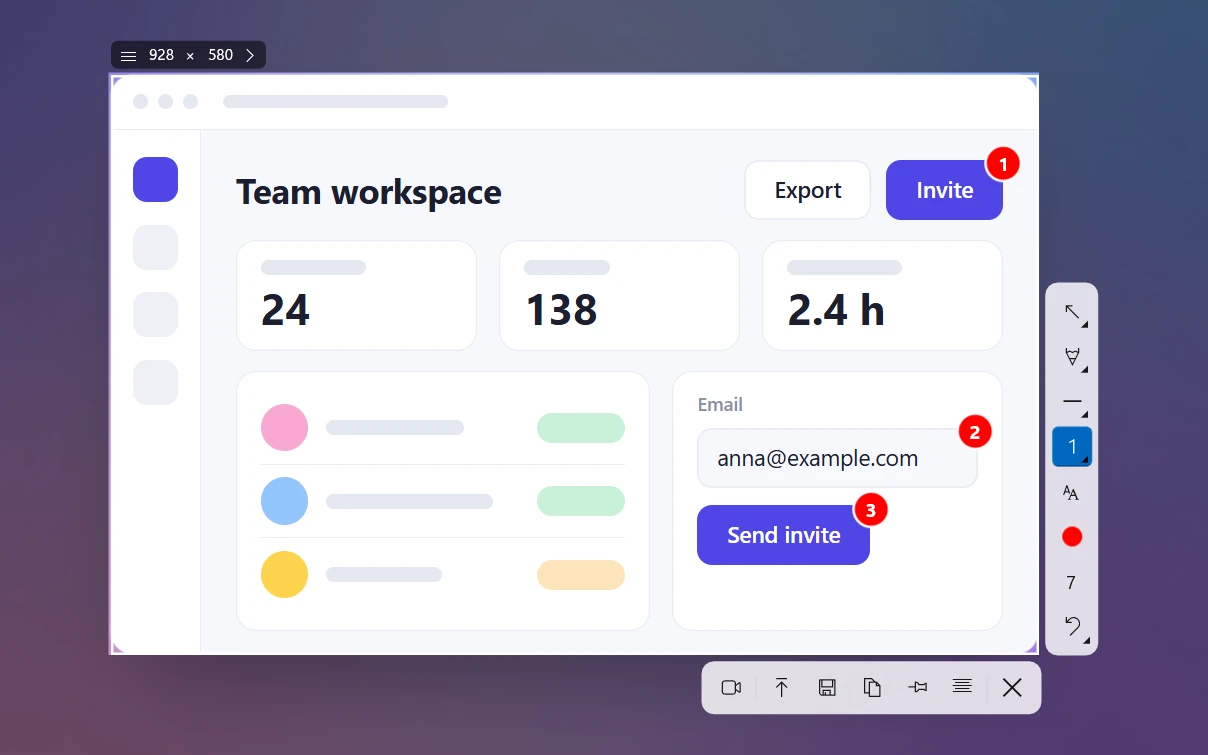
Rekam layar: dari area yang sama, tekan V untuk mode rekam (Screen recorder mode), lalu Ctrl + R untuk merekam MP4. Mikrofon dan suara sistem ikut terekam, wajahmu dari webcam bisa muncul dalam lingkaran yang bisa digeser, dan setiap klik ditandai. Sama seperti di Snagit, kamu bisa menggambar panah dan bentuk di layar selama merekam. Pilihan kualitasnya 20, 30, atau 60 fps, tanpa watermark dan tanpa batas waktu. Lihat halaman rekam layar.
Berbagi: Ctrl + U mengunggah gambar dan memberi link pendek dengan tombol Open dan Copy. Tidak perlu daftar akun. Link-nya memakai kode acak 12 karakter, dan halamannya tidak muncul di mesin pencari.
Yang tidak bisa dilakukan Sleekshot dibanding Snagit: screenshot halaman panjang, perekam langkah, template, Smart Redact, Smart Move, mengedit teks di dalam gambar, koleksi dan tag, potong video, simpan GIF, dan timer.
Panah dan bentuk tidak bisa digeser setelah digambar. Ctrl + Z menghapus yang terakhir, tanpa redo. Sleekshot juga tidak bisa membuka file gambar yang sudah tersimpan. Rekaman disimpan sebagai MP4, jadi untuk memotongnya, kamu butuh editor lain. Tampilan aplikasinya berbahasa Inggris. Sleekshot untuk Mac berbeda di sini: bentuk tetap bisa diedit, ada redo, dan rekaman bisa disimpan sebagai GIF (lihat di bawah).
2. ShareX: gratis, open source, dan hampir selengkap Snagit
ShareX adalah aplikasi screenshot dan rekam layar gratis dan open source (GPL-3.0) untuk Windows. Di antara aplikasi gratis, hanya ShareX yang mendekati kelengkapan Snagit. Versi 21.0.0 rilis 3 Juli 2026.
Fiturnya: screenshot halaman panjang, rekam MP4 dan GIF dengan FFmpeg bawaan, salin teks dari gambar di laptop, gambar yang menempel di layar, pengambil warna, dan penghapus latar. Editornya lengkap, dengan nomor langkah, balon kata, kaca pembesar, sorotan area, blur, dan sensor kotak-kotak, dan semua tanda tetap bisa diedit. Gambar bisa diunggah ke Imgur, puluhan layanan lain, Amazon S3, atau server sendiri, dan langkah setelah screenshot bisa dirangkai otomatis.
Yang kurang dibanding Snagit adalah kerapiannya. Tidak ada perekam langkah, template, koleksi yang bisa dicari, atau potong video, dan tampilannya butuh waktu untuk dipelajari. Contohnya, supaya editor terbuka setelah setiap screenshot, kamu harus menyalakan Open in image editor di langkah setelah screenshot. Kalau pengaturan ShareX bikin pusing, lihat alternatif ShareX.
3. PicPick: editor Windows yang lebih murah, bisa screenshot halaman panjang
PicPick adalah aplikasi screenshot untuk Windows dengan editor bergaya ribbon, yang terasa akrab bagi pengguna Office. Gratis untuk pemakaian pribadi non-komersial. Untuk kerja, kamu butuh lisensi Pro, tercantum $36 per tahun dan didiskon jadi $30 saat kami cek pada Oktober 2026, untuk maksimal dua komputer per pengguna.
Ada screenshot halaman panjang, rekam layar dengan suara sistem dan mikrofon, efek dan bingkai, serta simpan ke Google Drive, Dropbox, dan OneDrive. Alat desainnya juga lengkap: pengambil warna, penggaris piksel, busur derajat, kaca pembesar, dan papan tulis. Di daftar ini, PicPick editor Windows yang paling "mirip Snagit" dengan harga lebih murah, tapi tidak punya perekam langkah dan tidak ada versi Mac.
4. CleanShot X: pengganti Snagit yang paling mirip di Mac
CleanShot X adalah aplikasi screenshot dan rekam layar berbayar untuk macOS 13 atau lebih baru, dan pilihan wajar untuk pengguna Mac yang meninggalkan Snagit. CleanShot Basic seharga $35 sekali bayar dengan update selama setahun (perpanjangan $19 per tahun) dan cloud 1 GB. CleanShot Pro seharga $10 per pengguna per bulan dengan tagihan tahunan, dengan cloud tanpa batas dan fitur tim.
Fiturnya: screenshot halaman panjang, rekam layar dengan webcam, rekam GIF, salin teks dari gambar dalam lebih dari 30 bahasa, screenshot yang bisa menempel di layar, dan link cloud. Alat gambarnya punya panah, blur, dan nomor langkah. Hanya untuk Mac, jadi kalau timmu juga memakai Windows, kamu butuh aplikasi kedua di sana.
5. Alat bawaan: Snipping Tool dan Screenshot macOS
Sebelum membayar apa pun, cek dulu apakah alat bawaan sudah cukup.
- Snipping Tool Windows 11: Win + Shift + S (atau PrtSc) bisa screenshot kotak, jendela, seluruh layar, atau bentuk bebas. Editornya punya pena, stabilo, bentuk termasuk panah, dan fitur potong. Text actions menyalin teks dan bisa menyembunyikan email serta nomor telepon, dan Win + Shift + R merekam MP4 dengan suara. Per Oktober 2026, belum ada blur, nomor langkah, dan tulisan yang diketik.
- Screenshot macOS: Shift + Command + 5 membuka toolbar untuk screenshot dan rekam layar, dan Markup menambahkan panah, bentuk, serta tulisan. Lihat cara screenshot di Mac.
Untuk beberapa screenshot seminggu, ini sudah cukup. Untuk panduan dan pekerjaan support setiap hari, lebih baik pakai aplikasi khusus.
Sleekshot vs Snagit, per bagian
Begini perbandingan aplikasi gratis dan berbayar ini di tiap bagian pekerjaan.
| Bagian | Snagit | Sleekshot |
|---|---|---|
| Harga | Langganan, sekitar $39 per tahun, wajib masuk dengan akun | Gratis, tanpa daftar akun |
| Screenshot | Area, jendela, menu, halaman panjang, beberapa area, jeda waktu, time-lapse, ukuran tetap buatan sendiri | Area, jendela atau bagian jendela, seluruh layar, ukuran piksel pas, ukuran siap pakai untuk media sosial dan video; tanpa halaman panjang dan jeda waktu |
| Panah dan tanda | Panah, keterangan, bentuk, alat langkah, stempel, sorotan area, kaca pembesar, blur, template, tema; objek bisa diedit | 7 gaya panah, nomor langkah, blur, stabilo, tulisan, bentuk; digambar langsung di screenshot; di Windows, bentuk tidak bisa digeser setelah digambar |
| Fitur "pintar" | Smart Redact, Smart Move, Simplify, teks yang bisa diedit, penghapus latar | Tidak ada; data sensitif disamarkan manual |
| Panduan | Perekam langkah, template, kirim ke PowerPoint | Nomor langkah dipasang manual |
| Rekam layar | Webcam di pojok video, mikrofon dan suara sistem, tanda klik dan kursor, menggambar, potong video, GIF, peredam bising | Wajah dari webcam, mikrofon dan suara sistem, tanda klik, menggambar saat merekam; MP4 (di Mac juga GIF), tanpa edit |
| Teks di gambar | Edit, salin, atau hapus teks di screenshot | Salin teks dari gambar di laptop (Ctrl + O) |
| Berbagi | Screencast dengan komentar, link, Office, cloud | Link pendek dengan Ctrl + U (acak, tidak terdaftar); salin dan tempel di mana saja |
| Menyimpan dan merapikan | Koleksi yang bisa dicari, difilter, dan diberi tag | Simpan otomatis ke folder; simpan cepat ke salah satu dari 3 folder terakhir |
| Sistem | Windows 10, 11, macOS 14+ | Windows 10 (1809+) dan 11, x64, x86, ARM64; aplikasi Mac gratis (screenshot macOS 12+, rekam layar 13+) dengan upload |
Polanya jelas. Snagit unggul di semua hal di sekitar screenshot (panduan, koleksi, edit video, alat pintar), sedangkan Sleekshot unggul di harga dan kecepatan screenshot itu sendiri. Untuk membuat panduan tanpa Snagit, baca panduan langkah demi langkah dengan screenshot.
Di Mac: pengganti Snagit
Kalau kamu memakai Snagit di Mac, Sleekshot untuk Mac bisa menggantikan pekerjaan sehari-hari secara gratis. Ini aplikasi di menu bar untuk screenshot dan rekam layar, gratis di Mac App Store. Screenshot jalan di macOS 12 atau lebih baru, rekam layar di macOS 13 Ventura atau lebih baru. Tekan ⌘ + ⇧ + 2, tarik kotak, klik sebuah jendela, atau tekan ⌘ + A untuk seluruh layar. Lalu tambahkan panah (7 gaya), kotak, blur, nomor langkah, dan tulisan. Semua yang kamu gambar tetap bisa diedit, jadi bisa digeser, diubah ukurannya, atau diputar nanti. Setelah itu, salin, simpan sebagai PNG, JPEG, atau HEIC, sematkan di atas jendela lain, salin teksnya (⇧ + ⌘ + C), atau unggah ke Sleekshot atau Imgur dengan ⌘ + U untuk mendapat link.

Rekam layar ada di aplikasi yang sama. Area, jendela, atau seluruh layar yang kamu pilih bisa direkam ke MP4 dengan audio sistem, mikrofon, dan webcam di pojok. Mulai dengan ⌘ + R atau tombol rekam, dan kamu bisa menggambar di layar selama merekam. Setelah berhenti, simpan sebagai MP4 atau GIF, atau salin. Tidak ada screenshot halaman panjang, timer, koleksi dengan riwayat, atau potong video. Aplikasi ini juga tidak bisa membuka gambar yang sudah tersimpan.
Kalau kamu mau satu aplikasi berbayar dengan screenshot halaman panjang dan riwayat, pilih CleanShot X. Kami membandingkannya dengan pilihan gratis di alternatif CleanShot X. Ulasan aplikasi screenshot terbaik untuk Mac membandingkan lebih banyak pilihan, dan halaman Sleekshot untuk Mac menunjukkan isi aplikasinya.
Cara pindah dari Snagit ke Sleekshot
Rencanakan pindahnya selagi langganan Snagit masih aktif, supaya kamu sempat menyimpan semua yang mau dipertahankan.
- Simpan koleksimu ke file biasa. Snagit menyimpan screenshot dalam format
.snagxmiliknya sendiri, yang tidak bisa dibuka aplikasi lain. Simpan yang kamu butuhkan sebagai PNG (atau PDF untuk panduan) sebelum uninstall. - Bebaskan shortcut-nya. Kalau Snagit memakai PrtSc di PC-mu, ganti shortcut screenshot-nya di Snagit, atau tutup Snagit lewat tray lalu matikan di Task Manager → Aplikasi startup.
- Bebaskan PrtSc di Windows 11. Begitu Sleekshot terpasang (langkah berikutnya), cukup sekali klik Bind PrtSc to Sleekshot di pengaturannya. Cara manual: di Pengaturan → Bluetooth & perangkat → Keyboard (di build lama: Pengaturan → Aksesibilitas → Keyboard), matikan pilihan yang membuat tombol Print Screen membuka Snipping Tool, atau cari "print screen" di Pengaturan.
- Pasang Sleekshot dari halaman unduhan atau Microsoft Store, lalu tekan PrtSc. Atau pilih tombol lain di Settings → Screenshots.
- Bawa kebiasaan lama. Pakai tabel di bawah, dan nyalakan Auto-save screenshots kalau selama ini kamu mengandalkan koleksi Snagit untuk menyimpan setiap screenshot.
| Di Snagit kamu memakai… | Di Sleekshot pakai… |
|---|---|
| Step tool | Nomor langkah (S), naik otomatis |
| Callout | Label tulisan (T) ditambah panah (1) |
| Blur atau Smart Redact | Kotak blur (B) secara manual; lihat cara blur screenshot |
| Grab Text | Salin teks (Ctrl + O), tanpa internet |
| Rekam video | Mode rekam (V), lalu Record (Ctrl + R) |
| Link / Screencast | Upload (Ctrl + U) |
| Koleksi (Library) | Folder simpan otomatis ditambah pencarian di File Explorer |
| Ukuran screenshot tetap buatan sendiri | Ukuran siap pakai dan ukuran lebar × tinggi yang diketik sendiri |
Semua cara mengganti fungsi tombol Print Screen ada di panduan cara mengubah tombol Print Screen.
Cara kami membandingkan
Kami membandingkan aplikasi berdasarkan hal yang dibayar pengguna Snagit: cara screenshot, alat gambar, panduan, rekam layar, salin teks, berbagi, menyimpan dan merapikan, sistem, dan harga. Harga dan fitur diambil dari toko dan halaman fitur TechSmith, situs resmi pesaing, dan rilis GitHub, dicek pada Oktober 2026. Harga bisa berbeda tergantung negara dan pajak. Untuk pilihan Windows lainnya, termasuk Greenshot dan Lightshot, lihat aplikasi screenshot terbaik untuk Windows.
Pertanyaan yang sering diajukan
Apakah ada alternatif gratis untuk Snagit?
Berapa harga Snagit di 2026?
Apakah Snagit sekarang hanya bisa berlangganan?
Apa alternatif Snagit terbaik untuk Mac?
Bisakah file .snagx dari Snagit dibuka di aplikasi lain?
Tim Sleekshot
Kami membuat Sleekshot, aplikasi screenshot dan perekam layar gratis untuk Windows dan Mac. Setiap panduan kami periksa di build terbaru Windows 11, Windows 10, dan macOS.
Juga tersedia dalam: English Deutsch Français Español Italiano Русский ភាសាខ្មែរ 简体中文 日本語