
Snagit-Alternativen: Wann sich das Abo lohnt und was Sie stattdessen nutzen
 Von Sleekshot-Team
12 Min. Lesezeit
Kurz gesagt
Snagit ist weiterhin das umfassendste Screenshot-Programm für Anleitungen. Es kostet aber jedes Jahr Geld: Snagit Individual liegt bei rund 39 $ pro Person, im europäischen Shop bei 39,56 €. Brauchen Sie vor allem beschriftete Screenshots und kurze Videos, macht Sleekshot das kostenlos unter Windows: Pfeile, nummerierte Schritte, Weichzeichner, Video mit Webcam und Link per Tastendruck. ShareX ist die kostenlose Wahl für Fortgeschrittene mit scrollenden Screenshots. PicPick ist ein günstigerer Editor für Windows, CleanShot X der naheliegende bezahlte Ersatz am Mac. Sleekshot für Mac ist kostenlos und nimmt ebenfalls den Bildschirm auf.

Auf dieser Seite
- Snagit-Alternativen im Überblick
- Lohnt sich das Snagit-Abo noch?
- 1. Sleekshot: kostenlose Screenshots, Beschriftung und Video für Windows
- 2. ShareX: kostenlos, Open Source und fast genauso umfangreich
- 3. PicPick: ein günstigerer Editor für Windows mit scrollenden Screenshots
- 4. CleanShot X: der naheliegende Ersatz für Snagit am Mac
- 5. Bordmittel: Snipping Tool und Bildschirmfoto in macOS
- Sleekshot vs. Snagit im direkten Vergleich
- Am Mac: Was Snagit ersetzt
- So wechseln Sie von Snagit zu Sleekshot
- Wie wir verglichen haben
Welche Snagit-Alternative die beste ist, hängt davon ab, welchen Teil von Snagit Sie wirklich nutzen. Sind es beschriftete Screenshots und ab und zu eine Bildschirmaufnahme, erledigt Sleekshot beides kostenlos unter Windows: Pfeile, nummerierte Schritte, Weichzeichner, Webcam-Bild im Kreis und ein Link per Tastendruck. Wollen Sie den Umfang von Snagit ohne Kosten, gibt es ShareX, kostenlos und Open Source. PicPick ist ein günstigerer Editor für Windows mit scrollenden Screenshots. Am Mac kommt der kostenpflichtige CleanShot X Snagit am nächsten. Screenshots und Bildschirmaufnahmen erledigt dort auch das kostenlose Sleekshot für Mac.
Snagit selbst ist weiterhin hervorragend. TechSmith baut laufend Funktionen ein. Snagit 2026 exportiert eine Schrittaufzeichnung direkt nach PowerPoint. Kein anderes Programm vereint Schrittaufzeichnung, Smart Redact, bearbeitbaren Text im Screenshot, Vorlagen und eine durchsuchbare Bibliothek. Die Frage ist, ob Sie das alles jedes Jahr brauchen. Snagit wird im Abo verkauft, der Einzeltarif kostet rund 39 $ pro Person und Jahr. Unten vergleichen wir fünf Alternativen ehrlich. Wir sagen auch, wann Sie besser weiter für Snagit zahlen, und zeigen den Umstieg. Alle Angaben haben wir im Oktober 2026 auf den Seiten der Hersteller geprüft. Sleekshot ist unser Produkt, deshalb nennen wir auch seine Grenzen.
Snagit-Alternativen im Überblick
Snagit steht zum Vergleich in der ersten Zeile.
| Programm | Preis | Systeme | Bildschirmaufnahme | Scrollender Screenshot | Anleitungen Schritt für Schritt | Gut für |
|---|---|---|---|---|---|---|
| Snagit | Abo, rund 39 $/Jahr (Individual) | Windows 10, 11, macOS ab 14 | Ja: Webcam, Schnitt, GIF, Rauschentfernung | Ja | Schrittaufzeichnung, Vorlagen, Export nach PowerPoint | Dokumentationsteams, Schulungsmaterial |
| Sleekshot | Kostenlos, ohne Konto und Wasserzeichen | Windows 10, 11 (x64, x86, ARM64) und Mac (kostenlose App-Store-App mit Aufnahme, GIF, Upload) | MP4 mit Mikrofon, Ton vom PC, Webcam-Bild im Kreis; am Mac auch GIF | Nein | Nummerierte Schritte (S), von Hand gesetzt | Schnell beschriftete Screenshots und kurze Anleitungsvideos |
| ShareX | Kostenlos, Open Source | Windows 10, 11 | MP4 und GIF | Ja | Schritt-Werkzeug im Editor | Fortgeschrittene, Automatisierung, eigene Uploads |
| PicPick | Privat kostenlos; Pro ab 30–36 $/Jahr | Windows | Ja, mit Ton vom PC und Mikrofon | Ja | Keine Schrittaufzeichnung | Editor im Stil von Office zum kleineren Preis |
| CleanShot X | Einmalig 35 $ (1 Jahr Updates) oder Pro-Abo | macOS ab 13 | Ja, mit Webcam, GIF | Ja | Zähler für Schritte beim Beschriften | Mac-Nutzer, die Snagit ersetzen |
| Bordmittel | Kostenlos | Snipping Tool (Windows 11); Bildschirmfoto in macOS (Umschalt + Befehl + 5) | Ja, einfach | Nein | Nein | Gelegentliche Screenshots |
Kurzes Fazit: Bleiben Sie bei Snagit, wenn Sie jede Woche Anleitungen, Schulungsunterlagen oder Dokumentation erstellen und die Firma zahlt. Wechseln Sie zu Sleekshot, wenn Sie unter Windows vor allem Screenshots beschriften und kurze Clips aufnehmen. ShareX bietet kostenlos viele Funktionen für alle, die vor Einstellungen keine Angst haben. PicPick ist ein günstigerer Editor mit scrollenden Screenshots, CleanShot X die Wahl am Mac.
Lohnt sich das Snagit-Abo noch?
Snagit ist sein Geld wert, wenn Sie Funktionen nutzen, die kein kostenloses Programm ersetzt. Nutzen Sie vor allem die Grundlagen, eher nicht.
Bleiben Sie bei Snagit, wenn Sie:
- mit der Schrittaufzeichnung Anleitungen aus Klicks bauen, Vorlagen nutzen oder Schrittaufzeichnungen nach PowerPoint schicken,
- scrollende Screenshots von langen Seiten und Tabellen brauchen, Smart Redact nutzen oder Text direkt im Screenshot bearbeiten,
- Hunderte Bilder in einer durchsuchbaren Bibliothek mit Tags verwalten,
- Videos schneiden, zusammenfügen und mit Untertiteln versehen oder an Camtasia weitergeben,
- im Team über Screencast mit Kommentaren teilen.
Denken Sie über einen Wechsel nach, wenn Sie:
- vor allem Pfeile, Rahmen, Weichzeichner, nummerierte Schritte und Text einfügen und das Bild dann einfügen oder verschicken,
- kurze Clips für Fehlerberichte oder schnelle Erklärungen aufnehmen und sie danach nicht schneiden,
- für ein Screenshot-Programm kein Konto und keine jährliche Verlängerung wollen,
- Programme für ein Team einrichten, in dem die meisten nur die Grundlagen brauchen.
Bei rund 39 $ pro Jahr kosten drei Jahre Snagit Individual etwa 117 $. Für ein professionelles Werkzeug zur Dokumentation ist das fair. Für eine bessere Druck-Taste ist es ziemlich viel.
1. Sleekshot: kostenlose Screenshots, Beschriftung und Video für Windows
Sleekshot ist ein kostenloses Programm für Screenshots und Bildschirmaufnahmen unter Windows 10 und 11. Das Bild bleibt stehen, und Sie beschriften direkt darauf. Dann kopieren, speichern, laden hoch oder nehmen auf, alles an derselben Stelle. Es deckt den Teil von Snagit ab, den die meisten täglich nutzen, ohne Konto und ohne Abo.
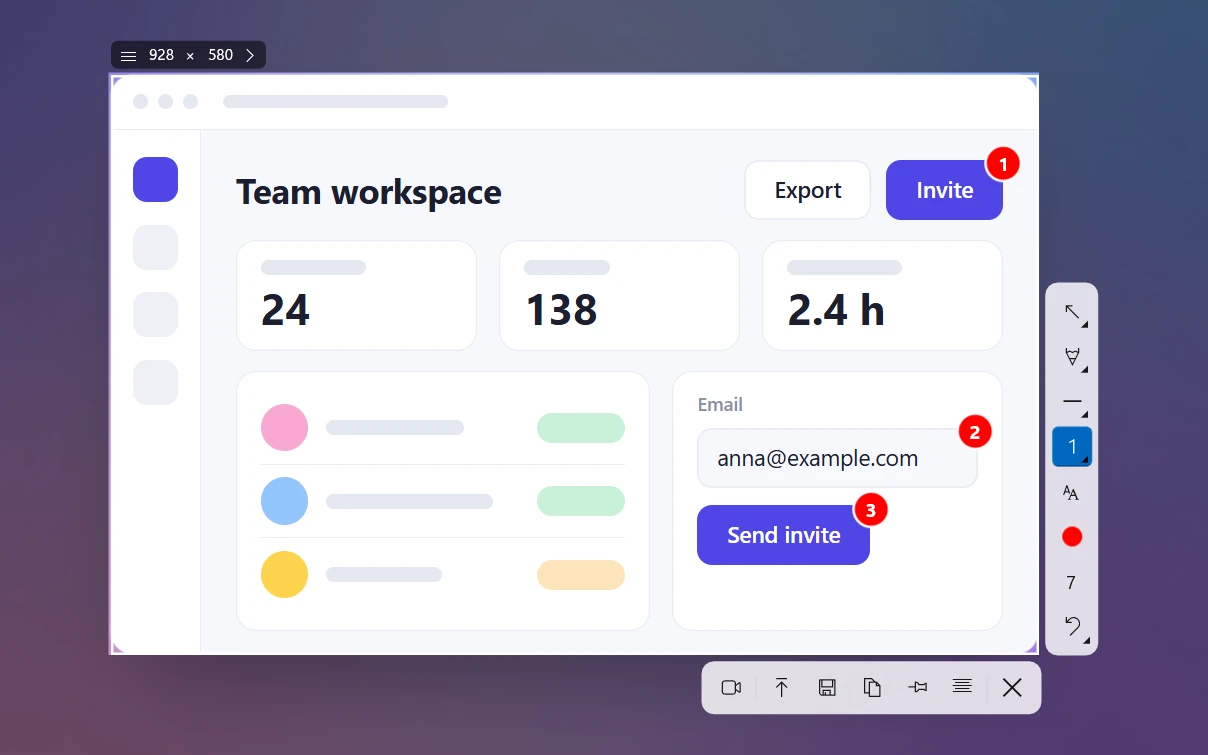
- Drücken Sie Druck (PrtSc), mit dieser Taste startet Sleekshot von Haus aus. Sie können aber jede andere Taste oder Kombination festlegen. Das Bild bleibt stehen.
- Ziehen Sie einen Bereich auf, klicken Sie auf ein Fenster oder einen Teil davon, oder drücken Sie Strg + A für den ganzen Bildschirm. Im Feld mit der Größe tippen Sie eine genaue Größe ein oder wählen ein fertiges Format für YouTube, Beiträge in Social Media oder Präsentationen.
- Beschriften Sie direkt: 7 Pfeilstile, nummerierte Schritte, die sich selbst hochzählen, Weichzeichner, Textmarker, Text mit Hintergrund und Formen in 20 Farben. Alle Werkzeuge zum Beschriften im Überblick.
- Schließen Sie mit einer Taste ab. Strg + C kopiert, Strg + S speichert als PNG, JPEG oder WebP. Strg + U lädt hoch und gibt Ihnen einen Link. Strg + O kopiert Text mit der Texterkennung ohne Internet.
Video: Aus derselben Auswahl drücken Sie V, um zur Bildschirmaufnahme zu wechseln („Screen recorder mode“), und dann Strg + R. So nehmen Sie ein MP4 mit Mikrofon und Ton vom PC auf. Ihr Webcam-Bild erscheint als verschiebbarer Kreis, und Klicks werden hervorgehoben. Wie in Snagit können Sie während der Aufnahme Pfeile und Formen auf den Bildschirm zeichnen. Qualitätsstufen: 20, 30 oder 60 fps, ohne Wasserzeichen und ohne Zeitlimit. Mehr auf der Seite zur Bildschirmaufnahme.
Verschicken: Strg + U lädt das Bild hoch und gibt Ihnen einen kurzen Link mit den Knöpfen Open und Copy. Ein Konto brauchen Sie nicht. Der Link nutzt einen zufälligen Code aus 12 Zeichen, und Suchmaschinen sollen die Seite nicht aufnehmen.
Was Sleekshot im Vergleich zu Snagit nicht kann: keine scrollenden Screenshots, keine Schrittaufzeichnung und keine Vorlagen, kein Smart Redact und kein Smart Move. Text im Bild lässt sich nicht bearbeiten, und es gibt keine Bibliothek und keine Tags. Videoschnitt, GIF-Export und Selbstauslöser fehlen ebenfalls. Pfeile und Formen lassen sich nach dem Zeichnen nicht verschieben. Strg + Z entfernt das letzte Element, Wiederholen gibt es nicht. Gespeicherte Bilder öffnet Sleekshot nicht. Videos werden als MP4 gespeichert. Schneiden müssten Sie sie in einem anderen Programm. Die Oberfläche ist englisch. Sleekshot für Mac verhält sich hier anders: Formen bleiben bearbeitbar, es gibt Wiederholen, und Aufnahmen lassen sich als GIF speichern (mehr unten).
2. ShareX: kostenlos, Open Source und fast genauso umfangreich
ShareX ist ein kostenloses Open-Source-Programm (GPL-3.0) für Screenshots und Bildschirmaufnahmen unter Windows. Als einziges kostenloses Programm kommt es an den Umfang von Snagit heran. Version 21.0.0 erschien am 3. Juli 2026.
Es bietet scrollende Screenshots, MP4 und GIF mit eingebautem FFmpeg und Texterkennung auf dem PC. Der vollständige Editor hat Schritte, Sprechblasen, Lupe, Spotlight, Weichzeichner und Verpixeln. Beschriftungen bleiben bearbeitbar. Dazu kommen angeheftete Bilder, Farbpipette und Hintergrundentferner. Hochladen können Sie zu Imgur, Dutzenden anderen Diensten, Amazon S3 oder auf einen eigenen Server. Abläufe nach dem Screenshot lassen sich automatisch hintereinanderschalten.
Im Vergleich zu Snagit fehlt der Feinschliff: keine Schrittaufzeichnung, keine Vorlagen, keine durchsuchbare Bibliothek, kein Videoschnitt. Und die Oberfläche braucht Einarbeitung. Damit sich zum Beispiel nach jedem Screenshot der Editor öffnet, schalten Sie in den Aufgaben nach dem Screenshot Open in image editor ein. Sind Ihnen die Einstellungen von ShareX zu viel? Dann lesen Sie ShareX-Alternativen.
3. PicPick: ein günstigerer Editor für Windows mit scrollenden Screenshots
PicPick ist ein Screenshot-Programm für Windows mit einem Editor im Stil des Menübands von Office. Wer Office kennt, findet sich sofort zurecht. Für private Zwecke ist es kostenlos. Beruflich brauchen Sie eine Pro-Lizenz. Bei unserer Prüfung im Oktober 2026 kostete sie 36 $ pro Jahr, reduziert auf 30 $, für bis zu zwei Computer pro Person.
Es gibt scrollende Screenshots, Bildschirmaufnahme mit Ton vom PC und Mikrofon, Effekte und Rahmen. Dazu kommen Werkzeuge für Design wie Farbpipette, Pixel-Lineal, Winkelmesser, Bildschirmlupe und Whiteboard sowie Speichern in Google Drive, Dropbox und OneDrive. Von den Editoren für Windows in dieser Liste ist PicPick am ehesten „wie Snagit“, nur günstiger. Es hat aber keine Schrittaufzeichnung und keine Mac-Version.
4. CleanShot X: der naheliegende Ersatz für Snagit am Mac
CleanShot X ist eine kostenpflichtige App für Screenshots und Bildschirmaufnahmen ab macOS 13. Für Mac-Nutzer, die Snagit verlassen, ist sie die naheliegende Wahl. CleanShot Basic kostet einmalig 35 $ mit einem Jahr Updates (Verlängerung 19 $ pro Jahr) und 1 GB Cloud-Speicher. CleanShot Pro kostet 10 $ pro Person und Monat bei jährlicher Abrechnung, mit unbegrenztem Cloud-Speicher und Funktionen für Teams.
Es bietet scrollende Screenshots, Bildschirmaufnahme mit Webcam, GIFs, Texterkennung in über 30 Sprachen und „schwebende“ Screenshots, die über allem liegen. Dazu kommen Beschriftung mit Pfeilen, Weichzeichner und Zähler für Schritte sowie Links in der Cloud. Es läuft nur am Mac. Nutzt Ihr Team auch Windows, brauchen Sie dort ein zweites Programm.
5. Bordmittel: Snipping Tool und Bildschirmfoto in macOS
Bevor Sie etwas bezahlen, prüfen Sie, ob die eingebauten Werkzeuge reichen.
- Snipping Tool in Windows 11: Win + Umschalt + S (oder Druck) hält ein Rechteck, ein Fenster, den ganzen Bildschirm oder eine Freihandform fest. Der Editor hat Stift, Textmarker, Formen samt Pfeil und Zuschneiden. Die Textaktionen kopieren Text und blenden E-Mail-Adressen und Telefonnummern aus. Win + Umschalt + R nimmt MP4 mit Ton auf. Stand Oktober 2026 fehlen Weichzeichner, nummerierte Schritte und getippter Text.
- Bildschirmfoto in macOS: Umschalt + Befehl + 5 öffnet eine Leiste für Screenshots und Bildschirmaufnahmen. Mit den Markierungswerkzeugen fügen Sie Pfeile, Formen und Text ein. Mehr dazu: Screenshot am Mac.
Für ein paar Screenshots pro Woche reicht das. Für Anleitungen und tägliche Arbeit im Support brauchen Sie ein eigenes Programm.
Sleekshot vs. Snagit im direkten Vergleich
So schlägt sich das kostenlose Programm gegen das bezahlte, Schritt für Schritt.
| Bereich | Snagit | Sleekshot |
|---|---|---|
| Preis | Abo, rund 39 $/Jahr, Anmeldung nötig | Kostenlos, ohne Konto |
| Screenshot | Bereich, Fenster, Menüs, scrollend, mehrere Bereiche, Verzögerung, Zeitraffer, eigene Vorlagen | Bereich, Fenster oder Teil eines Fensters, ganzer Bildschirm, genaue Größe in Pixeln, fertige Formate für Social Media und Video; nicht scrollend, keine Verzögerung |
| Beschriften | Pfeile, Legenden, Formen, Schritt-Werkzeug, Stempel, Spotlight, Lupe, Weichzeichner, Vorlagen, Themes; Objekte bearbeitbar | 7 Pfeilstile, nummerierte Schritte, Weichzeichner, Textmarker, Text, Formen; direkt auf dem stehenden Bild; unter Windows sind Formen nach dem Zeichnen fest |
| „Smarte“ Funktionen | Smart Redact, Smart Move, Simplify, bearbeitbarer Text, Hintergrundentferner | Keine; heikle Daten machen Sie von Hand unkenntlich |
| Anleitungen | Schrittaufzeichnung, Vorlagen, Export nach PowerPoint | Nummerierte Schritte von Hand |
| Bildschirmaufnahme | Webcam als Bild im Bild, Mikrofon und Ton vom PC, Effekte für Klicks und Zeiger, Zeichnen, Schnitt, GIF, Rauschentfernung | Webcam-Bild im Kreis, Mikrofon und Ton vom PC, hervorgehobene Klicks, Zeichnen während der Aufnahme; MP4 (am Mac auch GIF), kein Schnitt |
| Texterkennung | Text im Screenshot bearbeiten, kopieren oder löschen | Text mit Texterkennung auf dem PC kopieren (Strg + O) |
| Teilen | Screencast mit Kommentaren, Links, Office, Cloud-Speicher | Kurzer Link per Tastendruck (zufällig, nirgends gelistet); kopieren und überall einfügen |
| Ordnung | Bibliothek mit Suche, Filtern und Tags | Automatisch in einen Ordner speichern; schnell in einen der letzten 3 Ordner |
| Systeme | Windows 10, 11, macOS ab 14 | Windows 10 (ab 1809) und 11, x64, x86, ARM64; kostenlose Mac-App (Screenshots ab macOS 12, Aufnahme ab 13) mit Upload |
Das Muster ist klar. Snagit gewinnt bei allem rund um den Screenshot: Anleitungen, Bibliothek, Videoschnitt, smarte Werkzeuge. Sleekshot gewinnt beim Preis und beim Tempo im Moment des Screenshots. Wie Sie Anleitungen ohne Snagit bauen, zeigt unser Ratgeber Schritt-für-Schritt-Anleitung mit Screenshots.
Am Mac: Was Snagit ersetzt
Haben Sie Snagit am Mac genutzt, deckt Sleekshot für Mac den Alltag kostenlos ab. Es ist eine Menüleisten-App für Screenshots und Bildschirmaufnahmen, kostenlos im Mac App Store. Screenshots laufen ab macOS 12, Aufnahmen ab macOS 13 Ventura. Drücken Sie ⌘ + ⇧ + 2, ziehen Sie einen Bereich auf, klicken Sie auf ein Fenster oder drücken Sie ⌘ + A für den ganzen Bildschirm. Dann fügen Sie Pfeile in 7 Stilen, Rahmen, Weichzeichner, nummerierte Schritte und Text ein. Alles Gezeichnete bleibt bearbeitbar: Sie können es später verschieben, skalieren oder drehen. Danach kopieren Sie das Bild, speichern es als PNG, JPEG oder HEIC, heften es über alle Fenster, kopieren den Text darin (⇧ + ⌘ + C) oder laden es mit ⌘ + U zu Sleekshot oder Imgur hoch und bekommen einen Link.

Die Bildschirmaufnahme steckt in derselben App. Sie nimmt den gewählten Bereich, ein Fenster oder den ganzen Bildschirm als MP4 auf, mit Systemton, Mikrofon und Webcam in der Ecke. Gestartet wird mit ⌘ + R oder dem Aufnahme-Button, und Sie können während der Aufnahme auf den Bildschirm zeichnen. Nach dem Stopp speichern Sie das Video als MP4 oder GIF oder kopieren es. Scrollende Screenshots, Selbstauslöser, Bibliothek mit Verlauf und Videoschnitt gibt es nicht. Früher gespeicherte Bilder öffnet die App ebenfalls nicht.
Wollen Sie eine bezahlte App mit scrollenden Screenshots und Verlauf, nehmen Sie CleanShot X. Wie es sich gegen kostenlose Programme schlägt, zeigt unser Vergleich der CleanShot-X-Alternativen. Weitere Tools vergleicht die Übersicht der besten Screenshot-Apps für den Mac. Was die App kann, zeigt die Seite Sleekshot für Mac.
So wechseln Sie von Snagit zu Sleekshot
Planen Sie den Umstieg, solange Ihr Abo von Snagit noch läuft. Dann können Sie alles exportieren, was Sie behalten wollen.
- Bibliothek exportieren. Snagit speichert Bilder im eigenen Format
.snagx, das andere Programme nicht öffnen. Exportieren Sie die Bilder, die Sie brauchen, als PNG (oder als PDF für Anleitungen), bevor Sie deinstallieren. - Tasten freigeben. Belegt Snagit auf Ihrem PC Druck, ändern Sie die Taste in Snagit. Oder beenden Sie Snagit über das Symbol im Infobereich und schalten Sie es im Task-Manager → Autostart-Apps ab.
- Druck-Taste in Windows 11 freigeben. Ein Klick auf Bind PrtSc to Sleekshot in den Einstellungen von Sleekshot genügt. Von Hand öffnen Sie Einstellungen → Bluetooth und Geräte → Tastatur (in älteren Versionen Einstellungen → Barrierefreiheit → Tastatur). Schalten Sie die Option aus, mit der die Druck-Taste das Snipping Tool öffnet. Oder suchen Sie in den Einstellungen nach „Druck“.
- Sleekshot installieren: von der Download-Seite oder aus dem Microsoft Store. Dann Druck drücken. Oder unter Settings → Screenshots eine andere Taste festlegen.
- Gewohnheiten übertragen. Nutzen Sie die Tabelle unten. Haben Sie sich darauf verlassen, dass die Bibliothek von Snagit jedes Bild aufhebt, schalten Sie Auto-save screenshots ein.
| In Snagit haben Sie genutzt … | In Sleekshot nutzen Sie … |
|---|---|
| Schritt-Werkzeug | Nummerierte Schritte (S), zählen sich selbst hoch |
| Legende | Text mit Hintergrund (T) plus Pfeil (1) |
| Weichzeichner oder Smart Redact | Weichzeichner (B), von Hand gesetzt – siehe Screenshot unkenntlich machen |
| Texterkennung (Grab Text) | Text kopieren (Strg + O), ohne Internet |
| Videoaufnahme | Zur Bildschirmaufnahme wechseln (V), dann aufnehmen (Strg + R) |
| Link / Screencast | Hochladen (Strg + U) |
| Bibliothek | Ordner für automatisches Speichern plus Suche im Explorer |
| Eigene Vorlagen für Screenshots | Fertige Formate im Feld mit der Größe und genaue B × H |
Alle Wege, die Druck-Taste neu zu belegen, beschreibt unser Ratgeber Druck-Taste ändern.
Wie wir verglichen haben
Wir haben die Programme nach dem verglichen, wofür Nutzer von Snagit bezahlen: Modi für Screenshots, Beschriftung, Anleitungen, Video, Texterkennung, Teilen, Ordnung, Systeme und Preis. Preise und Funktionen stammen aus dem Shop und von den Funktionsseiten von TechSmith, von den offiziellen Websites der anderen Anbieter und aus Releases auf GitHub, geprüft im Oktober 2026. Preise unterscheiden sich je nach Land und Steuern. Weitere Programme für Windows, darunter Greenshot und Lightshot, finden Sie bei den besten Screenshot-Programmen für Windows.
Häufig gestellte Fragen
Gibt es eine kostenlose Alternative zu Snagit?
Was kostet Snagit 2026?
Gibt es Snagit nur noch im Abo?
Was ist die beste Snagit-Alternative für den Mac?
Kann ich Snagit-Dateien (.snagx) in einem anderen Programm öffnen?
Sleekshot-Team
Wir entwickeln Sleekshot, ein kostenloses Programm für Screenshots und Bildschirmaufnahmen für Windows und Mac. Jede Anleitung prüfen wir auf aktuellen Builds von Windows 11, Windows 10 und macOS.
Auch verfügbar auf: English Français Español Italiano Русский ភាសាខ្មែរ Bahasa Indonesia 简体中文 日本語