
Die besten Lightshot-Alternativen 2026: 5 kostenlose Tools im Vergleich
 Von Sleekshot-Team
11 Min. Lesezeit
Kurz gesagt
Die naheliegendste Lightshot-Alternative unter Windows ist das kostenlose Sleekshot. Sie drücken Druck, wählen einen Bereich und zeichnen wie in Lightshot direkt auf dem Screenshot. Zusätzlich gibt es Weichzeichner, nummerierte Schritte, Bildschirmaufnahme und Links, die sich nicht erraten lassen. ShareX ist die mächtigste kostenlose Option, Flameshot die Wahl für Linux, und auf dem Mac gibt es das kostenlose Sleekshot für Mac. Für einfache Screenshots reicht das Snipping Tool von Windows. Bleiben Sie nur dann bei Lightshot, wenn Sie nie etwas Privates auf prnt.sc hochladen.

Auf dieser Seite
- Kurzfazit: Welche Lightshot-Alternative passt zu Ihnen?
- Lightshot-Alternativen im Vergleich: 5 kostenlose Tools wie Lightshot
- Sleekshot: der direkteste Lightshot-Ersatz – mit mehr Werkzeugen
- ShareX: die mächtigste kostenlose Alternative
- Flameshot: Bearbeiten wie in Lightshot – unter Linux, Mac und Windows
- Greenshot: Windows-Klassiker mit Office-freundlichem Editor
- Windows Snipping Tool: reicht, wenn Sie keine Links brauchen
- Lightshot vs. Sleekshot: alle Funktionen im Vergleich
- So wechseln Sie von Lightshot zu Sleekshot (und behalten die Druck-Taste)
- So haben wir ausgewählt
Die beste Lightshot-Alternative für die meisten Windows-Nutzer ist das kostenlose Sleekshot. Es übernimmt Lightshots beste Idee: Druck drücken, Bereich wählen, direkt auf dem Bildschirm zeichnen. Dazu ergänzt es, was Lightshot nie hatte: einen Weichzeichner, nummerierte Schritte, Bildschirmaufnahme und Links, die Fremde nicht erraten können. Wer alle denkbaren Funktionen möchte, nimmt ShareX. Wer dasselbe Tool unter Linux braucht, nimmt Flameshot. Auf dem Mac funktioniert das kostenlose Sleekshot für Mac genauso und nimmt zusätzlich den Bildschirm auf.
Für schnelles Ausschneiden, Kopieren und Einfügen taugt Lightshot nach wie vor. Gewechselt wird aus drei Gründen. Uploads auf prnt.sc sind laut Lightshots eigener Datenschutzerklärung öffentlich. Der Editor endet bei Stift, Linie, Pfeil, Rechteck, Marker und Text. Und Videoaufnahmen gibt es nicht. Hier finden Sie fünf Alternativen im Vergleich (Stand Oktober 2026) mit Stärken und Schwächen. Dazu eine Umstiegsanleitung, bei der die Druck-Taste (PrtSc) so funktioniert wie gewohnt. Sleekshot ist unser eigenes Produkt – seine Grenzen nennen wir deshalb genauso offen wie die der anderen.
Kurzfazit: Welche Lightshot-Alternative passt zu Ihnen?
Jedes dieser Tools gewinnt in einem anderen Szenario. Suchen Sie sich die passende Zeile aus.
- Beste Wahl unter Windows: Sleekshot. Derselbe Ablauf „Druck, Bereich wählen, direkt markieren“ – plus Weichzeichner, Schrittnummern, OCR, Aufnahme und nicht erratbare Links. Kostenlos, ohne Konto.
- Die meisten Funktionen: ShareX. Scrollende Aufnahme, GIF-Aufzeichnung, OCR, Automatisierung und Dutzende Upload-Ziele – um den Preis sehr vieler Einstellungen.
- Am nächsten an Lightshot, plattformübergreifend: Flameshot. Ein Editor direkt auf dem Bildschirm wie bei Lightshot, unter Windows, macOS und Linux. Keine Aufnahme, standardmäßig kein Upload.
- Klassischer Editor mit Office-Export: Greenshot. Schickt Screenshots direkt an Word, Outlook oder Jira. Keine Aufnahme.
- Nichts installieren: Snipping Tool. In Windows 11 enthalten, mit OCR und Video. Kein Weichzeichner, keine Texteingabe, keine Links.
- Bleiben Sie bei Lightshot, wenn Sie nur aufnehmen, kopieren und einfügen und ausschließlich Bilder hochladen, die ohnehin öffentlich sein dürfen.
Lightshot-Alternativen im Vergleich: 5 kostenlose Tools wie Lightshot
Die Tabelle basiert auf Website, Dokumentation und Versionshinweisen des jeweiligen Anbieters, geprüft im Oktober 2026. Lightshot steht als Vergleichsbasis mit drin.
| Tool | Plattformen | Preis | Markieren auf dem Bildschirm | Weichzeichner | Schrittnummern | Bildschirmaufnahme | Links teilen |
|---|---|---|---|---|---|---|---|
| Lightshot | Windows, Mac | Kostenlos | Ja | Nein | Nein | Nein | prnt.sc, laut Richtlinie öffentlich |
| Sleekshot | Windows 10/11 und Mac (kostenlose App-Store-App mit Aufnahme, GIF, Upload) | Kostenlos | Ja | Ja | Ja | Ja, MP4 mit Webcam (GIF auf dem Mac) | Zufälliger Link, nicht indexiert |
| ShareX | Windows 10, 11 (64 Bit) | Kostenlos, Open Source | Separater Editor | Ja | Ja | Ja, MP4 und GIF | Imgur oder viele andere Ziele |
| Flameshot | Windows, macOS, Linux | Kostenlos, Open Source | Ja | Verpixeln | Ja | Nein | Standardmäßig aus |
| Greenshot | Windows (Mac-Version 1,99 $) | Kostenlos, Open Source | Separater Editor | Ja | Ja | Nein | Imgur, Box, Dropbox, Jira per Plugin |
| Snipping Tool | Windows 11 (integriert) | Kostenlos | Separater Editor | Nein | Nein | Ja, MP4 | Nein |
Für Lightshot-Umsteiger zählen vor allem zwei Spalten. Markieren auf dem Bildschirm erhält das gewohnte Tempo: Sie zeichnen, bevor das Bild überhaupt eine Datei ist. Links teilen entscheidet über den Datenschutz, denn ein Link ist nur so sicher, wie seine Adresse schwer zu erraten ist.
Sleekshot: der direkteste Lightshot-Ersatz – mit mehr Werkzeugen
Sleekshot ist ein kostenloses Programm für Screenshots und Bildschirmaufnahmen unter Windows 10 und 11. Es funktioniert wie Lightshot: Druck drücken, der Bildschirm friert ein, Bereich aufziehen. Die Werkzeugleiste erscheint direkt neben der Auswahl. Der Unterschied liegt darin, was in dieser Leiste steckt.
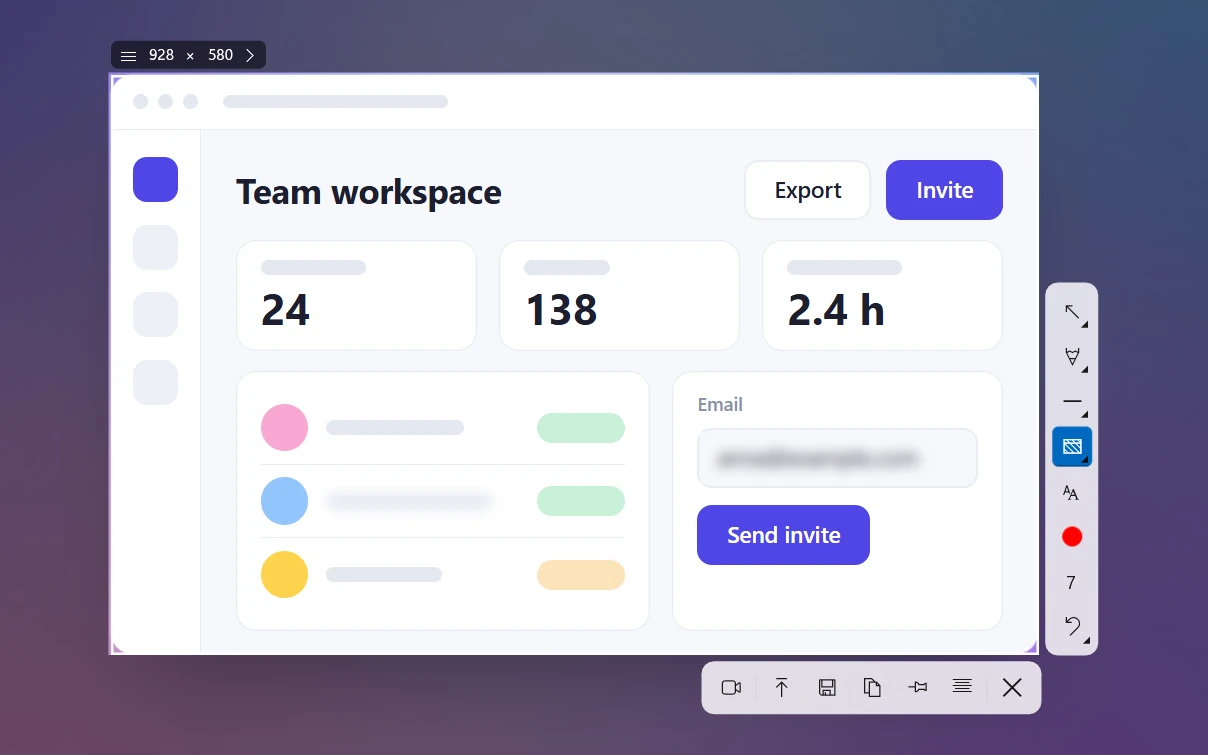
- Markieren: 7 Pfeilstile, vom schlichten Arrow bis zu handgezeichneten und Neon-Varianten. Dazu Schrittnummern 1-2-3 (S), ein Weichzeichner-Rechteck (B), Textfelder (T) und Textmarker. Außerdem Rechtecke, Ellipsen und gestrichelte Linien – in 20 Farben. Mehr dazu auf der Seite zu den Markierungswerkzeugen.
- Aufnahme: Ziehen für einen Bereich, Darüberfahren und Klicken für ein Fenster oder ein einzelnes Steuerelement. Strg + A nimmt den ganzen Bildschirm auf, wie in Lightshot.
- Text kopieren: Strg + O erkennt den Text in der Auswahl offline und legt ihn in die Zwischenablage.
- Video: V schaltet im selben Overlay auf den Bildschirmrecorder um – MP4 mit Mikrofon, Systemton, Webcam-Blase und hervorgehobenen Klicks. Ohne Wasserzeichen und ohne Zeitlimit.
- Teilen: Strg + U lädt das Bild hoch und liefert einen kurzen Link, ganz ohne Konto. Der Link enthält einen zufälligen Code aus 12 Zeichen, die Ansichtsseiten sind für Suchmaschinen gesperrt.
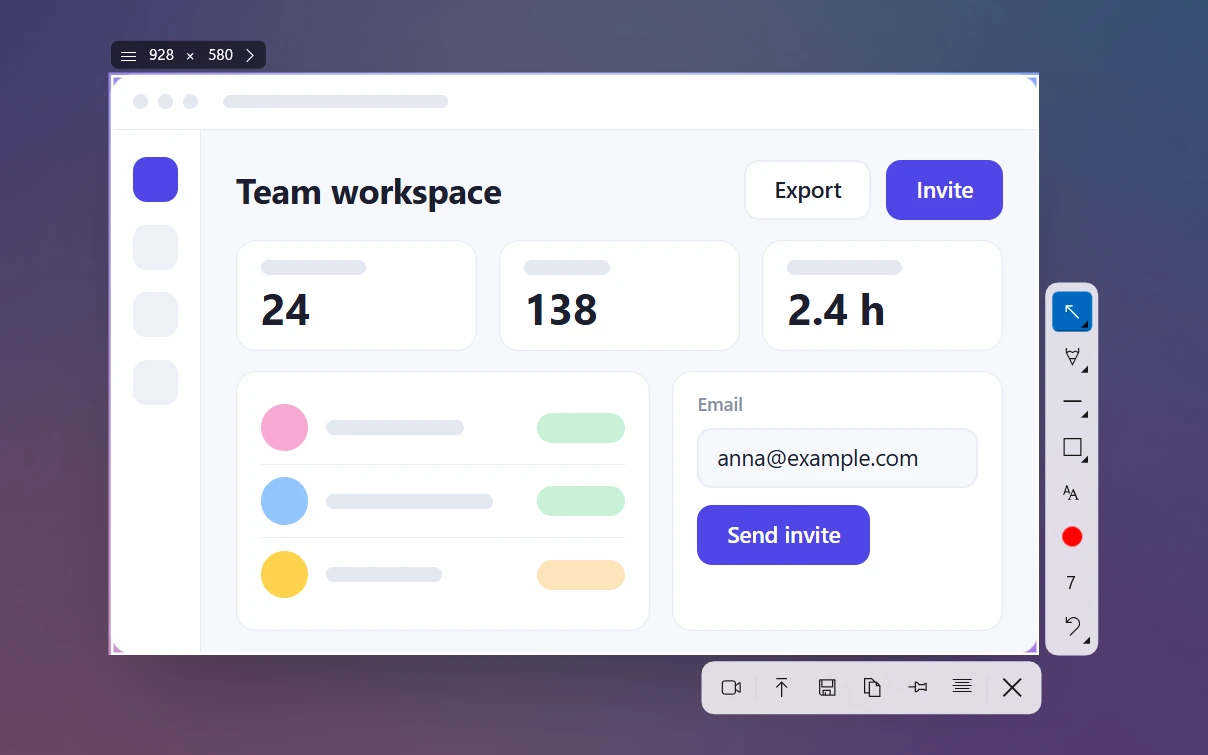
Grenzen: Es gibt keine Suche nach ähnlichen Bildern, keine scrollende Aufnahme und keinen Selbstauslöser. Die Windows-App exportiert keine GIFs, und gezeichnete Pfeile und Formen lassen sich nicht verschieben, nur mit Strg + Z rückgängig machen. Links haben weder Passwort noch Ablaufdatum. Sleekshot für Mac ist eine eigene kostenlose App im Mac App Store. Ab macOS 13 nimmt sie als MP4 oder GIF auf. Screenshots lädt sie mit ⌘ + U für einen Link hoch, und dort lassen sich Pfeile und Formen auch nach dem Zeichnen verschieben.
Preis: kostenlos, ohne Konto, ohne Wasserzeichen. Läuft auf PCs mit x64, x86 und ARM64, aus dem Microsoft Store oder per Installer.
ShareX: die mächtigste kostenlose Alternative
ShareX ist ein kostenloses Open-Source-Programm für Windows: Screenshot-Tool, Bildschirmrecorder und Datei-Uploader in einem. Version 21.0.0 erschien im Juli 2026 – das Projekt ist also sehr lebendig. Wem Lightshot zu einfach ist und wer gern konfiguriert, bekommt mit ShareX fast alles.
- Aufnahme: Bereich, Fenster, Monitor, ganzer Bildschirm und scrollende Aufnahme für lange Seiten. Standardkürzel: Strg + Druck Bereich, Druck ganzer Bildschirm, Alt + Druck aktives Fenster.
- Video: Aufnahme mit Umschalt + Druck, GIF mit Strg + Umschalt + Druck.
- Editor: Rechtecke, Pfeile, Text, Weichzeichner, Verpixeln, Schrittnummern und mehr – in einem separaten Bildeditor.
- Extras: OCR, Farbpipette, QR-Codes, ein Workflow-System und Uploads zu einer langen Liste von Diensten oder auf den eigenen Server.
Nachteile: Das Einstellungsfenster überfordert Einsteiger, und markiert wird in einem separaten Editor statt auf dem eingefrorenen Bildschirm. Seit Version 18.0 (August 2025) braucht ShareX ein 64-Bit-Windows 10 oder neuer, der Installer ist rund 100 MB groß. Ab Werk werden Aufnahmen kopiert und gespeichert; wenn Sie hochladen, ist Imgur das Standardziel – prüfen Sie also, wohin Ihre Links gehen. Keine Version für Mac oder Linux.
Ideal für: Power-User, Entwickler und alle, die automatisieren möchten. Den direkten Vergleich mit einem anderen Klassiker lesen Sie unter ShareX vs. Greenshot.
Flameshot: Bearbeiten wie in Lightshot – unter Linux, Mac und Windows
Flameshot fühlt sich von allen am ehesten wie Lightshot an: Bereich auswählen und direkt darauf zeichnen. Es gibt Stift, Linie, Pfeil, Rechteck, Kreis, Marker, Text, Verpixeln und einen automatisch hochzählenden Zähler. Es ist kostenlos, Open Source (GPLv3) und läuft unter Windows, macOS und Linux.
Dazu kommt eine Kommandozeile, über die Sie Aufnahmen per Skript oder mit Verzögerung auslösen können. Was fehlt: Videoaufnahme und – seit Version 13 – ein eingebauter Upload. Der Imgur-Uploader ist aus Datenschutzgründen standardmäßig deaktiviert, geteilt wird also per kopiertem oder gespeichertem Bild. Unter Linux ist Flameshot die naheliegende Empfehlung, unter Windows eine solide Wahl, wenn Sie weder Aufnahme noch Links brauchen.
Greenshot: Windows-Klassiker mit Office-freundlichem Editor
Greenshot ist ein kostenloses Open-Source-Screenshot-Tool für Windows, gedacht für Tester, Entwickler und technische Redakteure. Die aktuelle stabile Version 1.3.315 erschien im März 2026, Testversionen von 1.4 tauchten im September 2026 auf. Eine separate Mac-Version kostet 1,99 $ im Mac App Store.
Die Standardkürzel liegen wie bei Lightshot auf der Druck-Taste. Druck nimmt einen Bereich auf, Alt + Druck ein Fenster, Strg + Druck den ganzen Bildschirm. Umschalt + Druck wiederholt den letzten Bereich. Nach der Aufnahme fragt ein Menü nach dem Ziel: Editor, Datei, Zwischenablage, Drucker, E-Mail, Office-Programme oder per Plugin Imgur, Jira, Confluence, Box und Dropbox.
Der Editor bietet Formen, Pfeile, Text, Sprechblasen, einen Zähler für nummerierte Schritte, Hervorheben und Unkenntlichmachen (Verpixeln oder Weichzeichnen). Die Kompromisse: Markiert wird in einem eigenen Fenster, nicht an Ort und Stelle. Es gibt keine Bildschirmaufnahme. Und die einzige scrollende Aufnahme funktioniert mit dem Internet Explorer, den Microsoft eingestellt hat. Weitere Optionen finden Sie in unseren Greenshot-Alternativen.
Windows Snipping Tool: reicht, wenn Sie keine Links brauchen
Das Snipping Tool gehört zu Windows 11 – die günstigste Lightshot-Alternative ist also vielleicht schon installiert. Win + Umschalt + S (unter Windows 11 auch einfach Druck) öffnet eine Leiste mit den Modi Rechteck, Fenster, Vollbild und Freihand.
- Editor: Stift, Textmarker, Formen (Rechteck, Oval, Linie, Pfeil), Radierer und Zuschneiden. Die Textaktionen kopieren Text aus dem Bild und schwärzen auf Wunsch E-Mail-Adressen und Telefonnummern.
- Video: Win + Umschalt + R nimmt einen gewählten Bereich als MP4 auf, mit Mikrofon und Systemton.
- Speichern: Jede Aufnahme landet automatisch in
Bilder\Screenshots.
Im Vergleich zu Lightshot und Sleekshot fehlt einiges. Markiert wird nach der Aufnahme in einem eigenen Fenster, und es gibt keinen Weichzeichner und keine Schrittnummern. Getippter Text steckt Stand Oktober 2026 nur in Windows-Insider-Testversionen. Links gibt es nicht. Mehr dazu in unseren Snipping-Tool-Alternativen.
Lightshot vs. Sleekshot: alle Funktionen im Vergleich
Wer nach einer Lightshot-Alternative sucht, will meist dasselbe Tempo ohne die Lücken. Hier der direkte Vergleich.
| Funktion | Lightshot | Sleekshot |
|---|---|---|
| Preis | Kostenlos | Kostenlos, ohne Konto, ohne Wasserzeichen |
| Plattformen | Windows, Mac, Chrome-Erweiterung | Windows 10 (1809+) und 11, x64/x86/ARM64; kostenlose Mac-App (Screenshots ab macOS 12, Aufnahme ab 13) mit Upload |
| Standard-Tastenkürzel | Druck | Druck (jede Taste oder Kombination möglich) |
| Markieren auf dem Bildschirm | Ja | Ja, auf eingefrorenem Bildschirm |
| Fensteraufnahme | Nein: Bereich ziehen oder Strg + A | Darüberfahren und klicken; Strg + A für Vollbild |
| Zeichenwerkzeuge | Stift, Linie, Pfeil, Rechteck, Marker, Text | 7 Pfeilstile, Stifte, Linien, Rechtecke, Ellipsen, Text |
| Persönliche Daten weichzeichnen | Nein | Ja (B) |
| Schrittnummern | Nein | Ja (S) |
| Text kopieren (OCR) | Nein | Ja, offline (Strg + O) |
| Bildschirmaufnahme | Nein | MP4 mit Mikrofon, Systemton, Webcam, Klick-Hervorhebung |
| Upload | Strg + D auf prnt.sc, laut Richtlinie öffentlich | Strg + U, zufälliger Link mit 12 Zeichen, nicht indexiert |
| Ähnliche Bilder suchen | Ja | Nein |
| Dateiformate | PNG, JPG, BMP | PNG, JPEG, WebP |
Was Lightshot weiterhin besser kann: eine App, die unter Windows und auf dem Mac gleich funktioniert. Dazu eine Browser-Erweiterung, den Online-Editor und die Suche nach ähnlichen Bildern. Wenn Ihnen das wichtiger ist als Weichzeichner und Aufnahme, eilt der Wechsel nicht.
Wo Sleekshot klar vorn liegt: beim Schwärzen, bei Anleitungen und beim Teilen. Lightshots Datenschutzerklärung sagt ausdrücklich: Jedes hochgeladene Bild ist öffentlich, und jeder mit der URL kann es öffnen. Ältere prnt.sc-Adressen waren zudem kurz genug, um sie zu erraten. Was das praktisch bedeutet, steht in unserem Artikel Ist Lightshot sicher?.
So wechseln Sie von Lightshot zu Sleekshot (und behalten die Druck-Taste)
Der Umstieg dauert etwa zwei Minuten. Einziger Haken: Lightshot und Windows 11 wollen beide die Druck-Taste.
- Sleekshot installieren – über die Download-Seite oder den Microsoft Store.
- Taste von Lightshot freigeben. Rechtsklick auf das Lightshot-Symbol im Infobereich, Programm beenden und anschließend unter Einstellungen → Apps → Installierte Apps deinstallieren. Wer Lightshot für die Bildersuche behalten möchte, weist ihm in den Optionen eine andere Taste zu.
- Druck-Taste vom Snipping Tool lösen. Am schnellsten geht es mit einem Klick auf Bind PrtSc to Sleekshot unter Settings → Screenshots in Sleekshot. Von Hand öffnen Sie Einstellungen → Bluetooth und Geräte → Tastatur (ältere Builds: Einstellungen → Barrierefreiheit → Tastatur). Schalten Sie dort die Option für die Druck-Taste aus. Die Suche in den Einstellungen nach „print screen“ bzw. „Druck“ führt in beiden Fällen hin.
- Druck drücken. Fängt noch eine andere App die Taste ab, legen Sie in den Sleekshot-Einstellungen eine beliebige andere Taste oder Kombination fest. Alle Möglichkeiten erklärt unser Artikel zum Ändern der Druck-Taste.
- Optional: Auto-save screenshots einschalten, damit jede Kopie zusätzlich in einem Ordner landet. Unter Default drawing tool wählen Sie das Werkzeug, das Sie am häufigsten nutzen (etwa Pfeil oder Weichzeichner).

Die gewohnten Kürzel bleiben größtenteils gleich:
| Aktion | Lightshot | Sleekshot |
|---|---|---|
| Aufnahme starten | Druck | Druck |
| Ganzer Bildschirm | Strg + A | Strg + A |
| Kopieren | Strg + C | Strg + C |
| Speichern | Strg + S | Strg + S; Strg + Umschalt + S speichert im letzten Ordner |
| Hochladen und Link erhalten | Strg + D | Strg + U |
| Online bearbeiten | Strg + E | Nicht nötig: Sie markieren direkt |
| Text kopieren (OCR) | – | Strg + O |
| Video aufnehmen | – | V, dann Strg + R |
| Abbrechen | Esc | Esc |
Was mit Ihren alten prnt.sc-Uploads passiert
Das Deinstallieren von Lightshot löscht nichts: Hochgeladene Bilder bleiben auf prnt.sc. Laut Lightshot-FAQ können Sie die Entfernung per E-Mail an [email protected] oder über den Melde-Button unter dem Bild beantragen. Zeigte ein Upload ein Passwort, ein Token oder Bankdaten, ändern Sie diese zuerst – ein bereits erfolgter Aufruf lässt sich nicht rückgängig machen. Sicherere Wege zum Teilen beschreibt unser Artikel Screenshot als Link teilen.
So haben wir ausgewählt
Ausgangspunkt war, was Lightshot-Nutzer schätzen: Tempo, kostenlos und Teilen per Tastendruck. Jedes Tool haben wir im Oktober 2026 anhand der offiziellen Website, der Dokumentation und der Versionshinweise geprüft. Aufgenommen wurde nur, was kostenlos oder in Windows enthalten ist und weiter gepflegt wird. Bezahl-Tools wie Snagit (39 $ pro Jahr) behandeln wir in unserer Übersicht der besten Screenshot-Programme für Windows. Labor-Benchmarks haben wir nicht durchgeführt, daher gibt es hier keine Geschwindigkeitswerte – nur dokumentierte Funktionen und Grenzen.
Auf dem Mac ist die Auswahl kleiner: die macOS-eigene Leiste mit ⇧ + ⌘ + 5, Sleekshot für Mac und Flameshot. Sleekshot für Mac folgt dem Lightshot-Ablauf: ⌘ + ⇧ + 2 drücken, auf dem eingefrorenen Bildschirm zeichnen, dann kopieren, mit ⌘ + U hochladen oder denselben Bereich mit ⌘ + R aufnehmen (ab macOS 13). Den Vergleich finden Sie bei den besten Screenshot-Apps für den Mac, die kostenpflichtigen Apps im Artikel über CleanShot-X-Alternativen.

Häufig gestellte Fragen
Was ist die beste kostenlose Alternative zu Lightshot?
Wird Lightshot noch weiterentwickelt?
Welche Lightshot-Alternative gibt es für den Mac?
Welche Lightshot-Alternative läuft unter Linux?
Kann ich nach dem Wechsel weiter die Druck-Taste verwenden?
Sind Sleekshot-Links privat?
Sleekshot-Team
Wir entwickeln Sleekshot, ein kostenloses Programm für Screenshots und Bildschirmaufnahmen für Windows und Mac. Jede Anleitung prüfen wir auf aktuellen Builds von Windows 11, Windows 10 und macOS.
Auch verfügbar auf: English Français Español Italiano Русский ភាសាខ្មែរ Bahasa Indonesia 简体中文 日本語