Die besten Screenshot-Apps für den Mac: 7 Programme im Vergleich
 Von Sleekshot-Team
11 Min. Lesezeit
Kurz gesagt
Für schnelle Bildschirmfotos und Videos reicht die eingebaute App „Bildschirmfoto“ (Umschalt + Befehl + 5). CleanShot X (35 $ einmalig) ist die beste Allround-App. Shottr ist die beste kostenlose oder günstige Wahl mit Screenshots ganzer Seiten und Texterkennung. Snagit passt zu Teams, die Handbücher schreiben und auch unter Windows arbeiten. Sleekshot für Mac ist eine kostenlose Menüleisten-App für beschriftete Screenshots und Bildschirmaufnahmen als MP4 oder GIF mit Systemton und Mikrofon. Screenshots ganzer Seiten und Videoschnitt fehlen.

Auf dieser Seite
- Screenshot-Apps für den Mac im Vergleich
- Welche Screenshot-App passt zu Ihnen?
- 1. Bildschirmfoto von macOS (⌘⇧5): wenn Sie nicht mehr brauchen
- 2. CleanShot X: die beste Screenshot-App für den Mac insgesamt
- 3. Shottr: viel Leistung, kostenlos oder günstig
- 4. Sleekshot für Mac: Screenshots und Bildschirmaufnahmen kostenlos in einer App
- 5. Snagit: für Handbücher und gemischte Mac- und Windows-Teams
- 6. Xnapper: für schöne Screenshots in sozialen Netzwerken
- 7. Monosnap: für Teilen über die Cloud und kurze Videos
- So haben wir ausgewählt
Die beste Screenshot-App für die meisten Mac-Nutzer ist schon installiert. Drücken Sie ⌘ + ⇧ + 5: macOS macht dann ein Bildschirmfoto vom ganzen Bildschirm, einem Fenster oder einem Bereich oder nimmt ein Video auf. Beschriften können Sie das Bild danach in den Markierungen. Brauchen Sie mehr, ist CleanShot X (35 $ einmalig) die beste Allround-App. Shottr bietet am meisten für wenig oder kein Geld. Snagit passt zu Teams, die Handbücher schreiben und auch Windows nutzen. Sleekshot für Mac ist kostenlos und erledigt beides: Screenshots, die Sie gleich beim Aufziehen beschriften, und Bildschirmaufnahmen als MP4 oder GIF.
Wir haben sieben Screenshot-Apps anhand ihrer offiziellen Websites und App-Store-Seiten verglichen (Stand: Oktober 2026). Was kosten sie, welches macOS brauchen sie, was können sie und was nicht? Die Tabelle gibt die kurze Antwort. Darunter folgt zu jeder App ein ehrlicher Abschnitt: für wen sie passt und wo sie schwächelt.
Screenshot-Apps für den Mac im Vergleich
| App | Preis (Oktober 2026) | Voraussetzung | Ganze Seite (Scrollen) | Bildschirmaufnahme | Texterkennung (OCR) | Ideal für |
|---|---|---|---|---|---|---|
| Bildschirmfoto von macOS (⌘⇧5) | Kostenlos, eingebaut | ab macOS 10.14 | Nein | Ja | Livetext in Vorschau oder Fotos | Schnelle Screenshots und Videos |
| CleanShot X | 35 $ einmalig mit 1 Jahr Updates oder Pro für 10 $ pro Nutzer und Monat bei jährlicher Zahlung | ab macOS 13 | Ja | Ja, MP4 und GIF | Ja | Bestes Gesamtpaket |
| Shottr | Kostenlos; Lizenz 12 $ einmalig, Pflicht bei beruflicher Nutzung | ab macOS 10.15 | Ja | Nein | Ja, dazu QR-Codes | Viel Leistung für wenig Geld, Design |
| Sleekshot für Mac | Kostenlos, ohne In-App-Käufe | ab macOS 12 (Aufnahme: ab 13) | Nein | Ja, MP4 oder GIF, Systemton und Mikrofon, Webcam | Ja, direkt auf dem Mac | Kostenlose Screenshots und Videos mit bearbeitbaren Markierungen |
| Snagit | Abo, ab ca. 39 $ pro Nutzer und Jahr | ab macOS 14, auch Windows | Ja | Ja | Ja | Handbücher und Schulungen |
| Xnapper | Kostenlos mit Wasserzeichen; 29,99 $ einmalig für 1 Mac | ab macOS 10.15 | Nein | Nein | Ja | Schöne Bilder für Social Media |
| Monosnap | Kostenlos für private Nutzung; bezahlt ab 2,50 $ im Monat | ab macOS 14.6 | Nein | Ja, auch GIF | Nein | Teilen über die Cloud, kurze Videos |
Welche Screenshot-App passt zu Ihnen?
- Sie machen ab und zu einen Screenshot: das eingebaute Werkzeug. Merken Sie sich ⌘ + ⇧ + 4 und ⌘ + ⇧ + 5, das reicht.
- Screenshots und Videos gehören zu Ihrem Job: CleanShot X.
- Viel Leistung für wenig oder kein Geld: Shottr.
- Screenshots mit Pfeilen und Weichzeichner plus Bildschirmaufnahmen, kostenlos: Sleekshot für Mac.
- Sie schreiben Handbücher oder schulen Leute, auf Mac und Windows: Snagit.
- Sie zeigen Screenshots in sozialen Netzwerken oder Präsentationen: Xnapper.
- Ihr Team teilt Bilder über die Cloud: Monosnap oder CleanShot Cloud.
1. Bildschirmfoto von macOS (⌘⇧5): wenn Sie nicht mehr brauchen
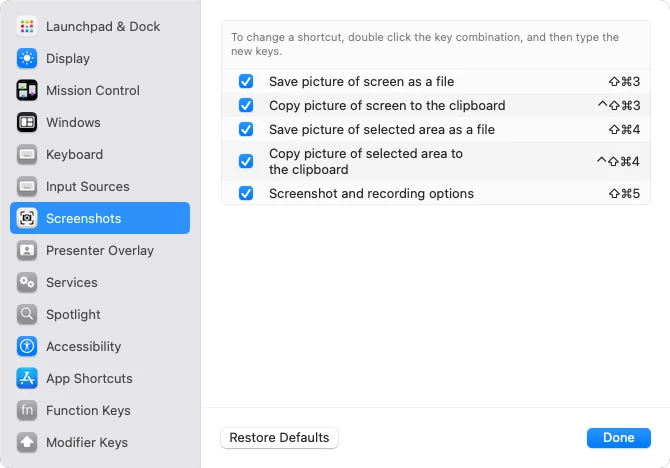
Die eingebaute App „Bildschirmfoto“ kann mehr, als viele denken. ⌘ + ⇧ + 3 fotografiert den ganzen Bildschirm. Mit ⌘ + ⇧ + 4 ziehen Sie einen Bereich auf, die Leertaste wechselt zu einem Fenster. ⌘ + ⇧ + 5 öffnet eine Leiste mit allen Modi für Bild und Video. Drücken Sie bei den ersten beiden Kurzbefehlen zusätzlich Control, landet das Bild in der Zwischenablage statt in einer Datei.

Stärken: kostenlos, immer da und schnell. Im Menü „Optionen“ legen Sie den Speicherort fest, einen Timer mit 5 oder 10 Sekunden, die kleine Vorschau in der Ecke und ob der Mauszeiger mit aufs Bild kommt. Videos nehmen Sie vom ganzen Bildschirm oder einem Teil davon auf. Seit macOS Tahoe 26 geht das auch für ein einzelnes Fenster, seit macOS 27 auch mit Ton vom Mac. Ein Klick auf die kleine Vorschau öffnet die Markierungen mit Formen, Text, Stift und Zuschneiden. Mit Livetext kopieren Sie Text aus Bildern in Vorschau und Fotos.
Schwächen: kein Weichzeichner und kein Verpixeln, keine Nummern und keine Screenshots ganzer Seiten. Beschriften können Sie erst danach, in einem eigenen Schritt. Die Bilder landen von Haus aus als PNG auf dem Schreibtisch. Mehr dazu in unseren Artikeln zu den Mac-Screenshot-Kurzbefehlen und dazu, wo Mac-Screenshots gespeichert werden.
Preis: in macOS enthalten.
2. CleanShot X: die beste Screenshot-App für den Mac insgesamt
Viele erfahrene Mac-Nutzer installieren CleanShot X als Erstes. Das hat Gründe: Die App kann fast alles und fühlt sich an wie ein Teil von macOS.
Stärken: Bereich, Fenster und ganzer Bildschirm. Nach jedem Screenshot erscheint eine kleine Vorschau mit den wichtigsten Aktionen. CleanShot macht Screenshots ganzer Seiten und nimmt den Bildschirm als MP4 oder GIF auf. Dabei sind Webcam, hervorgehobene Klicks, gedrückte Tasten, Mikrofon und Ton vom Mac. Ein Videoeditor zoomt automatisch auf das Geschehen.
Zum Beschriften gibt es Schwärzen, Spotlight, nummerierte Schritte, Texthervorhebung und 20 fertige Hintergründe. Die Texterkennung läuft auf dem Mac und liest auch QR-Codes. Dazu kommen ein Verlauf, angeheftete Screenshots, ausgeblendete Schreibtischsymbole und CleanShot Cloud für Links.
Schwächen: nur für Mac und kostenpflichtig. Die Lizenz Basic kostet einmalig 35 $ und enthält ein Jahr Updates und 1 GB Cloud-Speicher. Danach behalten Sie Ihre Version oder verlängern die Updates für 19 $ pro Jahr. CleanShot Pro kostet 10 $ pro Nutzer und Monat bei jährlicher Zahlung, mit unbegrenztem Cloud-Speicher und Funktionen fürs Team. Sie brauchen macOS 13 oder neuer. Die App gibt es auch über Setapp.
Preis: 35 $ einmalig (Basic) oder 10 $ pro Nutzer und Monat (Pro, jährliche Zahlung). Wenn Sie günstigere Tools vergleichen, lesen Sie unsere Alternativen zu CleanShot X.
3. Shottr: viel Leistung, kostenlos oder günstig
Shottr ist eine winzige, schnelle App für Designer und Entwickler. Für ihre Größe und ihren Preis kann sie erstaunlich viel.
Stärken: Screenshots ganzer Seiten in jeder App, Texterkennung, QR-Codes lesen, Verpixeln und ein Modus zum Entfernen von Objekten. Screenshots lassen sich über anderen Fenstern anheften. Es gibt Hintergründe, ein Lineal in Pixeln und eine Pipette. Mehrere Bilder fügen Sie auf einer Fläche zusammen und laden sie in einen S3-kompatiblen Speicher hoch. Shottr läuft ab macOS 10.15.
Schwächen: keine Bildschirmaufnahme. Video und GIF stehen beim Entwickler noch auf der Wunschliste. Hochladen geht nur in einen S3-Speicher, den Sie selbst einrichten. Einen fertigen Link zum Teilen gibt es von Haus aus nicht.
Preis: Sie können Shottr dauerhaft kostenlos nutzen. Nach 30 Tagen fragt die App aber ab und zu, ob Sie kaufen möchten. Die Lizenz Basic kostet einmalig 12 $ und ist bei beruflicher Nutzung Pflicht. Die Stufe Friends Club kostet 30 $. Eine Lizenz gilt für einen Nutzer auf bis zu fünf Macs.
4. Sleekshot für Mac: Screenshots und Bildschirmaufnahmen kostenlos in einer App
Sleekshot für Mac ist unsere eigene App, deshalb nennen wir auch die Schwächen. Es ist eine kostenlose App in der Menüleiste für Screenshots und Bildschirmaufnahmen. Version 1.0.5 (Oktober 2026) hat die Aufnahmefunktion und einen neuen Editor gebracht. Drücken Sie ⌘ + ⇧ + 2, und das Bild bleibt auf allen Monitoren stehen. Ziehen Sie einen Bereich auf, klicken Sie auf ein Fenster oder drücken Sie ⌘ + A für den ganzen Bildschirm. Dann beschriften Sie direkt dort. In derselben Leiste kopieren, speichern, pinnen oder laden Sie das Bild hoch, oder Sie wechseln zur Aufnahme.
Stärken:
- Kostenlos im Mac App Store, ohne In-App-Käufe und ohne Konto. Screenshots laufen ab macOS 12 Monterey, Bildschirmaufnahmen ab macOS 13 Ventura. Die Oberfläche gibt es in 11 Sprachen, auch auf Deutsch.
- Was Sie zeichnen, bleibt bearbeitbar. Klicken Sie später auf einen Pfeil oder ein Rechteck, um es zu verschieben, zu skalieren oder zu drehen. ⌘ + Z nimmt einen Schritt zurück, ⇧ + ⌘ + Z stellt ihn wieder her. Es gibt 7 Pfeilstile auf den Tasten 1 bis 7, Rechtecke und Ellipsen in 7 Stilen, Text in 6 Stilen und 6 Schriften, einen Textmarker, Schrittnummern und einen echten Weichzeichner, den die eingebauten Markierungen nicht haben.
- Die Schaltfläche zum Textkopieren (oder ⇧ + ⌘ + C) erkennt den Text im gewählten Bereich direkt auf dem Mac. Sprachpakete müssen Sie nicht herunterladen. Mehr dazu unter Text aus einem Bild auf dem Mac kopieren.
- ⌘ + P pinnt einen Screenshot über alle Fenster. Mit ⌘ + U laden Sie ihn zu Sleekshot oder Imgur hoch und bekommen einen Link. Oder Sie speichern ihn als PNG, JPEG oder HEIC. ⇧ + ⌘ + S speichert in den zuletzt genutzten Ordner. Auf Wunsch setzt die App Ihren Namen oder Ihr Logo aufs Bild.
- Die Bildschirmaufnahme kostet nichts extra. Sleekshot nimmt einen Bereich, ein Fenster oder den ganzen Bildschirm als MP4 oder GIF auf, mit Systemton, Mikrofon und Webcam in der Ecke, auf Wunsch mit Gesichtsmaske. Klicks werden hervorgehoben, Sie können während der Aufnahme zeichnen und pausieren und wählen 20, 30 oder 60 fps. Ein Zeitlimit oder Wasserzeichen gibt es nicht. Schritt für Schritt erklärt in Bildschirm auf dem Mac aufnehmen.


Schwächen: keine Screenshots ganzer Seiten, kein Timer und kein Verlauf. Videos lassen sich nicht schneiden, einen Videoeditor gibt es nicht, und aufgenommen wird immer nur ein Bereich. Bereits gespeicherte Bilder kann Sleekshot nicht öffnen, es arbeitet nur mit neuen Aufnahmen. Die App gibt es ausschließlich im Mac App Store, also weder als direkten Download noch in Setapp.
Preis: kostenlos, inklusive Bildschirmaufnahme. Alles, was die App kann, steht auf der Seite Sleekshot für Mac.
5. Snagit: für Handbücher und gemischte Mac- und Windows-Teams
Snagit heißt bei TechSmith inzwischen Camtasia Snagit. Seit Jahren ist es der Standard für Schulungen und Dokumentation und läuft unter macOS und Windows.
Stärken: Screenshots ganzer Seiten, Aufnahme von Bildschirm und Webcam, GIFs und Texterkennung. Smart Redact zeichnet E-Mail-Adressen, Telefon- und Kartennummern weich oder schwärzt sie. Step Capture geht einen Ablauf mit Ihnen durch und macht aus Ihren Klicks eine Anleitung. Vorlagen und eine durchsuchbare Bibliothek helfen, wenn Sie viel Material erstellen. Manches gibt es nur auf dem Mac, etwa Fotos von der Webcam und einen weichgezeichneten Webcam-Hintergrund.
Schwächen: Snagit ist ein Abo und schwerer als die anderen Apps hier. Wer nur schnelle Screenshots braucht, zahlt für vieles, was er nicht nutzt. Günstigere Programme vergleichen wir unter Snagit-Alternativen.
Preis: Snagit Individual ist ein Jahresabo, je nach Region ab ca. 39 $ pro Nutzer und Jahr. Sie brauchen macOS 14 oder neuer.
6. Xnapper: für schöne Screenshots in sozialen Netzwerken
Xnapper hat ein Ziel: einen Screenshot, der in einem Post, auf einer Folie oder im Blog gut aussieht. Ein Grafikprogramm brauchen Sie dafür nicht.
Stärken: Xnapper zentriert den Inhalt automatisch und wählt eine passende Hintergrundfarbe. Sie können auch eigene Verläufe und Bilder nehmen. Es gibt fertige Größen für soziale Netzwerke, und Ihre Einstellungen speichern Sie als Vorlage.
Das automatische Schwärzen findet E-Mail-Adressen, Kartennummern, IP-Adressen und API-Schlüssel. Die Texterkennung läuft auf dem Mac und kopiert Text. Außerdem gibt es Fenster-Screenshots, Pfeile, Formen, Text, Weichzeichner und einen Verlauf. Xnapper läuft ab macOS 10.15.
Schwächen: keine Bildschirmaufnahme, keine Screenshots ganzer Seiten, und die kostenlose Version setzt ein Wasserzeichen. Brauchen Sie den schicken Look nicht, bekommen Sie bei den anderen Apps mehr für weniger Geld.
Preis: kostenlos mit Wasserzeichen. Basic kostet einmalig 29,99 $ für einen Mac mit einem Jahr Updates. Personal für 2 Macs kostet 54,99 $, Standard für 3 Macs 79,99 $. Nach dem ersten Jahr verlängern Sie mit 40 % Rabatt.
7. Monosnap: für Teilen über die Cloud und kurze Videos
Monosnap verbindet Screenshots, Bildschirmaufnahmen und GIFs mit einem Cloud-Speicher. Es gibt die App für Mac und Windows.
Stärken: ganzer Bildschirm, Bereich und Fenster, mit 8-facher Lupe beim Aufziehen. Screenshots mit Verzögerung und Videos, in denen Details hervorgehoben sind. Zum Beschriften gibt es Stift, Text, Pfeile, Formen und Weichzeichner. Per Klick laden Sie das Bild in den Speicher von Monosnap und bekommen einen kurzen Link. Die bezahlten Versionen verbinden sich mit Dropbox, Google Drive, Box, FTP, SFTP, WebDAV und Amazon S3.
Schwächen: Die Gratisversion ist nur für private Nutzung gedacht. Sie bekommen 2 GB Speicher und laut Preisseite Videos bis 5 Minuten. Für kurze Links müssen Sie sich anmelden. Die aktuelle Version im Mac App Store braucht macOS 14.6 oder neuer. Stören Sie diese Grenzen, lesen Sie unseren Artikel zu Monosnap-Alternativen.
Preis: kostenlos für private Nutzung. Bezahlt ab 2,50 $ im Monat auf der Website von Monosnap, für berufliche Nutzung ab 5 $ im Monat. Im App Store sind die Preise höher.
So haben wir ausgewählt
Im Oktober 2026 haben wir für jede App die offizielle Website, die Preisseite und den Eintrag im Mac App Store geprüft. Verglichen haben wir, was im Alltag zählt:
- Tempo vom Kurzbefehl zum fertigen Bild: wie viele Schritte Screenshot, Beschriften und Kopieren oder Teilen brauchen.
- Werkzeuge zum Beschriften: Pfeile, Text, Formen und vor allem Weichzeichner oder Verpixeln für private Daten.
- Extras: Screenshots ganzer Seiten, Bildschirmaufnahme und Texterkennung.
- Preis: Kauflizenz, Abo oder kostenlos. Was passiert nach dem ersten Jahr mit den Updates? Ist berufliche Nutzung gratis erlaubt?
- Voraussetzungen: die älteste unterstützte macOS-Version.
- Datenschutz: Läuft die Texterkennung auf dem Mac? Wird nur hochgeladen, wenn Sie es wollen?
Labortests haben wir nicht gemacht. Apps, deren aktuelle Preise und Funktionen wir nicht bestätigen konnten, haben wir weggelassen. Preise ändern sich, prüfen Sie vor dem Kauf die Seite des Herstellers. Arbeiten Sie auch am PC, lesen Sie unsere Liste der besten Screenshot-Programme für Windows. Die Grundlagen stehen unter Screenshot am Mac machen.
Häufig gestellte Fragen
Welche kostenlose Screenshot-App für den Mac ist die beste?
Gibt es ein Snipping Tool für den Mac?
Lohnt sich CleanShot X?
Welche Mac-Apps machen Screenshots ganzer Seiten?
Wie mache ich einen Teil eines Screenshots auf dem Mac unkenntlich?
Welche Screenshot-App läuft auf Mac und Windows?
Sleekshot-Team
Wir entwickeln Sleekshot, ein kostenloses Programm für Screenshots und Bildschirmaufnahmen für Windows und Mac. Jede Anleitung prüfen wir auf aktuellen Builds von Windows 11, Windows 10 und macOS.
Auch verfügbar auf: English Français Español Italiano Русский ភាសាខ្មែរ Bahasa Indonesia 简体中文 日本語