
Bildschirmaufnahme am Mac: mit ⇧⌘5, QuickTime und einer kostenlosen App
 Von Sleekshot-Team
11 Min. Lesezeit
Kurz gesagt
Für eine Bildschirmaufnahme am Mac drücken Sie Umschalt + Befehl + 5, wählen „Gesamten Bildschirm aufnehmen“, „Ausgewählten Bereich aufnehmen“ oder (ab macOS Tahoe 26) „Ausgewähltes Fenster aufnehmen“ und klicken auf „Aufnehmen“. Gestoppt wird mit der Stopp-Taste in der Menüleiste oder mit Befehl + Control + Esc. Das Video landet als .mov-Datei auf dem Schreibtisch. Ihr Mikrofon nehmen die eingebauten Werkzeuge immer auf, den Ton des Mac aber erst ab macOS 27 Golden Gate. Für Systemton auf älteren Versionen, Pause, GIF oder Webcam gibt es kostenlose Apps wie Sleekshot für Mac (Aufnahme ab macOS 13 Ventura).

Auf dieser Seite
- Bildschirmaufnahme am Mac: die drei Wege im Vergleich
- Weg 1: Bildschirmaufnahme mit Umschalt + Befehl + 5
- Weg 2: Bildschirmaufnahme mit QuickTime Player
- Weg 3: Sleekshot für Mac (kostenlos, mit Ton, Webcam und GIF)
- Bildschirmaufnahme am Mac mit Ton
- Nur einen Bereich oder ein Fenster aufnehmen
- Bildschirmaufnahme am Mac beenden
- Wo landen Bildschirmaufnahmen am Mac?
- Die Freigabe für Bildschirmaufnahmen
- Bildschirmaufnahme am Mac geht nicht? Schnelle Lösungen
Für eine Bildschirmaufnahme am Mac drücken Sie ⇧ + ⌘ + 5 (Umschalt + Befehl + 5). Unten am Bildschirm erscheint eine Leiste. Wählen Sie „Gesamten Bildschirm aufnehmen“, „Ausgewählten Bereich aufnehmen“ oder ab macOS Tahoe 26 „Ausgewähltes Fenster aufnehmen“ und klicken Sie auf „Aufnehmen“. Zum Beenden klicken Sie auf die Stopp-Taste in der Menüleiste oder drücken ⌘ + ⌃ + Esc. Das Video liegt danach als .mov-Datei auf dem Schreibtisch, benannt nach dem Muster „Bildschirmaufnahme [Datum] um [Uhrzeit]“.
Das funktioniert auf MacBook Air, MacBook Pro, iMac und Mac mini gleich, installieren müssen Sie nichts. Ein paar Lücken hat die eingebaute Aufnahme trotzdem. Den Ton des Mac selbst nimmt sie erst ab macOS 27 Golden Gate auf. Pausieren, ein Webcam-Bild einblenden oder als GIF sichern geht gar nicht. Dafür gibt es eine kostenlose App, sie ist Weg 3 in dieser Anleitung. Die Menünamen entsprechen der Apple-Dokumentation, Stand Oktober 2026.
Tastensymbole: ⌘ ist die Befehlstaste (cmd), ⇧ die Umschalttaste, ⌃ die Control-Taste (ctrl). ⇧⌘5 heißt also Umschalt + Befehl + 5. Alle Kürzel finden Sie in unserer Übersicht der Mac-Tastenkombinationen für Screenshots.
Bildschirmaufnahme am Mac: die drei Wege im Vergleich
Zwei Wege bringt macOS mit, den dritten laden Sie kostenlos aus dem Mac App Store.
| Weg | Kürzel | Ton vom Mac | Webcam | Format | Gut für |
|---|---|---|---|---|---|
| Bildschirmfoto-Leiste | ⇧ + ⌘ + 5 | Erst ab macOS 27 | Nein | .mov | Kurzer Clip, ohne etwas zu installieren |
| QuickTime Player | ⌃ + ⌘ + N | Wie die Leiste | Nein | .mov | Clip sofort ansehen und kürzen |
| Sleekshot für Mac (kostenlos) | ⌘ + ⇧ + 2, auswählen, dann ⌘ + R | Ja, dazu Mikrofon (ab macOS 13) | Ja, auch mit Maske | MP4, GIF | Anleitungen, Demos und Fehlerberichte mit Ton |
Unsere Empfehlung: Für einen stummen Clip von ein paar Sekunden reicht ⇧ + ⌘ + 5. Brauchen Sie den Ton des Mac unter macOS 26 oder älter, eine Pause, ein GIF oder Ihr Gesicht in der Ecke, nehmen Sie Sleekshot. Es nimmt ab macOS 13 Ventura auf. Ob überhaupt ein Video nötig ist, klärt unser Vergleich Screenshot oder Bildschirmaufnahme.
Weg 1: Bildschirmaufnahme mit Umschalt + Befehl + 5
⇧ + ⌘ + 5 öffnet die App „Bildschirmfoto“. Auf jedem Mac ab macOS Mojave kommen Sie so am schnellsten zu einer Bildschirmaufnahme. Dieselbe Leiste macht auch Screenshots: Links sitzen die Tasten für Bilder, gleich daneben die für Videos.
- Drücken Sie ⇧ + ⌘ + 5.
- Wählen Sie „Gesamten Bildschirm aufnehmen“, „Ausgewählten Bereich aufnehmen“ (den Rahmen an den Kanten größer oder kleiner ziehen) oder ab macOS Tahoe 26 „Ausgewähltes Fenster aufnehmen“.
- Soll Ton oder ein sichtbarer Klick ins Video, öffnen Sie „Optionen“ (siehe unten).
- Klicken Sie auf „Aufnehmen“. Beim Fenster-Modus klicken Sie auf das gewünschte Fenster.
- Zum Beenden klicken Sie auf die Stopp-Taste in der Menüleiste oder drücken ⌘ + ⌃ + Esc.

Nach dem Stoppen schiebt sich unten rechts eine Miniatur ins Bild. Ein Klick darauf, und Sie können Anfang und Ende kürzen oder den Clip teilen. Wischen Sie sie nach rechts, wird sofort gesichert. Sonst erscheint die .mov-Datei auf dem Schreibtisch, sobald die Miniatur verschwindet.
Unter „Optionen“ stecken die Einstellungen, auf die es beim Video ankommt:
| Option | Was sie bewirkt |
|---|---|
| Mikrofon | Nimmt Ihre Stimme auf. Mikrofon wählen oder ausschalten |
| Systemaudio einbeziehen | Nimmt den Ton des Mac auf. Nur ab macOS 27 Golden Gate |
| Mausklicks anzeigen | Zeigt bei jedem Klick einen schwarzen Kreis um den Zeiger |
| Timer | Wartet ein paar Sekunden nach dem Klick auf „Aufnehmen“ |
| Sichern unter | Schreibtisch (Standard), Dokumente oder ein anderer Ordner |
| Format | HDR oder SDR, auf unterstützten Macs ab macOS Tahoe 26 |

Was fehlt: Pause, Webcam und Zeichnen auf dem Bildschirm während der Aufnahme. Die Datei ist immer eine .mov, und Ton vom Mac gibt es vor macOS 27 überhaupt nicht. Für einen 15-Sekunden-Clip nach dem Motto „hier hakt der Button“ braucht man davon nichts. Für solche Clips würden auch wir diese Leiste nehmen.
Weg 2: Bildschirmaufnahme mit QuickTime Player
QuickTime Player ist auf jedem Mac installiert und nutzt für Bildschirmaufnahmen dieselbe Leiste wie ⇧ + ⌘ + 5. Der Unterschied zeigt sich nach dem Stoppen. QuickTime öffnet das Video selbst, Sie können es also gleich ansehen und kürzen.
- Öffnen Sie QuickTime Player aus dem Ordner „Programme“.
- Wählen Sie „Ablage“ → „Neue Bildschirmaufnahme“ oder drücken Sie ⌃ + ⌘ + N.
- Die bekannte Leiste erscheint. Wählen Sie Bildschirm, Fenster oder Bereich und unter „Optionen“ das Mikrofon.
- Klicken Sie auf „Aufnehmen“ und beenden Sie mit der Stopp-Taste oder ⌘ + ⌃ + Esc.
- QuickTime öffnet das Video. Zum Kürzen wählen Sie „Bearbeiten“ → „Kürzen“, ziehen die gelben Aktivpunkte und klicken auf „Kürzen“.
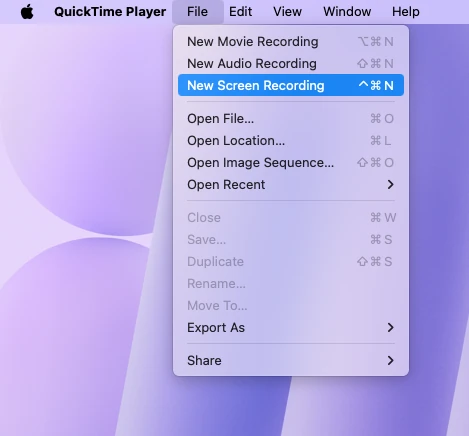
Beim Ton gilt dasselbe wie bei der Leiste: Mikrofon auf jeder Version, Systemton erst ab macOS 27. QuickTime lohnt sich, wenn Sie den Clip vor dem Verschicken kürzen wollen. Sonst ist ⇧ + ⌘ + 5 einen Schritt kürzer.
Weg 3: Sleekshot für Mac (kostenlos, mit Ton, Webcam und GIF)
Sleekshot für Mac ist eine kostenlose Menüleisten-App für Screenshots und Bildschirmaufnahmen (im Mac App Store; Screenshots ab macOS 12, Aufnahmen ab macOS 13 Ventura). Wir entwickeln sie selbst. Ihr Rekorder deckt genau das ab, was der eingebauten Aufnahme fehlt. Sleekshot nimmt einen Bereich, ein Fenster oder den ganzen Bildschirm auf, mit Systemton und Mikrofon. Sie können pausieren und weitermachen, Klicks hervorheben, während der Aufnahme Pfeile auf den Bildschirm zeichnen und Ihre Webcam in der Ecke zeigen. Nach dem Stoppen sichern Sie als MP4 oder GIF oder kopieren das Video. Zur Wahl stehen 20, 30 oder 60 fps. Ein Zeitlimit gibt es nicht, ein Konto brauchen Sie nicht, ein Wasserzeichen kommt nicht ins Bild.
- Installieren Sie Sleekshot aus dem Mac App Store. Beim ersten Start führt die App Sie durch die Freigabe für Bildschirmaufnahmen.
- Drücken Sie ⌘ + ⇧ + 2. Das Bild auf dem Bildschirm bleibt stehen und wird etwas dunkler.
- Wählen Sie aus, was aufgenommen wird: Ziehen Sie einen Rahmen um einen Bereich, klicken Sie ein Fenster an oder drücken Sie ⌘ + A für den ganzen Bildschirm. Die Größe eines Bereichs lässt sich später an den Kanten ändern.
- Klicken Sie auf die Aufnahme-Taste (das Kamerasymbol ganz vorn in der Aktionsleiste) oder drücken Sie V. Die Leiste wechselt in den Videomodus.
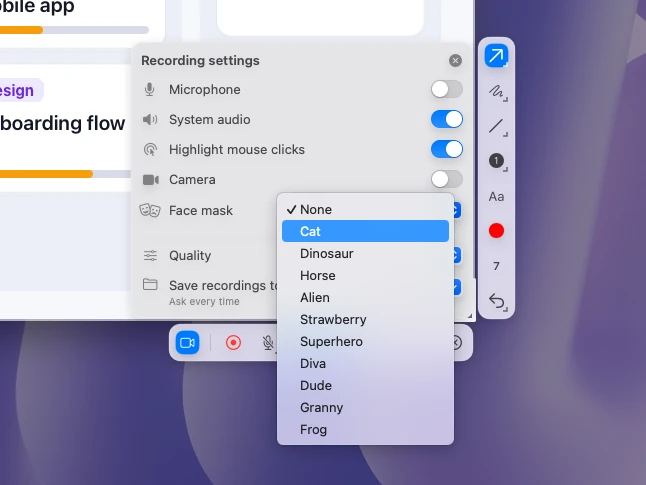
- Ein Klick auf das Zahnrad in der Leiste öffnet die Aufnahme-Einstellungen. Schalten Sie ein, was ins Video soll: Mikrofon, Systemton, hervorgehobene Klicks, Kamera. Dort wählen Sie auch Maske und Qualität.
- Drücken Sie ⌘ + R oder klicken Sie auf den roten Aufnahmeknopf. Ein rot gestrichelter Rahmen markiert den Bereich, die Aufnahmeleiste zeigt einen roten Punkt und einen Timer. Brauchen Sie eine Pause, klicken Sie auf die Pause-Taste.
- Zum Beenden klicken Sie in der Aufnahmeleiste auf Sichern oder Kopieren. Beim Sichern öffnet sich ein macOS-Dialog mit einem Dateinamen samt Datum und Uhrzeit, dem Ordner „Filme“ und einem Formatmenü mit MP4 und GIF. Kopierte Videos fügen Sie direkt in Teams, Slack oder eine E-Mail ein.
Müssen Sie nichts einstellen, drücken Sie ⌘ + R gleich nach der Auswahl. Sleekshot nimmt ein festes Rechteck des Bildschirms auf. Verschieben Sie ein Fenster während der Aufnahme, wandert es aus dem Bild.


Webcam und Gesichtsmasken
Schalten Sie die Kamera ein, erscheint Ihr Webcam-Bild in einer Ecke des Videos. Sie sehen es schon vor dem Start und können den Ausschnitt vorher richten. Wer sein Gesicht nicht zeigen will, wählt eine von 10 Masken: Katze, Dinosaurier, Pferd, Alien, Erdbeere, Superheld, Diva, Typ, Oma oder Frosch. Die Masken blinzeln, zwinkern, lächeln, lachen und heben die Augenbrauen mit Ihnen. Den echten Hintergrund können Sie behalten oder gegen einen passenden austauschen. Die Gesichtserkennung läuft auf Ihrem Mac und braucht kein Internet. Mehr dazu in unserer Anleitung Bildschirm mit Webcam aufnehmen.
Zeichnen und hervorgehobene Klicks
Während der Aufnahme können Sie direkt auf den Bildschirm zeichnen. Zeigen Sie mit einem Pfeil auf einen Button oder kreisen Sie eine Zahl ein, während Sie darüber sprechen. Die Klick-Hervorhebung markiert jeden Klick, so können Zuschauer dem Zeiger leichter folgen.
Was Sleekshot nicht kann: Videos kürzen oder schneiden, mit Timer starten oder mehrere Bereiche gleichzeitig aufnehmen. Die App gibt es nur im Mac App Store. Zum Kürzen öffnen Sie das MP4 in QuickTime Player und wählen „Bearbeiten“ → „Kürzen“. Mehr auf der Seite zu Sleekshot für Mac.
Bildschirmaufnahme am Mac mit Ton
Ihre Stimme nimmt jeder Mac auf. Beim Ton des Mac selbst (ein Video, ein Call, Hinweistöne von Apps) kommt es auf die macOS-Version an.
- Mikrofon: ⇧ + ⌘ + 5 drücken, „Optionen“ öffnen und ein Mikrofon wählen. Dort stehen alle angeschlossenen Mikrofone, auch AirPods und USB-Mikrofone.
- Systemton ab macOS 27 Golden Gate: Im selben Menü „Systemaudio einbeziehen“ einschalten.
- Systemton unter macOS 26 und älter: Die eingebauten Werkzeuge können das nicht. Sie brauchen eine App, die den Ton vom Mac aufnimmt. Sleekshot nimmt ab macOS 13 Ventura Systemton und Mikrofon zusammen auf.
Nehmen Sie vor der eigentlichen Aufnahme fünf Sekunden auf und hören Sie hinein. So merken Sie ein ausgeschaltetes Mikrofon, bevor das ganze Video im Kasten ist. Alles zum Ton, auch was bei stummen Aufnahmen hilft, steht in Bildschirmaufnahme am Mac mit Ton.
Nur einen Bereich oder ein Fenster aufnehmen
Für einen Teil des Bildschirms drücken Sie ⇧ + ⌘ + 5, wählen „Ausgewählten Bereich aufnehmen“ und ziehen den Rahmen auf die passende Größe. Je kleiner der Bereich, desto besser bleibt Text lesbar, wenn Teams oder YouTube das Video komprimieren.
Ein einzelnes Fenster nehmen Sie ab macOS Tahoe 26 mit „Ausgewähltes Fenster aufnehmen“ auf: Fenster anklicken, dann „Aufnehmen“. In älteren Versionen wählen Sie den Bereich-Modus und ziehen den Rahmen eng um das Fenster. In Sleekshot klicken Sie das Fenster im Overlay an und drücken ⌘ + R. Aufgenommen wird dieser Ausschnitt des Bildschirms, lassen Sie das Fenster also bis zum Ende an seinem Platz.
Manche Apps, zum Beispiel die Apple TV App, lassen sich nicht aufnehmen. An ihrer Stelle kann im Video eine schwarze Fläche stehen.
Bildschirmaufnahme am Mac beenden
Klicken Sie auf die Stopp-Taste in der Menüleiste oben am Bildschirm oder drücken Sie ⌘ + ⌃ + Esc. Läuft eine App im Vollbild, bewegen Sie den Zeiger an den oberen Rand, dann taucht die Menüleiste auf. Oder Sie nehmen gleich das Tastenkürzel.

In Sleekshot beenden Sie die Aufnahme in der eigenen Aufnahmeleiste, indem Sie das Video sichern oder kopieren. Wenn die Stopp-Taste fehlt oder die Aufnahme nicht endet, hilft Bildschirmaufnahme am Mac stoppen.
Wo landen Bildschirmaufnahmen am Mac?
Die eingebauten Werkzeuge sichern Aufnahmen als .mov auf dem Schreibtisch, mit Namen wie Bildschirmaufnahme 2026-10-26 um 10.15.32.mov. Einen anderen Ort wählen Sie mit ⇧ + ⌘ + 5 unter „Optionen“ → „Sichern unter“.
Fehlt die Datei noch, steht vermutlich die Miniatur noch in der Ecke. Gesichert wird erst, wenn sie verschwindet, oder sofort, wenn Sie sie wegwischen. Synchronisieren Sie Schreibtisch und Dokumente mit iCloud, liegen die Aufnahmen auch in iCloud Drive. Sleekshot fragt standardmäßig bei jedem Video, wohin es gesichert werden soll, und schlägt den Ordner „Filme“ vor. Im selben Dialog wählen Sie MP4 oder GIF. Soll die App nicht mehr fragen, legen Sie in ihren Einstellungen beim Video einen festen Ordner für Aufnahmen fest. Sie können das Video auch ohne Datei kopieren. Ist eine Aufnahme verschwunden, hilft Wo landen Bildschirmaufnahmen am Mac.
Die Freigabe für Bildschirmaufnahmen
Apps, die den Bildschirm aufnehmen, brauchen Ihre Erlaubnis, auch Sleekshot. macOS fragt danach, wenn die App zum ersten Mal aufnehmen will. Haben Sie die Abfrage verpasst oder abgelehnt, öffnen Sie Systemeinstellungen → Datenschutz & Sicherheit → „Aufnahme von Bildschirm & Systemaudio“ und schalten die App ein. In älteren macOS-Versionen heißt der Bereich „Bildschirmaufnahme“.
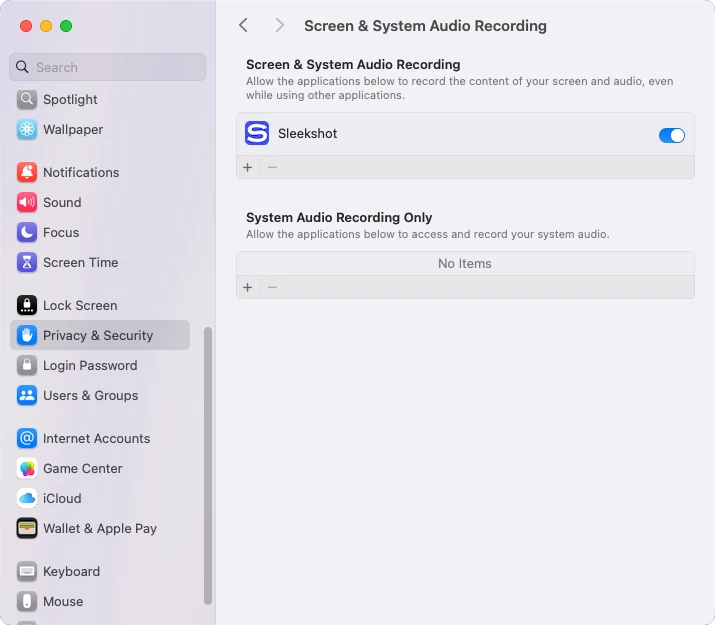
Manchmal verlangt macOS, die App zu beenden und neu zu öffnen, bevor die Freigabe greift. Zeigt eine Aufnahme nur den Schreibtischhintergrund ohne Fenster, liegt es fast immer an dieser Freigabe.
Bildschirmaufnahme am Mac geht nicht? Schnelle Lösungen
- ⇧⌘5 reagiert nicht. Prüfen Sie Systemeinstellungen → Tastatur → Tastaturkurzbefehle → Bildschirmfotos oder klicken Sie dort auf „Standard wiederherstellen“. Auch eine andere App kann die Tasten belegen.
- Kein Ton im Video. Unter „Optionen“ war kein Mikrofon gewählt, oder Sie haben unter macOS 26 oder älter Systemton erwartet.
- Schwarzes Fenster im Video. Die App sperrt die Aufnahme geschützter Videos absichtlich.
- Datei nicht zu finden. Sehen Sie unter „Optionen“ → „Sichern unter“ nach und schauen Sie auf den Schreibtisch, sobald die Miniatur weg ist.
- Eine andere App nimmt nur den Hintergrund auf. Geben Sie ihr unter „Aufnahme von Bildschirm & Systemaudio“ die Freigabe und öffnen Sie sie neu.
- Die Aufnahme bricht von selbst ab. Vielleicht ist der Speicher voll, lange Aufnahmen des ganzen Bildschirms brauchen viel Platz. Prüfen Sie Systemeinstellungen → Allgemein → Speicher.
Screenshots macht dieselbe Leiste, mehr dazu in Screenshot am Mac. Kostenlose und kostenpflichtige Programme vergleichen wir in Die besten Bildschirmrecorder für den Mac. Apples eigene Anleitung: Den Bildschirm auf dem Mac aufnehmen.
Häufig gestellte Fragen
Kann man am Mac kostenlos den Bildschirm aufnehmen?
Wie mache ich eine Bildschirmaufnahme am Mac mit Ton?
Wie beende ich eine Bildschirmaufnahme am Mac?
Wo werden Bildschirmaufnahmen am Mac gespeichert?
Gibt es ein Zeitlimit für Bildschirmaufnahmen am Mac?
Wie nehme ich am Mac nur ein Fenster auf?
Sleekshot-Team
Wir entwickeln Sleekshot, ein kostenloses Programm für Screenshots und Bildschirmaufnahmen für Windows und Mac. Jede Anleitung prüfen wir auf aktuellen Builds von Windows 11, Windows 10 und macOS.
Auch verfügbar auf: English Français Español Italiano Русский ភាសាខ្មែរ Bahasa Indonesia 简体中文 日本語
