
Bildschirmaufnahme am Mac mit Ton: Ihre Stimme und der Ton vom Mac selbst
 Von Sleekshot-Team
9 Min. Lesezeit
Kurz gesagt
Für Ihre Stimme drücken Sie ⌘ + ⇧ + 5, öffnen „Optionen“ und wählen ein Mikrofon. Das klappt unter jedem aktuellen macOS. Den Ton vom Mac selbst (Systemaudio) nehmen die eingebauten Werkzeuge erst ab macOS 27 Golden Gate auf, über „Optionen“ → „Systemaudio einbeziehen“. Unter macOS 12 bis 26 zeichnen Bildschirmfoto-App und QuickTime nur ein Mikrofon auf. Unter macOS 13 bis 26 brauchen Sie eine App, die Systemaudio aufnimmt, etwa das kostenlose Sleekshot für Mac oder OBS Studio, oder den virtuellen Audiotreiber BlackHole. Unter macOS 12 Monterey bleibt nur BlackHole.

Auf dieser Seite
- Bildschirmaufnahme am Mac mit Ton: was unter Ihrem macOS geht
- Nur die Stimme aufnehmen: Mikrofon (jedes macOS)
- Den Ton vom Mac aufnehmen unter macOS 27 Golden Gate
- Systemaudio unter macOS 12 bis 26 aufnehmen (Monterey bis Tahoe)
- Stimme und Ton vom Mac gleichzeitig aufnehmen
- QuickTime-Bildschirmaufnahme mit Ton
- Sleekshot für Mac: Systemaudio und Mikrofon, kostenlos
- Kein Ton in der Bildschirmaufnahme am Mac? Prüfen Sie der Reihe nach
Für eine Bildschirmaufnahme am Mac mit Ton aus dem Mikrofon drücken Sie ⌘ + ⇧ + 5, klicken auf „Optionen“ und wählen unter „Mikrofon“ Ihr Mikrofon. Das klappt unter jedem aktuellen macOS. Beim Ton vom Mac selbst sieht es anders aus. Ein YouTube-Video oder die Stimmen in einem Videocall zählen als Systemaudio, und das nehmen die Werkzeuge von Apple erst ab macOS 27 Golden Gate auf, über „Optionen“ → „Systemaudio einbeziehen“.
Unter macOS 12 Monterey bis macOS 26 Tahoe zeichnen ⌘⇧5 und QuickTime Player nur ein Mikrofon auf. Deshalb bleiben so viele Aufnahmen stumm. Unter macOS 13 bis 26 hilft eine App, die Systemaudio selbst aufnimmt, etwa das kostenlose Sleekshot für Mac oder OBS Studio, oder ein virtueller Audiotreiber wie BlackHole. Unter Monterey funktioniert nur BlackHole. Ihre Version sehen Sie unter Apple-Menü → „Über diesen Mac“.
Bildschirmaufnahme am Mac mit Ton: was unter Ihrem macOS geht
Für Ihre Stimme reichen die eingebauten Werkzeuge unter jeder Version. Den Ton vom Mac nehmen sie nur unter macOS 27 auf.
| Methode | macOS | Mikrofon | Systemaudio | Kosten |
|---|---|---|---|---|
| Bildschirmfoto-Leiste (⌘⇧5) | 12 bis 26 | Ja | Nein | Kostenlos, eingebaut |
| Bildschirmfoto-Leiste (⌘⇧5) | 27 Golden Gate | Ja | Ja, „Systemaudio einbeziehen“ | Kostenlos, eingebaut |
| QuickTime Player | Wie ⌘⇧5 | Ja | Nur unter macOS 27 | Kostenlos, eingebaut |
| Sleekshot für Mac | 13 Ventura oder neuer | Ja | Ja | Kostenlos, Mac App Store |
| OBS Studio | 13 oder neuer für Systemaudio | Ja | Ja | Kostenlos, Open Source |
| ⌘⇧5 oder QuickTime mit BlackHole | Jede aktuelle Version, auch 12 | Nur mit zusätzlichem Aggregatgerät | Ja | Kostenlos, Spende freiwillig |
Unter macOS 27 bleiben Sie bei der eingebauten Leiste. Unter macOS 13 bis 26 ist eine kostenlose App der bequemere Weg, wenn Sie oft aufnehmen. BlackHole passt zu allen, die weiter mit den Apple-Werkzeugen arbeiten möchten. Unter macOS 12 Monterey nehmen Sie BlackHole, denn Sleekshot nimmt erst ab macOS 13 auf, und OBS greift Desktop-Audio ebenfalls erst ab macOS 13 ab. Alle Aufnahmewege Schritt für Schritt finden Sie in unserer Anleitung Bildschirmaufnahme am Mac.
Nur die Stimme aufnehmen: Mikrofon (jedes macOS)
Ein Mikrofon funktioniert mit der Bildschirmfoto-Leiste unter jedem aktuellen macOS. Wählen Sie es aus, bevor Sie auf „Aufnehmen“ klicken.
- Drücken Sie ⌘ + ⇧ + 5.
- Wählen Sie in der Leiste die Aufnahme des ganzen Bildschirms oder eines ausgewählten Bereichs. Ab macOS Tahoe 26 gibt es zusätzlich die Aufnahme eines einzelnen Fensters.
- Klicken Sie auf „Optionen“ und wählen Sie unter „Mikrofon“ das Mikrofon, in das Sie sprechen, zum Beispiel das eingebaute Mikrofon des MacBook oder ein USB-Mikrofon. Daneben erscheint ein Häkchen. Steht das Häkchen bei der Option ohne Mikrofon, bleibt das Video stumm.
- Klicken Sie auf „Aufnehmen“.
- Zum Beenden klicken Sie auf die Stopptaste in der Menüleiste oder drücken ⌘ + ctrl + esc. Das Video liegt danach auf dem Schreibtisch als „Bildschirmaufnahme [Datum] um [Uhrzeit].mov“.
Ein Mikrofon neben den Lautsprechern fängt zwar einen Teil dessen auf, was der Mac abspielt. Dieser Ton kommt aber über die Luft, klingt dünn und hallig, und jedes Tastenklicken ist mit drauf. Systemaudio wird direkt im Mac abgegriffen und klingt wie das Original.
Hakt es beim Beenden, hilft unsere Anleitung Bildschirmaufnahme am Mac beenden.
Den Ton vom Mac aufnehmen unter macOS 27 Golden Gate
macOS 27 Golden Gate hat im Menü „Optionen“ den Punkt „Systemaudio einbeziehen“ ergänzt. Damit nimmt die eingebaute Leiste endlich auf, was Ihr Mac abspielt. Apple nennt die Option nur für macOS 27 oder neuer.
- Drücken Sie ⌘ + ⇧ + 5 und wählen Sie, was Sie aufnehmen möchten.
- Klicken Sie auf „Optionen“ und wählen Sie „Systemaudio einbeziehen“.
- Soll Ihre Stimme mit drauf, wählen Sie zusätzlich ein Mikrofon. Für den reinen Mac-Ton lassen Sie das Mikrofon weg.
- Klicken Sie auf „Aufnehmen“, starten Sie das Video oder den Anruf und beenden Sie mit der Stopptaste oder ⌘ + ctrl + esc.
Während Systemaudio aufgenommen wird, kann macOS rechts neben dem Kontrollzentrum in der Menüleiste einen violetten Punkt zeigen. Es ist immer nur ein solcher Punkt zu sehen (Orange steht für das Mikrofon). Welche Apps gerade Mikrofon oder Systemaudio nutzen, sehen Sie, wenn Sie das Kontrollzentrum öffnen.
Systemaudio unter macOS 12 bis 26 aufnehmen (Monterey bis Tahoe)
Unter macOS 26 und älter können ⌘⇧5 und QuickTime Player gar kein Systemaudio aufnehmen. Es gibt zwei Auswege: eine Aufnahme-App, die den Ton selbst abgreift (ab macOS 13 Ventura), oder einen virtuellen Audiotreiber. Der reicht den Mac-Ton an die Apple-Werkzeuge weiter, als käme er von einem Mikrofon. Unter macOS 12 Monterey bleibt nur der Treiber.
Weg 1: eine App mit Schalter für Systemaudio
Sleekshot für Mac (kostenlos, ab macOS 13 Ventura, Schritte weiter unten) hat auf seiner Aufnahmeleiste eine eigene Taste für Systemaudio. OBS Studio, der kostenlose Open-Source-Recorder, nimmt Desktop-Audio ab macOS 13 Ventura auf. Ab OBS 30 fügen Sie die Quelle „macOS Audio Capture“ hinzu und wählen den gesamten Ton oder eine einzelne App, so wie es die OBS-Anleitung beschreibt. Rechnen Sie bei OBS mit etwas Einrichtung: Szenen, Quellen und Audiomixer kommen vor der ersten Aufnahme.
Weg 2: der virtuelle Audiotreiber BlackHole
BlackHole ist ein kostenloser Open-Source-Audiotreiber für macOS (GPL-3.0, Spende freiwillig). Er legt ein virtuelles Audiogerät an, das den Mac-Ton an jede App weiterreicht, die ein Mikrofon aufnehmen kann, auch an ⌘⇧5 und QuickTime. Das funktioniert, nur müssen Sie vor jeder Aufnahme die Tonausgabe umstellen.
- Installieren Sie „BlackHole 2ch“ von existential.audio oder per Homebrew:
brew install blackhole-2ch. Starten Sie neu, wenn das Installationsprogramm Sie darum bittet. - Öffnen Sie „Audio-MIDI-Setup“ (Programme → Dienstprogramme), klicken Sie auf „+“ und legen Sie ein Gerät mit mehreren Ausgängen an. Haken Sie Ihre Lautsprecher oder Kopfhörer und „BlackHole 2ch“ an. Reihenfolge und Drift-Korrektur erklärt die BlackHole-Anleitung auf GitHub.
- Wählen Sie dieses Gerät als Tonausgabe unter Systemeinstellungen → Ton → Ausgang. Sie hören weiterhin alles, und BlackHole bekommt eine Kopie.
- Drücken Sie ⌘ + ⇧ + 5, wählen Sie „Optionen“ → „Mikrofon“ → „BlackHole 2ch“ und nehmen Sie auf.
- Stellen Sie danach die Tonausgabe wieder auf Ihre Lautsprecher oder Kopfhörer.
BlackHole belegt in den Optionen den Platz des Mikrofons. So entsteht der Mac-Ton ohne Ihre Stimme. Für beides bauen Sie in Audio-MIDI-Setup ein Aggregatgerät aus Mikrofon und BlackHole. Wer mehr als ab und zu aufnimmt, ist mit einer App mit Systemaudio-Schalter deutlich entspannter unterwegs.
Stimme und Ton vom Mac gleichzeitig aufnehmen
Für ein Tutorial mit Kommentar oder die Aufzeichnung eines Anrufs brauchen Sie beide Quellen zugleich. Das schafft jede Methode oben, nur unterschiedlich aufwendig.
| Methode | So nehmen Sie Stimme und Mac-Ton auf |
|---|---|
| ⌘⇧5 unter macOS 27 | Mikrofon wählen und „Systemaudio einbeziehen“ im selben Menü „Optionen“ |
| Sleekshot für Mac | Die Tasten für Mikrofon und Systemaudio einschalten |
| OBS Studio | Mic/Aux und die Quelle „macOS Audio Capture“ nicht stummschalten, beide Pegel im Audiomixer beobachten |
| BlackHole | Über ein Aggregatgerät aus Mikrofon und BlackHole 2ch aufnehmen |
Tragen Sie Kopfhörer, wenn Sie beides aufnehmen. Über Lautsprecher hört das Mikrofon den Mac-Ton ein zweites Mal, und im Video entsteht ein Echo. Apple rät für QuickTime dasselbe: Bei Rückkopplung die Lautstärke senken oder Kopfhörer mit Mikrofon verwenden. Und wenn Sie ein Gespräch aufzeichnen, sagen Sie es den anderen vorher. In vielen Ländern ist das sogar Pflicht.
QuickTime-Bildschirmaufnahme mit Ton
QuickTime Player nimmt Ton genauso auf wie ⌘⇧5, denn unter aktuellem macOS öffnet er dieselbe Bildschirmfoto-Leiste. Ihr Mikrofon geht unter jeder Version, Systemaudio nur unter macOS 27.
- Öffnen Sie QuickTime Player aus dem Ordner „Programme“.
- Wählen Sie „Datei“ → „Neue Bildschirmaufnahme“ oder drücken Sie ctrl + ⌘ + N.
- Klicken Sie auf „Optionen“, wählen Sie ein Mikrofon und unter macOS 27 zusätzlich „Systemaudio einbeziehen“.
- Klicken Sie auf „Aufnehmen“. Beenden Sie mit der Stopptaste oder ⌘ + ctrl + esc, dann öffnet QuickTime die Aufnahme sofort.
Erscheint statt der Leiste ein eigenes Aufnahmefenster, klicken Sie auf den Pfeil neben der Aufnahmetaste und wählen dort das Mikrofon. Unter macOS 26 und älter nimmt QuickTime so oder so nur Ihre Stimme auf.
Sleekshot für Mac: Systemaudio und Mikrofon, kostenlos
Sleekshot für Mac ist eine kostenlose Menüleisten-App für Screenshots und Bildschirmaufnahmen (Mac App Store; Screenshots ab macOS 12, Aufnahmen ab macOS 13 Ventura). Sie nimmt einen Bereich, ein Fenster oder den ganzen Bildschirm mit Systemaudio und Mikrofon auf, ein Konto brauchen Sie nicht.
- Drücken Sie ⌘ + ⇧ + 2 und wählen Sie aus, was aufgenommen wird: Rahmen um einen Bereich ziehen, ein Fenster anklicken oder ⌘ + A für den ganzen Bildschirm.
- Klicken Sie in der Aktionsleiste unter der Auswahl auf die Aufnahmetaste mit dem Kamerasymbol oder drücken Sie V.
- Klicken Sie auf das Zahnrad in der Leiste und schalten Sie Mikrofon und Systemaudio ein. Kamera, Klick-Hervorhebung, Maske und Qualität finden Sie in denselben Einstellungen.
- Drücken Sie ⌘ + R oder klicken Sie auf den roten Aufnahmeknopf. Ein rot gestrichelter Rahmen markiert den aufgenommenen Bereich, die Aufnahmeleiste zeigt einen Timer und eine Pausetaste.
- Wenn Sie fertig sind, klicken Sie in der Aufnahmeleiste auf Sichern oder Kopieren. Beim Sichern fragt Sleekshot nach dem Speicherort, schlägt den Ordner „Filme“ vor und bietet im Formatmenü MP4 oder GIF an. Eine kopierte Aufnahme fügen Sie direkt in einen Chat ein.


Werfen Sie einen Blick auf die Aufnahmeleiste, bevor Sie zehn Minuten am Stück sprechen. Ein durchgestrichenes Mikrofonsymbol bedeutet, dass Ihre Stimme nicht ins Video kommt. Bildschirmaufnahme und Systemaudio brauchen in Sleekshot macOS 13 Ventura oder neuer. Unter macOS 12 Monterey macht die App nur Screenshots, und ihre Einstellungen sagen das auch.
Die Qualität lässt sich auf 20, 30 oder 60 fps stellen. Ein Zeitlimit oder Wasserzeichen gibt es nicht. Sie können pausieren, Ihre Webcam in der Ecke zeigen oder eine Gesichtsmaske tragen, die Ihre Mimik mitmacht. Kürzen oder schneiden kann Sleekshot nicht, und es gibt die App nur im Mac App Store. Mehr zur kostenlosen Mac-App.
Kein Ton in der Bildschirmaufnahme am Mac? Prüfen Sie der Reihe nach
Gehen Sie die Liste von oben nach unten durch. Jeder Punkt dauert weniger als eine Minute.
- Es war kein Mikrofon gewählt. Drücken Sie ⌘⇧5, öffnen Sie „Optionen“ und prüfen Sie, ob unter „Mikrofon“ ein Mikrofon das Häkchen hat.
- Sie wollten den Mac-Ton unter macOS 26 oder älter aufnehmen. Das schaffen die eingebauten Werkzeuge dort mit keiner Einstellung. Nehmen Sie eine App oder BlackHole wie oben beschrieben.
- Das falsche Mikrofon ist gewählt. Öffnen Sie Systemeinstellungen → Ton → Eingang, sprechen Sie und beobachten Sie den Eingangspegel. Wählen Sie dasselbe Gerät dann unter „Optionen“ → „Mikrofon“.
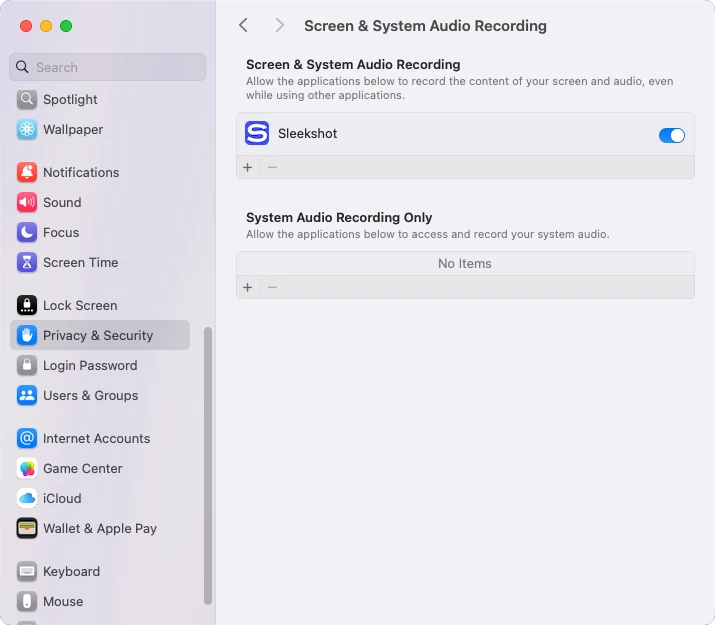
- Einer anderen App fehlt die Berechtigung. Für Sleekshot, OBS oder jede andere App öffnen Sie Systemeinstellungen → Datenschutz & Sicherheit → „Aufnahme von Bildschirm & Systemaudio“ und schalten die App ein. Dort lässt sich Bildschirm und Audio oder nur Audio erlauben. Sehen Sie auch unter Datenschutz & Sicherheit → Mikrofon nach und starten Sie die App danach neu.
- Bluetooth-Kopfhörer oder AirPods klingen schlecht. Solange ihr Mikrofon läuft, schaltet Bluetooth in einen Modus mit geringerer Qualität, und Stimme wie Wiedergabe leiden. Nehmen Sie das eingebaute Mikrofon und die AirPods nur zum Hören.
- Der Ton war an der Quelle stumm. Ein stummgeschalteter Browser-Tab, ein Player ohne Ton oder ein Anruf mit ausgeschaltetem Lautsprecher liefern nichts, was sich aufnehmen ließe. Mit BlackHole prüfen Sie außerdem, ob das Gerät mit mehreren Ausgängen noch als Tonausgabe gewählt ist.
Die Aufnahme hat geklappt, aber die Datei ist weg? Lesen Sie, wo Bildschirmaufnahmen am Mac gespeichert werden. Unter Windows funktionieren die Schalter anders: Bildschirmaufnahme mit Ton unter Windows.
Häufig gestellte Fragen
Warum hat meine Bildschirmaufnahme am Mac keinen Ton?
Kann QuickTime den internen Ton vom Mac aufnehmen?
Wie nehme ich den Mac-Ton ohne zusätzliche Software auf?
Wie nehme ich nur den Ton vom Mac auf, ohne meine Stimme?
Ist Sleekshot für Mac für Aufnahmen mit Ton kostenlos?
Warum klingt meine Stimme mit AirPods so schlecht?
Sleekshot-Team
Wir entwickeln Sleekshot, ein kostenloses Programm für Screenshots und Bildschirmaufnahmen für Windows und Mac. Jede Anleitung prüfen wir auf aktuellen Builds von Windows 11, Windows 10 und macOS.
Auch verfügbar auf: English Français Español Italiano Русский ភាសាខ្មែរ Bahasa Indonesia 简体中文 日本語

