
Enregistrer l’écran d’un Mac avec le son : votre voix et le son du Mac lui-même
 Par L’équipe Sleekshot
11 min de lecture
En bref
Pour enregistrer votre voix, appuyez sur ⌘ + ⇧ + 5, ouvrez « Options » et choisissez un micro. Cela fonctionne sur tous les macOS récents. Le son du Mac lui-même (l’audio système) n’est enregistré par les outils intégrés qu’à partir de macOS 27 Golden Gate, via « Options » → « Inclure l’audio système ». Sur macOS 12 à 26, Capture d’écran et QuickTime n’enregistrent qu’un micro. De macOS 13 à 26, il faut alors une app qui capte l’audio système, comme Sleekshot pour Mac ou OBS Studio, tous deux gratuits, ou le pilote audio virtuel BlackHole. Sur macOS 12 Monterey, il ne reste que BlackHole.

Sur cette page
- Enregistrement d’écran Mac avec son : ce qui marche sur votre macOS
- Enregistrer votre voix : micro seul (tout macOS)
- Enregistrer le son du Mac sur macOS 27 Golden Gate
- Enregistrer l’audio système sur macOS 12 à 26 (de Monterey à Tahoe)
- Enregistrer votre voix et le son de l’ordinateur en même temps
- Enregistrement d’écran QuickTime avec le son
- Sleekshot pour Mac : audio système et micro, gratuitement
- Pas de son dans l’enregistrement d’écran sur Mac : les vérifications dans l’ordre
Pour enregistrer l’écran du Mac avec le son de votre micro, appuyez sur ⌘ + ⇧ + 5, cliquez sur « Options » et choisissez votre micro sous « Microphone ». Cela marche sur tous les macOS récents. Pour le son du Mac lui-même, c’est une autre histoire. Une vidéo YouTube ou les voix d’un appel vidéo font partie de l’audio système, et les outils d’Apple ne l’enregistrent qu’à partir de macOS 27 Golden Gate, via « Options » → « Inclure l’audio système ».
De macOS 12 Monterey à macOS 26 Tahoe, ⌘⇧5 et QuickTime Player n’enregistrent qu’un micro, d’où tant de vidéos muettes. De macOS 13 à 26, passez par une app qui capte elle-même l’audio système, comme Sleekshot pour Mac ou OBS Studio (gratuits), ou par un pilote audio virtuel comme BlackHole. Sur Monterey, seul BlackHole fonctionne. Pour connaître votre version, ouvrez le menu Pomme → « À propos de ce Mac ».
Enregistrement d’écran Mac avec son : ce qui marche sur votre macOS
Pour votre voix, les outils intégrés suffisent sur toutes les versions. Pour le son du Mac, seulement sur macOS 27.
| Méthode | macOS | Micro | Audio système | Prix |
|---|---|---|---|---|
| Barre Capture d’écran (⌘⇧5) | 12 à 26 | Oui | Non | Gratuit, intégré |
| Barre Capture d’écran (⌘⇧5) | 27 Golden Gate | Oui | Oui, « Inclure l’audio système » | Gratuit, intégré |
| QuickTime Player | Comme ⌘⇧5 | Oui | Seulement sur macOS 27 | Gratuit, intégré |
| Sleekshot pour Mac | 13 Ventura ou ultérieur | Oui | Oui | Gratuit, Mac App Store |
| OBS Studio | 13 ou ultérieur pour l’audio système | Oui | Oui | Gratuit, open source |
| ⌘⇧5 ou QuickTime avec BlackHole | Toute version récente, 12 compris | Seulement avec un périphérique agrégé en plus | Oui | Gratuit, don facultatif |
Sur macOS 27, restez sur la barre intégrée. De macOS 13 à 26, une app gratuite est le chemin le plus simple si vous enregistrez souvent, et BlackHole convient à ceux qui veulent garder les outils d’Apple. Sur macOS 12 Monterey, prenez BlackHole : Sleekshot n’enregistre l’écran qu’à partir de macOS 13, et OBS ne capte le son du bureau qu’à partir de macOS 13 lui aussi. Toutes les méthodes d’enregistrement pas à pas sont dans notre guide pour enregistrer l’écran d’un Mac.
Enregistrer votre voix : micro seul (tout macOS)
Un micro fonctionne avec la barre Capture d’écran sur tous les macOS récents, à condition de le choisir avant de cliquer sur « Enregistrer ».
- Appuyez sur ⌘ + ⇧ + 5.
- Dans la barre, choisissez l’enregistrement de tout l’écran ou d’une partie de l’écran. Depuis macOS Tahoe 26, vous pouvez aussi enregistrer une seule fenêtre.
- Cliquez sur « Options » et, sous « Microphone », choisissez le micro dans lequel vous allez parler, par exemple le micro intégré du MacBook ou un micro USB. Une coche apparaît à côté. Si la coche reste sur l’option sans micro, la vidéo sera muette.
- Cliquez sur « Enregistrer ».
- Pour arrêter, cliquez sur le bouton Arrêt dans la barre des menus ou appuyez sur ⌘ + Contrôle + Échap. La vidéo arrive sur le bureau sous le nom « Enregistrement d’écran [date] à [heure].mov ».
Un micro posé près des haut-parleurs capte bien une partie de ce que joue le Mac. Mais ce son passe par l’air : il arrive creux, avec de l’écho et chaque clic de clavier. L’audio système est pris directement dans le Mac et sonne comme l’original.
Si l’arrêt pose problème, voyez comment arrêter un enregistrement d’écran sur Mac.
Enregistrer le son du Mac sur macOS 27 Golden Gate
macOS 27 Golden Gate a ajouté « Inclure l’audio système » au menu « Options ». La barre intégrée enregistre donc enfin ce que joue votre Mac. Apple réserve cette option à macOS 27 et aux versions ultérieures.
- Appuyez sur ⌘ + ⇧ + 5 et choisissez ce que vous voulez enregistrer.
- Cliquez sur « Options » et choisissez « Inclure l’audio système ».
- Pour ajouter votre voix, choisissez aussi un micro. Pour le seul son du Mac, ne choisissez aucun micro.
- Cliquez sur « Enregistrer », lancez la vidéo ou l’appel, puis arrêtez avec le bouton de la barre des menus ou ⌘ + Contrôle + Échap.
Pendant l’enregistrement de l’audio système, macOS peut afficher un point violet à droite du Centre de contrôle, dans la barre des menus. Un seul point s’affiche à la fois (l’orange correspond au micro). Pour savoir quelles apps utilisent le micro ou l’audio système, ouvrez le Centre de contrôle.
Enregistrer l’audio système sur macOS 12 à 26 (de Monterey à Tahoe)
Sur macOS 26 et antérieur, ⌘⇧5 et QuickTime Player n’enregistrent pas du tout l’audio système. Deux solutions existent. Une app d’enregistrement capte le son elle-même (à partir de macOS 13 Ventura). Un pilote audio virtuel, lui, transmet le son du Mac aux outils d’Apple comme s’il venait d’un micro. Sur macOS 12 Monterey, seul le pilote fonctionne.
Solution 1 : une app avec un bouton d’audio système
Sleekshot pour Mac (gratuit, macOS 13 Ventura ou ultérieur, étapes plus bas) a un bouton d’audio système sur sa barre d’enregistrement. OBS Studio, l’enregistreur gratuit et open source, capte le son du bureau à partir de macOS 13 Ventura. Dans OBS 30 et ultérieur, ajoutez une source « macOS Audio Capture » et choisissez tout le son ou une seule app, comme l’explique le guide d’OBS. Comptez un peu de réglages dans OBS : scènes, sources et mixeur audio passent avant le premier enregistrement.
Solution 2 : le pilote audio virtuel BlackHole
BlackHole est un pilote audio virtuel gratuit et open source pour macOS (licence GPL-3.0, don facultatif). Il crée un périphérique audio virtuel qui transmet le son du Mac à toute app capable d’enregistrer un micro, y compris ⌘⇧5 et QuickTime. Ça marche, mais il faut changer la sortie son à chaque enregistrement.
- Installez « BlackHole 2ch » depuis existential.audio ou avec Homebrew :
brew install blackhole-2ch. Redémarrez si l’installeur le demande. - Ouvrez « Configuration audio et MIDI » (Applications → Utilitaires), cliquez sur « + » et créez un périphérique à sorties multiples. Cochez vos haut-parleurs ou votre casque et « BlackHole 2ch ». L’ordre des appareils et la correction de dérive sont expliqués dans le guide de BlackHole sur GitHub.
- Choisissez ce périphérique comme sortie dans Réglages Système → Son → Sortie. Vous entendez toujours tout, et BlackHole en reçoit une copie.
- Appuyez sur ⌘ + ⇧ + 5, choisissez « Options » → « Microphone » → « BlackHole 2ch », puis enregistrez.
- Ensuite, remettez la sortie son sur vos haut-parleurs ou votre casque.
BlackHole prend la place du micro dans le menu Options, donc ce montage enregistre le son du Mac sans votre voix. Pour les deux, il faut créer dans Configuration audio et MIDI un périphérique agrégé qui réunit votre micro et BlackHole. Si vous enregistrez plus qu’occasionnellement, une app avec un bouton d’audio système vous épargnera ces manipulations.
Enregistrer votre voix et le son de l’ordinateur en même temps
Un tutoriel commenté ou un appel enregistré demande les deux sources à la fois. Chaque méthode ci-dessus en est capable, avec plus ou moins de réglages.
| Méthode | Comment enregistrer votre voix et le son du Mac |
|---|---|
| ⌘⇧5 sur macOS 27 | Choisir un micro et « Inclure l’audio système » dans le même menu Options |
| Sleekshot pour Mac | Activer les boutons du micro et de l’audio système |
| OBS Studio | Laisser Mic/Aux et la source macOS Audio Capture actifs, surveiller les deux vumètres du mixeur |
| BlackHole | Enregistrer depuis un périphérique agrégé qui réunit le micro et BlackHole 2ch |
Portez un casque quand vous enregistrez les deux. Avec des haut-parleurs, le micro reprend le son du Mac une deuxième fois et la vidéo a de l’écho. Apple donne le même conseil pour QuickTime : en cas de larsen, baissez le volume ou utilisez un casque avec micro. Et si vous enregistrez un appel, prévenez les autres participants avant. Dans beaucoup de pays, c’est une obligation légale.
Enregistrement d’écran QuickTime avec le son
QuickTime Player enregistre le son comme ⌘⇧5, car sur les macOS actuels il ouvre la même barre Capture d’écran. Votre micro marche sur toutes les versions, l’audio système seulement sur macOS 27.
- Ouvrez QuickTime Player depuis le dossier Applications.
- Choisissez « Fichier » → « Nouvel enregistrement de l’écran » ou appuyez sur Contrôle + ⌘ + N.
- Cliquez sur « Options », choisissez un micro et, sur macOS 27, « Inclure l’audio système ».
- Cliquez sur « Enregistrer ». Arrêtez avec le bouton de la barre des menus ou ⌘ + Contrôle + Échap, et QuickTime ouvre aussitôt l’enregistrement.
Si une fenêtre d’enregistrement s’ouvre à la place de la barre, cliquez sur la flèche à côté du bouton d’enregistrement pour choisir le micro. Dans tous les cas, sur macOS 26 et antérieur, QuickTime n’enregistre que votre voix.
Sleekshot pour Mac : audio système et micro, gratuitement
Sleekshot pour Mac est une app gratuite de la barre des menus pour les captures et l’enregistrement d’écran (Mac App Store ; captures sous macOS 12 ou ultérieur, enregistrement à partir de macOS 13 Ventura). Elle enregistre une zone, une fenêtre ou l’écran entier avec l’audio système et votre micro, et aucun compte n’est nécessaire.
- Appuyez sur ⌘ + ⇧ + 2 et choisissez ce qui sera filmé : tracez un cadre autour d’une zone, cliquez sur une fenêtre ou appuyez sur ⌘ + A pour l’écran entier.
- Dans la barre d’actions sous la sélection, cliquez sur le bouton d’enregistrement (l’icône de caméra) ou appuyez sur V.
- Cliquez sur la roue dentée de la barre et activez le micro et l’audio système. La caméra, la mise en évidence des clics, le masque et la qualité se trouvent dans les mêmes réglages.
- Appuyez sur ⌘ + R ou cliquez sur le bouton rouge. Un cadre rouge en pointillés délimite la zone enregistrée, et la barre d’enregistrement affiche un minuteur et un bouton pause.
- Une fois fini, cliquez sur enregistrer ou copier dans la barre d’enregistrement. Sleekshot demande alors où ranger le fichier, propose le dossier Vidéos et laisse choisir MP4 ou GIF dans le menu de format. Un enregistrement copié se colle directement dans une discussion.


Jetez un œil à la barre d’enregistrement avant de parler dix minutes d’affilée. Une icône de micro barrée signifie que votre voix n’entre pas dans la vidéo. L’enregistrement de l’écran et de l’audio système demande macOS 13 Ventura ou ultérieur. Sous macOS 12 Monterey, Sleekshot ne fait que des captures, et ses réglages l’indiquent.
La qualité se règle sur 20, 30 ou 60 i/s. Il n’y a ni limite de durée ni filigrane. Vous pouvez mettre en pause, montrer votre webcam dans un coin ou porter un masque qui suit vos expressions. Sleekshot n’a ni découpe ni montage vidéo, et l’app n’existe que sur le Mac App Store. Plus d’infos sur l’app Mac gratuite.
Pas de son dans l’enregistrement d’écran sur Mac : les vérifications dans l’ordre
Suivez la liste de haut en bas. Chaque vérification prend moins d’une minute.
- Aucun micro n’était choisi. Appuyez sur ⌘⇧5, ouvrez « Options » et vérifiez qu’un micro est coché sous « Microphone ».
- Vous vouliez le son du Mac sur macOS 26 ou antérieur. Les outils intégrés ne l’enregistrent pas sur ces versions, quels que soient les réglages. Passez par une app ou par BlackHole comme décrit plus haut.
- Le mauvais micro est sélectionné. Ouvrez Réglages Système → Son → Entrée, parlez et regardez le niveau d’entrée bouger. Choisissez ensuite le même appareil dans « Options » → « Microphone ».
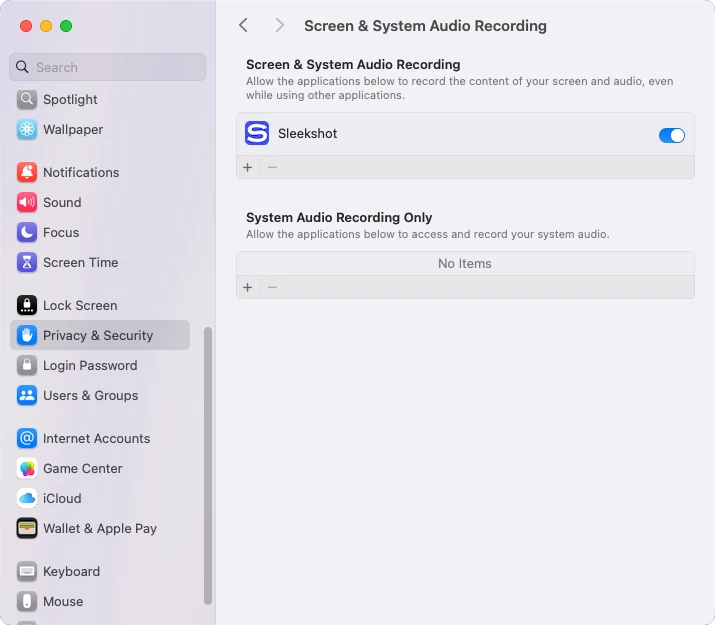
- Une app tierce n’a pas l’autorisation. Pour Sleekshot, OBS ou toute autre app, ouvrez Réglages Système → Confidentialité et sécurité → « Enregistrement de l’écran et des sons du système » et activez l’app. La liste permet d’autoriser l’écran et le son, ou le son seul. Vérifiez aussi Confidentialité et sécurité → Microphone, puis relancez l’app.
- Un casque Bluetooth ou des AirPods sonnent mal. Tant que leur micro est actif, le Bluetooth passe dans un mode de moindre qualité, et votre voix comme la lecture en pâtissent. Prenez le micro intégré et gardez les AirPods pour l’écoute.
- Le son était coupé à la source. Un onglet de navigateur muet, un lecteur sans son ou un appel avec le haut-parleur coupé ne laissent rien à enregistrer. Avec BlackHole, vérifiez aussi que le périphérique à sorties multiples est toujours la sortie son.
L’enregistrement a marché mais le fichier reste introuvable ? Voyez où vont les enregistrements d’écran sur Mac. Sur un PC Windows, les réglages sont différents : enregistrer l’écran avec le son sous Windows.
Questions fréquentes
Pourquoi mon enregistrement d’écran sur Mac n’a-t-il pas de son ?
QuickTime peut-il enregistrer le son interne du Mac ?
Comment enregistrer le son interne du Mac sans rien installer ?
Comment enregistrer uniquement le son de l’ordinateur, sans ma voix ?
Sleekshot pour Mac est-il gratuit pour enregistrer avec le son ?
Pourquoi ma voix sonne-t-elle mal avec des AirPods ?
L’équipe Sleekshot
Nous développons Sleekshot, une application gratuite de capture et d’enregistrement d’écran pour Windows et Mac. Chaque guide est vérifié sur les versions actuelles de Windows 11, Windows 10 et macOS.
Disponible aussi en: English Deutsch Español Italiano Русский ភាសាខ្មែរ Bahasa Indonesia 简体中文 日本語

