
Cómo grabar la pantalla del Mac con audio: tu voz y el sonido del propio Mac
 Por Equipo de Sleekshot
11 min de lectura
Respuesta corta
Para grabar tu voz, pulsa ⌘ + ⇧ + 5, abre «Opciones» y elige un micrófono. Funciona en cualquier macOS reciente. El sonido del propio Mac (audio del sistema) solo lo graban las herramientas integradas desde macOS 27 Golden Gate, con «Opciones» → «Incluir Audio del Sistema». En macOS 12 a 26, Captura de pantalla y QuickTime solo graban un micrófono. De macOS 13 a 26 necesitas una app que capte el audio del sistema, como Sleekshot para Mac u OBS Studio (gratis), o el driver de audio virtual BlackHole. En macOS 12 Monterey solo queda BlackHole.

En esta página
- Grabar pantalla en Mac con audio: qué funciona en tu macOS
- Grabar tu voz: solo micrófono (cualquier macOS)
- Grabar el sonido del Mac en macOS 27 Golden Gate
- Grabar el audio del sistema en macOS 12 a 26 (de Monterey a Tahoe)
- Grabar tu voz y el sonido del ordenador a la vez
- Grabación de pantalla con QuickTime y audio
- Sleekshot para Mac: audio del sistema y micrófono, gratis
- Grabación de pantalla en Mac sin sonido: qué revisar, en orden
Para grabar la pantalla del Mac con audio de tu micrófono, pulsa ⌘ + ⇧ + 5, haz clic en «Opciones» y elige tu micrófono en «Micrófono». Funciona en cualquier macOS reciente. Con el sonido del propio Mac la cosa cambia. Un vídeo de YouTube o las voces de una videollamada son audio del sistema, y las herramientas de Apple solo lo graban desde macOS 27 Golden Gate, con «Opciones» → «Incluir Audio del Sistema».
Desde macOS 12 Monterey hasta macOS 26 Tahoe, ⌘⇧5 y QuickTime Player solo graban un micrófono, y por eso salen tantos vídeos mudos. De macOS 13 a 26, usa una app que capte el audio del sistema por su cuenta, como Sleekshot para Mac u OBS Studio (los dos gratis), o un driver de audio virtual como BlackHole. En Monterey solo funciona BlackHole. Para ver tu versión, abre el menú Apple → «Acerca de este Mac».
Grabar pantalla en Mac con audio: qué funciona en tu macOS
Para tu voz, las herramientas integradas sirven en cualquier versión. Para el sonido del Mac, solo en macOS 27.
| Método | macOS | Micrófono | Audio del sistema | Precio |
|---|---|---|---|---|
| Barra de Captura de pantalla (⌘⇧5) | 12 a 26 | Sí | No | Gratis, integrada |
| Barra de Captura de pantalla (⌘⇧5) | 27 Golden Gate | Sí | Sí, «Incluir Audio del Sistema» | Gratis, integrada |
| QuickTime Player | Igual que ⌘⇧5 | Sí | Solo en macOS 27 | Gratis, integrado |
| Sleekshot para Mac | 13 Ventura o posterior | Sí | Sí | Gratis, Mac App Store |
| OBS Studio | 13 o posterior para el audio del sistema | Sí | Sí | Gratis, código abierto |
| ⌘⇧5 o QuickTime con BlackHole | Cualquier versión reciente, también 12 | Solo con un dispositivo agregado extra | Sí | Gratis, donativo opcional |
En macOS 27, quédate con la barra integrada. De macOS 13 a 26, una app gratuita es lo más cómodo si grabas a menudo, y BlackHole encaja si quieres seguir con las herramientas de Apple. En macOS 12 Monterey, usa BlackHole: Sleekshot solo graba desde macOS 13, y OBS capta el audio del escritorio también desde macOS 13. Todos los métodos paso a paso están en nuestra guía para grabar la pantalla en Mac.
Grabar tu voz: solo micrófono (cualquier macOS)
El micrófono funciona con la barra de Captura de pantalla en cualquier macOS reciente, siempre que lo elijas antes de hacer clic en «Grabar».
- Pulsa ⌘ + ⇧ + 5.
- En la barra, elige grabar toda la pantalla o una parte. Desde macOS Tahoe 26 también puedes grabar una sola ventana.
- Haz clic en «Opciones» y, en «Micrófono», elige el micrófono en el que vas a hablar, por ejemplo el integrado del MacBook o uno USB. Aparecerá una marca a su lado. Si la marca queda en la opción sin micrófono, el vídeo saldrá mudo.
- Haz clic en «Grabar».
- Para parar, haz clic en el botón Detener de la barra de menús o pulsa ⌘ + Control + Esc. El vídeo aparece en el escritorio como un archivo .mov cuyo nombre empieza por «Grabación de pantalla», con la fecha y la hora.
Un micrófono junto a los altavoces capta parte de lo que suena en el Mac, sí. Pero ese sonido viaja por el aire y llega apagado, con eco y con cada tecla que pulsas. El audio del sistema se toma directamente del Mac y suena igual que el original.
Si te cuesta pararla, mira cómo detener una grabación de pantalla en Mac.
Grabar el sonido del Mac en macOS 27 Golden Gate
macOS 27 Golden Gate añadió «Incluir Audio del Sistema» al menú «Opciones», así que la barra integrada por fin graba lo que suena en tu Mac. Apple solo indica esta opción para macOS 27 y posteriores.
- Pulsa ⌘ + ⇧ + 5 y elige qué grabar.
- Haz clic en «Opciones» y elige «Incluir Audio del Sistema».
- Si también quieres tu voz, elige un micrófono. Para el sonido del Mac a secas, no elijas ninguno.
- Haz clic en «Grabar», pon el vídeo o entra en la llamada, y para con el botón de la barra de menús o ⌘ + Control + Esc.
Mientras se graba el audio del sistema, macOS puede mostrar un punto morado a la derecha del Centro de control, en la barra de menús. Solo se ve un punto a la vez (el naranja indica el micrófono). Para saber qué apps usan el micrófono o el audio del sistema, abre el Centro de control.
Grabar el audio del sistema en macOS 12 a 26 (de Monterey a Tahoe)
En macOS 26 y anteriores, ⌘⇧5 y QuickTime Player no graban el audio del sistema de ninguna forma. Tienes dos salidas. Una app de grabación que capte el sonido por sí misma (desde macOS 13 Ventura), o un driver de audio virtual que pase el sonido del Mac a las herramientas de Apple como si viniera de un micrófono. En macOS 12 Monterey solo sirve el driver.
Opción 1: una app con botón de audio del sistema
Sleekshot para Mac (gratis, macOS 13 Ventura o posterior, pasos más abajo) tiene un botón de audio del sistema en su barra de grabación. OBS Studio, el grabador gratuito y de código abierto, capta el audio del escritorio desde macOS 13 Ventura. En OBS 30 y posteriores, añade una fuente «macOS Audio Capture» y elige todo el sonido o una sola app, como explica la guía de OBS. Cuenta con algo de configuración en OBS: escenas, fuentes y mezclador de audio van antes de la primera grabación.
Opción 2: el driver de audio virtual BlackHole
BlackHole es un driver de audio virtual gratuito y de código abierto para macOS (licencia GPL-3.0, donativo opcional). Crea un dispositivo de audio virtual que pasa el sonido del Mac a cualquier app que grabe un micrófono, incluidos ⌘⇧5 y QuickTime. Funciona, pero tendrás que cambiar la salida de sonido cada vez que grabes.
- Instala «BlackHole 2ch» desde existential.audio o con Homebrew:
brew install blackhole-2ch. Reinicia si el instalador te lo pide. - Abre «Configuración de Audio MIDI» (Aplicaciones → Utilidades), haz clic en «+» y crea un dispositivo de salida múltiple. Marca tus altavoces o auriculares y «BlackHole 2ch». El orden de los dispositivos y la corrección de deriva se explican en la guía de BlackHole en GitHub.
- Elige ese dispositivo como salida en Ajustes del Sistema → Sonido → Salida. Sigues oyéndolo todo y BlackHole recibe una copia.
- Pulsa ⌘ + ⇧ + 5, elige «Opciones» → «Micrófono» → «BlackHole 2ch» y graba.
- Al terminar, vuelve a poner la salida de sonido en tus altavoces o auriculares.
BlackHole ocupa el lugar del micrófono en el menú Opciones, así que con este montaje se graba el sonido del Mac sin tu voz. Para tener las dos cosas, hay que crear en Configuración de Audio MIDI un dispositivo agregado que junte tu micrófono y BlackHole. Si grabas más de vez en cuando, una app con botón de audio del sistema te ahorra todo este lío.
Grabar tu voz y el sonido del ordenador a la vez
Un tutorial narrado o una llamada grabada necesitan las dos fuentes al mismo tiempo. Todos los métodos de arriba lo permiten, con más o menos ajustes.
| Método | Cómo grabar tu voz y el sonido del Mac |
|---|---|
| ⌘⇧5 en macOS 27 | Elegir un micrófono e «Incluir Audio del Sistema» en el mismo menú Opciones |
| Sleekshot para Mac | Activar los botones de micrófono y audio del sistema |
| OBS Studio | No silenciar Mic/Aux ni la fuente macOS Audio Capture, y vigilar los dos medidores del mezclador |
| BlackHole | Grabar desde un dispositivo agregado que junte el micrófono y BlackHole 2ch |
Ponte auriculares cuando grabes las dos cosas. Con altavoces, el micrófono vuelve a captar el sonido del Mac y el vídeo tiene eco. Apple da el mismo consejo para QuickTime: si hay acople, baja el volumen o usa auriculares con micrófono. Y si grabas una llamada, avisa antes a los demás. En muchos países es obligatorio por ley.
Grabación de pantalla con QuickTime y audio
QuickTime Player graba el sonido igual que ⌘⇧5, porque en los macOS actuales abre la misma barra de Captura de pantalla. Tu micrófono funciona en cualquier versión y el audio del sistema, solo en macOS 27.
- Abre QuickTime Player desde la carpeta Aplicaciones.
- Elige «Archivo» → «Nueva grabación de pantalla» o pulsa Control + ⌘ + N.
- Haz clic en «Opciones», elige un micrófono y, en macOS 27, «Incluir Audio del Sistema».
- Haz clic en «Grabar». Para con el botón de la barra de menús o ⌘ + Control + Esc, y QuickTime abrirá la grabación al momento.
Si en lugar de la barra se abre una ventana de grabación aparte, haz clic en la flecha junto al botón de grabar para elegir el micrófono. En cualquier caso, en macOS 26 y anteriores QuickTime solo graba tu voz.
Sleekshot para Mac: audio del sistema y micrófono, gratis
Sleekshot para Mac es una app gratuita de la barra de menús para capturas y grabación de pantalla (Mac App Store; capturas en macOS 12 o posterior, grabación en macOS 13 Ventura o posterior). Graba una zona, una ventana o la pantalla completa con el audio del sistema y tu micrófono, y no hace falta crear cuenta.
- Pulsa ⌘ + ⇧ + 2 y elige qué grabar: arrastra sobre una zona, haz clic en una ventana o pulsa ⌘ + A para toda la pantalla.
- En la barra de acciones, debajo de la selección, haz clic en el botón de grabar (el icono de cámara) o pulsa V.
- Haz clic en el engranaje de la barra y activa el micrófono y el audio del sistema. La cámara, el resaltado de clics, la máscara y la calidad están en los mismos ajustes.
- Pulsa ⌘ + R o el botón rojo. Un marco rojo discontinuo marca la zona grabada, y la barra de grabación muestra un temporizador y un botón de pausa.
- Cuando termines, haz clic en guardar o copiar en la barra de grabación. Al guardar, Sleekshot pregunta dónde dejar el archivo, propone la carpeta Películas y deja elegir MP4 o GIF en el menú de formato. Una grabación copiada se pega directamente en un chat.


Echa un vistazo a la barra de grabación antes de hablar diez minutos seguidos. Un icono de micrófono tachado significa que tu voz no entra en el vídeo. La grabación de pantalla y del audio del sistema necesita macOS 13 Ventura o posterior. En macOS 12 Monterey, Sleekshot solo hace capturas, y sus ajustes lo dicen.
La calidad se elige entre 20, 30 o 60 fps. No hay límite de duración ni marca de agua. Puedes pausar, mostrar tu webcam en una esquina o ponerte una máscara que sigue tus gestos. Sleekshot no tiene recorte ni editor de vídeo, y solo está en la Mac App Store. Más sobre la app gratuita para Mac.
Grabación de pantalla en Mac sin sonido: qué revisar, en orden
Recorre la lista de arriba abajo. Cada comprobación lleva menos de un minuto.
- No había ningún micrófono elegido. Pulsa ⌘⇧5, abre «Opciones» y comprueba que en «Micrófono» hay un micrófono marcado.
- Querías el sonido del Mac en macOS 26 o anterior. Ahí las herramientas integradas no lo graban con ningún ajuste. Usa una app o BlackHole, como se explica arriba.
- Está elegido el micrófono equivocado. Abre Ajustes del Sistema → Sonido → Entrada, habla y mira si se mueve el nivel de entrada. Luego elige ese mismo dispositivo en «Opciones» → «Micrófono».
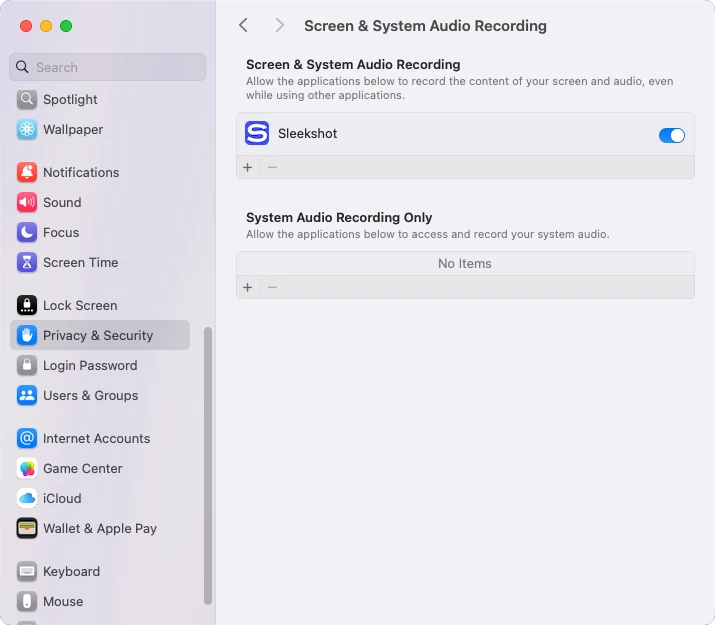
- Una app de terceros no tiene permiso. Para Sleekshot, OBS o cualquier otra app, abre Ajustes del Sistema → Privacidad y seguridad → «Grabación de pantalla y del audio del sistema» y activa la app. La lista permite dar permiso para pantalla y audio, o solo para audio. Revisa también Privacidad y seguridad → Micrófono y vuelve a abrir la app.
- Los auriculares Bluetooth o los AirPods suenan mal. Mientras su micrófono está activo, el Bluetooth baja a un modo de menor calidad y empeoran tu voz y lo que escuchas. Elige el micrófono integrado y deja los AirPods para escuchar.
- El sonido estaba silenciado en el origen. Una pestaña del navegador silenciada, un reproductor sin volumen o una llamada con el altavoz apagado no dejan nada que grabar. Con BlackHole, comprueba además que la salida de sonido sigue siendo el dispositivo de salida múltiple.
¿La grabación salió bien pero no encuentras el archivo? Mira dónde se guardan las grabaciones de pantalla en Mac. En un PC con Windows los ajustes son otros: cómo grabar la pantalla con audio en Windows.
Preguntas frecuentes
¿Por qué mi grabación de pantalla en Mac no tiene sonido?
¿QuickTime puede grabar el audio interno del Mac?
¿Cómo grabo el audio interno del Mac sin instalar nada?
¿Cómo grabo solo el sonido del ordenador, sin mi voz?
¿Sleekshot para Mac es gratis para grabar con sonido?
¿Por qué mi voz suena mal cuando grabo con AirPods?
Equipo de Sleekshot
Creamos Sleekshot, una app gratuita de captura y grabación de pantalla para Windows y Mac. Comprobamos cada guía en versiones actuales de Windows 11, Windows 10 y macOS.
También disponible en: English Deutsch Français Italiano Русский ភាសាខ្មែរ Bahasa Indonesia 简体中文 日本語

