Cómo detener una grabación de pantalla en Mac, aunque no veas el botón
 Por Equipo de Sleekshot
6 min de lectura
Respuesta corta
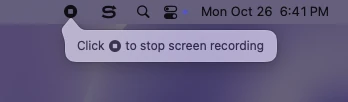
Para detener una grabación de pantalla en Mac, haz clic en el botón Detener (un cuadradito dentro de un círculo) de la barra de menús o pulsa ⌘ + Control + Esc. Sirve tanto para la barra de Captura de pantalla (⌘ + ⇧ + 5) como para QuickTime Player. El vídeo se guarda en el escritorio como un archivo .mov que empieza por «Grabación de pantalla». Si una app a pantalla completa o la muesca del MacBook tapan el botón, el atajo de teclado funciona igual.
En esta página
Para detener una grabación de pantalla en Mac, haz clic en el botón Detener de la barra de menús, arriba en la pantalla. Es un cuadradito dentro de un círculo. También puedes pulsar ⌘ + Control + Esc. Las dos formas sirven para grabaciones hechas con ⌘⇧5 y con QuickTime Player, y el vídeo aparece después en el escritorio como archivo .mov.
Si no ves el botón o la grabación parece colgada, sigue las secciones de abajo, de la solución más rápida a forzar la salida. Sleekshot y otras apps de grabación tienen sus propios controles, que verás al final.
Dos formas de parar la grabación de pantalla en Mac
Apple ofrece dos formas de detenerla: el botón Detener de la barra de menús y el atajo ⌘ + Control + Esc. Cuál te va mejor depende de lo que tengas en pantalla.
| Situación | Cómo detenerla |
|---|---|
| Grabación con ⌘⇧5 y barra de menús visible | Clic en el botón Detener de la barra de menús |
| App a pantalla completa o barra de menús oculta | ⌘ + Control + Esc, o el puntero al borde superior |
| Grabación en QuickTime Player | El mismo botón o atajo; luego QuickTime abre el vídeo |
| Nada responde | Forzar salida (más abajo) |
| Sleekshot u otra app de grabación | La barra de grabación de esa app (en Sleekshot, guardar o copiar) |
¿Has cambiado de idea antes de empezar? Pulsa Esc antes de hacer clic en «Grabar» y no se grabará nada.
Detener una grabación de QuickTime Player
Las grabaciones de QuickTime se detienen igual, porque en los macOS actuales QuickTime deja la grabación de pantalla a la barra de Captura de pantalla. Haz clic en Detener en la barra de menús o pulsa ⌘ + Control + Esc.
Después, QuickTime abre la grabación automáticamente. Puedes reproducirla al momento y cortar el principio o el final con «Edición» → «Acortar». Una grabación hecha con ⌘⇧5 no se abre en ninguna app. El archivo va directamente al escritorio o a la carpeta que elegiste en «Opciones».
No ves el botón Detener: dónde se esconde
El botón vive en la barra de menús y desaparece con ella. ⌘ + Control + Esc funciona en todos los casos de abajo, y así recuperas el botón:
- En una app a pantalla completa o una presentación, la barra de menús se esconde. Lleva el puntero arriba del todo y volverá con el botón Detener.
- Si tu barra de menús se oculta sola, haz lo mismo: puntero al borde superior.
- En un MacBook con muesca, cuando la barra de menús está llena, algunos iconos quedan detrás de la cámara. Cierra algunas apps de la barra de menús que no necesites ahora o usa el atajo.
- Con dos pantallas, mira también la barra de menús de la otra.
La grabación no se detiene: forzar la salida
Si ni el botón ni el atajo responden, el proceso de grabación se ha colgado y toca forzar su salida. Puedes perder la grabación, así que antes prueba otra vez ⌘ + Control + Esc.
- Pulsa ⌥ + ⌘ + Esc (Opción-Comando-Esc) o elige menú Apple → «Forzar salida».
- Si grabaste con QuickTime Player, selecciónalo en la lista y haz clic en «Forzar salida».
- Si grabaste con ⌘⇧5, abre el Monitor de Actividad (Aplicaciones → Utilidades) y escribe «screencapture» en el buscador. La barra de Captura de pantalla funciona como el proceso screencaptureui. Selecciónalo, haz clic en el botón de detener (×) arriba de la ventana y elige «Forzar salida».
- Si el botón Detener sigue en la barra de menús, reinicia el Mac desde el menú Apple.
Cómo saber si el Mac sigue grabando
Mientras haya una grabación de ⌘⇧5 o QuickTime en marcha, el botón Detener sigue en la barra de menús. Si ha desaparecido, la grabación ha terminado.
Cuando hay sonido, los indicadores de privacidad a la derecha del Centro de control dan otra pista. Un punto naranja indica que el micrófono está en uso, y uno morado, que se está grabando el audio del sistema. Solo se ve un punto a la vez, así que abre el Centro de control para ver qué apps usan el micrófono o el audio del sistema. Las apps de grabación de terceros necesitan además permiso en Ajustes del Sistema → Privacidad y seguridad → «Grabación de pantalla y del audio del sistema», y esa lista muestra todas las que lo tienen.
Detener una grabación en Sleekshot para Mac
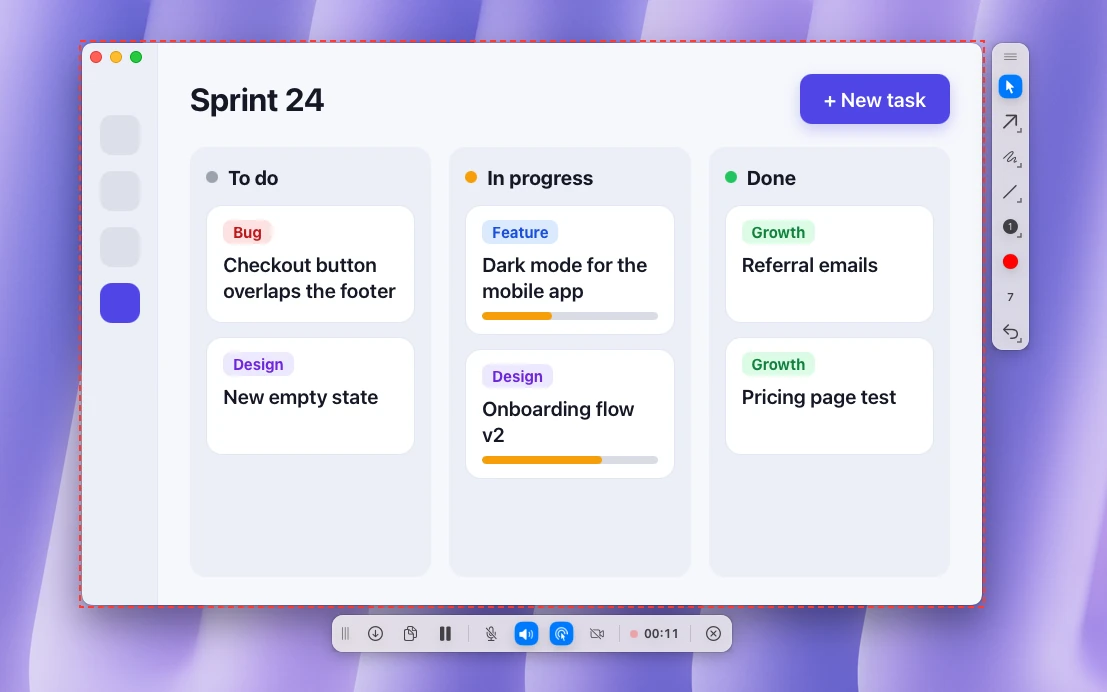
Sleekshot para Mac es una app gratuita de la barra de menús para capturas y grabación de pantalla (Mac App Store; capturas en macOS 12 o posterior, grabación en macOS 13 Ventura o posterior). El botón Detener de la barra de menús y ⌘ + Control + Esc son de la herramienta Captura de pantalla de Apple. En Sleekshot, la grabación se maneja desde su propia barra, debajo de la zona grabada.
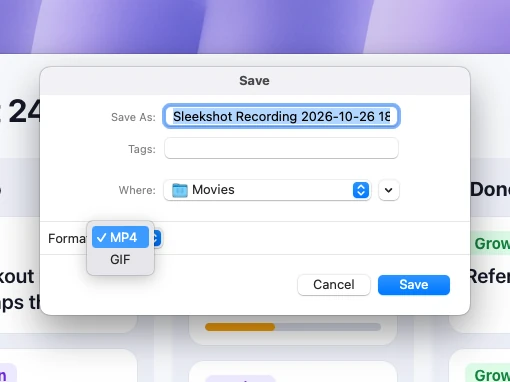
Para terminar, haz clic en guardar o copiar en la barra. Guardar abre una ventana de macOS con un nombre que lleva la fecha y la hora, la carpeta Películas y un menú de formato con MP4 o GIF. Si en los ajustes de vídeo de Sleekshot fijaste una carpeta para las grabaciones, el archivo va directo allí, sin ventana. Copiar deja la grabación en el portapapeles, lista para pegarla en un chat. Si necesitas una pausa, pulsa el botón de pausa y vuelve a pulsarlo para seguir. Un marco rojo discontinuo muestra lo que entra en el vídeo, y el temporizador junto al punto rojo va contando el tiempo.
Sleekshot graba el audio del sistema y tu micrófono, muestra tu webcam en una esquina y resalta los clics. Es gratis, no tiene límite de duración y no pide cuenta. No tiene editor de vídeo, así que recorta los clips largos en QuickTime Player u otra app. Más sobre la app gratuita para Mac.
Dónde queda la grabación al detenerla
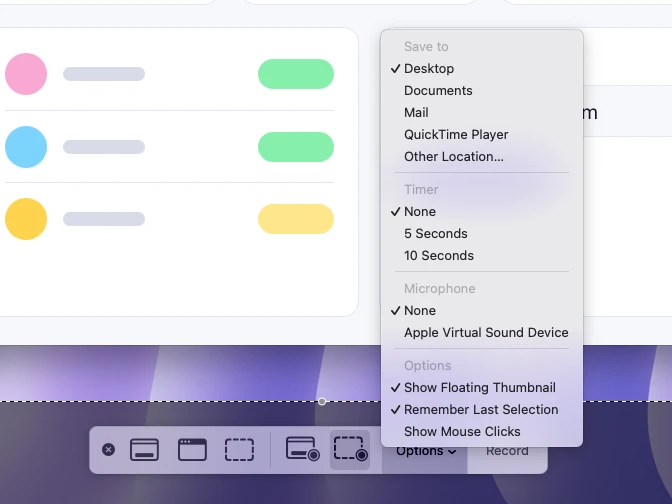
Por defecto, macOS guarda una grabación de ⌘⇧5 en el escritorio, con un nombre que empieza por «Grabación de pantalla» seguido de la fecha y la hora, en formato .mov. Si elegiste otra ubicación en ⌘⇧5 → «Opciones», búscala allí. Con la miniatura flotante activada, primero aparece una pequeña vista previa unos segundos abajo a la derecha. Una grabación de Sleekshot va donde le indiques en su ventana para guardar, que se abre en la carpeta Películas.
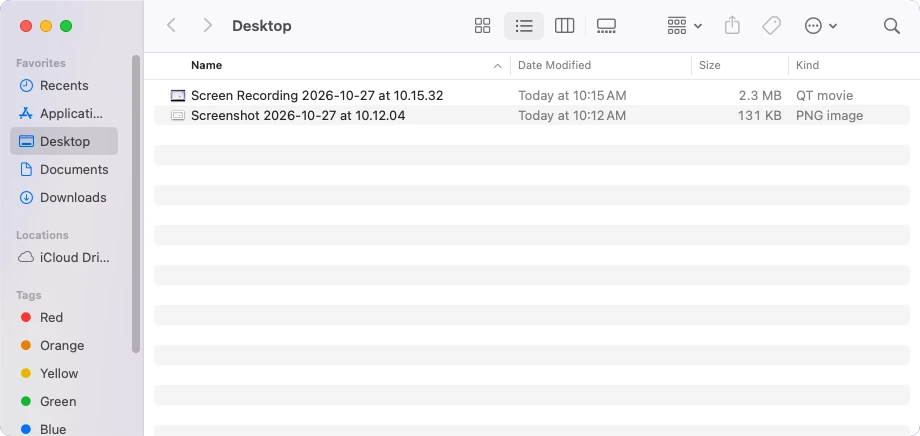
¿No encuentras el archivo? Nuestra guía sobre dónde se guardan las grabaciones de pantalla en Mac da la carpeta de cada app. Si el vídeo salió sin sonido, lee cómo grabar la pantalla del Mac con audio. Todos los métodos están en la guía para grabar la pantalla en Mac.
Preguntas frecuentes
¿Cuál es el atajo para detener la grabación de pantalla en Mac?
¿Por qué no veo el botón para detener la grabación?
¿Cómo detengo una grabación de pantalla de QuickTime?
¿Dónde se guarda la grabación al detenerla?
¿Cómo cancelo una grabación de pantalla sin guardarla?
Equipo de Sleekshot
Creamos Sleekshot, una app gratuita de captura y grabación de pantalla para Windows y Mac. Comprobamos cada guía en versiones actuales de Windows 11, Windows 10 y macOS.
También disponible en: English Deutsch Français Italiano Русский ភាសាខ្មែរ Bahasa Indonesia 简体中文 日本語