Cara Menghentikan Rekam Layar di MacBook, Walau Tombolnya Tidak Kelihatan
 Oleh Tim Sleekshot
5 menit baca
Jawaban singkat
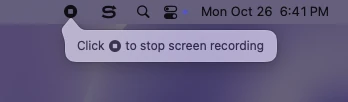
Untuk menghentikan rekam layar di Mac, klik tombol Hentikan (kotak kecil di dalam lingkaran) di bar menu, atau tekan Command + Control + Esc. Cara ini berlaku untuk bar Tangkapan Layar (Command + Shift + 5) dan QuickTime Player. Videonya tersimpan di desktop dengan nama Screen Recording [tanggal] at [jam].mov. Kalau tombolnya tertutup aplikasi layar penuh atau notch MacBook, shortcut keyboard tetap berfungsi.
Di halaman ini
Untuk menghentikan rekam layar di MacBook atau Mac, klik tombol Hentikan di bar menu, di bagian atas layar. Bentuknya kotak kecil di dalam lingkaran. Kamu juga bisa menekan Command + Control + Esc. Keduanya berlaku untuk rekaman dari ⌘⇧5 maupun QuickTime Player, dan videonya lalu muncul di desktop sebagai file .mov.
Kalau tombolnya tidak terlihat atau rekaman seperti macet, ikuti bagian di bawah, dari solusi paling cepat sampai paksa keluar. Sleekshot dan aplikasi perekam lain punya tombol sendiri, dibahas menjelang akhir.
Dua cara stop screen record di Mac
Apple menyediakan dua cara untuk berhenti: tombol Hentikan di bar menu dan shortcut Command + Control + Esc. Mana yang lebih praktis tergantung apa yang sedang ada di layar.
| Situasi | Cara menghentikan |
|---|---|
| Rekaman dari ⌘⇧5, bar menu terlihat | Klik tombol Hentikan di bar menu |
| Aplikasi layar penuh atau bar menu tersembunyi | Command + Control + Esc, atau arahkan penunjuk ke tepi atas |
| Rekaman QuickTime Player | Tombol atau shortcut yang sama, lalu QuickTime membuka videonya |
| Tidak ada yang merespons | Paksa keluar (lihat di bawah) |
| Sleekshot atau aplikasi perekam lain | Bar perekam milik aplikasi itu (di Sleekshot, simpan atau salin) |
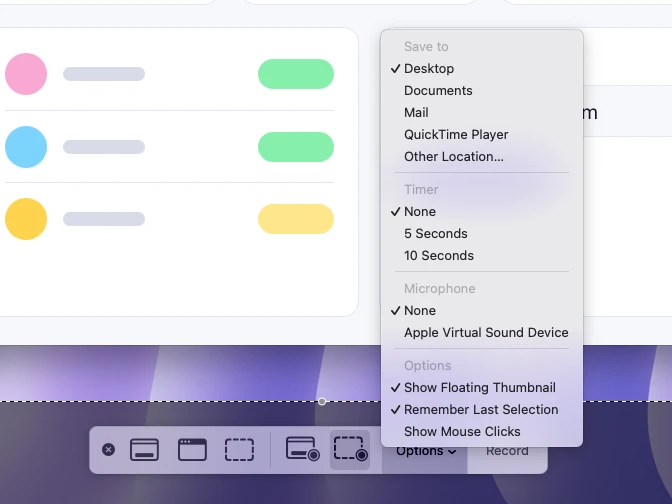
Berubah pikiran sebelum mulai? Tekan Esc sebelum kamu klik Rekam, dan tidak ada yang terekam.
Menghentikan rekaman QuickTime Player
Rekaman QuickTime dihentikan dengan cara yang sama, karena di macOS sekarang QuickTime menyerahkan perekaman layar ke bar Tangkapan Layar. Klik Hentikan di bar menu atau tekan Command + Control + Esc.
Setelah itu QuickTime membuka rekamannya sendiri. Kamu bisa langsung memutarnya dan memotong bagian awal atau akhir. Rekaman yang dimulai dari ⌘⇧5 tidak terbuka di aplikasi mana pun. File-nya langsung masuk ke desktop atau ke folder yang kamu pilih di Pilihan.
Tombol Hentikan tidak kelihatan: tempat ia bersembunyi
Tombol ini ada di bar menu, jadi ikut hilang kalau bar menu hilang. Command + Control + Esc tetap bekerja di semua kasus di bawah. Begini cara memunculkan tombolnya lagi:
- Di aplikasi layar penuh atau presentasi, bar menu bergeser keluar layar. Arahkan penunjuk ke paling atas layar, dan bar menu kembali bersama tombol Hentikan.
- Kalau bar menu kamu disetel tersembunyi otomatis, caranya sama: arahkan penunjuk ke tepi atas.
- Di MacBook dengan notch, saat bar menu penuh, beberapa ikon tertutup bagian kamera. Tutup beberapa aplikasi bar menu yang sedang tidak dipakai, atau pakai shortcut.
- Kalau memakai dua layar, cek juga bar menu di layar lainnya.
Rekaman tidak mau berhenti: paksa keluar
Kalau tombol dan shortcut sama-sama tidak merespons, proses perekamannya macet dan perlu dipaksa keluar. Rekamanmu bisa hilang, jadi coba sekali lagi Command + Control + Esc sebelum itu.
- Tekan Option + Command + Esc atau pilih menu Apple → Paksa Keluar.
- Kalau kamu merekam dengan QuickTime Player, pilih aplikasinya di daftar lalu klik Paksa Keluar.
- Kalau kamu merekam dengan ⌘⇧5, buka Monitor Aktivitas (Aplikasi → Utilitas) dan ketik "screencapture" di kolom pencarian. Bar Tangkapan Layar berjalan sebagai proses screencaptureui. Pilih proses itu, klik tombol stop (×) di bagian atas jendela, lalu pilih Paksa Keluar.
- Kalau tombol Hentikan masih ada di bar menu setelah itu, mulai ulang Mac dari menu Apple.
Cara tahu apakah Mac masih merekam
Selama rekaman dari ⌘⇧5 atau QuickTime berjalan, tombol Hentikan tetap ada di bar menu. Kalau tombolnya sudah hilang, rekaman sudah selesai.
Kalau ada suara yang direkam, indikator privasi di sebelah kanan Pusat Kontrol memberi petunjuk tambahan. Titik oranye berarti mikrofon sedang dipakai, titik ungu berarti audio sistem sedang direkam. Hanya satu titik yang tampil dalam satu waktu, jadi buka Pusat Kontrol untuk melihat aplikasi mana yang memakai mikrofon atau audio sistem. Aplikasi perekam pihak ketiga juga butuh izin di Pengaturan Sistem → Privasi & Keamanan → Rekaman Layar & Audio Sistem, dan daftar itu menampilkan semua aplikasi yang punya izin.
Menghentikan rekaman di Sleekshot untuk Mac
Sleekshot untuk Mac adalah aplikasi gratis di bar menu untuk screenshot dan rekam layar (Mac App Store; screenshot di macOS 12 ke atas, rekam layar di macOS 13 Ventura ke atas). Tombol Hentikan di bar menu dan Command + Control + Esc adalah bagian dari alat Tangkapan Layar milik Apple. Di Sleekshot, rekaman diatur dari bar perekamnya sendiri di bawah area yang direkam.
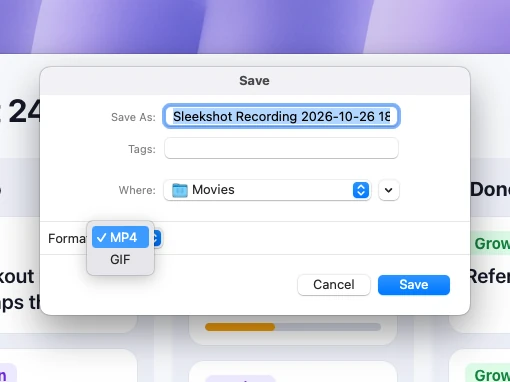
Untuk selesai, klik simpan atau salin di bar perekam. Simpan membuka dialog dengan nama "Sleekshot Recording" plus tanggal dan jam, folder Movies, dan menu Format berisi MP4 atau GIF. Kalau kamu menyalakan Save recordings to a folder di Settings → Video, file langsung masuk ke folder itu tanpa dialog. Salin menaruh rekaman di clipboard, siap ditempel di chat. Kalau perlu istirahat, klik tombol jeda, lalu klik lagi untuk melanjutkan. Bingkai merah putus-putus menunjukkan apa yang masuk ke video, dan timer di sebelah titik merah menghitung waktunya.
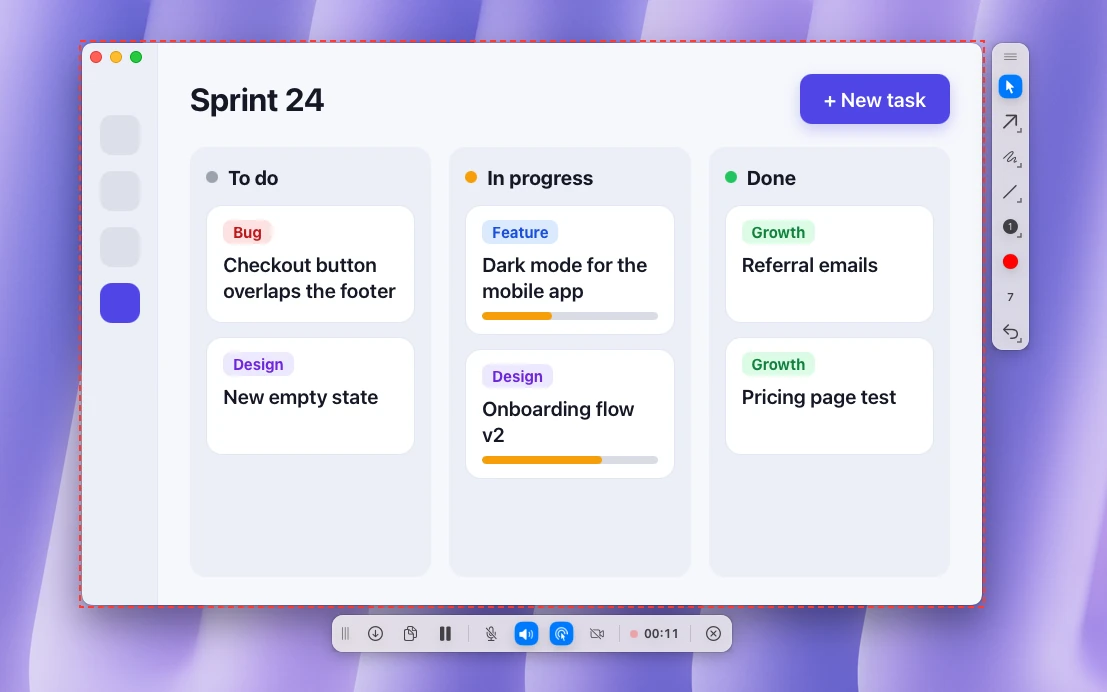
Sleekshot merekam audio sistem dan mikrofon, menampilkan webcam di pojok, dan menyorot klik. Aplikasinya gratis, tanpa batas durasi, dan tidak perlu akun. Sleekshot tidak punya editor video, jadi potong klip panjang di QuickTime Player atau aplikasi lain. Info lebih lanjut tentang aplikasi Mac gratis.
Ke mana rekaman setelah dihentikan
Secara default, macOS menyimpan rekaman dari ⌘⇧5 di desktop dengan nama "Screen Recording [tanggal] at [jam].mov". Kalau kamu memilih lokasi lain di ⌘⇧5 → Pilihan, cari di folder itu. Kalau gambar mini mengapung aktif, pratinjau kecil muncul dulu beberapa detik di pojok kanan bawah. Rekaman Sleekshot disimpan di tempat yang kamu pilih di dialog simpannya, yang awalnya membuka folder Movies.
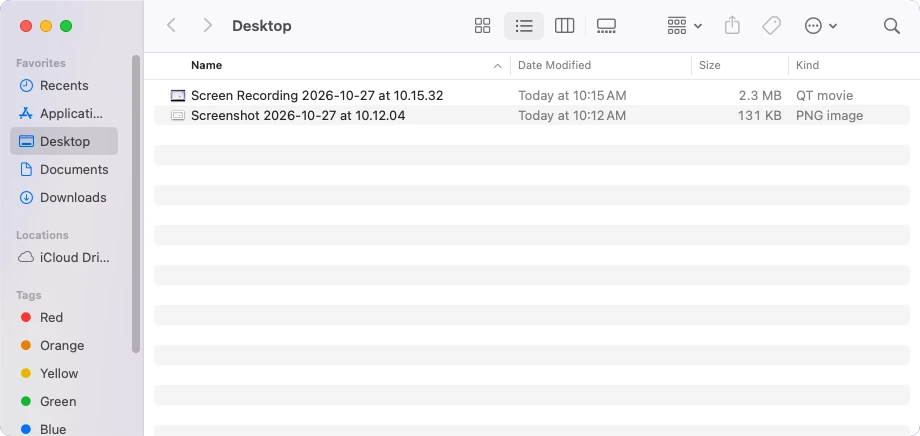
File-nya tidak ketemu? Panduan kami tentang di mana hasil rekam layar Mac disimpan menyebutkan folder setiap aplikasi. Kalau videonya tanpa suara, baca cara screen record di MacBook dengan suara. Semua cara merekam ada di panduan cara rekam layar di Mac.
Pertanyaan yang sering diajukan
Apa shortcut untuk menghentikan rekam layar di Mac?
Kenapa tombol untuk menghentikan rekaman tidak terlihat?
Bagaimana cara menghentikan rekaman layar QuickTime?
Di mana rekaman tersimpan setelah dihentikan?
Bagaimana cara membatalkan rekam layar tanpa menyimpannya?
Tim Sleekshot
Kami membuat Sleekshot, aplikasi screenshot dan perekam layar gratis untuk Windows dan Mac. Setiap panduan kami periksa di build terbaru Windows 11, Windows 10, dan macOS.
Juga tersedia dalam: English Deutsch Français Español Italiano Русский ភាសាខ្មែរ 简体中文 日本語