Comment arrêter un enregistrement d’écran sur Mac, même sans bouton visible
 Par L’équipe Sleekshot
6 min de lecture
En bref
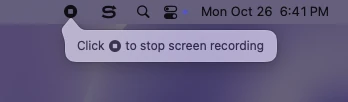
Pour arrêter un enregistrement d’écran sur Mac, cliquez sur le bouton Arrêt (un petit carré dans un cercle) dans la barre des menus, ou appuyez sur ⌘ + Contrôle + Échap. Cela vaut pour la barre Capture d’écran (⌘ + ⇧ + 5) comme pour QuickTime Player. La vidéo est enregistrée sur le bureau sous le nom « Enregistrement d’écran [date] à [heure].mov ». Si une app en plein écran ou l’encoche du MacBook cache le bouton, le raccourci clavier fonctionne quand même.
Sur cette page
- Deux façons d’arrêter un enregistrement d’écran sur Mac
- Arrêter un enregistrement QuickTime Player
- Le bouton Arrêt a disparu : où il se cache
- L’enregistrement ne s’arrête pas : forcer à quitter
- Comment savoir si le Mac enregistre encore
- Arrêter un enregistrement dans Sleekshot pour Mac
- Où va l’enregistrement une fois arrêté
Pour arrêter un enregistrement d’écran sur Mac, cliquez sur le bouton Arrêt dans la barre des menus, en haut de l’écran. Il ressemble à un petit carré dans un cercle. Vous pouvez aussi appuyer sur ⌘ + Contrôle + Échap. Les deux marchent pour un enregistrement lancé avec ⌘⇧5 comme pour QuickTime Player, et la vidéo apparaît ensuite sur le bureau en fichier .mov.
Si le bouton reste introuvable ou si l’enregistrement semble bloqué, suivez les sections ci-dessous, de la solution la plus rapide à l’arrêt forcé. Sleekshot et les autres apps d’enregistrement ont leurs propres commandes, détaillées vers la fin.
Deux façons d’arrêter un enregistrement d’écran sur Mac
Apple prévoit deux façons d’arrêter : le bouton Arrêt de la barre des menus et le raccourci ⌘ + Contrôle + Échap. La plus pratique dépend de ce qui est affiché à l’écran.
| Situation | Comment arrêter |
|---|---|
| Enregistrement avec ⌘⇧5, barre des menus visible | Cliquer sur le bouton Arrêt de la barre des menus |
| App en plein écran ou barre des menus masquée | ⌘ + Contrôle + Échap, ou pointeur tout en haut de l’écran |
| Enregistrement QuickTime Player | Même bouton ou même raccourci, puis QuickTime ouvre la vidéo |
| Plus rien ne répond | Forcer à quitter (voir plus bas) |
| Sleekshot ou une autre app | La barre d’enregistrement de l’app (dans Sleekshot, enregistrer ou copier) |
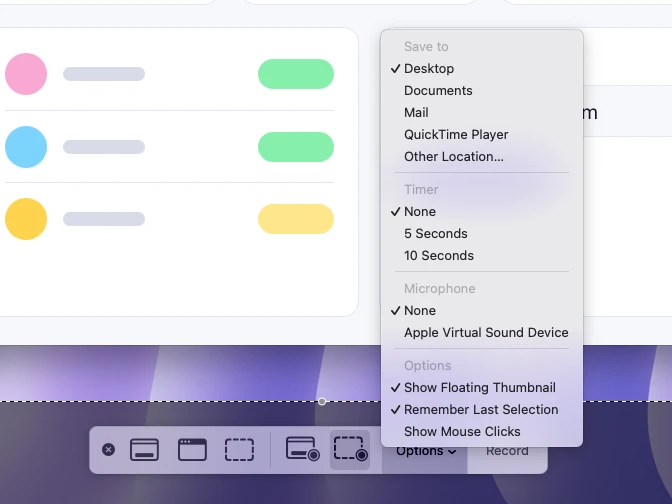
Vous changez d’avis avant de commencer ? Appuyez sur Échap avant de cliquer sur « Enregistrer » et rien ne sera enregistré.
Arrêter un enregistrement QuickTime Player
Un enregistrement QuickTime s’arrête de la même façon, car sur les macOS actuels QuickTime confie l’enregistrement d’écran à la barre Capture d’écran. Cliquez sur Arrêt dans la barre des menus ou appuyez sur ⌘ + Contrôle + Échap.
QuickTime ouvre ensuite la vidéo tout seul. Vous pouvez la lire tout de suite et couper le début ou la fin avec « Édition » → « Élaguer ». Un enregistrement lancé avec ⌘⇧5 ne s’ouvre dans aucune app. Le fichier part directement sur le bureau ou dans le dossier choisi dans « Options ».
Le bouton Arrêt a disparu : où il se cache
Le bouton se trouve dans la barre des menus et disparaît avec elle. ⌘ + Contrôle + Échap fonctionne dans tous les cas ci-dessous, et voici comment faire revenir le bouton.
- Dans une app en plein écran ou un diaporama, la barre des menus sort de l’écran. Amenez le pointeur tout en haut, et elle revient avec le bouton Arrêt.
- Si votre barre des menus se masque automatiquement, même geste : pointeur en haut de l’écran.
- Sur un MacBook avec encoche, quand la barre des menus est chargée, certaines icônes passent derrière le boîtier de la caméra. Quittez quelques apps de la barre des menus dont vous n’avez pas besoin, ou utilisez le raccourci.
- Avec deux écrans, regardez aussi la barre des menus de l’autre écran.
L’enregistrement ne s’arrête pas : forcer à quitter
Si ni le bouton ni le raccourci ne répondent, le processus d’enregistrement est bloqué et il faut le forcer à quitter. Vous risquez de perdre l’enregistrement, alors réessayez d’abord ⌘ + Contrôle + Échap.
- Appuyez sur ⌥ + ⌘ + Échap (Option-Commande-Échap) ou choisissez menu Pomme → « Forcer à quitter ».
- Si vous avez enregistré avec QuickTime Player, sélectionnez-le dans la liste et cliquez sur « Forcer à quitter ».
- Si vous avez enregistré avec ⌘⇧5, ouvrez le Moniteur d’activité (Applications → Utilitaires) et tapez « screencapture » dans le champ de recherche. La barre Capture d’écran tourne sous le nom de processus screencaptureui. Sélectionnez-le, cliquez sur le bouton d’arrêt (×) en haut de la fenêtre, puis sur « Forcer à quitter ».
- Si le bouton Arrêt reste malgré tout dans la barre des menus, redémarrez le Mac depuis le menu Pomme.
Comment savoir si le Mac enregistre encore
Tant qu’un enregistrement lancé avec ⌘⇧5 ou QuickTime tourne, le bouton Arrêt reste dans la barre des menus. S’il a disparu, l’enregistrement est terminé.
Quand il y a du son, les indicateurs de confidentialité à droite du Centre de contrôle donnent un autre indice. Un point orange signale que le micro est utilisé, un point violet que l’audio système est enregistré. Un seul point s’affiche à la fois, donc ouvrez le Centre de contrôle pour voir quelles apps utilisent le micro ou l’audio système. Les apps d’enregistrement tierces ont en plus besoin d’une autorisation dans Réglages Système → Confidentialité et sécurité → « Enregistrement de l’écran et des sons du système », et cette liste montre toutes celles qui l’ont.
Arrêter un enregistrement dans Sleekshot pour Mac
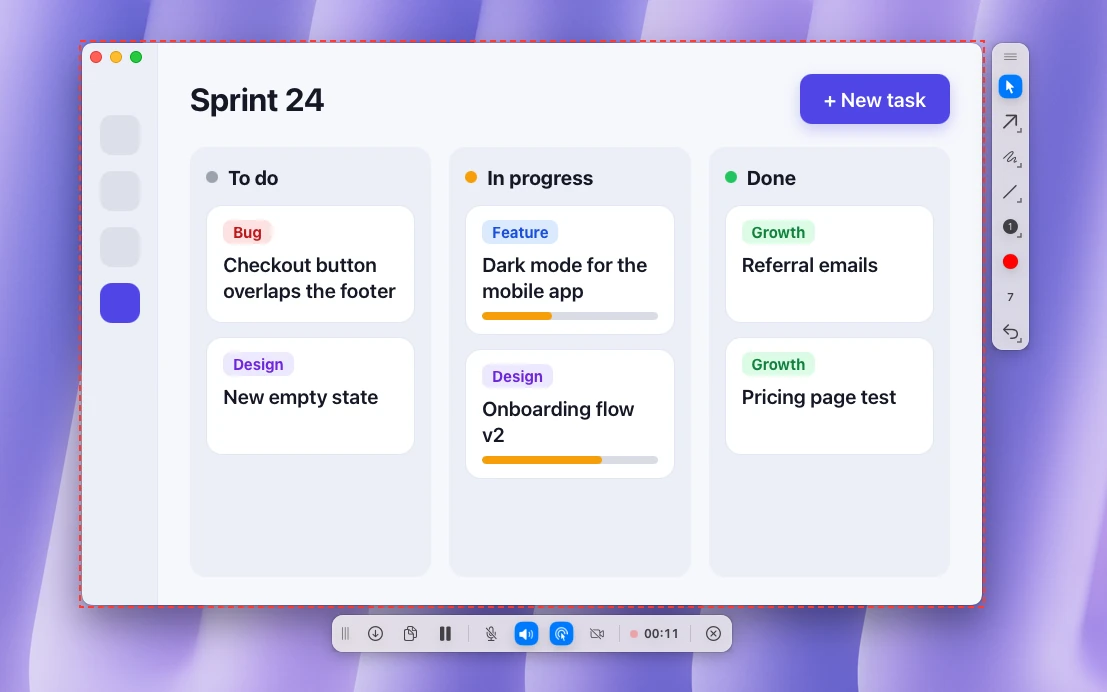
Sleekshot pour Mac est une app gratuite de la barre des menus pour les captures et l’enregistrement d’écran (Mac App Store ; captures sous macOS 12 ou ultérieur, enregistrement à partir de macOS 13 Ventura). Le bouton Arrêt de la barre des menus et ⌘ + Contrôle + Échap font partie de l’outil Capture d’écran d’Apple. Dans Sleekshot, vous pilotez l’enregistrement depuis sa propre barre, sous la zone enregistrée.
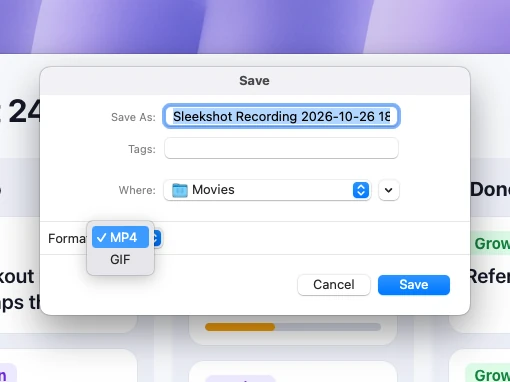
Pour terminer, cliquez sur enregistrer ou copier dans la barre. Enregistrer ouvre une fenêtre macOS avec un nom daté, le dossier Vidéos et un menu de format qui propose MP4 ou GIF. Si vous avez choisi un dossier fixe pour les enregistrements dans les réglages vidéo de Sleekshot, le fichier y va directement, sans fenêtre. Copier place l’enregistrement dans le presse-papiers, prêt à coller dans une discussion. Pour une pause, cliquez sur le bouton pause, puis une seconde fois pour reprendre. Un cadre rouge en pointillés montre ce qui entre dans la vidéo, et le minuteur à côté du point rouge compte le temps.
Sleekshot enregistre l’audio système et votre micro, affiche votre webcam dans un coin et met les clics en évidence. L’app est gratuite, sans limite de durée, et ne demande aucun compte. Elle n’a pas d’éditeur vidéo, donc coupez un long clip dans QuickTime Player ou une autre app. Plus d’infos sur l’app Mac gratuite.
Où va l’enregistrement une fois arrêté
Par défaut, macOS enregistre une vidéo lancée avec ⌘⇧5 sur le bureau sous le nom « Enregistrement d’écran [date] à [heure].mov ». Si vous avez choisi un autre emplacement dans ⌘⇧5 → « Options », elle se trouve là. Avec la vignette flottante activée, un petit aperçu s’affiche d’abord quelques secondes en bas à droite. Un enregistrement Sleekshot va là où vous l’indiquez dans sa fenêtre d’enregistrement, qui s’ouvre sur le dossier Vidéos.
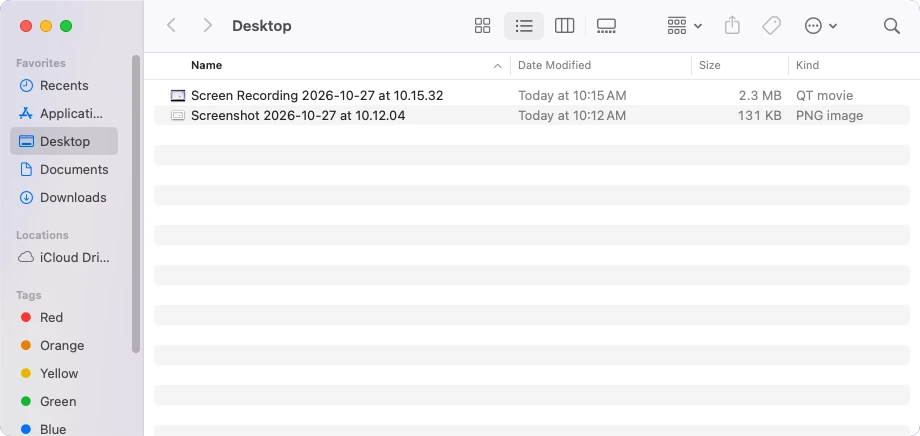
Fichier introuvable ? Notre guide où vont les enregistrements d’écran sur Mac donne le dossier de chaque app. Si la vidéo est muette, lisez enregistrer l’écran d’un Mac avec le son. Toutes les méthodes sont dans le guide pour enregistrer l’écran d’un Mac.
Questions fréquentes
Quel raccourci arrête l’enregistrement d’écran sur Mac ?
Pourquoi je ne vois pas le bouton pour arrêter l’enregistrement ?
Comment arrêter un enregistrement d’écran QuickTime ?
Où va l’enregistrement une fois arrêté ?
Comment annuler un enregistrement d’écran sans le garder ?
L’équipe Sleekshot
Nous développons Sleekshot, une application gratuite de capture et d’enregistrement d’écran pour Windows et Mac. Chaque guide est vérifié sur les versions actuelles de Windows 11, Windows 10 et macOS.
Disponible aussi en: English Deutsch Español Italiano Русский ភាសាខ្មែរ Bahasa Indonesia 简体中文 日本語