Как остановить запись экрана на Mac, даже если кнопки не видно
 Автор: Команда Sleekshot
5 мин чтения
Коротко
Чтобы остановить запись экрана на Mac, нажмите кнопку «Остановить» (квадрат в кружке) в строке меню или сочетание Command + Control + Esc. В QuickTime Player всё так же. Видео сохранится на рабочий стол с именем «Запись экрана [дата] в [время].mov». Если кнопку закрыла полноэкранная программа или «чёлка» MacBook, сочетание клавиш всё равно сработает.
Содержание
- Два способа остановить запись экрана на Mac
- Как остановить запись в QuickTime Player
- Не видно кнопки «Остановить»: где она прячется
- Запись не останавливается: принудительное завершение
- Как понять, что Mac всё ещё записывает экран
- Как остановить запись в Sleekshot для Mac
- Куда попадает запись после остановки
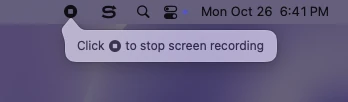
Чтобы остановить запись экрана на Mac, нажмите кнопку «Остановить» в строке меню вверху экрана. Она выглядит как маленький квадрат в кружке. Или нажмите Command + Control + Esc. Оба работают и для записи через ⌘⇧5, и для QuickTime Player, а готовое видео появится на рабочем столе в формате .mov.
Если кнопки не видно или запись как будто зависла, идите по разделам ниже: от самого быстрого решения до принудительного завершения. У Sleekshot и других программ для записи свои кнопки, о них ближе к концу.
Два способа остановить запись экрана на Mac
Apple предлагает два способа: кнопку «Остановить» в строке меню и сочетание Command + Control + Esc. Какой удобнее, зависит от того, что сейчас на экране.
| Ситуация | Как остановить |
|---|---|
| Запись через ⌘⇧5, строка меню видна | Кнопка с квадратом в строке меню |
| Полноэкранная программа или скрытая строка меню | ⌘ + Control + Esc или указатель к верхнему краю |
| Запись в QuickTime Player | Та же кнопка или сочетание, потом QuickTime откроет видео |
| Ничего не реагирует | Принудительное завершение (ниже) |
| Sleekshot или другая программа | Своя панель записи программы (в Sleekshot кнопка сохранения или копирования) |
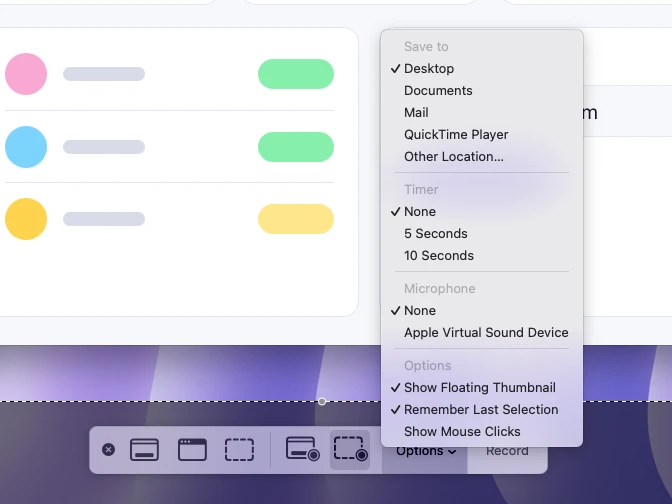
Если передумали, нажмите Esc до того, как нажмёте «Запись», и видео не появится.
Как остановить запись в QuickTime Player
В QuickTime всё точно так же, потому что в современных macOS он отдаёт эту работу панели «Снимок экрана». Нажмите «Остановить» в строке меню или Command + Control + Esc.
После этого QuickTime сам откроет запись. Её можно сразу посмотреть и обрезать начало или конец через «Правка» → «Обрезать». Запись, начатая через ⌘⇧5, ни в какой программе не открывается. Файл сразу попадает на рабочий стол или в папку, выбранную в «Параметры» → «Место сохранения».
Не видно кнопки «Остановить»: где она прячется
Кнопка живёт в строке меню, поэтому пропадает вместе с ней. Сочетание Command + Control + Esc работает в любом из этих случаев, а вернуть кнопку помогут такие шаги.
- В полноэкранной программе или презентации строка меню уезжает за край. Подведите указатель к самому верху экрана, и она вернётся вместе с кнопкой.
- Если строка меню у вас скрывается автоматически, делайте то же самое: указатель к верхнему краю.
- На MacBook с «чёлкой» часть значков при тесной строке меню уходит за вырез камеры. Закройте пару ненужных сейчас программ из строки меню или нажмите сочетание клавиш.
- При двух мониторах посмотрите на строку меню второго экрана.
Запись не останавливается: принудительное завершение
Если не помогают ни кнопка, ни сочетание, процесс записи завис, и его придётся завершить принудительно. Запись при этом можно потерять, так что сначала ещё раз попробуйте Command + Control + Esc.
- Нажмите Option + Command + Esc или выберите меню Apple → «Завершить принудительно».
- Если писали в QuickTime Player, выберите его в списке и нажмите «Завершить принудительно».
- Если писали через ⌘⇧5, откройте «Мониторинг системы» (Программы → Утилиты) и введите в поиск «screencapture». Панель «Снимок экрана» работает как процесс screencaptureui. Выделите его, нажмите кнопку остановки (×) вверху окна и выберите «Завершить принудительно».
- Если кнопка «Остановить» и после этого висит в строке меню, перезагрузите Mac через меню Apple.
Как понять, что Mac всё ещё записывает экран
Пока Mac пишет видео через ⌘⇧5 или QuickTime, кнопка «Остановить» остаётся в строке меню. Пропала кнопка, значит, Mac больше ничего не пишет.
Если в записи есть звук, подскажут индикаторы справа от значка «Пункт управления». Оранжевая точка значит, что работает микрофон, фиолетовая показывает запись системного звука. Одновременно видна только одна точка, поэтому откройте «Пункт управления»: там написано, какие программы используют микрофон или системный звук. Сторонним программам для записи нужно разрешение в «Системные настройки» → «Конфиденциальность и безопасность» → «Запись экрана и системного звука», и в этом списке видны все, у кого оно есть.
Как остановить запись в Sleekshot для Mac
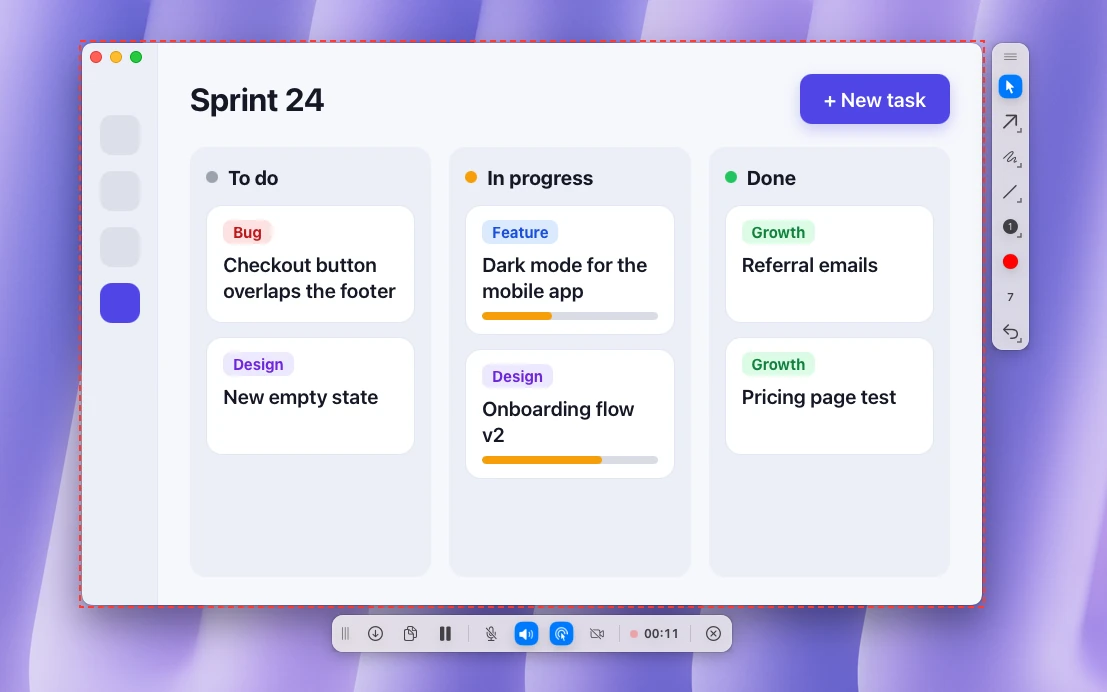
Бесплатная программа Sleekshot для Mac живёт в строке меню, делает скриншоты и записывает экран (Mac App Store; скриншоты в macOS 12 и новее, запись в macOS 13 Ventura и новее). Кнопка «Остановить» в строке меню и Command + Control + Esc относятся к панели «Снимок экрана» от Apple. В Sleekshot запись управляется с его собственной панели под записываемой областью.
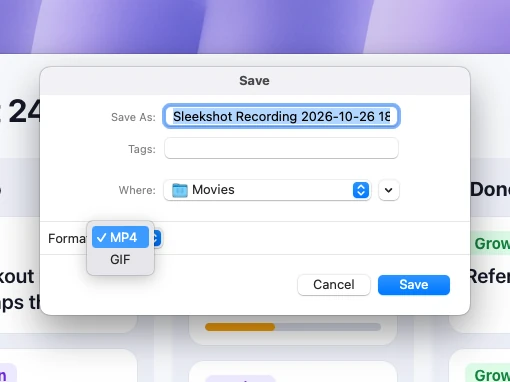
Чтобы закончить, нажмите на панели кнопку сохранения или копирования. Сохранение открывает обычное окно macOS. Имя с датой и временем и папка «Фильмы» там уже подставлены, а в меню формата выбирается MP4 или GIF. Если в настройках Sleekshot на вкладке видео включено сохранение записей в папку, окно не появится и файл сразу ляжет туда. Копирование кладёт запись в буфер обмена, и её можно вставить прямо в чат. Для перерыва нажмите паузу, а чтобы продолжить, нажмите её ещё раз. Красная пунктирная рамка обводит то, что попадает в видео, а таймер рядом с красной точкой считает время.
Sleekshot пишет системный звук и микрофон, добавляет веб-камеру в угол и подсвечивает клики. Программа бесплатная, ограничения по длине записи нет, аккаунт не нужен. Видеоредактора в ней нет, поэтому длинный ролик обрежьте в QuickTime Player или другой программе. Подробнее о бесплатной программе для Mac.
Куда попадает запись после остановки
По умолчанию macOS сохраняет запись из ⌘⇧5 на рабочий стол с именем «Запись экрана [дата] в [время].mov». Если вы меняли «Место сохранения» в ⌘⇧5 → «Параметры», ищите в выбранной папке. При включённом пункте «Отображать плавающую миниатюру» сначала на несколько секунд в правом нижнем углу появится маленькое превью. Запись из Sleekshot окажется там, куда вы укажете в его окне сохранения. По умолчанию оно открывает папку «Фильмы».
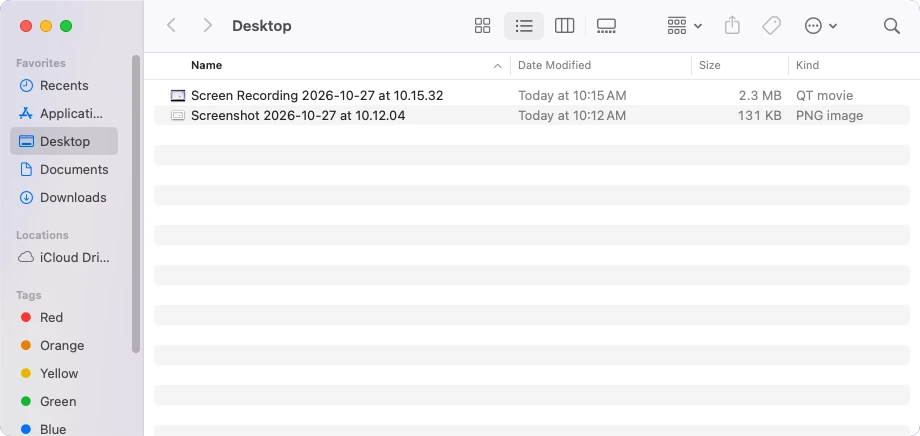
Если файл не находится, загляните в статью о том, куда сохраняются записи экрана на Mac: там папки всех программ. Если видео получилось без звука, поможет инструкция про запись экрана на Mac со звуком. Полный разбор остальных способов есть в статье как записать экран на Mac.
Частые вопросы
Какое сочетание клавиш останавливает запись экрана на Mac?
Почему не видно кнопки остановки записи?
Как остановить запись экрана в QuickTime?
Куда сохраняется видео после остановки?
Как отменить запись экрана, не сохраняя её?
Команда Sleekshot
Мы делаем Sleekshot — бесплатную программу для скриншотов и записи экрана для Windows и Mac. Каждую инструкцию проверяем на свежих версиях Windows 11, Windows 10 и macOS.
Эта статья на других языках: English Deutsch Français Español Italiano ភាសាខ្មែរ Bahasa Indonesia 简体中文 日本語