របៀបបញ្ឈប់ការថតអេក្រង់លើ Mac ទោះមើលមិនឃើញប៊ូតុង Stop ក៏ដោយ
 ដោយ ក្រុម Sleekshot
អានរយៈពេល 12 នាទី
ចម្លើយខ្លី
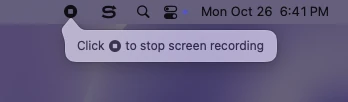
ចង់បញ្ឈប់ការថតអេក្រង់លើ Mac ចុចប៊ូតុង Stop (ការេតូចក្នុងរង្វង់) លើ menu bar ឬចុច Command + Control + Esc។ វាប្រើបានទាំងរបារ Screenshot (Command + Shift + 5) និង QuickTime Player។ វីដេអូរក្សាទុកលើ desktop ឈ្មោះ Screen Recording [កាលបរិច្ឆេទ] at [ម៉ោង].mov។ បើកម្មវិធីពេញអេក្រង់ ឬ notch របស់ MacBook បាំងប៊ូតុង shortcut នៅតែប្រើបាន។
នៅលើទំព័រនេះ
ចង់បញ្ឈប់ការថតអេក្រង់លើ Mac ចុចប៊ូតុង Stop លើ menu bar នៅខាងលើអេក្រង់។ វាមើលទៅដូចការេតូចមួយក្នុងរង្វង់។ អ្នកក៏អាចចុច Command + Control + Esc បានដែរ។ វិធីទាំងពីរប្រើបានសម្រាប់ការថតដោយ ⌘⇧5 និង QuickTime Player ហើយបន្ទាប់មក វីដេអូលេចឡើងលើ desktop ជាឯកសារ .mov។
បើរកប៊ូតុងមិនឃើញ ឬការថតហាក់ដូចជាគាំង សូមធ្វើតាមផ្នែកខាងក្រោម ពីវិធីលឿនបំផុត រហូតដល់ Force Quit។ Sleekshot និងកម្មវិធីថតផ្សេងទៀតមានប៊ូតុងផ្ទាល់ខ្លួន ដែលពន្យល់នៅជិតចុង។
វិធីពីរយ៉ាងដើម្បីបញ្ឈប់ការថតអេក្រង់លើ Mac
Apple ផ្ដល់វិធីពីរ៖ ប៊ូតុង Stop លើ menu bar និង shortcut Command + Control + Esc។ វិធីណាស្រួលជាង អាស្រ័យលើអ្វីដែលនៅលើអេក្រង់ពេលនោះ។
| ស្ថានភាព | របៀបបញ្ឈប់ |
|---|---|
| ថតដោយ ⌘⇧5 ហើយ menu bar មើលឃើញ | ចុចប៊ូតុង Stop លើ menu bar |
| កម្មវិធីពេញអេក្រង់ ឬ menu bar លាក់ | ចុច Command + Control + Esc ឬរំកិលព្រួញទៅគែមខាងលើ |
| ថតដោយ QuickTime Player | ប៊ូតុង ឬ shortcut ដដែល ហើយ QuickTime បើកវីដេអូ |
| គ្មានអ្វីឆ្លើយតប | Force Quit (មើលខាងក្រោម) |
| Sleekshot ឬកម្មវិធីថតផ្សេង | របារថតរបស់កម្មវិធីនោះ (ក្នុង Sleekshot ចុច save ឬ copy) |
ប្ដូរចិត្តមុនចាប់ផ្ដើម? ចុច Esc មុនចុច Record នោះនឹងគ្មានអ្វីត្រូវបានថតទេ។
បញ្ឈប់ការថតក្នុង QuickTime Player
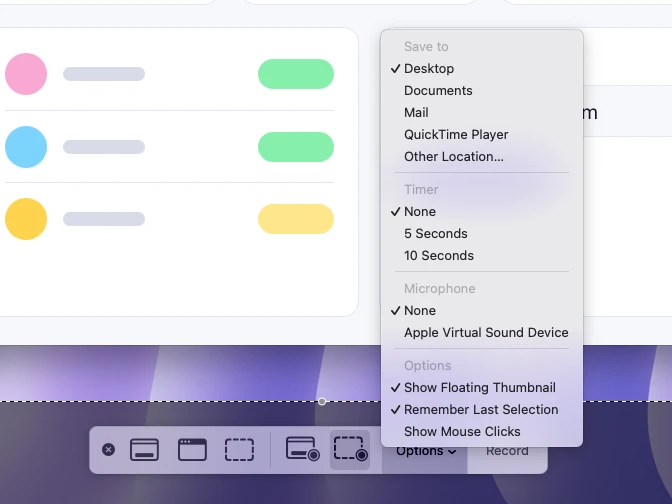
ការថតក្នុង QuickTime បញ្ឈប់ដូចគ្នា ព្រោះលើ macOS បច្ចុប្បន្ន QuickTime ប្រគល់ការថតអេក្រង់ឱ្យរបារ Screenshot។ ចុច Stop លើ menu bar ឬចុច Command + Control + Esc។
បន្ទាប់មក QuickTime បើកវីដេអូដោយខ្លួនឯង។ អ្នកអាចចាក់មើលភ្លាម ហើយកាត់ផ្នែកខាងដើម ឬខាងចុងបាន។ ការថតដែលចាប់ផ្ដើមដោយ ⌘⇧5 មិនបើកក្នុងកម្មវិធីណាទេ។ ឯកសារទៅ desktop ផ្ទាល់ ឬទៅ folder ដែលអ្នកជ្រើសក្នុង Options។
មើលមិនឃើញប៊ូតុង Stop៖ វាលាក់នៅឯណា
ប៊ូតុង Stop នៅលើ menu bar ដូច្នេះពេល menu bar បាត់ ប៊ូតុងក៏បាត់ដែរ។ Command + Control + Esc ប្រើបានក្នុងគ្រប់ករណីខាងក្រោម។ ចង់ឱ្យប៊ូតុងលេចមកវិញ ធ្វើដូច្នេះ៖
- ក្នុងកម្មវិធីពេញអេក្រង់ ឬការបង្ហាញស្លាយ menu bar រំកិលចេញពីអេក្រង់។ រំកិលព្រួញកណ្ដុរទៅខាងលើបំផុត ហើយវានឹងមកវិញជាមួយប៊ូតុង Stop។
- បើ menu bar របស់អ្នកកំណត់ឱ្យលាក់ដោយស្វ័យប្រវត្តិ ធ្វើដូចគ្នា៖ រំកិលព្រួញទៅគែមខាងលើ។
- លើ MacBook ដែលមាន notch ពេល menu bar ពេញ រូបតំណាងខ្លះនៅក្រោយផ្នែកកាមេរ៉ា។ បិទកម្មវិធី menu bar ខ្លះដែលមិនត្រូវការពេលនេះ ឬប្រើ shortcut។
- បើប្រើអេក្រង់ពីរ មើល menu bar លើអេក្រង់មួយទៀតផង។
ការថតមិនព្រមឈប់៖ Force Quit
បើទាំងប៊ូតុង និង shortcut មិនឆ្លើយតប ដំណើរការថតបានគាំង ហើយត្រូវ Force Quit។ អ្នកអាចបាត់វីដេអូដែលបានថត ដូច្នេះសាកចុច Command + Control + Esc ម្ដងទៀតសិន។
- ចុច Option + Command + Esc ឬជ្រើស Apple menu → Force Quit។
- បើអ្នកថតដោយ QuickTime Player ជ្រើសវាក្នុងបញ្ជី ហើយចុច Force Quit។
- បើអ្នកថតដោយ ⌘⇧5 បើក Activity Monitor (Applications → Utilities) ហើយវាយ "screencapture" ក្នុងប្រអប់ស្វែងរក។ របារ Screenshot ដំណើរការជា process ឈ្មោះ screencaptureui។ ជ្រើសវា ចុចប៊ូតុង stop (×) ខាងលើផ្ទាំង ហើយជ្រើស Force Quit។
- បើប៊ូតុង Stop នៅតែនៅលើ menu bar ក្រោយធ្វើដូច្នេះ restart Mac ពី Apple menu។
របៀបដឹងថា Mac នៅតែកំពុងថត
ដរាបណាការថតដោយ ⌘⇧5 ឬ QuickTime នៅដំណើរការ ប៊ូតុង Stop នៅតែលើ menu bar។ បើប៊ូតុងបាត់ ការថតបានចប់ហើយ។
បើការថតមានសំឡេង សញ្ញាឯកជនភាពនៅខាងស្ដាំ Control Center ផ្ដល់តម្រុយបន្ថែម។ ចំណុចពណ៌ទឹកក្រូចមានន័យថាមីក្រូហ្វូនកំពុងប្រើ ហើយចំណុចពណ៌ស្វាយមានន័យថា system audio កំពុងត្រូវបានថត។ វាបង្ហាញតែចំណុចមួយក្នុងពេលតែមួយ ដូច្នេះបើក Control Center ដើម្បីមើលថាកម្មវិធីណាកំពុងប្រើមីក្រូហ្វូន ឬ system audio។ កម្មវិធីថតភាគីទីបីក៏ត្រូវការការអនុញ្ញាតក្នុង System Settings → Privacy & Security → Screen & System Audio Recording ដែរ ហើយបញ្ជីនោះបង្ហាញកម្មវិធីទាំងអស់ដែលមានការអនុញ្ញាត។
បញ្ឈប់ការថតក្នុង Sleekshot for Mac
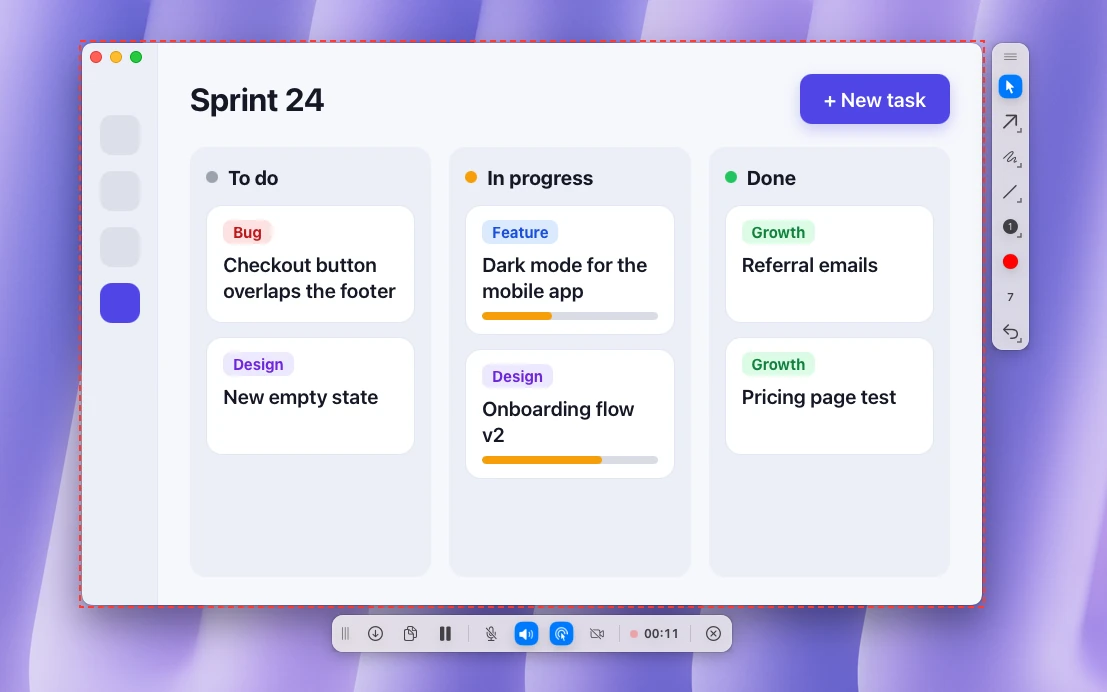
Sleekshot for Mac ជាកម្មវិធីឥតគិតថ្លៃនៅលើ menu bar សម្រាប់ថត screenshot និងថតវីដេអូអេក្រង់ (Mac App Store; screenshot លើ macOS 12 ឡើងទៅ ថតវីដេអូលើ macOS 13 Ventura ឡើងទៅ)។ ប៊ូតុង Stop លើ menu bar និង Command + Control + Esc ជារបស់ឧបករណ៍ Screenshot របស់ Apple។ ក្នុង Sleekshot អ្នកគ្រប់គ្រងការថតពីរបារថតរបស់វាផ្ទាល់ នៅក្រោមផ្ទៃដែលកំពុងថត។
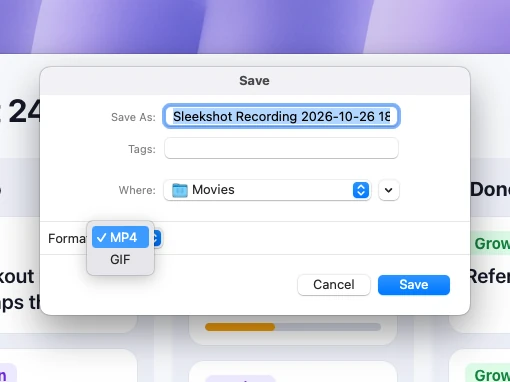
ពេលចង់បញ្ចប់ ចុច save ឬ copy លើរបារថត។ Save បើកផ្ទាំងរក្សាទុកដែលមានឈ្មោះ "Sleekshot Recording" ជាមួយកាលបរិច្ឆេទ និងម៉ោង folder Movies និង menu Format សម្រាប់ជ្រើស MP4 ឬ GIF។ បើអ្នកបើក Save recordings to a folder ក្នុង Settings → Video ឯកសារនឹងចូល folder នោះផ្ទាល់ ដោយគ្មានផ្ទាំងនេះ។ Copy ដាក់វីដេអូក្នុង clipboard ដើម្បីបិទភ្ជាប់ចូល chat ផ្ទាល់។ ចង់សម្រាក ចុចប៊ូតុងផ្អាក ហើយចុចម្ដងទៀតដើម្បីបន្ត។ ស៊ុមក្រហមដាច់ៗ បង្ហាញអ្វីដែលចូលវីដេអូ ហើយម៉ោងរាប់ក្បែរចំណុចក្រហម រាប់ពេលវេលា។
Sleekshot ថត system audio និងមីក្រូហ្វូន បង្ហាញ webcam នៅជ្រុង និងបន្លិចការចុចកណ្ដុរ។ វាឥតគិតថ្លៃ គ្មានកំណត់រយៈពេលថត ហើយមិនត្រូវការគណនី។ វាមិនមានកម្មវិធីកែវីដេអូទេ ដូច្នេះកាត់វីដេអូវែងក្នុង QuickTime Player ឬកម្មវិធីផ្សេង។ ព័ត៌មានបន្ថែមអំពី កម្មវិធី Mac ឥតគិតថ្លៃ។
វីដេអូទៅណា ក្រោយពេលបញ្ឈប់
តាមលំនាំដើម macOS រក្សាទុកការថតពី ⌘⇧5 លើ desktop ឈ្មោះ "Screen Recording [កាលបរិច្ឆេទ] at [ម៉ោង].mov"។ បើអ្នកជ្រើសទីតាំងផ្សេងក្នុង ⌘⇧5 → Options រកវានៅទីនោះ។ បើបើក Show Floating Thumbnail រូបមើលជាមុនតូចមួយលេចឡើងនៅជ្រុងខាងស្ដាំក្រោមប៉ុន្មានវិនាទីសិន។ វីដេអូពី Sleekshot ទៅកន្លែងដែលអ្នកជ្រើសក្នុងផ្ទាំង Save របស់វា ដែលបើក folder Movies ជាមុន។
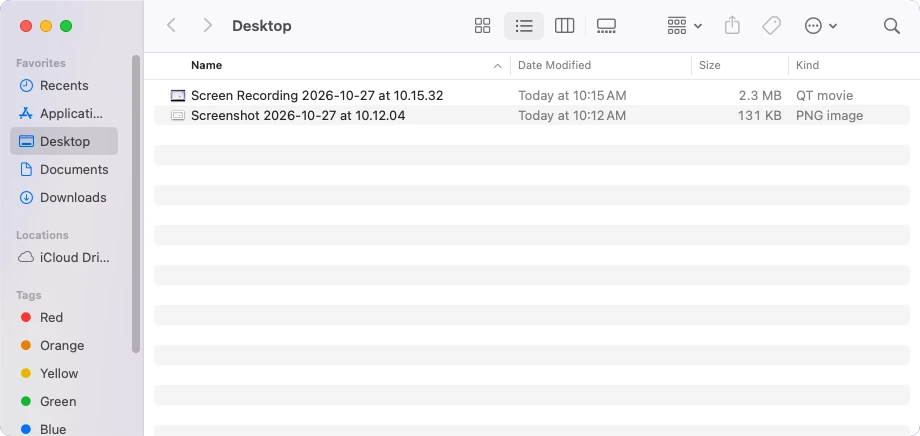
រកឯកសារមិនឃើញ? មើល វីដេអូថតអេក្រង់លើ Mac រក្សាទុកនៅឯណា ដែលប្រាប់ folder របស់កម្មវិធីនីមួយៗ។ បើវីដេអូគ្មានសំឡេង អាន របៀបថតអេក្រង់ Mac មានសំឡេង។ វិធីថតទាំងអស់ មាននៅក្នុង របៀបថតវីដេអូអេក្រង់លើ Mac។
សំណួរដែលគេសួរញឹកញាប់
តើ shortcut សម្រាប់បញ្ឈប់ការថតអេក្រង់លើ Mac គឺអ្វី?
ហេតុអ្វីខ្ញុំមើលមិនឃើញប៊ូតុងបញ្ឈប់ការថត?
តើបញ្ឈប់ការថតអេក្រង់ក្នុង QuickTime ដោយរបៀបណា?
ក្រោយបញ្ឈប់ វីដេអូរក្សាទុកនៅឯណា?
តើបោះបង់ការថតអេក្រង់ ដោយមិនរក្សាទុក ធ្វើដូចម្ដេច?
ក្រុម Sleekshot
យើងបង្កើត Sleekshot ដែលជាកម្មវិធីថត Screenshot និងថតវីដេអូអេក្រង់ឥតគិតថ្លៃសម្រាប់ Windows និង Mac។ ការណែនាំនីមួយៗត្រូវបានពិនិត្យលើ Windows 11, Windows 10 និង macOS កំណែចុងក្រោយ។
មានជាភាសាផ្សេងទៀត: English Deutsch Français Español Italiano Русский Bahasa Indonesia 简体中文 日本語