
ថតវីដេអូអេក្រង់ Mac មានសំឡេង៖ សំឡេងរបស់អ្នក និងសំឡេងរបស់ Mac ផ្ទាល់
 ដោយ ក្រុម Sleekshot
អានរយៈពេល 22 នាទី
ចម្លើយខ្លី
ចង់ថតសំឡេងរបស់អ្នក ចុច Command + Shift + 5 បើក Options ហើយជ្រើសមីក្រូហ្វូន។ វាប្រើបានលើ macOS ថ្មីៗទាំងអស់។ សំឡេងរបស់ Mac ផ្ទាល់ (system audio) ឧបករណ៍ដែលភ្ជាប់មកជាមួយថតបានតែចាប់ពី macOS 27 Golden Gate តាម Options → Include System Audio។ លើ macOS 12 ដល់ 26 កម្មវិធី Screenshot និង QuickTime ថតបានតែមីក្រូហ្វូន។ លើ macOS 13 ដល់ 26 ត្រូវប្រើកម្មវិធីដែលថត system audio បាន ដូចជា Sleekshot for Mac ឬ OBS Studio ដែលឥតគិតថ្លៃ ឬដំឡើង driver សំឡេងនិម្មិត BlackHole។ លើ macOS 12 Monterey នៅសល់តែ BlackHole ប៉ុណ្ណោះ។

នៅលើទំព័រនេះ
- ថតអេក្រង់ Mac មានសំឡេង៖ វិធីណាប្រើបានលើ macOS របស់អ្នក
- ថតសំឡេងរបស់អ្នក៖ មីក្រូហ្វូនតែប៉ុណ្ណោះ (គ្រប់ macOS)
- ថតសំឡេង Mac លើ macOS 27 Golden Gate
- ថត system audio លើ macOS 12 ដល់ 26 (Monterey ដល់ Tahoe)
- ថតសំឡេងអ្នក និងសំឡេងកុំព្យូទ័រក្នុងពេលតែមួយ
- ថតអេក្រង់ក្នុង QuickTime មានសំឡេង
- Sleekshot for Mac៖ system audio និងមីក្រូហ្វូន ឥតគិតថ្លៃ
- ថតអេក្រង់ Mac គ្មានសំឡេង៖ ពិនិត្យតាមលំដាប់
ចង់ថតអេក្រង់ Mac មានសំឡេងពីមីក្រូហ្វូន ចុច Command + Shift + 5 ចុច Options ហើយជ្រើសមីក្រូហ្វូនរបស់អ្នកក្រោម Microphone។ វាប្រើបានលើ macOS ថ្មីៗទាំងអស់។ សំឡេងរបស់ Mac ផ្ទាល់ខុសគ្នា។ វីដេអូ YouTube ឬសំឡេងអ្នកនិយាយក្នុង video call ជា system audio ហើយឧបករណ៍របស់ Apple ថតវាបានតែចាប់ពី macOS 27 Golden Gate តាម Options → Include System Audio។
ពី macOS 12 Monterey ដល់ macOS 26 Tahoe ⌘⇧5 និង QuickTime Player ថតបានតែមីក្រូហ្វូន។ នេះហើយជាមូលហេតុ ដែលវីដេអូច្រើនគ្មានសំឡេង។ លើ macOS 13 ដល់ 26 ប្រើកម្មវិធីដែលថត system audio ដោយខ្លួនឯង ដូចជា Sleekshot for Mac ឬ OBS Studio (ទាំងពីរឥតគិតថ្លៃ) ឬ driver សំឡេងនិម្មិតដូចជា BlackHole។ លើ Monterey មានតែ BlackHole ដែលប្រើបាន។ ចង់ដឹងកំណែ macOS របស់អ្នក ចូល Apple menu → About This Mac។
ថតអេក្រង់ Mac មានសំឡេង៖ វិធីណាប្រើបានលើ macOS របស់អ្នក
សម្រាប់សំឡេងរបស់អ្នក ឧបករណ៍ភ្ជាប់មកជាមួយគ្រប់គ្រាន់លើគ្រប់កំណែ។ សម្រាប់សំឡេង Mac វាប្រើបានតែលើ macOS 27 ប៉ុណ្ណោះ។
| វិធី | macOS | មីក្រូហ្វូន | System audio | តម្លៃ |
|---|---|---|---|---|
| របារ Screenshot (⌘⇧5) | 12 ដល់ 26 | បាន | មិនបាន | ឥតគិតថ្លៃ ភ្ជាប់មកជាមួយ |
| របារ Screenshot (⌘⇧5) | 27 Golden Gate | បាន | បាន, Include System Audio | ឥតគិតថ្លៃ ភ្ជាប់មកជាមួយ |
| QuickTime Player | ដូច ⌘⇧5 | បាន | តែ macOS 27 | ឥតគិតថ្លៃ ភ្ជាប់មកជាមួយ |
| Sleekshot for Mac | 13 Ventura ឡើងទៅ | បាន | បាន | ឥតគិតថ្លៃ, Mac App Store |
| OBS Studio | 13 ឡើងទៅ សម្រាប់ system audio | បាន | បាន | ឥតគិតថ្លៃ, open source |
| ⌘⇧5 ឬ QuickTime ជាមួយ BlackHole | កំណែថ្មីៗទាំងអស់ រួមទាំង 12 | បាន តែត្រូវបង្កើត Aggregate Device បន្ថែម | បាន | ឥតគិតថ្លៃ, បរិច្ចាគតាមចិត្ត |
លើ macOS 27 ប្រើរបារភ្ជាប់មកជាមួយបានហើយ។ លើ macOS 13 ដល់ 26 បើអ្នកថតញឹកញាប់ កម្មវិធីឥតគិតថ្លៃងាយស្រួលជាងគេ។ BlackHole សមសម្រាប់អ្នកដែលចង់ប្រើឧបករណ៍របស់ Apple ដដែល។ លើ macOS 12 Monterey សូមប្រើ BlackHole ព្រោះ Sleekshot ថតវីដេអូបានតែលើ macOS 13 ឡើងទៅ ហើយ OBS ក៏ថតសំឡេង desktop បានចាប់ពី macOS 13 ដែរ។ ជំហានថតគ្រប់វិធី មាននៅក្នុង របៀបថតវីដេអូអេក្រង់លើ Mac។
ថតសំឡេងរបស់អ្នក៖ មីក្រូហ្វូនតែប៉ុណ្ណោះ (គ្រប់ macOS)
មីក្រូហ្វូនប្រើបានជាមួយរបារ Screenshot លើ macOS ថ្មីៗទាំងអស់។ សំខាន់គឺត្រូវជ្រើសវាមុនចុច Record។
- ចុច Command + Shift + 5។
- ចុច Record Entire Screen ឬ Record Selected Portion។ ចាប់ពី macOS Tahoe 26 មាន Record Selected Window ផងដែរ។
- ចុច Options ហើយក្រោម Microphone ជ្រើសមីក្រូហ្វូនដែលអ្នកនឹងនិយាយ ឧ. មីក្រូហ្វូនក្នុង MacBook ឬមីក្រូហ្វូន USB។ សញ្ញាធីកនឹងលេចឡើងក្បែរវា។ បើជ្រើស None វីដេអូនឹងគ្មានសំឡេង។
- ចុច Record។
- ចង់បញ្ឈប់ ចុចប៊ូតុង Stop លើ menu bar ឬចុច Command + Control + Esc។ វីដេអូនឹងនៅលើ desktop ឈ្មោះ "Screen Recording [កាលបរិច្ឆេទ] at [ម៉ោង].mov"។
មីក្រូហ្វូនដែលនៅជិត speaker អាចចាប់បានខ្លះនូវអ្វីដែល Mac ចាក់។ ប៉ុន្តែសំឡេងនោះធ្វើដំណើរតាមខ្យល់ ដូច្នេះវាស្ដើង មានសំឡេងបន្ទរ និងមានសំឡេងវាយក្ដារចុចចូលផង។ System audio យកពីក្នុង Mac ដោយផ្ទាល់ ដូច្នេះវាឮដូចសំឡេងដើម។
បើបញ្ឈប់ការថតមិនបាន សូមមើល របៀបបញ្ឈប់ការថតអេក្រង់លើ Mac។
ថតសំឡេង Mac លើ macOS 27 Golden Gate
macOS 27 Golden Gate បានបន្ថែម Include System Audio ទៅក្នុងម៉ឺនុយ Options។ ឥឡូវនេះ របារភ្ជាប់មកជាមួយអាចថតសំឡេងដែល Mac ចាក់បានហើយ។ Apple បញ្ជាក់ថាជម្រើសនេះមានតែលើ macOS 27 ឡើងទៅ។
- ចុច Command + Shift + 5 ហើយជ្រើសអ្វីដែលចង់ថត។
- ចុច Options ហើយជ្រើស Include System Audio។
- បើចង់មានសំឡេងអ្នកផង ជ្រើសមីក្រូហ្វូនមួយទៀត។ បើចង់បានតែសំឡេង Mac ជ្រើស None។
- ចុច Record ចាក់វីដេអូ ឬចូលការហៅ។ ពេលចប់ ចុចប៊ូតុងលើ menu bar ឬ Command + Control + Esc។
ពេលកំពុងថត system audio, macOS អាចបង្ហាញចំណុចពណ៌ស្វាយ នៅខាងស្ដាំ Control Center លើ menu bar។ វាបង្ហាញតែចំណុចមួយក្នុងពេលតែមួយ (ពណ៌ទឹកក្រូចមានន័យថាមីក្រូហ្វូន)។ ចង់ដឹងថាកម្មវិធីណាកំពុងប្រើមីក្រូហ្វូន ឬ system audio បើក Control Center។
ថត system audio លើ macOS 12 ដល់ 26 (Monterey ដល់ Tahoe)
លើ macOS 26 និងចាស់ជាងនេះ ⌘⇧5 និង QuickTime Player ថត system audio មិនបានទាល់តែសោះ។ មានវិធីពីរ។ ទីមួយ ប្រើកម្មវិធីថតអេក្រង់ដែលចាប់សំឡេងដោយខ្លួនឯង (macOS 13 Ventura ឡើងទៅ)។ ទីពីរ ប្រើ driver សំឡេងនិម្មិត ដែលបញ្ជូនសំឡេង Mac ទៅឧបករណ៍ Apple ដូចជាវាមកពីមីក្រូហ្វូន។ លើ macOS 12 Monterey មានតែវិធីទីពីរដែលប្រើបាន។
វិធីទី 1៖ កម្មវិធីដែលមានប៊ូតុង system audio
Sleekshot for Mac (ឥតគិតថ្លៃ macOS 13 Ventura ឡើងទៅ ជំហាននៅខាងក្រោម) មានប៊ូតុង system audio លើរបារថតរបស់វា។ OBS Studio ជាកម្មវិធីថតឥតគិតថ្លៃ និង open source ដែលថតសំឡេង desktop បានចាប់ពី macOS 13 Ventura។ ក្នុង OBS 30 ឡើងទៅ បន្ថែម source "macOS Audio Capture" ហើយជ្រើសសំឡេងទាំងអស់ ឬកម្មវិធីតែមួយ ដូចដែល មគ្គុទ្ទេសក៍ OBS ពន្យល់។ OBS ត្រូវការពេលកំណត់ scene, source និង audio mixer មុនថតលើកដំបូង។
វិធីទី 2៖ driver សំឡេងនិម្មិត BlackHole
BlackHole ជា driver សំឡេងនិម្មិតឥតគិតថ្លៃ និង open source សម្រាប់ macOS (អាជ្ញាប័ណ្ណ GPL-3.0 បរិច្ចាគតាមចិត្ត)។ វាបង្កើតឧបករណ៍សំឡេងនិម្មិត ដែលបញ្ជូនសំឡេង Mac ទៅកម្មវិធីណាដែលថតមីក្រូហ្វូនបាន រួមទាំង ⌘⇧5 និង QuickTime។ វាដំណើរការ តែរាល់ពេលថត អ្នកត្រូវប្ដូរ output សំឡេង។
- ដំឡើង "BlackHole 2ch" ពី existential.audio ឬតាម Homebrew៖
brew install blackhole-2ch។ បើកម្មវិធីដំឡើងសុំ សូម restart Mac។ - បើក Audio MIDI Setup (Applications → Utilities) ចុច "+" ហើយជ្រើស Create Multi-Output Device។ ធីក speaker ឬកាសរបស់អ្នក និង "BlackHole 2ch"។ លំដាប់ឧបករណ៍ និង drift correction មានពន្យល់ក្នុង មគ្គុទ្ទេសក៍ BlackHole លើ GitHub។
- ជ្រើសឧបករណ៍នោះជា output ក្នុង System Settings → Sound → Output។ អ្នកនៅតែឮគ្រប់យ៉ាង ហើយ BlackHole ទទួលបានច្បាប់ចម្លង។
- ចុច Command + Shift + 5 ជ្រើស Options → Microphone → BlackHole 2ch រួចចាប់ផ្ដើមថត។
- ពេលថតរួច ប្ដូរ output សំឡេងត្រឡប់ទៅ speaker ឬកាសវិញ។
BlackHole យកកន្លែងមីក្រូហ្វូនក្នុងម៉ឺនុយ Options ដូច្នេះវិធីនេះថតបានតែសំឡេង Mac គ្មានសំឡេងអ្នកទេ។ ចង់បានទាំងពីរ ត្រូវបង្កើត Aggregate Device ក្នុង Audio MIDI Setup ដែលរួមមីក្រូហ្វូន និង BlackHole។ បើអ្នកថតញឹកញាប់ កម្មវិធីដែលមានប៊ូតុង system audio ងាយស្រួលជាងច្រើន។
ថតសំឡេងអ្នក និងសំឡេងកុំព្យូទ័រក្នុងពេលតែមួយ
វីដេអូបង្រៀនដែលមានការពន្យល់ ឬការថតការហៅ ត្រូវការសំឡេងទាំងពីរក្នុងពេលតែមួយ។ វិធីទាំងអស់ខាងលើធ្វើបាន គ្រាន់តែការកំណត់ខុសគ្នា។
| វិធី | របៀបថតសំឡេងអ្នក និងសំឡេង Mac |
|---|---|
| ⌘⇧5 លើ macOS 27 | ជ្រើសមីក្រូហ្វូន និង Include System Audio ក្នុងម៉ឺនុយ Options តែមួយ |
| Sleekshot for Mac | បើកប៊ូតុងមីក្រូហ្វូន និង system audio |
| OBS Studio | កុំបិទសំឡេង Mic/Aux និង source macOS Audio Capture ហើយមើលរង្វាស់ទាំងពីរក្នុង mixer |
| BlackHole | ថតពី Aggregate Device ដែលរួមមីក្រូហ្វូន និង BlackHole 2ch |
ពាក់កាសពេលថតទាំងពីរ។ បើប្រើ speaker មីក្រូហ្វូននឹងចាប់សំឡេង Mac ម្ដងទៀត ហើយវីដេអូមានសំឡេងបន្ទរ។ Apple ក៏ណែនាំដូចគ្នាសម្រាប់ QuickTime៖ បើមានសំឡេងស្រែក (feedback) បន្ថយសំឡេង ឬប្រើកាសដែលមានមីក្រូហ្វូន។ បើអ្នកថតការហៅ សូមប្រាប់អ្នកផ្សេងជាមុនសិន។ ប្រទេសជាច្រើនតម្រូវតាមច្បាប់។
ថតអេក្រង់ក្នុង QuickTime មានសំឡេង
QuickTime Player ថតសំឡេងដូច ⌘⇧5 ព្រោះលើ macOS បច្ចុប្បន្ន វាបើករបារ Screenshot ដដែល។ មីក្រូហ្វូនប្រើបានគ្រប់កំណែ ចំណែក system audio តែលើ macOS 27។
- បើក QuickTime Player ពី folder Applications។
- ជ្រើស File → New Screen Recording ឬចុច Control + Command + N។
- ចុច Options ជ្រើសមីក្រូហ្វូន ហើយលើ macOS 27 ជ្រើស Include System Audio ផង។
- ចុច Record។ បញ្ឈប់ដោយប៊ូតុងលើ menu bar ឬ Command + Control + Esc ហើយ QuickTime នឹងបើកវីដេអូភ្លាម។
បើលេចឡើងជាផ្ទាំងថតដាច់ដោយឡែក ជំនួសរបារ ចុចព្រួញក្បែរប៊ូតុង Record ដើម្បីជ្រើសមីក្រូហ្វូន។ ទោះយ៉ាងណា លើ macOS 26 ឬចាស់ជាងនេះ QuickTime ថតបានតែសំឡេងអ្នក។
Sleekshot for Mac៖ system audio និងមីក្រូហ្វូន ឥតគិតថ្លៃ
Sleekshot for Mac ជាកម្មវិធីឥតគិតថ្លៃនៅលើ menu bar សម្រាប់ថត screenshot និងថតវីដេអូអេក្រង់ (Mac App Store; screenshot លើ macOS 12 ឡើងទៅ ថតវីដេអូលើ macOS 13 Ventura ឡើងទៅ)។ វាថតផ្ទៃមួយ window មួយ ឬអេក្រង់ទាំងមូល មាន system audio និងមីក្រូហ្វូន ហើយមិនចាំបាច់បង្កើតគណនី។
- ចុច Command + Shift + 2 ហើយជ្រើសអ្វីដែលចង់ថត៖ អូសលើផ្ទៃមួយ ចុចលើ window មួយ ឬចុច Command + A សម្រាប់អេក្រង់ទាំងមូល។
- លើរបារសកម្មភាពនៅក្រោមផ្ទៃដែលបានជ្រើស ចុចប៊ូតុងថត (រូបកាមេរ៉ា) ឬចុច V។
- ចុចរូបកង់ធ្មេញ (gear) លើរបារ ហើយបើក Microphone និង System audio។ Camera, Highlight mouse clicks, Face mask និង Quality ក៏នៅក្នុងការកំណត់ដដែលនេះ។
- ចុច Command + R ឬប៊ូតុងថតពណ៌ក្រហម។ ស៊ុមក្រហមដាច់ៗ បង្ហាញផ្ទៃដែលកំពុងថត ហើយរបារថតមានម៉ោងរាប់ និងប៊ូតុងផ្អាក។
- ពេលថតរួច ចុចប៊ូតុង save ឬ copy លើរបារថត។ ពេល save Sleekshot សួរថាត្រូវរក្សាទុកនៅឯណា ស្នើ folder Movies ហើយឱ្យជ្រើស MP4 ឬ GIF ក្នុង menu Format។ វីដេអូដែលបានចម្លង អាចបិទភ្ជាប់ចូល chat ផ្ទាល់។


មុននិយាយដប់នាទីជាប់គ្នា សូមមើលរបារថតសិន។ រូបមីក្រូហ្វូនដែលមានឆូត មានន័យថាសំឡេងអ្នកមិនចូលវីដេអូទេ។ ការថតអេក្រង់ និង system audio ក្នុង Sleekshot ត្រូវការ macOS 13 Ventura ឡើងទៅ។ លើ macOS 12 Monterey វាថតបានតែ screenshot ហើយ Settings របស់វាសរសេរថា "Screen recording requires macOS 13 Ventura or later."
Quality ជ្រើសបាន Compact (20 fps), Optimal (30 fps) ឬ High quality (60 fps)។ គ្មានកំណត់រយៈពេលថត និងគ្មាន watermark ទេ។ អ្នកអាចផ្អាក បង្ហាញ webcam នៅជ្រុង ឬពាក់របាំងមុខដែលធ្វើតាមទឹកមុខអ្នក។ Sleekshot មិនមានមុខងារកាត់ ឬកែវីដេអូទេ ហើយមានតែនៅលើ Mac App Store ប៉ុណ្ណោះ។ ព័ត៌មានបន្ថែមអំពី កម្មវិធី Mac ឥតគិតថ្លៃ។
ថតអេក្រង់ Mac គ្មានសំឡេង៖ ពិនិត្យតាមលំដាប់
ពិនិត្យពីលើចុះក្រោម។ ការពិនិត្យនីមួយៗចំណាយពេលតិចជាងមួយនាទី។
- មិនបានជ្រើសមីក្រូហ្វូន។ ចុច ⌘⇧5 បើក Options ហើយពិនិត្យថាក្រោម Microphone មានមីក្រូហ្វូនមួយត្រូវបានធីក។
- អ្នកចង់ថតសំឡេង Mac លើ macOS 26 ឬចាស់ជាងនេះ។ នៅលើកំណែទាំងនោះ ឧបករណ៍ភ្ជាប់មកជាមួយថតមិនបានទេ ទោះកំណត់យ៉ាងណាក៏ដោយ។ ប្រើកម្មវិធី ឬ BlackHole ដូចខាងលើ។
- ជ្រើសមីក្រូហ្វូនខុស។ បើក System Settings → Sound → Input និយាយ ហើយមើលថាកម្រិត input ផ្លាស់ទីឬអត់។ រួចជ្រើសឧបករណ៍ដដែលក្នុង Options → Microphone។
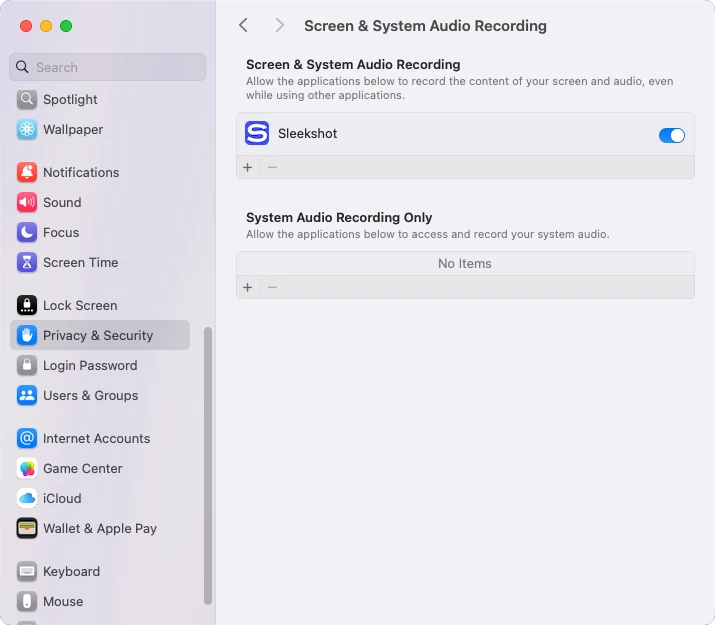
- កម្មវិធីភាគីទីបីគ្មានការអនុញ្ញាត។ សម្រាប់ Sleekshot, OBS ឬកម្មវិធីផ្សេង បើក System Settings → Privacy & Security → Screen & System Audio Recording ហើយបើកកម្មវិធីនោះ។ បញ្ជីនេះអនុញ្ញាតបានទាំងអេក្រង់ និងសំឡេង ឬតែសំឡេង។ ពិនិត្យ Privacy & Security → Microphone ផង រួចបើកកម្មវិធីឡើងវិញ។
- កាស Bluetooth ឬ AirPods សំឡេងមិនល្អ។ ពេលមីក្រូហ្វូនរបស់វាដំណើរការ Bluetooth ប្ដូរទៅរបៀបគុណភាពទាប ហើយទាំងសំឡេងអ្នក និងសំឡេងដែលអ្នកស្ដាប់អន់ទៅ។ ជ្រើសមីក្រូហ្វូនក្នុង Mac ហើយប្រើ AirPods សម្រាប់ស្ដាប់។
- សំឡេងបិទតាំងពីប្រភព។ tab browser ដែលបិទសំឡេង player ដែលគ្មានសំឡេង ឬការហៅដែលបិទ speaker មិនមានអ្វីឱ្យថតទេ។ បើប្រើ BlackHole ពិនិត្យផងថា output នៅតែជា Multi-Output Device។
ថតបានហើយ តែរកឯកសារមិនឃើញ? សូមមើល វីដេអូថតអេក្រង់លើ Mac រក្សាទុកនៅឯណា។ លើកុំព្យូទ័រ Windows ការកំណត់ខុសគ្នា៖ របៀបថតអេក្រង់មានសំឡេងលើ Windows។
សំណួរដែលគេសួរញឹកញាប់
ហេតុអ្វីវីដេអូថតអេក្រង់លើ Mac គ្មានសំឡេង?
តើ QuickTime ថតសំឡេងខាងក្នុង Mac បានទេ?
តើថតសំឡេងខាងក្នុង Mac ដោយមិនដំឡើងអ្វីបន្ថែម ធ្វើដូចម្ដេច?
តើថតតែសំឡេងកុំព្យូទ័រ ដោយគ្មានសំឡេងខ្ញុំ ធ្វើដូចម្ដេច?
តើ Sleekshot for Mac ថតអេក្រង់មានសំឡេងឥតគិតថ្លៃទេ?
ហេតុអ្វីសំឡេងខ្ញុំមិនច្បាស់ ពេលថតជាមួយ AirPods?
ក្រុម Sleekshot
យើងបង្កើត Sleekshot ដែលជាកម្មវិធីថត Screenshot និងថតវីដេអូអេក្រង់ឥតគិតថ្លៃសម្រាប់ Windows និង Mac។ ការណែនាំនីមួយៗត្រូវបានពិនិត្យលើ Windows 11, Windows 10 និង macOS កំណែចុងក្រោយ។
មានជាភាសាផ្សេងទៀត: English Deutsch Français Español Italiano Русский Bahasa Indonesia 简体中文 日本語

