
Come registrare lo schermo del Mac con audio: la tua voce e il suono del Mac
 Di Team Sleekshot
10 min di lettura
In breve
Per registrare la tua voce, premi ⌘ + ⇧ + 5, apri «Opzioni» e scegli un microfono. Funziona su tutti i macOS recenti. Il suono del Mac stesso (audio di sistema) gli strumenti integrati lo registrano solo da macOS 27 Golden Gate, con «Opzioni» → «Includi audio di sistema». Su macOS da 12 a 26, Screenshot e QuickTime registrano solo un microfono. Da macOS 13 a 26 serve un’app che catturi l’audio di sistema, come Sleekshot per Mac o OBS Studio (entrambi gratis), oppure il driver audio virtuale BlackHole. Su macOS 12 Monterey resta solo BlackHole.

In questa pagina
- Registrazione schermo Mac con audio: cosa funziona sul tuo macOS
- Registrare la tua voce: solo microfono (qualsiasi macOS)
- Registrare il suono del Mac su macOS 27 Golden Gate
- Registrare l’audio di sistema su macOS da 12 a 26 (da Monterey a Tahoe)
- Registrare la tua voce e il suono del computer insieme
- Registrazione schermo con QuickTime e audio
- Sleekshot per Mac: audio di sistema e microfono, gratis
- Registrazione schermo Mac senza audio: cosa controllare, in ordine
Per registrare lo schermo del Mac con l’audio del microfono, premi ⌘ + ⇧ + 5, fai clic su «Opzioni» e scegli il tuo microfono sotto «Microfono». Funziona su tutti i macOS recenti. Con il suono del Mac stesso le cose cambiano. Un video di YouTube o le voci di una videochiamata sono audio di sistema, e gli strumenti di Apple lo registrano solo da macOS 27 Golden Gate, con «Opzioni» → «Includi audio di sistema».
Da macOS 12 Monterey a macOS 26 Tahoe, ⌘⇧5 e QuickTime Player registrano solo un microfono, ed ecco perché tanti video restano muti. Da macOS 13 a 26 ti serve un’app che catturi da sola l’audio di sistema, come Sleekshot per Mac o OBS Studio (entrambi gratis), oppure un driver audio virtuale come BlackHole. Su Monterey funziona solo BlackHole. Per vedere la tua versione, apri il menu Apple → «Informazioni su questo Mac».
Registrazione schermo Mac con audio: cosa funziona sul tuo macOS
Per la tua voce bastano gli strumenti integrati su qualsiasi versione. Per il suono del Mac, solo su macOS 27.
| Metodo | macOS | Microfono | Audio di sistema | Costo |
|---|---|---|---|---|
| Barra di Screenshot (⌘⇧5) | Da 12 a 26 | Sì | No | Gratis, integrata |
| Barra di Screenshot (⌘⇧5) | 27 Golden Gate | Sì | Sì, «Includi audio di sistema» | Gratis, integrata |
| QuickTime Player | Come ⌘⇧5 | Sì | Solo su macOS 27 | Gratis, integrato |
| Sleekshot per Mac | 13 Ventura o successivo | Sì | Sì | Gratis, Mac App Store |
| OBS Studio | 13 o successivo per l’audio di sistema | Sì | Sì | Gratis, open source |
| ⌘⇧5 o QuickTime con BlackHole | Qualsiasi versione recente, anche 12 | Solo con un dispositivo aggregato in più | Sì | Gratis, donazione facoltativa |
Su macOS 27 resta sulla barra integrata. Da macOS 13 a 26, se registri spesso, un’app gratuita è la strada più comoda, mentre BlackHole fa per chi vuole continuare a usare gli strumenti di Apple. Su macOS 12 Monterey usa BlackHole: Sleekshot registra solo da macOS 13, e anche OBS cattura l’audio del desktop solo da macOS 13. Tutti i metodi passo per passo sono nella nostra guida per registrare lo schermo del Mac.
Registrare la tua voce: solo microfono (qualsiasi macOS)
Il microfono funziona con la barra di Screenshot su tutti i macOS recenti, purché tu lo scelga prima di fare clic su «Registra».
- Premi ⌘ + ⇧ + 5.
- Nella barra, scegli di registrare tutto lo schermo o una parte. Da macOS Tahoe 26 puoi registrare anche una singola finestra.
- Fai clic su «Opzioni» e, sotto «Microfono», scegli quello in cui parlerai, per esempio il microfono integrato del MacBook o uno USB. Accanto comparirà un segno di spunta. Se la spunta resta sull’opzione senza microfono, il video sarà muto.
- Fai clic su «Registra».
- Per fermarti, fai clic sul pulsante Interrompi nella barra dei menu oppure premi ⌘ + Ctrl + Esc. Il video finisce sulla scrivania come «Registrazione schermo [data] alle [ora].mov».
Un microfono vicino agli altoparlanti capta sì una parte di quello che suona sul Mac. Però quel suono passa per l’aria e arriva ovattato, con eco e con ogni tasto che premi. L’audio di sistema viene preso direttamente dal Mac e suona come l’originale.
Se hai problemi a fermarla, leggi come interrompere la registrazione dello schermo su Mac.
Registrare il suono del Mac su macOS 27 Golden Gate
macOS 27 Golden Gate ha aggiunto «Includi audio di sistema» al menu «Opzioni», quindi la barra integrata registra finalmente quello che suona sul Mac. Apple indica questa opzione solo per macOS 27 e versioni successive.
- Premi ⌘ + ⇧ + 5 e scegli cosa registrare.
- Fai clic su «Opzioni» e scegli «Includi audio di sistema».
- Se vuoi anche la tua voce, scegli un microfono. Per il solo suono del Mac, non sceglierne nessuno.
- Fai clic su «Registra», avvia il video o entra nella chiamata, poi fermati con il pulsante nella barra dei menu o con ⌘ + Ctrl + Esc.
Mentre registra l’audio di sistema, macOS può mostrare un punto viola a destra del Centro di Controllo, nella barra dei menu. Si vede un solo punto alla volta (quello arancione indica il microfono). Per sapere quali app usano il microfono o l’audio di sistema, apri il Centro di Controllo.
Registrare l’audio di sistema su macOS da 12 a 26 (da Monterey a Tahoe)
Su macOS 26 e precedenti, ⌘⇧5 e QuickTime Player non registrano in nessun modo l’audio di sistema. Ci sono due vie d’uscita. Un’app di registrazione che cattura il suono da sola (da macOS 13 Ventura in poi), oppure un driver audio virtuale che passa il suono del Mac agli strumenti di Apple come se arrivasse da un microfono. Su macOS 12 Monterey funziona solo il driver.
Via 1: un’app con il pulsante dell’audio di sistema
Sleekshot per Mac (gratis, da macOS 13 Ventura in poi, passaggi più sotto) ha un pulsante per l’audio di sistema sulla barra di registrazione. OBS Studio, il registratore gratuito e open source, cattura l’audio del desktop da macOS 13 Ventura in poi. In OBS 30 e successivi aggiungi una sorgente «macOS Audio Capture» e scegli tutto l’audio o una sola app, come spiega la guida di OBS. Metti in conto un po’ di configurazione: in OBS scene, sorgenti e mixer audio vengono prima della prima registrazione.
Via 2: il driver audio virtuale BlackHole
BlackHole è un driver audio virtuale gratuito e open source per macOS (licenza GPL-3.0, donazione facoltativa). Crea un dispositivo audio virtuale che passa il suono del Mac a qualsiasi app capace di registrare un microfono, compresi ⌘⇧5 e QuickTime. Funziona, ma a ogni registrazione devi cambiare l’uscita audio.
- Installa «BlackHole 2ch» da existential.audio o con Homebrew:
brew install blackhole-2ch. Riavvia se l’installer te lo chiede. - Apri «Configurazione MIDI Audio» (Applicazioni → Utility), fai clic su «+» e crea un dispositivo a uscita multipla. Seleziona i tuoi altoparlanti o le cuffie e «BlackHole 2ch». L’ordine dei dispositivi e la correzione della deriva sono spiegati nella guida di BlackHole su GitHub.
- Scegli quel dispositivo come uscita in Impostazioni di Sistema → Suono → Uscita. Continui a sentire tutto e BlackHole ne riceve una copia.
- Premi ⌘ + ⇧ + 5, scegli «Opzioni» → «Microfono» → «BlackHole 2ch» e registra.
- Alla fine, rimetti l’uscita audio sugli altoparlanti o sulle cuffie.
BlackHole prende il posto del microfono nel menu Opzioni, quindi con questa configurazione registri il suono del Mac senza la tua voce. Per avere entrambi devi creare in Configurazione MIDI Audio un dispositivo aggregato che unisca microfono e BlackHole. Se registri più che ogni tanto, un’app con il pulsante dell’audio di sistema ti risparmia tutti questi passaggi.
Registrare la tua voce e il suono del computer insieme
Un tutorial commentato o una chiamata registrata richiedono tutte e due le sorgenti nello stesso momento. Ogni metodo qui sopra lo permette, con più o meno impostazioni.
| Metodo | Come registrare la tua voce e il suono del Mac |
|---|---|
| ⌘⇧5 su macOS 27 | Scegliere un microfono e «Includi audio di sistema» nello stesso menu Opzioni |
| Sleekshot per Mac | Attivare i pulsanti del microfono e dell’audio di sistema |
| OBS Studio | Lasciare attivi Mic/Aux e la sorgente macOS Audio Capture, e controllare entrambi gli indicatori nel mixer |
| BlackHole | Registrare da un dispositivo aggregato che unisce microfono e BlackHole 2ch |
Usa le cuffie quando registri entrambi. Con gli altoparlanti il microfono sente il suono del Mac una seconda volta e il video ha l’eco. Apple dà lo stesso consiglio per QuickTime: se c’è ritorno audio, abbassa il volume o usa cuffie con microfono. E se registri una chiamata, avvisa prima gli altri. In molti Paesi è un obbligo di legge.
Registrazione schermo con QuickTime e audio
QuickTime Player registra l’audio come ⌘⇧5, perché sui macOS attuali apre la stessa barra di Screenshot. Il microfono funziona su qualsiasi versione, l’audio di sistema solo su macOS 27.
- Apri QuickTime Player dalla cartella Applicazioni.
- Scegli «File» → «Nuova registrazione schermo» oppure premi Ctrl + ⌘ + N.
- Fai clic su «Opzioni», scegli un microfono e, su macOS 27, «Includi audio di sistema».
- Fai clic su «Registra». Fermati con il pulsante nella barra dei menu o con ⌘ + Ctrl + Esc, e QuickTime apre subito la registrazione.
Se al posto della barra si apre una finestra di registrazione separata, fai clic sulla freccia accanto al pulsante di registrazione per scegliere il microfono. In ogni caso, su macOS 26 e precedenti QuickTime registra solo la tua voce.
Sleekshot per Mac: audio di sistema e microfono, gratis
Sleekshot per Mac è un’app gratuita nella barra dei menu per screenshot e registrazione dello schermo (Mac App Store; screenshot da macOS 12, registrazione da macOS 13 Ventura in poi). Registra un’area, una finestra o lo schermo intero con l’audio di sistema e il tuo microfono, e non serve creare un account.
- Premi ⌘ + ⇧ + 2 e scegli cosa registrare: trascina su un’area, fai clic su una finestra o premi ⌘ + A per lo schermo intero.
- Nella barra delle azioni sotto la selezione, fai clic sul pulsante di registrazione (l’icona della videocamera) o premi V.
- Fai clic sull’ingranaggio della barra e attiva il microfono e l’audio di sistema. Videocamera, evidenziazione dei clic, maschera e qualità sono nelle stesse impostazioni.
- Premi ⌘ + R o il pulsante rosso. Una cornice rossa tratteggiata segna l’area registrata, e la barra di registrazione mostra un timer e un pulsante di pausa.
- Quando hai finito, fai clic su salva o copia nella barra di registrazione. Al salvataggio Sleekshot chiede dove mettere il file, propone la cartella Filmati e fa scegliere MP4 o GIF nel menu del formato. Una registrazione copiata si incolla direttamente in una chat.


Dai un’occhiata alla barra di registrazione prima di parlare per dieci minuti di fila. Un’icona del microfono barrata vuol dire che la tua voce non entra nel video. La registrazione dello schermo e dell’audio di sistema richiede macOS 13 Ventura o successivo. Su macOS 12 Monterey Sleekshot fa solo screenshot, e le sue impostazioni lo dicono.
Per la qualità puoi scegliere 20, 30 o 60 fps. Non ci sono limiti di durata né filigrana. Puoi mettere in pausa, mostrare la webcam in un angolo o indossare una maschera che segue le tue espressioni. Sleekshot non ha taglio né editor video, e si scarica solo dal Mac App Store. Altre informazioni sull’app gratuita per Mac.
Registrazione schermo Mac senza audio: cosa controllare, in ordine
Scorri l’elenco dall’alto. Ogni controllo richiede meno di un minuto.
- Non era selezionato nessun microfono. Premi ⌘⇧5, apri «Opzioni» e verifica che sotto «Microfono» ci sia la spunta su un microfono.
- Volevi il suono del Mac su macOS 26 o precedente. Lì gli strumenti integrati non lo registrano con nessuna impostazione. Usa un’app o BlackHole come spiegato sopra.
- È selezionato il microfono sbagliato. Apri Impostazioni di Sistema → Suono → Ingresso, parla e guarda se il livello d’ingresso si muove. Poi scegli lo stesso dispositivo in «Opzioni» → «Microfono».
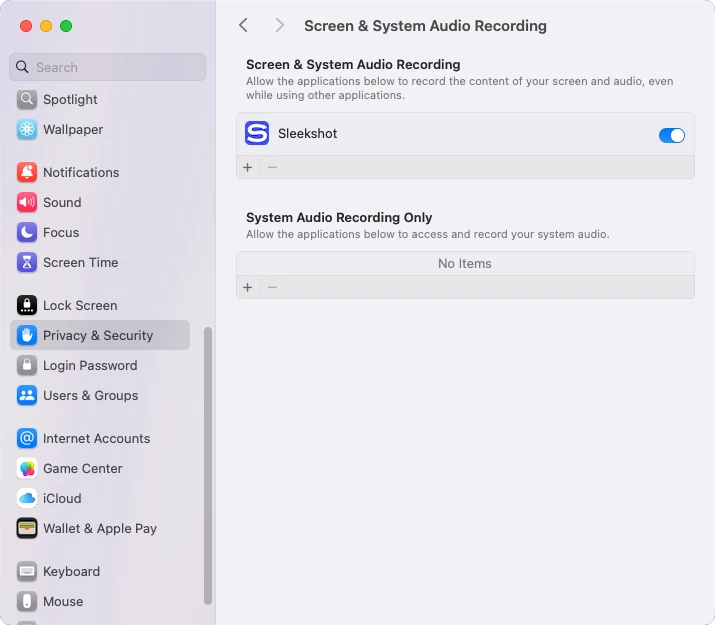
- Un’app di terze parti non ha il permesso. Per Sleekshot, OBS o qualsiasi altra app, apri Impostazioni di Sistema → Privacy e sicurezza → «Registrazione schermo e audio di sistema» e attiva l’app. Nell’elenco puoi consentire schermo e audio, oppure solo audio. Controlla anche Privacy e sicurezza → Microfono e poi riapri l’app.
- Le cuffie Bluetooth o gli AirPods suonano male. Finché il loro microfono è attivo, il Bluetooth passa a una modalità di qualità più bassa e peggiorano la tua voce e quello che ascolti. Scegli il microfono integrato e tieni gli AirPods per l’ascolto.
- L’audio era muto alla fonte. Una scheda del browser silenziata, un player senza volume o una chiamata con l’altoparlante spento non lasciano niente da registrare. Con BlackHole, controlla anche che l’uscita audio sia ancora il dispositivo a uscita multipla.
La registrazione è andata bene ma non trovi il file? Leggi dove finiscono le registrazioni dello schermo su Mac. Su un PC Windows le impostazioni sono diverse: registrare lo schermo con audio su Windows.
Domande frequenti
Perché la registrazione dello schermo sul Mac non ha audio?
QuickTime può registrare l’audio interno del Mac?
Come registro l’audio interno del Mac senza installare niente?
Come registro solo il suono del computer, senza la mia voce?
Sleekshot per Mac è gratis per registrare con l’audio?
Perché la mia voce suona male se registro con gli AirPods?
Team Sleekshot
Sviluppiamo Sleekshot, un’app gratuita per screenshot e registrazione dello schermo per Windows e Mac. Ogni guida viene verificata sulle build attuali di Windows 11, Windows 10 e macOS.
Disponibile anche in: English Deutsch Français Español Русский ភាសាខ្មែរ Bahasa Indonesia 简体中文 日本語

