
Registrazione schermo su Mac: con ⇧⌘5, QuickTime e un’app gratuita
 Di Team Sleekshot
12 min di lettura
In breve
Per registrare lo schermo su Mac premi Maiuscole + Comando + 5, scegli «Registra l’intero schermo», «Registra la selezione» o, da macOS Tahoe 26, «Registra la finestra selezionata» e clicca su «Registra». Per fermarla usa il pulsante «Interrompi» nella barra dei menu oppure Comando + Ctrl + Esc. Il video viene salvato sulla scrivania in formato .mov. Gli strumenti di sistema registrano il microfono, ma l’audio del Mac solo da macOS 27 Golden Gate in poi. Per l’audio di sistema sulle versioni precedenti, la pausa, le GIF o la webcam serve un’app gratuita come Sleekshot per Mac (registra da macOS 13 Ventura in poi).

In questa pagina
- Registrazione schermo su Mac: i 3 metodi a confronto
- Metodo 1: registrare lo schermo con Maiuscole + Comando + 5
- Metodo 2: registrazione schermo con QuickTime Player
- Metodo 3: Sleekshot per Mac (gratis, con audio, webcam e GIF)
- Registrare lo schermo del Mac con l’audio
- Registrare solo una parte dello schermo o una finestra
- Come fermare la registrazione dello schermo su Mac
- Dove finiscono le registrazioni dello schermo su Mac
- Il permesso per registrare lo schermo
- La registrazione schermo sul Mac non funziona: soluzioni rapide
Per registrare lo schermo su Mac premi ⇧ + ⌘ + 5 (Maiuscole + Comando + 5). In basso compare una barra. Scegli «Registra l’intero schermo», «Registra la selezione» o, da macOS Tahoe 26, «Registra la finestra selezionata», poi clicca su «Registra». Per finire clicca su «Interrompi» nella barra dei menu o premi ⌘ + ⌃ + Esc. Il video compare sulla scrivania come file .mov, con un nome tipo «Registrazione schermo [data] alle [ora]».
Funziona allo stesso modo su MacBook Air, MacBook Pro, iMac e Mac mini, e non devi installare niente. La registrazione schermo integrata ha però qualche lacuna. Registra l’audio del Mac solo da macOS 27 Golden Gate in poi. Non ha la pausa, non mostra la webcam e non salva in GIF. Per queste cose c’è un’app gratuita, che trovi nel metodo 3. I nomi dei menu seguono la documentazione Apple aggiornata a ottobre 2026.
I simboli dei tasti: ⌘ è Comando, ⇧ è Maiuscole, ⌃ è Controllo (ctrl). Quindi ⇧⌘5 vuol dire Maiuscole + Comando + 5. Tutte le combinazioni sono nella nostra guida ai tasti rapidi del Mac.
Registrazione schermo su Mac: i 3 metodi a confronto
Due metodi sono già in macOS, il terzo è un’app gratuita del Mac App Store.
| Metodo | Scorciatoia | Audio del Mac | Webcam | Formato | Ideale per |
|---|---|---|---|---|---|
| Barra di Istantanea schermo | ⇧ + ⌘ + 5 | Solo da macOS 27 | No | .mov | Un video veloce senza installare nulla |
| QuickTime Player | ⌃ + ⌘ + N | Come la barra | No | .mov | Rivedere e accorciare subito il video |
| Sleekshot per Mac (gratis) | ⌘ + ⇧ + 2, selezione, poi ⌘ + R | Sì, più il microfono (macOS 13 o successivo) | Sì, anche con maschere | MP4, GIF | Tutorial, demo e segnalazioni di bug con la voce |
Il nostro consiglio: per un video muto di pochi secondi basta ⇧ + ⌘ + 5. Se ti serve l’audio del Mac su macOS 26 o precedenti, la pausa, una GIF o la tua faccia in un angolo, Sleekshot lo fa gratis da macOS 13 Ventura in poi. Se non sei sicuro che serva proprio un video, leggi il confronto screenshot o registrazione dello schermo.
Metodo 1: registrare lo schermo con Maiuscole + Comando + 5
⇧ + ⌘ + 5 apre l’app Istantanea schermo. Su qualsiasi Mac con macOS Mojave o successivo è la strada più rapida per registrare lo schermo. La stessa barra fa anche gli screenshot: a sinistra ci sono i pulsanti per le foto, subito accanto quelli per i video.
- Premi ⇧ + ⌘ + 5.
- Scegli «Registra l’intero schermo», «Registra la selezione» (trascina i bordi del riquadro per regolarlo) o, da macOS Tahoe 26, «Registra la finestra selezionata».
- Se vuoi l’audio o i clic visibili, apri «Opzioni» (trovi i dettagli più sotto).
- Clicca su «Registra». In modalità finestra, clicca sulla finestra che ti interessa.
- Per finire, clicca su «Interrompi» nella barra dei menu o premi ⌘ + ⌃ + Esc.

Quando fermi la registrazione, in basso a destra compare una miniatura. Cliccaci sopra per tagliare inizio e fine o per condividere il video. Trascinala verso destra per salvarlo subito. Se non la tocchi, il .mov compare sulla scrivania quando la miniatura sparisce.
In «Opzioni» ci sono le impostazioni che contano per il video:
| Opzione | A cosa serve |
|---|---|
| Microfono | Registra la tua voce. Scegli un microfono o disattivalo |
| «Includi audio di sistema» | Registra l’audio del Mac. Solo da macOS 27 Golden Gate |
| «Mostra clic del mouse» | Disegna un cerchio nero attorno al puntatore a ogni clic |
| Timer | Aspetta qualche secondo dopo il clic su «Registra» |
| «Salva in» | Scrivania (predefinita), Documenti o un’altra cartella |
| Formato | HDR o SDR, sui Mac compatibili con macOS Tahoe 26 o successivo |

Cosa manca: la pausa, la webcam e il disegno sullo schermo durante la registrazione. Il file è sempre un .mov e, prima di macOS 27, l’audio del Mac non è nemmeno tra le opzioni. Per un video di 15 secondi tipo «guarda, questo pulsante non funziona» non ti serve niente di tutto questo, e anche noi useremmo questa barra.
Metodo 2: registrazione schermo con QuickTime Player
QuickTime Player c’è su ogni Mac e, per registrare lo schermo, usa gli stessi strumenti di ⇧ + ⌘ + 5. La differenza arriva dopo lo stop. QuickTime apre da solo il video, così puoi rivederlo e accorciarlo subito.
- Apri QuickTime Player dalla cartella Applicazioni.
- Scegli File > Nuova registrazione schermo oppure premi ⌃ + ⌘ + N.
- Compare la solita barra. Scegli tutto lo schermo, una finestra o una parte, e il microfono in «Opzioni».
- Clicca su «Registra» e ferma con il pulsante nella barra dei menu o con ⌘ + ⌃ + Esc.
- QuickTime apre il video. Per togliere inizio o fine scegli Modifica > Ritaglia, trascina le maniglie gialle e clicca su «Ritaglia».
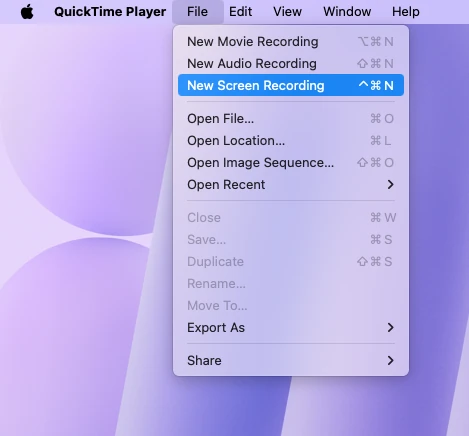
Per l’audio vale quanto detto per la barra: microfono su ogni versione, audio di sistema solo da macOS 27. QuickTime conviene se vuoi accorciare il video prima di mandarlo. Altrimenti ⇧ + ⌘ + 5 ti fa risparmiare un passaggio.
Metodo 3: Sleekshot per Mac (gratis, con audio, webcam e GIF)
Sleekshot per Mac è un’app gratuita nella barra dei menu per fare screenshot e registrare lo schermo (Mac App Store; screenshot da macOS 12, registrazione da macOS 13 Ventura in poi). La sviluppiamo noi, e il suo registratore copre quello che manca agli strumenti di sistema. Registra un’area, una finestra o lo schermo intero con l’audio di sistema e il microfono. Puoi mettere in pausa e riprendere, evidenziare i clic, disegnare frecce sullo schermo mentre registri e mostrare la webcam in un angolo. Quando ti fermi, salvi il video in MP4 o GIF, oppure lo copi. Ci sono preset da 20, 30 o 60 fps. Non ci sono limiti di durata, non serve un account e non c’è filigrana.
- Installa Sleekshot dal Mac App Store. Al primo avvio l’app ti guida nel permesso di registrazione dello schermo.
- Premi ⌘ + ⇧ + 2. L’immagine sullo schermo si ferma e si scurisce un po’.
- Scegli cosa registrare: trascina un riquadro su un’area, clicca su una finestra o premi ⌘ + A per lo schermo intero. La misura di un’area si cambia poi dai bordi.
- Clicca sul pulsante di registrazione (l’icona della videocamera all’inizio della barra delle azioni) o premi V. La barra passa alla modalità video.
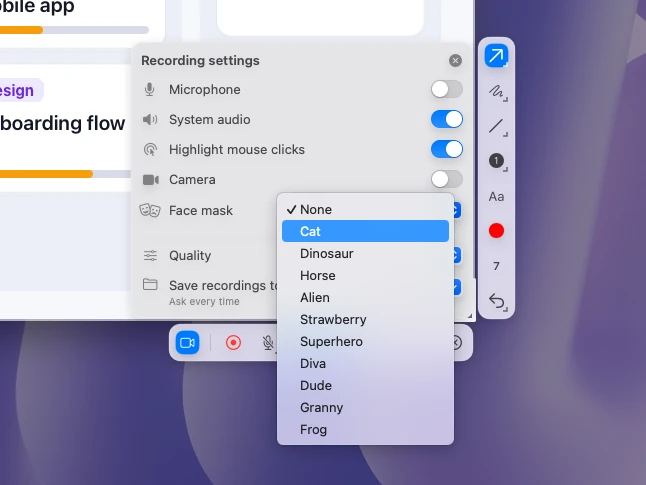
- Clicca sull’ingranaggio della barra per aprire le impostazioni di registrazione. Attiva quello che vuoi nel video: microfono, audio di sistema, clic evidenziati e videocamera. Lì scegli anche la maschera e la qualità.
- Premi ⌘ + R o il pulsante rosso. Un bordo rosso tratteggiato segna l’area e la barra di registrazione mostra un puntino rosso e un timer. Se ti serve una pausa, usa il pulsante apposito.
- Per finire, clicca su salva o copia nella barra di registrazione. Il salvataggio apre una finestra di macOS con un nome che contiene la data, la cartella Filmati e un menu del formato con MP4 o GIF. Un video copiato si incolla su WhatsApp, Slack o in un’email.
Se non devi cambiare niente, premi ⌘ + R subito dopo la selezione. Sleekshot registra un rettangolo fisso dello schermo. Se sposti una finestra durante la registrazione, esce dall’inquadratura.


Webcam e maschere
Attiva la videocamera e la tua immagine compare in un angolo del video. La vedi prima di iniziare, così puoi sistemare l’inquadratura con calma. Se preferisci non mostrare la faccia, scegli una delle 10 maschere: gatto, dinosauro, cavallo, alieno, fragola, supereroe, diva, tipo, nonna o rana. Le maschere sbattono le palpebre, fanno l’occhiolino, sorridono, ridono e alzano le sopracciglia insieme a te. Puoi tenere lo sfondo vero o passare a uno a tema. Il riconoscimento del viso gira sul tuo Mac, senza internet. Altre idee nella guida per registrare lo schermo con la webcam.
Disegno e clic evidenziati
Mentre registri puoi disegnare direttamente sullo schermo. Indica un pulsante con una freccia o cerchia un numero mentre ne parli. L’evidenziazione segna ogni clic, così chi guarda segue meglio il puntatore.
Cosa Sleekshot non fa: tagliare o montare il video, partire con un timer, registrare più aree insieme. È disponibile solo sul Mac App Store. Per togliere inizio o fine apri l’MP4 in QuickTime Player e scegli Modifica > Ritaglia. Altri dettagli nella pagina di Sleekshot per Mac.
Registrare lo schermo del Mac con l’audio
La tua voce si registra su qualsiasi Mac. Per l’audio del Mac stesso (un video, una videochiamata, gli avvisi di un’app) dipende dalla versione di macOS.
- Microfono: premi ⇧ + ⌘ + 5, apri «Opzioni» e scegli un microfono. Lì trovi tutti quelli collegati, compresi AirPods e microfoni USB.
- Audio di sistema su macOS 27 Golden Gate: nello stesso menu attiva «Includi audio di sistema».
- Audio di sistema su macOS 26 o precedenti: gli strumenti di sistema non lo registrano. Serve un’app che catturi l’audio del computer. Sleekshot, per esempio, registra insieme audio di sistema e microfono da macOS 13 Ventura in poi.
Prima della ripresa vera, registra cinque secondi e riascoltali. Così ti accorgi di un microfono disattivato prima di aver registrato tutto il video. Tutto sull’audio, anche cosa fare se non si sente niente, è in registrare lo schermo del Mac con l’audio.
Registrare solo una parte dello schermo o una finestra
Per una parte dello schermo premi ⇧ + ⌘ + 5, scegli «Registra la selezione» e regola il riquadro. Più l’area è piccola, più il testo resta leggibile quando WhatsApp o YouTube comprimono il video.
Per una sola finestra, da macOS Tahoe 26 scegli «Registra la finestra selezionata», clicca sulla finestra e poi su «Registra». Sulle versioni precedenti usa «Registra la selezione» e stringi il riquadro attorno alla finestra. In Sleekshot clicca sulla finestra e premi ⌘ + R. Viene registrata quella porzione dello schermo, quindi non spostare la finestra fino alla fine.
Alcune app, come l’app Apple TV, non permettono di registrare le loro finestre. Al loro posto nel video può comparire un’area nera.
Come fermare la registrazione dello schermo su Mac
Clicca su «Interrompi» nella barra dei menu in alto, oppure premi ⌘ + ⌃ + Esc. Se un’app è a tutto schermo, porta il puntatore sul bordo superiore per far ricomparire la barra dei menu, o usa direttamente la scorciatoia.

In Sleekshot chiudi dalla sua barra di registrazione, salvando o copiando il video. Se il pulsante per fermarti non si vede o la registrazione non si chiude, leggi come fermare la registrazione dello schermo su Mac.
Dove finiscono le registrazioni dello schermo su Mac
Gli strumenti di sistema salvano le registrazioni sulla scrivania, in .mov, con nomi come Registrazione schermo 2026-10-26 alle 10.15.32.mov. Per salvarle altrove premi ⇧ + ⌘ + 5, apri «Opzioni» e scegli una cartella sotto «Salva in».
Se il file tarda, probabilmente la miniatura è ancora nell’angolo. Il file viene scritto quando sparisce, oppure subito se la trascini via. Se sincronizzi Scrivania e Documenti con iCloud, le registrazioni sono anche su iCloud Drive. Sleekshot di default chiede dove salvare ogni video e propone la cartella Filmati. Nella stessa finestra scegli MP4 o GIF. Se non vuoi la domanda, imposta una cartella fissa per le registrazioni nelle impostazioni video di Sleekshot. Puoi anche copiare il video senza creare un file. Se una registrazione non salta fuori, guarda dove finiscono le registrazioni dello schermo su Mac.
Il permesso per registrare lo schermo
Le app che registrano lo schermo, Sleekshot compresa, hanno bisogno del tuo permesso. macOS lo chiede la prima volta che l’app prova a registrare. Se hai saltato la richiesta o l’hai rifiutata, apri Impostazioni di Sistema > Privacy e Sicurezza > «Registrazione schermo e audio di sistema» e attiva l’interruttore dell’app. Nelle versioni più vecchie di macOS la sezione si chiama «Registrazione schermo».
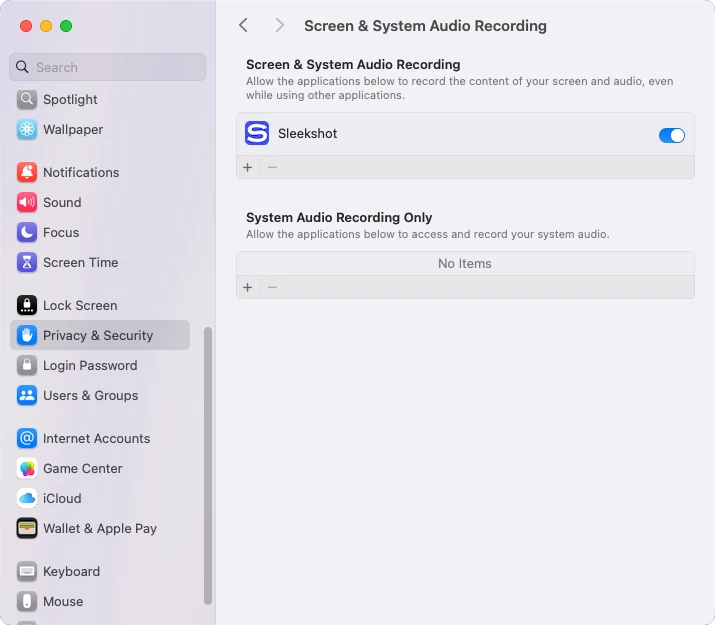
A volte macOS chiede di chiudere e riaprire l’app perché il permesso abbia effetto. Se una registrazione mostra solo lo sfondo della scrivania, senza finestre, quasi sempre manca questo permesso.
La registrazione schermo sul Mac non funziona: soluzioni rapide
- ⇧⌘5 non fa niente. Controlla Impostazioni di Sistema > Tastiera > Abbreviazioni da tastiera > Screenshot oppure clicca su «Ripristina default». Può anche darsi che un’altra app usi gli stessi tasti.
- Il video è muto. In «Opzioni» non era scelto nessun microfono, oppure ti aspettavi l’audio del Mac su macOS 26 o precedenti.
- Una finestra nera nel video. Quell’app blocca di proposito la registrazione dei video protetti.
- Non trovi il file. Guarda cosa c’è in «Opzioni» > «Salva in» e controlla la scrivania quando la miniatura è sparita.
- Un’altra app registra solo lo sfondo. Dalle l’accesso in «Registrazione schermo e audio di sistema» e riaprila.
- La registrazione si interrompe da sola. Forse il disco è pieno: una lunga registrazione di tutto lo schermo occupa parecchio. Controlla Impostazioni di Sistema > Generali > Spazio di archiviazione.
Per le immagini basta la stessa barra, come spieghiamo in screenshot su Mac. Programmi gratis e a pagamento sono messi a confronto in i migliori programmi per registrare lo schermo su Mac. La guida di Apple: Come registrare lo schermo su Mac.
Domande frequenti
Si può registrare lo schermo del Mac gratis?
Come si registra lo schermo del Mac con l’audio?
Come si ferma la registrazione dello schermo su Mac?
Dove vengono salvate le registrazioni dello schermo su Mac?
C’è un limite di tempo per registrare lo schermo del Mac?
Come si registra una sola finestra su Mac?
Team Sleekshot
Sviluppiamo Sleekshot, un’app gratuita per screenshot e registrazione dello schermo per Windows e Mac. Ogni guida viene verificata sulle build attuali di Windows 11, Windows 10 e macOS.
Disponibile anche in: English Deutsch Français Español Русский ភាសាខ្មែរ Bahasa Indonesia 简体中文 日本語
