
Как сделать запись экрана на Mac: ⌘⇧5, QuickTime и бесплатная программа
 Автор: Команда Sleekshot
11 мин чтения
Коротко
Чтобы записать экран на Mac, нажмите Command + Shift + 5, выберите «Запись всего экрана», «Запись выбранной части» или (в macOS Tahoe 26 и новее) «Запись выбранного окна» и нажмите «Запись». Остановить её можно кнопкой в строке меню или сочетанием Command + Control + Esc. Видео сохранится на рабочий стол в формате .mov. Голос с микрофона встроенные средства пишут всегда, а звук самого Mac только в macOS 27 Golden Gate и новее. Если нужен звук компьютера в более старой системе, пауза, GIF или веб-камера, подойдёт бесплатная программа Sleekshot для Mac (запись в ней работает в macOS 13 Ventura и новее).

Содержание
- Как записать экран на Mac: сравнение способов
- Способ 1: запись экрана через Command + Shift + 5
- Способ 2: запись экрана в QuickTime Player
- Способ 3: Sleekshot для Mac со звуком, веб-камерой и GIF
- Как записать экран на Mac со звуком
- Как записать часть экрана или одно окно
- Как остановить запись экрана на Mac
- Куда сохраняется запись экрана на Mac
- Разрешение на запись экрана
- Запись экрана на Mac не работает: что делать
Чтобы записать экран на Mac, нажмите ⌘ + ⇧ + 5 (Command + Shift + 5). Внизу экрана появится панель. Выберите «Запись всего экрана», «Запись выбранной части» или, если у вас macOS Tahoe 26 и новее, «Запись выбранного окна». Потом нажмите «Запись». Чтобы закончить, нажмите кнопку «Остановить» в строке меню или ⌘ + ⌃ + Esc. Видео появится на рабочем столе в файле .mov с названием «Запись экрана», датой и временем.
На MacBook Air, MacBook Pro, iMac и Mac mini всё работает одинаково, ставить ничего не нужно. Но у встроенной записи есть пробелы. Звук самого Mac она пишет только в macOS 27 Golden Gate и новее. Поставить запись на паузу, добавить веб-камеру или сохранить GIF нельзя. Для этого есть бесплатная программа, о ней в способе 3. Названия меню сверены со справкой Apple на октябрь 2026 года.
Значки клавиш: ⌘ это Command, ⇧ это Shift, ⌃ это Control. Сочетание ⌘⇧5 значит Command + Shift + 5. Остальные сочетания собраны в шпаргалке по горячим клавишам Mac.
Как записать экран на Mac: сравнение способов
Два способа уже есть в macOS, третий ставится бесплатно из Mac App Store.
| Способ | Как запустить | Звук компьютера | Веб-камера | Формат | Когда подходит |
|---|---|---|---|---|---|
| Панель «Снимок экрана» | ⌘ + ⇧ + 5 | Только в macOS 27 и новее | Нет | .mov | Быстрый ролик без установки программ |
| QuickTime Player | ⌃ + ⌘ + N | Как у панели | Нет | .mov | Сразу посмотреть и обрезать видео |
| Sleekshot для Mac (бесплатно) | ⌘ + ⇧ + 2, выделить, потом ⌘ + R | Да, и микрофон (macOS 13 и новее) | Да, можно с маской | MP4, GIF | Видеоинструкции, демо, отчёты об ошибках со звуком |
Наш совет. Для немого ролика на несколько секунд хватит ⌘ + ⇧ + 5. Если нужен звук компьютера в macOS 26 и старше, пауза, GIF или лицо в углу видео, берите Sleekshot. Он тоже бесплатный и записывает экран в macOS 13 Ventura и новее. Если не уверены, что нужно именно видео, прочитайте сравнение скриншот или запись экрана.
Способ 1: запись экрана через Command + Shift + 5
Сочетание ⌘ + ⇧ + 5 открывает приложение «Снимок экрана». Это самый быстрый способ записать экран на любом Mac с macOS Mojave и новее. Та же панель делает и скриншоты, поэтому слева кнопки для снимков, а рядом с ними кнопки записи.
- Нажмите ⌘ + ⇧ + 5.
- Выберите режим: «Запись всего экрана», «Запись выбранной части» (размер рамки меняется за края) или «Запись выбранного окна» в macOS Tahoe 26 и новее.
- Если нужен звук или видимые клики, откройте «Параметры» (подробнее ниже).
- Нажмите «Запись». В режиме окна щёлкните по нужному окну.
- Чтобы закончить, нажмите «Остановить» в строке меню или ⌘ + ⌃ + Esc.

Когда вы остановите запись, в правом нижнем углу появится миниатюра. Щёлкните по ней, чтобы обрезать начало и конец или отправить ролик. Смахните её вправо, и файл сохранится сразу. Если ничего не трогать, .mov появится на рабочем столе, когда миниатюра исчезнет.
Самое нужное для видео спрятано в меню «Параметры»:
| Пункт | Что делает |
|---|---|
| «Микрофон» | Пишет ваш голос. Выберите микрофон или отключите его |
| «Включить системный звук» | Пишет звук самого Mac. Есть только в macOS 27 Golden Gate и новее |
| «Показывать нажатия мышью» | Рисует чёрный круг вокруг курсора при каждом клике |
| Таймер | Ждёт несколько секунд после нажатия «Запись» |
| «Сохранить в» | Рабочий стол (по умолчанию), «Документы» или другая папка |
| Плавающая миниатюра | Включает или выключает миниатюру в углу |
| Запоминание последней области | Записывает ту же часть экрана, что и в прошлый раз |
| Формат (HDR или SDR) | На поддерживаемых Mac с macOS Tahoe 26 и новее |

Чего здесь нет: паузы, веб-камеры и рисования на экране во время записи. Файл всегда в .mov, а звук компьютера до macOS 27 записать нельзя совсем. Для 15-секундного ролика «вот тут кнопка не работает» ничего из этого не нужно, и для таких роликов мы сами выбрали бы эту панель.
Способ 2: запись экрана в QuickTime Player
QuickTime Player есть на каждом Mac. Для записи экрана он вызывает ту же панель, что и ⌘ + ⇧ + 5. Зато после остановки QuickTime сам открывает готовое видео, и его можно сразу посмотреть и обрезать.
- Откройте QuickTime Player из папки «Программы».
- Выберите «Файл» → «Новая запись экрана» или нажмите ⌃ + ⌘ + N.
- Появится знакомая панель. Выберите весь экран, окно или часть экрана, а микрофон включите в «Параметрах».
- Нажмите «Запись». Остановить можно кнопкой в строке меню или ⌘ + ⌃ + Esc.
- QuickTime откроет видео. Чтобы отрезать лишнее, выберите «Правка» → «Обрезать», сдвиньте жёлтые маркеры и нажмите «Обрезать».
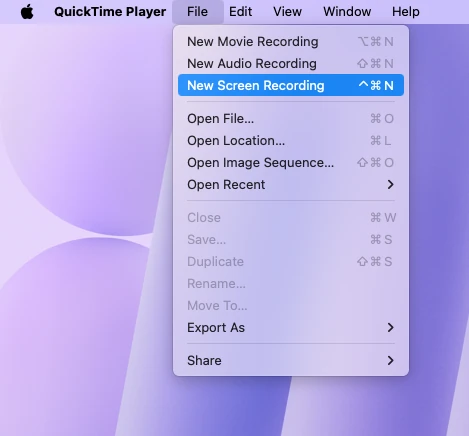
Со звуком тут всё так же, как в панели: микрофон в любой версии, звук системы только в macOS 27 и новее. QuickTime удобен, если ролик перед отправкой надо подрезать. В остальных случаях ⌘ + ⇧ + 5 на шаг короче.
Способ 3: Sleekshot для Mac со звуком, веб-камерой и GIF
Бесплатная программа Sleekshot для Mac живёт в строке меню и умеет делать скриншоты и записывать экран (Mac App Store; скриншоты в macOS 12 и новее, запись в macOS 13 Ventura и новее). Её делаем мы, и она закрывает то, чего нет во встроенной записи. Sleekshot записывает выделенную область, одно окно или весь экран вместе со звуком компьютера и микрофоном. Запись можно ставить на паузу, клики подсвечиваются, а прямо по экрану можно рисовать стрелки. В углу видео может быть ваша веб-камера. После остановки ролик сохраняется в MP4 или GIF либо копируется. Частота кадров на выбор: 20, 30 или 60 в секунду. Ограничения по длине нет, регистрация не нужна, водяного знака нет.
- Установите Sleekshot из Mac App Store. При первом запуске программа сама проведёт вас через разрешение на запись экрана.
- Нажмите ⌘ + ⇧ + 2. Картинка на экране остановится и слегка потемнеет.
- Выберите, что записывать. Выделите мышкой область, щёлкните по окну или нажмите ⌘ + A, чтобы взять весь экран. Размер области потом можно поменять, потянув за края.
- Нажмите кнопку записи (значок камеры, первый на панели действий) или клавишу V. Панель переключится в режим видео.
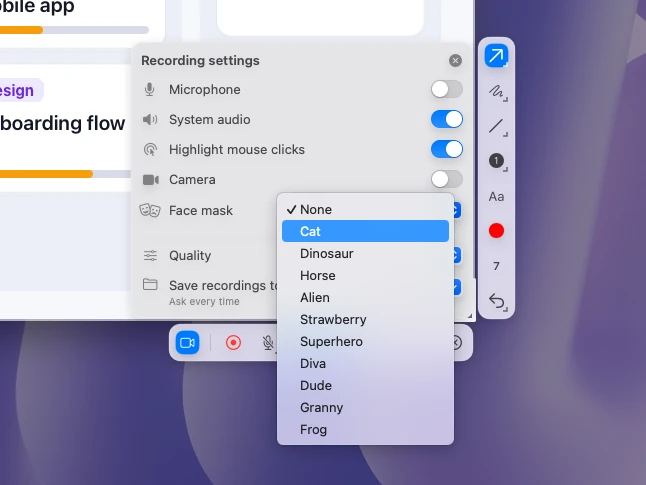
- Щёлкните по шестерёнке на панели и включите то, что должно попасть в видео: микрофон, звук компьютера, подсветку кликов, камеру. Там же выбираются маска и качество.
- Нажмите ⌘ + R или красную кнопку записи. Вокруг области появится красная пунктирная рамка, на панели загорится красная точка и пойдёт таймер. Если нужно прерваться, нажмите паузу.
- Чтобы закончить, нажмите на панели записи кнопку сохранения или копирования. При сохранении откроется обычное окно macOS. Имя с датой и временем и папка «Фильмы» в нём уже подставлены, а в меню формата можно выбрать MP4 или GIF. Скопированное видео вставьте в Telegram, Slack или письмо.
Если настройки менять не нужно, жмите ⌘ + R сразу после выделения. Sleekshot записывает неподвижный прямоугольник экрана. Если во время записи сдвинуть окно, оно уйдёт из кадра.


Веб-камера и маски
Включите камеру, и ваше лицо появится в углу видео. Картинку с камеры видно ещё до начала записи, так что кадр можно поправить заранее. Если показываться не хочется, выберите одну из 10 масок: кота, динозавра, лошадь, инопланетянина, клубнику, супергероя, диву, чувака, бабушку или лягушку. Маска моргает, подмигивает, улыбается, смеётся и поднимает брови вместе с вами. Фон можно оставить настоящий или поставить тематический. Лицо отслеживается прямо на Mac, интернет для этого не нужен. Другие способы записать экран с камерой собраны в статье как записать экран с веб-камерой.
Рисование и подсветка кликов
Во время записи можно рисовать прямо по экрану. Покажите стрелкой на кнопку или обведите цифру, пока о ней рассказываете. Подсветка кликов отмечает каждое нажатие, и зрителю легче следить за курсором.
Честно об ограничениях. Обрезать или монтировать видео в Sleekshot нельзя, таймера нет, записывать можно только одну область за раз. Скачать программу можно только из Mac App Store. Чтобы отрезать лишнее, откройте MP4 в QuickTime Player и выберите «Правка» → «Обрезать». Подробнее на странице Sleekshot для Mac.
Как записать экран на Mac со звуком
Голос с микрофона записывается на любом Mac. Со звуком самого компьютера (видео, созвон, сигналы программ) всё зависит от версии macOS.
- Микрофон. Нажмите ⌘ + ⇧ + 5, откройте «Параметры» и выберите микрофон. В списке будут все подключённые, в том числе AirPods и USB-микрофоны.
- Звук системы в macOS 27 Golden Gate. В том же меню включите «Включить системный звук».
- Звук системы в macOS 26 и старше. Встроенные средства его не пишут. Нужна программа, которая умеет записывать звук компьютера. Sleekshot, например, пишет его вместе с микрофоном в macOS 13 Ventura и новее.
Перед настоящей записью запишите пять секунд и послушайте. Так вы заметите выключенный микрофон раньше, чем запишете весь ролик. Всё про звук, в том числе что делать, если его нет, в статье как записать экран на Mac со звуком.
Как записать часть экрана или одно окно
Нажмите ⌘ + ⇧ + 5, выберите «Запись выбранной части» и растяните рамку на нужный участок. Чем меньше область, тем лучше читается текст после того, как видео пережмёт Telegram или YouTube. Если часто записываете одно и то же место, включите в «Параметрах» запоминание последней области.
Одно окно в macOS Tahoe 26 и новее записывается так: «Запись выбранного окна», щелчок по окну, «Запись». В более старых версиях выберите «Запись выбранной части» и плотно обведите окно рамкой. В Sleekshot достаточно щёлкнуть по окну и нажать ⌘ + R. Sleekshot снимает именно этот участок экрана, поэтому не двигайте окно до конца ролика.
Некоторые приложения, например Apple TV, не дают записывать свои окна. На их месте в видео может остаться чёрный прямоугольник.
Как остановить запись экрана на Mac
Нажмите кнопку «Остановить» в строке меню вверху экрана или ⌘ + ⌃ + Esc. Если программа открыта на весь экран, подведите курсор к верхнему краю, и строка меню появится. Или просто нажмите сочетание клавиш.

В Sleekshot закончить можно на его собственной панели, сохранив или скопировав видео. Если кнопки остановки не видно или запись не прекращается, загляните в статью как остановить запись экрана на Mac.
Куда сохраняется запись экрана на Mac
Встроенные средства сохраняют видео на рабочий стол в формате .mov. Имя файла выглядит примерно так: Запись экрана 2026-10-26 в 10.15.32.mov. Чтобы сохранять в другое место, нажмите ⌘ + ⇧ + 5, откройте «Параметры» и выберите папку в разделе «Сохранить в».
Если файла пока нет, скорее всего, в углу ещё висит миниатюра. Файл записывается, когда она исчезает, или сразу, если её смахнуть. Если рабочий стол и «Документы» синхронизируются с iCloud, записи окажутся и в iCloud Drive. Sleekshot по умолчанию спрашивает, куда сохранить каждое видео, и предлагает папку «Фильмы». В том же окне выбирается MP4 или GIF. Чтобы он не спрашивал, включите в настройках Sleekshot на вкладке видео сохранение записей в папку. А можно просто скопировать видео без файла. Если файл всё-таки потерялся, все места, где его искать, перечислены в статье куда сохраняется запись экрана на Mac.
Разрешение на запись экрана
Программам для записи экрана, в том числе Sleekshot, нужно ваше разрешение. macOS спросит его, когда программа впервые попробует записать экран. Если вы пропустили окно или нажали «Запретить», откройте «Системные настройки» → «Конфиденциальность и безопасность» → «Запись экрана и системного звука» и включите переключатель напротив программы. В старых версиях macOS этот раздел называется «Запись экрана».
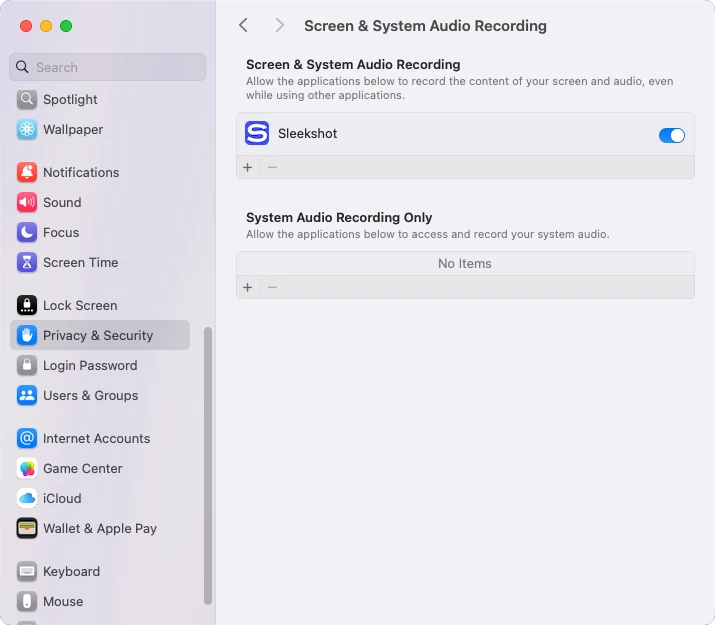
Иногда macOS просит закрыть и снова открыть программу, чтобы разрешение заработало. Если в записи видны только обои без окон, почти всегда дело в этом разрешении.
Запись экрана на Mac не работает: что делать
- ⌘⇧5 ничего не открывает. Проверьте «Системные настройки» → «Клавиатура» → «Сочетания клавиш» → «Снимки экрана» или нажмите там «Восстановить настройки по умолчанию». Те же клавиши может перехватывать другая программа.
- В видео нет звука. В «Параметрах» не был выбран микрофон. Или вы ждали звук компьютера в macOS 26 и старше.
- Вместо окна чёрный прямоугольник. Это приложение намеренно не даёт записывать защищённое видео.
- Не можете найти файл. Посмотрите, что выбрано в «Параметры» → «Сохранить в», и загляните на рабочий стол, когда исчезнет миниатюра.
- Сторонняя программа записывает только обои. Дайте ей доступ в разделе «Запись экрана и системного звука» и перезапустите её.
- Запись оборвалась сама. Возможно, закончилось место: долгая запись всего экрана весит много. Проверьте «Системные настройки» → «Основные» → «Хранилище».
Скриншоты делаются через ту же панель, подробности в статье как сделать скриншот на Mac. Платные и бесплатные программы сравниваем в подборке лучших программ для записи экрана на Mac. Справка Apple на эту тему: Как записывать изображение с экрана компьютера Mac.
Частые вопросы
Можно ли записать экран на Mac бесплатно?
Как записать экран на Mac со звуком?
Как остановить запись экрана на Mac?
Куда сохраняется запись экрана на Mac?
Есть ли ограничение по времени у записи экрана на Mac?
Как записать только одно окно на Mac?
Команда Sleekshot
Мы делаем Sleekshot — бесплатную программу для скриншотов и записи экрана для Windows и Mac. Каждую инструкцию проверяем на свежих версиях Windows 11, Windows 10 и macOS.
Эта статья на других языках: English Deutsch Français Español Italiano ភាសាខ្មែរ Bahasa Indonesia 简体中文 日本語
