Скриншот или запись экрана: когда что лучше (с примерами)
 Автор: Команда Sleekshot
8 мин чтения
Автор: Команда Sleekshot
8 мин чтения
Коротко
Отправляйте скриншот, когда на экране ничего не меняется: текст ошибки, настройка, макет, число. Его быстрее сделать, прочитать и найти. Записывайте экран, когда важно движение, время или длинная цепочка действий: сбой, анимация, объяснение голосом. В Windows 11 Win + Shift + S делает скриншот, а Win + Shift + R записывает экран. Sleekshot умеет и то, и другое. А готовое видео в MP4 он копирует, чтобы вы вставили его в чат.

Содержание
- Скриншот или запись экрана: таблица для быстрого выбора
- Скриншот и запись экрана: сравнение
- Когда скриншот лучше
- Когда запись экрана лучше
- Примеры: ошибка, инструкция, правки по дизайну
- Что-то среднее: шаги на скриншоте, короткие видео и GIF
- Как сделать скриншот или записать экран в Windows и на Mac
- Отправить видео как скриншот: копируем MP4
- Советы, чтобы скриншот или видео было легко понять
Отправляйте скриншот, когда один кадр показывает всё: текст ошибки, настройку, макет, цену. Записывайте экран, когда всё дело во времени. Что-то мерцает, меню тормозит, перетаскивание не срабатывает. Или шагов больше, чем помещается на пару картинок. Скриншот быстрее сделать и быстрее посмотреть. А видео показывает то, что на картинке не увидишь.
Этого правила хватает в большинстве случаев. Ниже — таблица для частых ситуаций и сравнение по пунктам. Разберём сообщение об ошибке, инструкцию и правки по дизайну, дадим горячие клавиши для Windows и Mac. И главное — расскажем, как вставить запись экрана в чат так же легко, как скриншот. Программы и сочетания актуальны на октябрь 2026 года.
Скриншот или запись экрана: таблица для быстрого выбора
Если человеку нужно увидеть что-то — отправьте скриншот. Если нужно увидеть, как что-то происходит, — запись экрана.
| Ситуация | Что отправить | Почему |
|---|---|---|
| Сообщение об ошибке или окно с вопросом | Скриншот | Всё сказано в тексте, его можно увеличить и процитировать |
| «Где эта настройка?» | Скриншот со стрелкой | Одна стрелка на одном кадре отвечает на вопрос |
| Инструкция на 3–5 шагов | Скриншоты с цифрами-шагами | Легко пробежать глазами и вставить в инструкцию |
| Ошибка, которая зависит от времени (мерцание, задержка, кривая анимация) | Запись экрана | На картинке её не видно |
| Ошибка, которая появляется после определённых действий | Короткое видео + скриншот результата | Видео показывает действия, картинка — результат |
| Замечания к странице или макету | Скриншот с пометками | Стрелки и подписи показывают точно на нужное место |
| Замечания к тому, как что-то двигается (наведение, перетаскивание, переход) | Короткое видео | Проблема как раз в движении |
| Длинный процесс или знакомство с программой (10+ шагов) | Видео с голосом | Проще, чем десяток картинок |
| Подтверждение цифры (цена, баланс, номер заказа) | Скриншот | Одной картинки хватит, её легко приложить |
| Проблема со звуком | Запись со звуком компьютера | На скриншоте звука нет |
Наше правило: если вы собираетесь отправить пять скриншотов подряд или больше, запишите видео на 30 секунд. А если собираетесь отправить 30 секунд видео, где ничего не двигается, сделайте скриншот.
Скриншот и запись экрана: сравнение
Главная разница не в том, что они показывают, а в том, сколько времени тратит получатель. Скриншот видно за секунду, а видео приходится смотреть целиком.
| Скриншот | Запись экрана | |
|---|---|---|
| Сколько времени сделать | Несколько секунд | Длина видео плюс подготовка |
| Сколько времени у получателя | Один взгляд | Нужно смотреть целиком |
| Обычный размер | PNG окна — обычно заметно меньше 1 МБ | Около 15–75 МБ за минуту, зависит от качества |
| Показывает движение и время | Нет | Да |
| Звук и голос | Нет | Микрофон и звук компьютера |
| Пометки | Стрелки, цифры-шаги, размытие, текст | Рисование во время записи, подсветка кликов (зависит от программы) |
| Можно скопировать или найти текст | Да, если распознать его (OCR) | Почти нет |
| Риск показать лишнее | То, что попало на снимок | Всё, что появилось за время записи, включая уведомления |
| Подходит для инструкций, заявок, вики | Везде | Нужен плеер или загрузка, есть ограничения на размер |
| Как обновить | Заменить одну картинку | Перезаписать всё видео |
Размеры видео мы посчитали по битрейту в Sleekshot: 2, 5 и 10 Мбит/с плюс 128 кбит/с на звук. В других программах цифры примерно такие же.
Когда скриншот лучше
Скриншот выигрывает, когда на экране ничего не меняется. Его быстрее сделать, он сразу открывается на любом устройстве, а получатель сам решает, сколько на него смотреть.
- Ошибки. Точный текст важнее, чем то, как вы к нему пришли. Обрежьте снимок до окна ошибки. Если текст понадобится получателю, скопируйте его с картинки, чтобы не заставлять перепечатывать. Как — в статье как скопировать текст со скриншота.
- Вопросы «куда нажать». Коллега спрашивает, где настройка. Скриншот со стрелкой отвечает за две секунды.
- Инструкции и справка. Картинки легко просматривать и легко заменить, когда программа меняется. Скриншоты с цифрами — основа любой пошаговой инструкции.
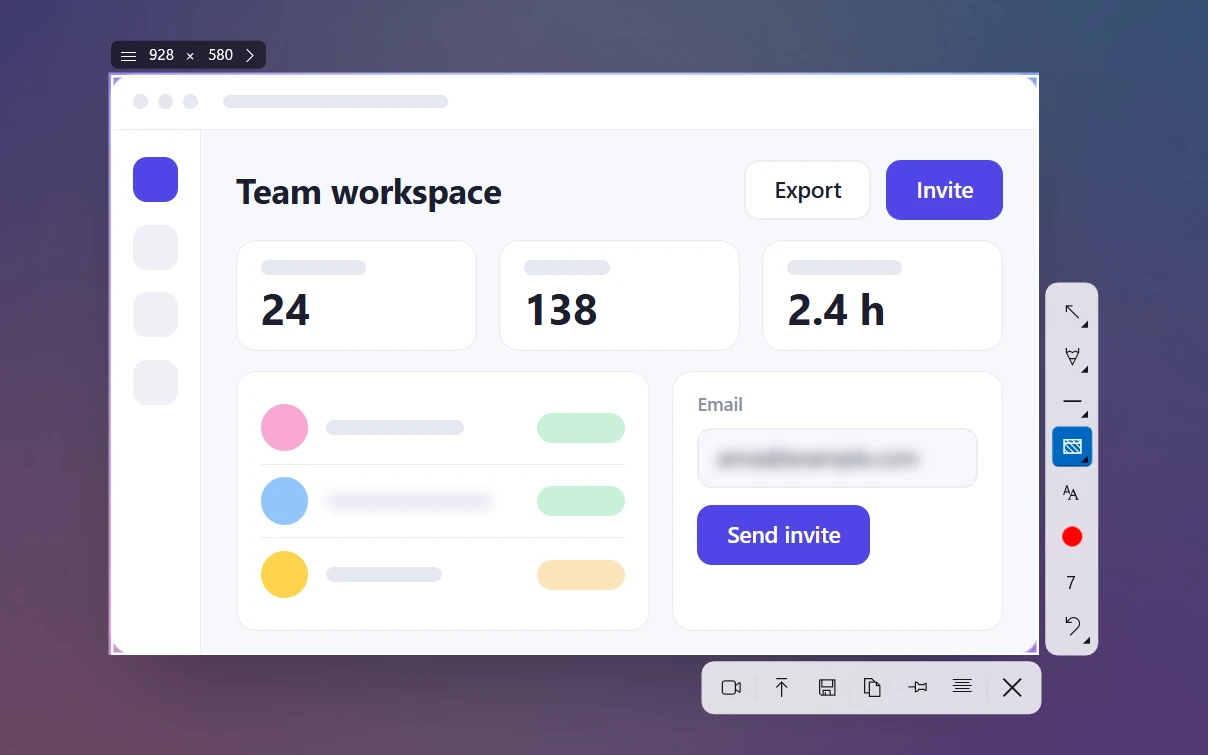
- Подтверждение. Номер заказа, настройки, график в определённый момент.
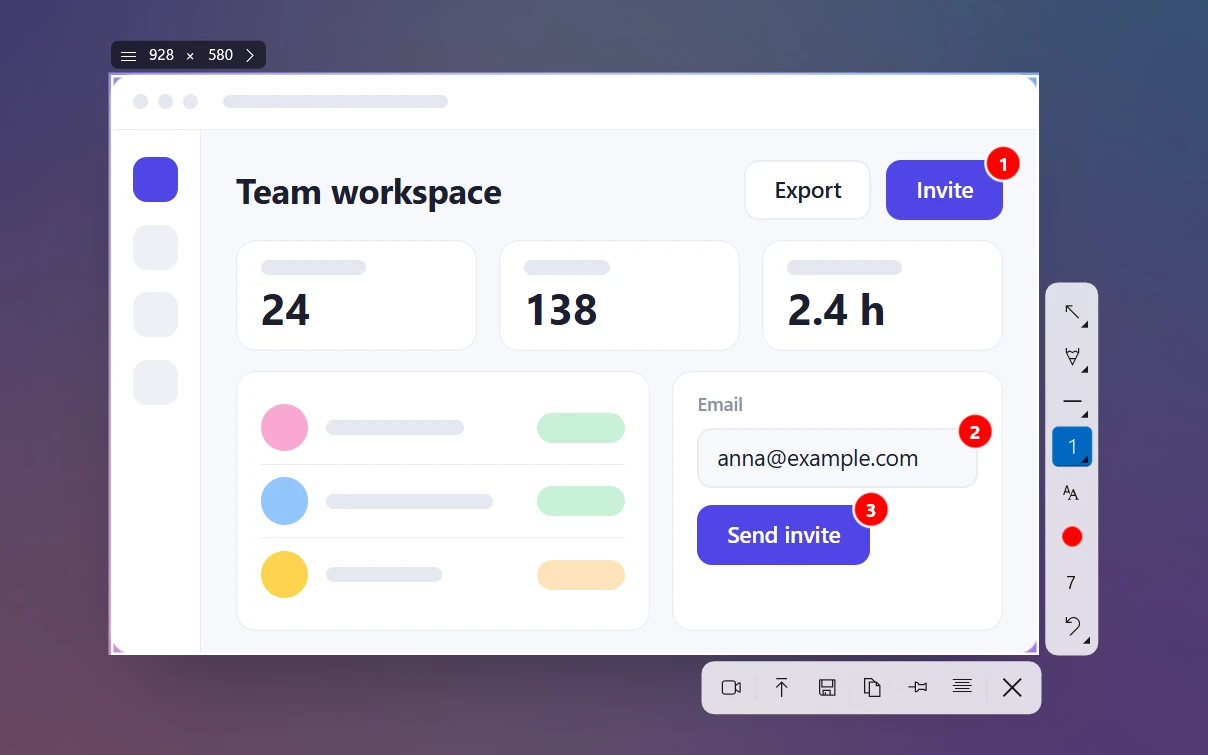
Пометки сильно сближают скриншот и видео. Цифры 1, 2, 3 на одном скриншоте показывают порядок действий, а стрелка — куда нажать. Об инструментах — в статье как добавить пометки на скриншот.
Когда запись экрана лучше
Записывайте экран, когда нужно показать, как что-то меняется, а не как оно выглядит. Видео заодно покажет то, о чём вы не подумали сказать. Для поиска ошибок это особенно ценно.
- Ошибки, связанные со временем и движением: мерцание, прыгающая страница, бесконечная загрузка, медленное меню, перетаскивание, которое возвращается назад.
- «Я всё сделал, как вы сказали, и не работает». Видео покажет, куда человек нажимал на самом деле. Часто это не то, что он описал.
- Долгие процессы: рассказать новому сотруднику, как всё устроено, настроить программу на нескольких экранах, разобрать код. С голосом десять минут видео заменяют час переписки.
- Всё, что связано со звуком: хрипит гарнитура, уведомление звучит дважды, проблема в видеозвонке.
- Отчёты и показ работы без созвона: с веб-камерой в углу запись почти как встреча, только время согласовывать не нужно.
Но зрителю придётся досмотреть до конца. Поэтому делайте видео короткими и пишите, на что смотреть: «счётчик сбрасывается на 0:12».
Примеры: ошибка, инструкция, правки по дизайну
На деле чаще всего нужно и то, и другое. Вот что мы бы отправили в трёх самых частых случаях.
Сообщение об ошибке
Отправьте скриншот того, что получилось: ошибку, неверную цифру, сломанную страницу. Если важно, какие действия к этому привели, добавьте видео на 20–60 секунд. Начните с последнего экрана, где всё ещё работало. И напишите одну строку: что ожидали и что получили. Скриншот делает заявку понятной с первого взгляда. А видео избавляет разработчика от угадывания, что вы делали. Подробнее — в статье как оформить баг-репорт со скриншотами.
Инструкция
Для справки или вики берите скриншоты с цифрами-шагами. Читатель сразу найдёт шаг, на котором застрял, и перепишет настройки с картинки. Чтобы обучить человека или команду, записывайте видео с голосом и включайте подсветку кликов. Так за мышью легко следить. Многие делают и то, и другое: скриншоты в тексте и одно короткое видео в начале.
Правки по дизайну
Для страницы, где ничего не двигается, скриншот с пометками лучше любого описания. Обвели проблему, подписали — готово. Предлагаете что-то поменять? Обведите это место и напишите рядом, что именно. А если дело в движении — наведение мыши, анимация перехода, мобильное меню — отправьте короткое видео.
Что-то среднее: шаги на скриншоте, короткие видео и GIF
Выбирать приходится не всегда. Три промежуточных варианта подходят для многих случаев:
- Один скриншот с цифрами-шагами. Показывает порядок из 2–4 кликов на одном экране без всякого видео.
- Видео на 10–20 секунд. Достаточно, чтобы показать одно действие. И достаточно коротко, чтобы его правда посмотрели.
- GIF. Сам проигрывается в инструкциях и некоторых мессенджерах. Но звука нет, а весит обычно больше, чем то же видео в MP4. Свежие «Ножницы» в Windows умеют сохранять записи до 30 секунд в GIF. Sleekshot записывает только MP4.
Как сделать скриншот или записать экран в Windows и на Mac
В Windows и macOS и то, и другое делается одним сочетанием клавиш. Отдельная программа добавляет в основном пометки, настройки звука и быструю отправку.
| Задача | Windows (встроенные средства) | Mac (встроенные средства) | Sleekshot для Windows |
|---|---|---|---|
| Скриншот области | Win + Shift + S | ⌘ + Shift + 4 | PrtSc, потом выделить |
| Запись экрана | Win + Shift + R («Ножницы», Windows 11) или Win + Alt + R (Xbox Game Bar, одно приложение) | ⌘ + Shift + 5, потом выбрать запись | PrtSc, выделить, V, потом Ctrl + R |
| Пометки | Редактор «Ножниц» (только скриншоты) | Разметка (только скриншоты) | Прямо на скриншоте и во время записи |
| Куда сохраняются скриншоты | Изображения\Снимки экрана |
Рабочий стол | Копируется, сохраняется в выбранную папку или отправляется ссылкой |
| Куда сохраняются записи | Videos\Screen Recordings или Videos\Captures |
Рабочий стол | Videos\Sleekshot или выбранная папка |
Подробности о каждой программе — в статье как записать экран на Windows. На Mac Sleekshot делает только скриншоты. Для видео используйте ⌘ + Shift + 5.
Отправить видео как скриншот: копируем MP4
Люди часто шлют скриншоты там, где лучше подошло бы видео. Главная причина — лишние действия: найти файл, прикрепить, подождать. В Sleekshot этого нет. Это бесплатная программа для скриншотов и записи экрана на Windows 10 и 11. Готовое видео в ней можно скопировать так же, как картинку.
- Нажмите PrtSc и выделите область для записи. Или щёлкните по окну.
- Нажмите V, чтобы перейти к записи экрана. Выберите микрофон. Если нужно, включите звук компьютера, подсветку кликов или веб-камеру.
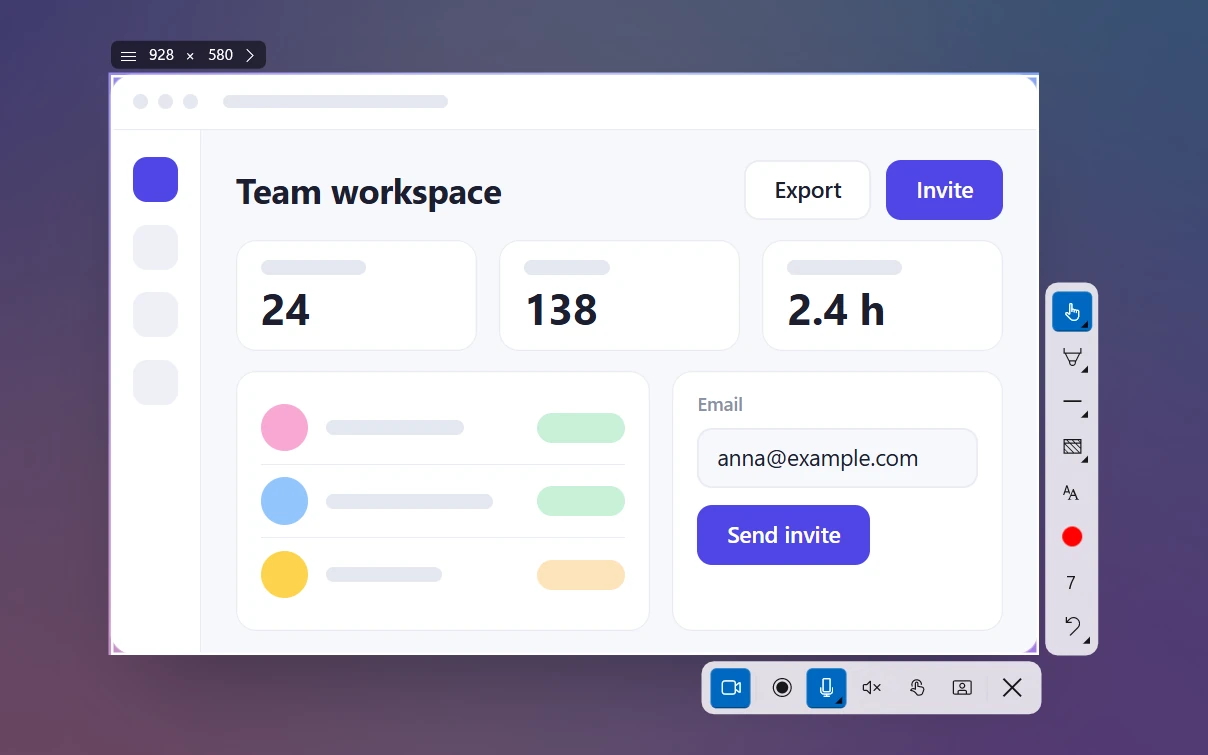
- Нажмите Ctrl + R, чтобы начать. Во время записи можно рисовать стрелки прямо на экране.
- Остановите запись и нажмите «Копировать в буфер обмена». Потом вставьте через Ctrl + V в мессенджер или письмо — MP4 прикрепится как файл. Рядом есть кнопка «Сохранить в файл».
Качество выбирается заранее, в «Настройки» → «Видео»:
| Вариант | Частота кадров | Битрейт | Примерно за минуту |
|---|---|---|---|
| «Компактный» (по умолчанию) | 20 кадров/с | 2 Мбит/с | 15 МБ |
| «Оптимальный» | 30 кадров/с | 5 Мбит/с | 38 МБ |
| «Высокое качество» | 60 кадров/с | 10 Мбит/с | 75 МБ |
Чтобы показать программу или ошибку, хватит «Компактного». Учтите ограничения почты. Gmail в личных аккаунтах принимает вложения до 25 МБ, а всё, что больше, превращает в ссылку на Google Диск. Видео на минуту в «Компактном» качестве прикрепится как обычный файл.
Честно об ограничениях. В Sleekshot нет обрезки видео, сохранения в GIF и видеоредактора. А версия для Mac видео не записывает. Все возможности — на странице о записи экрана.
Советы, чтобы скриншот или видео было легко понять
- Сначала выключите уведомления. В Windows 11 нажмите на колокольчик в центре уведомлений и включите режим «Не беспокоить». Сообщение из мессенджера, которое всплыло посреди записи, — самый частый способ случайно показать лишнее.
- Снимайте только нужное. Выделенную область или одно окно смотреть проще, чем весь 4K-экран. И на скриншоте, и в видео.
- Спрячьте личные данные до записи. На скриншоте их можно размыть потом, а в видео — нет. Закройте вкладку с данными клиента, прежде чем начинать запись. Читайте, как размыть часть скриншота.
- Добавьте одну строку пояснения. «Ожидал: сохранится. Получил: ошибка через 3 секунды». С такой строкой любой скриншот или видео становится понятным.
- Делайте видео короткими. Для ошибки — до двух минут. И укажите время, где смотреть.
Частые вопросы
Что лучше отправить: скриншот или запись экрана?
Когда запись экрана лучше скриншота?
Сколько весит запись экрана по сравнению со скриншотом?
Можно ли вставить запись экрана в чат, как скриншот?
Можно ли рисовать на записи экрана?
Не проще ли отправить GIF вместо видео?
Команда Sleekshot
Мы делаем Sleekshot — бесплатную программу для скриншотов и записи экрана для Windows и Mac. Каждую инструкцию проверяем на свежих версиях Windows 11, Windows 10 и macOS.
Эта статья на других языках: English