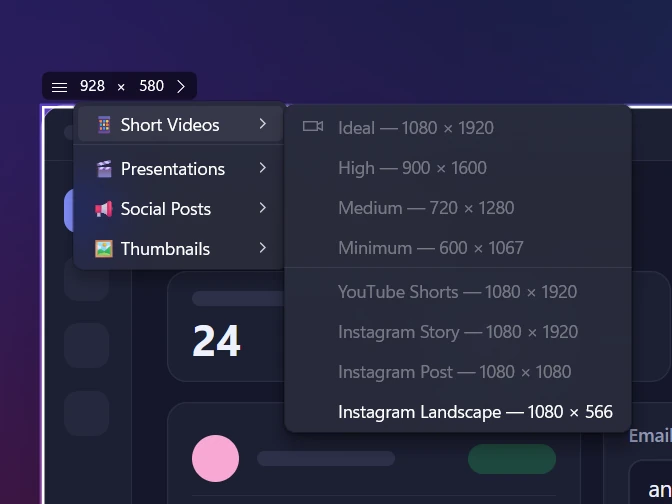
Как скопировать текст со скриншота или картинки в Windows 11 и 10
 Автор: Команда Sleekshot
7 мин чтения
Автор: Команда Sleekshot
7 мин чтения
Коротко
В Windows 11 нажмите Win + Shift + S. На панели «Ножниц» выберите кнопку Text extractor и обведите нужный текст — он сразу скопируется. Если картинка уже сохранена, откройте её в «Фотографиях» и нажмите кнопку сканирования текста. В Windows 10 подойдёт PowerToys Text Extractor (Win + Shift + T). Или программа, которая распознаёт текст без интернета, например Sleekshot: PrtSc, затем Ctrl + O.
Содержание
- Сравнение: 7 способов скопировать текст с картинки
- Способ 1. Text extractor в «Ножницах» (Windows 11)
- Способ 2. Сканирование текста в «Фотографиях» (файлы, Windows 11)
- Способ 3. PowerToys Text Extractor (Windows 10 и 11)
- Способ 4. «Копировать текст из рисунка» в OneNote
- Способ 5. Google Lens в Chrome
- Способ 6. Click to Do на компьютерах Copilot+
- Способ 7. Sleekshot: текст прямо со скриншота, без интернета
- Какой способ не отправляет картинку в интернет
- Как получить текст без ошибок
Чтобы скопировать текст с картинки в Windows 11, нажмите Win + Shift + S. На панели «Ножниц» выберите Text extractor и обведите нужные слова. Текст сразу скопируется — останется вставить его через Ctrl + V. В Windows 10 такой функции нет. Её заменят Microsoft PowerToys, OneNote, Google Lens или Sleekshot.
Все эти способы работают на распознавании текста (OCR). Программа смотрит на картинку и угадывает буквы. Текст с экрана она читает хорошо: сообщения об ошибках, PDF, где текст не выделяется, кадр из видео или слайд. Мелкий, размытый или рукописный текст — хуже. Ниже семь способов, какой когда выбрать и как получить текст без ошибок.
Сравнение: 7 способов скопировать текст с картинки
Всё зависит от двух вещей. Текст сейчас на экране или в файле? И можно ли отправлять картинку в интернет?
| Способ | Как запустить | Windows | Где распознаётся текст | Когда удобен |
|---|---|---|---|---|
| «Ножницы»: Text extractor | Win + Shift + S → Text extractor | 11 | На компьютере | Текст прямо на экране |
| «Ножницы»: «Действия с текстом» | Снимок → редактор → «Действия с текстом» | 11 | На компьютере | Скопировать пару строк, скрыть почту и телефоны |
| «Фотографии»: сканирование текста | Открыть картинку → кнопка внизу | 11 | Microsoft не уточняет | Сохранённые картинки |
| PowerToys Text Extractor | Win + Shift + T | 10 и 11 | На компьютере (языковые пакеты Windows) | Windows 10, всё с клавиатуры |
| OneNote: «Копировать текст из рисунка» | Вставить картинку → правый щелчок | 10 и 11 | Microsoft не уточняет | Заметки и сканы распечаток |
| Google Lens в Chrome | Правый щелчок по картинке → Google Lens | Любая | Серверы Google | Фото бумажных документов, перевод |
| Click to Do | Win + Q | 11, только Copilot+ | На компьютере | Новые ноутбуки Copilot+ |
| Sleekshot | PrtSc → выделить → Ctrl + O | 10 (1809+) и 11 | На компьютере, без интернета | Когда скриншот нужно ещё и отметить, отправить или записать видео |
Способ 1. Text extractor в «Ножницах» (Windows 11)
«Ножницы» (Snipping Tool) — встроенная программа для скриншотов в Windows 11. Она умеет копировать текст, не сохраняя снимок. Кнопка Text extractor появилась на панели «Ножниц» в 2025 году. Если её нет, обновите «Ножницы» через Microsoft Store.
- Нажмите Win + Shift + S. На большинстве компьютеров с Windows 11 ту же панель открывает клавиша PrtSc.
- На панели вверху экрана нажмите кнопку Text extractor.
- Обведите прямоугольником нужный текст. «Ножницы» подсветят найденные слова и скопируют их.
- Вставьте текст через Ctrl + V — в Word, мессенджер или браузер.
В настройках панели можно включить удаление переносов строк. Это выручает, когда копируете абзац из узкой колонки. Иначе строка будет обрываться через каждые три слова.
«Действия с текстом»: скопировать часть или сначала скрыть контакты
Если скриншот уже сделан, откройте его в редакторе «Ножниц» — щёлкните по уведомлению. Нажмите «Действия с текстом». Можно выделить отдельные строки и скопировать их или забрать весь текст одной кнопкой. Там же можно быстро скрыть адреса почты и номера телефонов. Это пригодится, если картинку потом нужно кому-то отправить.
Microsoft прямо пишет, что «Ножницы» распознают текст на самом компьютере.
Способ 2. Сканирование текста в «Фотографиях» (файлы, Windows 11)
Если PNG или JPG уже лежит на диске, проще всего открыть его в «Фотографиях» Windows 11.
- Откройте картинку двойным щелчком — она откроется в «Фотографиях».
- Нажмите кнопку сканирования текста (Scan text) внизу окна. В свежих версиях она есть у любой картинки. Если текста нет, программа так и скажет.
- Выделите нужный кусок, щёлкните правой кнопкой и выберите копирование текста. Или выделите всё сразу.
- Вставьте текст куда нужно.
Microsoft пишет, что «Фотографии» распознают текст больше чем на 160 языках. Если кнопки нет, обновите программу через Microsoft Store.
Способ 3. PowerToys Text Extractor (Windows 10 и 11)
PowerToys — бесплатный набор полезных программ от Microsoft. Text Extractor из этого набора — лучший вариант для Windows 10, почти как встроенный. Установите PowerToys из Microsoft Store, с GitHub или командой winget install Microsoft.PowerToys. Потом проверьте в настройках, что Text Extractor включён.
- Нажмите Win + Shift + T — экран потемнеет.
- Обведите текст. Если зажать Shift, рамка будет двигаться, а не менять размер.
- Текст скопируется сразу, как только распознается. Esc — отмена.
Text Extractor распознаёт текст средствами Windows. Поэтому он читает только те языки, для которых установлен языковой пакет. Проверить, какие пакеты есть, можно в Windows PowerShell от имени администратора:
Get-WindowsCapability -Online | Where-Object { $_.Name -Like 'Language.OCR*' }
Пакеты со словом NotPresent добавляются командой Add-WindowsCapability -Online. Подробно — в справке Microsoft по Text Extractor. Microsoft сама предупреждает, что текст может получиться с ошибками. Так что пробегите его глазами.
Способ 4. «Копировать текст из рисунка» в OneNote
OneNote умеет распознавать текст уже много лет. Для сканов и длинных распечаток он по-прежнему удобен.
- Вставьте скриншот на страницу OneNote (Ctrl + V) или добавьте через «Вставка → Рисунки».
- Щёлкните по картинке правой кнопкой и выберите «Копировать текст из рисунка».
- Поставьте курсор туда, где нужен текст, и нажмите Ctrl + V.
Эта функция есть в OneNote для Windows (Microsoft 365, 2024, 2021 и 2016), но не в браузерной версии. Если пункта нет или он серый, подождите. OneNote распознаёт картинку не сразу, и, как пишет Microsoft, на некоторые уходит больше времени.
Способ 5. Google Lens в Chrome
Google Lens справляется там, где другим тяжело. Фото бумажного документа под углом, смесь языков, текст, который нужно ещё и перевести.
- В Google Chrome щёлкните по картинке правой кнопкой и выберите поиск через Google Lens. Точное название пункта зависит от версии браузера.
- В окне Lens переключитесь на «Текст», выделите слова и нажмите «Копировать».
- Если картинка лежит на диске, откройте google.com и нажмите значок камеры (поиск по картинке). Загрузите картинку.
Минус — приватность. Lens отправляет картинку на серверы Google. Для рецепта или вывески это нормально. Для договора, счёта с реквизитами или скриншота рабочей CRM — нет.
Способ 6. Click to Do на компьютерах Copilot+
Click to Do — функция Windows 11 с ИИ. Она работает только на компьютерах Copilot+: нужен NPU на 40 TOPS и 16 ГБ памяти. Нажмите Win + Q или щёлкните мышкой с зажатой Win. Выделите текст на экране и выберите копирование. Microsoft пишет, что снимок экрана разбирается только на компьютере. В интернет данные уходят, только если вы сами выбрали, например, поиск в сети. Включить или выключить функцию можно в «Параметры → Конфиденциальность и защита → Click to Do».
Способ 7. Sleekshot: текст прямо со скриншота, без интернета
Sleekshot — бесплатная программа для скриншотов и записи экрана для Windows 10 и 11. Она умеет копировать текст с картинки без интернета. Выделяете часть экрана и нажимаете одно сочетание. Переходить в другую программу не нужно.
- Нажмите PrtSc — эта клавиша работает в Sleekshot сразу. Экран потемнеет, а картинка на нём остановится.
- Обведите текст или щёлкните по окну, чтобы выделить его целиком.
- Нажмите Ctrl + O или кнопку «Копировать текст в буфер». Пока текст распознаётся, вокруг выделения бежит цветная рамка.
- Появится уведомление «Текст распознан и скопирован в буфер обмена». Можно вставлять.
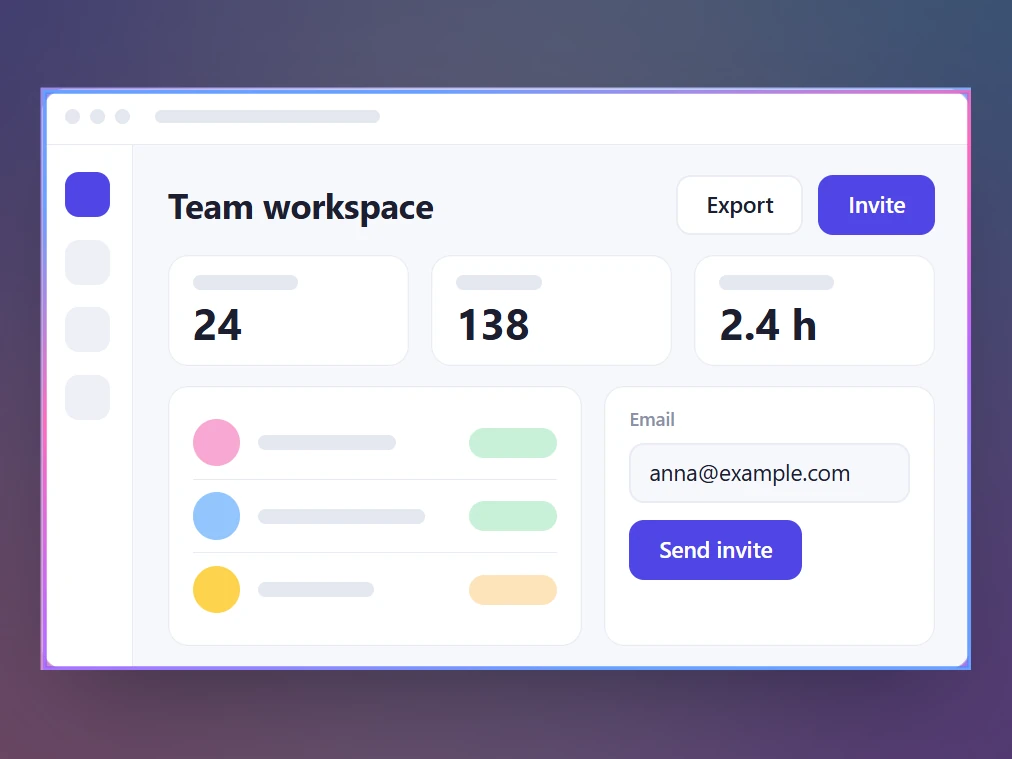
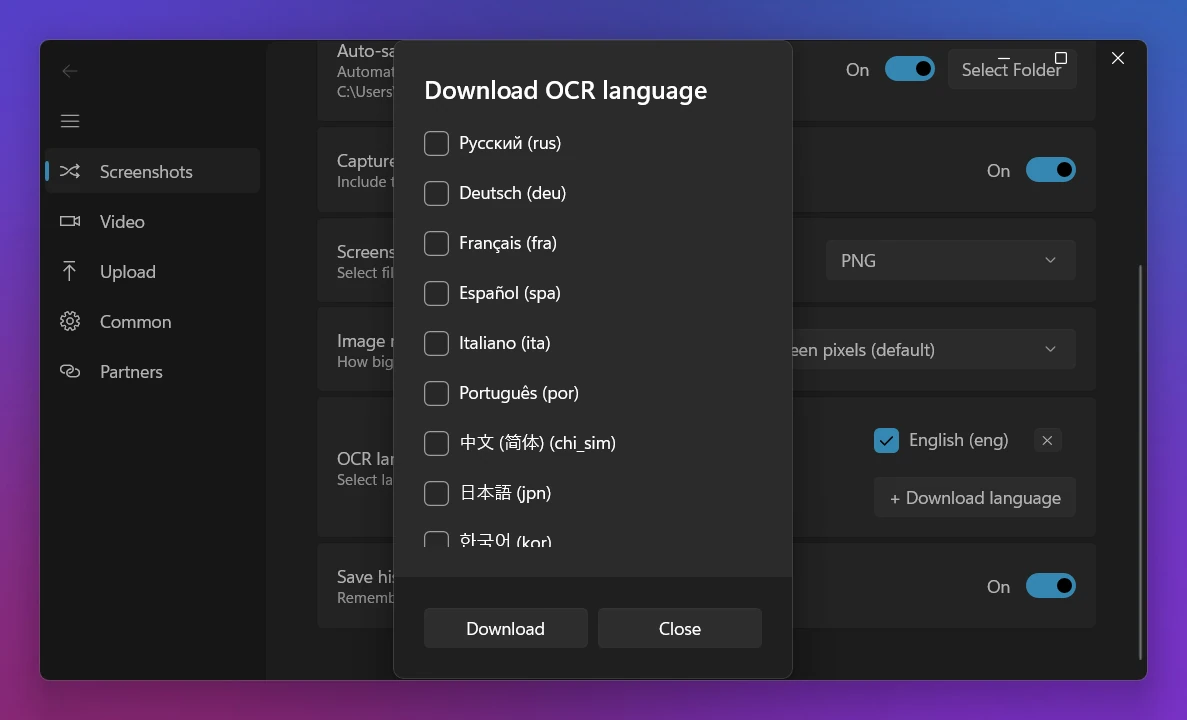
При первом запуске Sleekshot спросит, какие языки скачать. В настройках на вкладке «Снимки экрана» есть пункт «Языки OCR». Там 16 популярных языков. По умолчанию стоят английский и русский, а языки Windows программа предложит сама. Текст распознаёт Tesseract 5 прямо на компьютере, в облако ничего не загружается. Перед распознаванием Sleekshot делает картинку чёрно-белой, увеличивает её, а светлый текст на тёмном фоне переворачивает в тёмный на светлом. Это помогает с тёмными темами и мелкими надписями в программах.
Чего Sleekshot не умеет — открывать сохранённые картинки. Если картинка лежит на диске, откройте её в «Фотографиях» или браузере и снимите с экрана. Текст копируется без форматирования. Зато этот же скриншот можно отметить, размыть, сохранить или отправить короткой ссылкой (Ctrl + U). А можно сразу записать видео с этой части экрана. Подробнее — на странице копирование текста в Sleekshot.
Какой способ не отправляет картинку в интернет
Если на картинке есть личные данные, выбирайте программу, которая распознаёт текст на самом компьютере.
| Где распознаётся текст | Программы |
|---|---|
| На компьютере (по словам разработчика) | «Ножницы», Click to Do, PowerToys Text Extractor (языковые пакеты Windows), Sleekshot |
| В интернете | Google Lens |
| В справке Microsoft не указано | «Фотографии», OneNote |
Если после этого вы отправите и сам скриншот, сначала спрячьте лишнее. Вот как размыть часть скриншота в Windows.
Как получить текст без ошибок
Чаще всего ошибки — из-за самой картинки, а не из-за программы. Несколько привычек сильно помогают:
- Увеличьте масштаб перед скриншотом. Нажмите Ctrl + + в браузере или в программе для PDF. Чем крупнее буквы, тем меньше ошибок.
- Выделяйте только текст. Значки, аватарки и рамки таблиц превращаются в мусорные символы.
- Проверьте язык. Если программа не знает русского, она превратит русский текст в набор латинских букв. Сначала добавьте нужный язык.
- Перепроверьте похожие символы: 0 и О, 1, l и I, «rn» вместо «m», кавычки и тире. Особенно цифры, если вставляете их в форму или таблицу.
- Таблицы превращаются в строки. Вставьте текст в Excel и разбейте через «Данные → Текст по столбцам». Или снимайте по одному столбцу.
- Рукописный текст и необычные шрифты хуже всего даются всем программам. Проверяйте результат внимательно.
Делаете скриншоты с клавиатуры? Все сочетания — в подборке горячих клавиш для скриншотов в Windows. А если у вас есть и Mac, посмотрите, как скопировать текст с картинки на Mac.
Частые вопросы
Можно ли скопировать текст с картинки в Windows без сторонних программ?
Какое сочетание клавиш копирует текст с экрана?
Это безопасно? Картинка никуда не отправляется?
Почему скопированный текст получается с ошибками?
Как скопировать текст с картинки в Windows 10?
Команда Sleekshot
Мы делаем Sleekshot — бесплатную программу для скриншотов и записи экрана для Windows и Mac. Каждую инструкцию проверяем на свежих версиях Windows 11, Windows 10 и macOS.
Эта статья на других языках: English Deutsch Français Español Italiano ភាសាខ្មែរ Bahasa Indonesia 简体中文 日本語