
Windows 11 和 10 上怎么复制截图或图片里的文字
 作者:Sleekshot 团队
阅读约 9 分钟
作者:Sleekshot 团队
阅读约 9 分钟
简短回答
Windows 11 上按 Win + Shift + S,在截图栏里点文本提取(Text extractor),框住文字,就直接复制好了。已经存好的图片,可以用“照片”的扫描文本。Windows 10 可以用 PowerToys 的 Text Extractor(Win + Shift + T),或者用 Sleekshot:按 PrtSc 框选,再按 Ctrl + O,不联网也能识别。
本页目录
Windows 11 上想复制图片里的文字,按 Win + Shift + S,在截图栏里点文本提取(英文界面叫 Text extractor),然后框住文字就行。认出来的字直接进剪贴板,按 Ctrl + V 就能粘贴。Windows 10 没有自带这个功能,可以用 Microsoft PowerToys、OneNote、Google 智能镜头或 Sleekshot。
这些方法都靠文字识别(OCR):工具读的是像素,再推断出是什么字。屏幕上的字认得很准,比如报错、选不中的 PDF、视频或幻灯片里的字。字太小、太糊或者是手写的,就差很多。下面讲全部 7 种方法、各自适合什么情况,还有怎么让结果更准。
快速对比:7 种复制图片文字的方法
选的时候看两点:字是正显示在屏幕上,还是在图片文件里;图片能不能离开你的电脑。
| 方法 | 怎么打开 | Windows 版本 | 在哪识别 | 适合 |
|---|---|---|---|---|
| 系统截图工具:文本提取 | Win + Shift + S → 文本提取 | 11 | 本机 | 屏幕上正显示的字 |
| 系统截图工具:文本操作 | 截图 → 编辑窗口 → 文本操作 | 11 | 本机 | 复制几行字、遮住邮箱和电话 |
| 照片:扫描文本 | 打开图片 → 底部按钮 | 11 | 微软没说 | 已经存好的图片 |
| PowerToys Text Extractor | Win + Shift + T | 10 和 11 | 本机(Windows OCR 语言包) | Windows 10、爱用键盘的人 |
| OneNote:复制图片中的文本 | 粘贴图片 → 右键 | 10 和 11 | 微软没说 | 笔记和扫描件 |
| Chrome 里的 Google 智能镜头 | 右键图片 → Google 智能镜头 | 不限 | Google 服务器 | 拍的纸质文件、翻译 |
| Click to Do | Win + Q | 11,只限 Copilot+ PC | 本机 | 新款 Copilot+ 笔记本 |
| Sleekshot:复制文字 | PrtSc → 框选 → Ctrl + O | 10(1809+)和 11 | 本机,不用联网 | 截完还要画箭头、发链接或录屏 |
方法 1:系统截图工具的文本提取(Windows 11)
Windows 11 自带的截图工具(Snipping Tool),不用先存截图就能复制文字。文本提取按钮是 2025 年加到截图栏上的,找不到的话,去 Microsoft Store 更新一下截图工具。
- 按 Win + Shift + S。大多数 Windows 11 电脑上,按 PrtSc 也会打开同一个截图栏。
- 在屏幕上方的截图栏里,点文本提取(Text extractor)。
- 拖动鼠标框住文字。截图工具会把认出来的字高亮,并自动复制。
- 按 Ctrl + V,粘贴到 Word、聊天窗口或浏览器输入框里。
截图栏的选项里还能去掉换行。从窄窄的一栏里复制一整段时,就不会几个字就断一行。
文本操作:只复制一部分,或者先遮住联系方式
如果已经截了一张普通截图,点一下右下角弹出的缩略图,在截图工具的编辑窗口里打开,再点文本操作。可以只选几行复制,也可以点“复制所有文本”一次全复制。同一个地方还能一键遮住邮箱和电话,发给别人之前很有用。
微软说,系统截图工具的文字识别都在本机完成。
方法 2:“照片”的扫描文本(图片文件,Windows 11)
已经存在硬盘上的 PNG 或 JPG,用 Windows 11 的“照片”最省事。
- 双击图片,用“照片”打开。
- 点窗口底部的扫描文本(英文界面叫 Scan text)。现在的版本每张图都会显示这个按钮,图里没有字的话,它会告诉你。
- 选中要的字,右键复制,或者全选。
- 粘贴到要用的地方。
按微软的说法,“照片”能识别 160 多种语言。没有这个按钮的话,去 Microsoft Store 更新一下“照片”。
方法 3:PowerToys Text Extractor(Windows 10 和 11)
PowerToys 是微软免费的一组小工具。其中的 Text Extractor,是 Windows 10 上最接近自带功能的选择。可以从 Microsoft Store、GitHub 安装,或者运行 winget install Microsoft.PowerToys,然后在设置里确认 Text Extractor 是开着的。
- 按 Win + Shift + T,屏幕会变暗。
- 拖动鼠标框住文字。按住 Shift 是挪动框,不是改大小。
- 认完就自动复制好了。按 Esc 取消。
Text Extractor 用的是 Windows 的 OCR 引擎,只能认出装了语言包的语言。以管理员身份打开 Windows PowerShell,运行下面的命令,就能看到装了哪些语言包:
Get-WindowsCapability -Online | Where-Object { $_.Name -Like 'Language.OCR*' }
状态是 NotPresent 的语言包,可以用 Add-WindowsCapability -Online 装上,具体看微软的 Text Extractor 文档。微软自己也提醒,识别结果不一定完美,最好快速看一遍。
方法 4:OneNote 的“复制图片中的文本”
OneNote 很早就能识别图片里的字,处理扫描件和多页打印件还是很好用。
- 把截图粘贴到 OneNote 页面里(Ctrl + V),或者用“插入” → “图片”加进来。
- 右键图片,选复制图片中的文本。
- 在要放字的地方点一下,按 Ctrl + V。
这个功能只有 Windows 版的 OneNote 桌面程序有(Microsoft 365、2024、2021 和 2016),网页版没有。命令是灰的或者找不到的话,等一会儿:OneNote 在后台处理图片,微软也说过有些图片要处理更久。
方法 5:Chrome 里的 Google 智能镜头
Google 智能镜头(Google Lens)擅长处理难认的素材:斜着拍的纸质文件、几种语言混在一起、还要翻译的字。前提是你能正常用 Google 的服务。
- 在 Google Chrome 里右键图片,选用 Google 智能镜头搜索的选项(具体叫法看 Chrome 版本)。
- 在智能镜头面板里切到文字,选中文字后点复制。
- 如果是图片文件,打开 google.com,点相机图标(以图搜图),把图片传上去。
代价是隐私:智能镜头会把图片发给 Google 处理。菜谱、路牌没关系,合同、带银行账号的发票、公司内部后台的截图就不合适了。
方法 6:Copilot+ PC 上的 Click to Do
Click to Do 是 Windows 11 的 AI 功能,只有 Copilot+ PC 能用(要 40 TOPS 的 NPU 和 16 GB 内存)。按 Win + Q,或者按住 Win 点一下鼠标,选中屏幕上的字,再选复制。微软说,屏幕截图一直在本机分析,只有你选了网页搜索这类操作,内容才会联网。在“设置” → “隐私和安全性” → “Click to Do”里能开关。
方法 7:Sleekshot,截图时直接复制文字(不用联网)
Sleekshot 是 Windows 10 和 11 上免费的截图和录屏软件,截图时就能识别文字。框选完按一个键就行,不用换软件。
- 按 PrtSc(Sleekshot 默认快捷键)。画面停住、变暗。
- 拖动框住文字,或者点一下某个窗口,把它整个选上。
- 按 Ctrl + O,或者点复制文字到剪贴板按钮。识别的时候,框的四周会有一圈流动的彩色边。
- 弹出“文字已识别并复制到剪贴板”的通知后,直接粘贴。
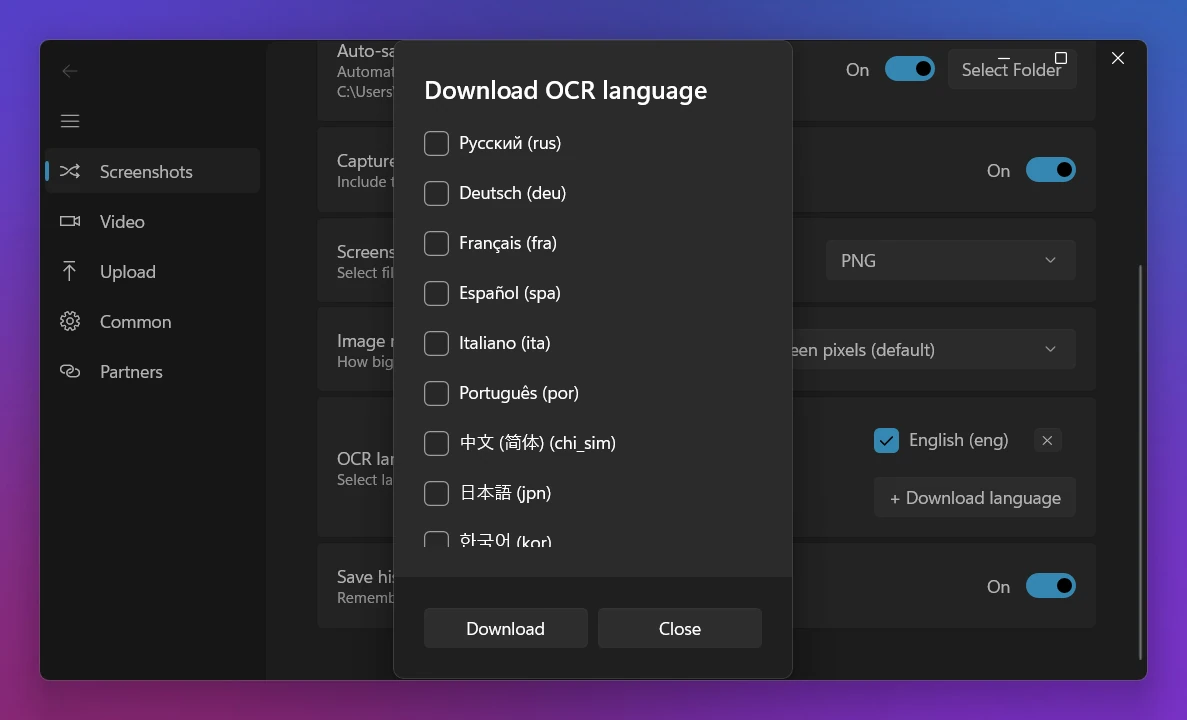
第一次用的时候,Sleekshot 会问你要下载哪些语言。在设置的截图选项卡 → OCR 语言里,有 16 种常用语言可选,默认是英语和俄语,还会按系统语言给出建议。识别用的是 Tesseract 5 模型,完全在本机完成,什么都不上传。识别前,Sleekshot 会把框里的图转成灰度、放大,深色背景还会自动反色,所以深色模式的软件、界面上的小字也认得准。
做不到的:Sleekshot 打不开已经存好的图片。硬盘上的图片,要先用“照片”或浏览器打开,再从屏幕上截。识别结果是纯文本,不带格式。它的好处在后面:同一张截图还能接着画箭头、打码、保存,按 Ctrl + U 传成短链接,或者切到录屏。详见复制图片里的文字。
哪种方法更保护隐私?
图片里有个人信息的话,选在本机识别的工具。
| 在哪处理 | 工具 |
|---|---|
| 本机(按开发方的说法) | 系统截图工具、Click to Do、PowerToys Text Extractor(Windows OCR 语言包)、Sleekshot |
| 云端 | Google 智能镜头 |
| 微软支持页面没说 | “照片”、OneNote |
复制完文字,还要把截图本身发出去的话,先把敏感的地方遮住。怎么遮,看 Windows 截图怎么打码。
让识别更准的小技巧
大多数识别错误是图片的问题,不是引擎的问题。养成下面几个习惯,效果会好很多:
- 截图前先放大。 在浏览器或 PDF 阅读器里按 Ctrl + +。字越大,错得越少。
- 只框文字。 图标、头像和表格边框容易变成乱码。
- 语言要对上。 用纯英文模型认中文,结果基本没法用。先装好对应的 OCR 语言包或语言。
- 重点核对长得像的字符: 0 和 O,1、l 和 I,被认成“m”的“rn”,还有引号和破折号。填表或粘贴到表格之前,每个数字都要查。
- 表格会变成一行一行的字。 粘贴到 Excel 后用“数据” → “分列”,或者一次只截一列。
- 手写字和艺术字是所有工具最容易认错的,要仔细校对。
习惯用键盘截图?看看我们整理的 Windows 截图快捷键大全。也用 Mac 的话,看 Mac 怎么复制图片里的文字。
常见问题
Windows 不装软件能复制图片里的字吗?
复制屏幕上的字,快捷键是什么?
识别文字时,图片会被传上去吗?
复制出来的字为什么错得多?
Windows 10 怎么复制图片里的字?
Sleekshot 团队
我们开发了 Sleekshot——一款适用于 Windows 和 Mac 的免费截图与录屏软件。每篇教程都在最新版 Windows 11、Windows 10 和 macOS 上验证过。
其他语言版本: English Deutsch Français Español Italiano Русский ភាសាខ្មែរ Bahasa Indonesia 日本語

