
របៀបចម្លងអក្សរពី screenshot ឬរូបភាពលើ Windows 11 និង 10
 ដោយ ក្រុម Sleekshot
អានរយៈពេល 19 នាទី
ដោយ ក្រុម Sleekshot
អានរយៈពេល 19 នាទី
ចម្លើយខ្លី
លើ Windows 11 ចុច Win + Shift + S រួចចុចប៊ូតុង Text extractor នៅរបាររបស់ Snipping Tool ហើយអូសលើអក្សរ។ អក្សរនោះចម្លងទុកភ្លាម។ ឯកសាររូបភាព បើកក្នុង Photos ហើយចុច Scan text។ លើ Windows 10 ប្រើ PowerToys Text Extractor (Win + Shift + T) ឬកម្មវិធីថត screenshot ដែលចម្លងអក្សរបានដោយមិនត្រូវការអ៊ីនធឺណិត ដូចជា Sleekshot (PrtSc រួច Ctrl + O)។
នៅលើទំព័រនេះ
- ធៀបខ្លីៗ៖ 7 វិធីចម្លងអក្សរពីរូបភាព
- វិធីទី 1៖ Text extractor ក្នុង Snipping Tool (Windows 11)
- វិធីទី 2៖ Scan text ក្នុង Photos (ឯកសាររូបភាព, Windows 11)
- វិធីទី 3៖ PowerToys Text Extractor (Windows 10 និង 11)
- វិធីទី 4៖ Copy Text from Picture ក្នុង OneNote
- វិធីទី 5៖ Google Lens ក្នុង Chrome
- វិធីទី 6៖ Click to Do លើ Copilot+ PC
- វិធីទី 7៖ Sleekshot ចម្លងអក្សរភ្លាមពេលថត (មិនត្រូវការអ៊ីនធឺណិត)
- វិធីណារក្សាឯកជនភាពបានល្អជាង?
- គន្លឹះឱ្យអក្សរដែលចម្លងបានត្រឹមត្រូវ
ចង់ចម្លងអក្សរពីរូបភាពលើ Windows 11? ចុច Win + Shift + S រួចចុច Text extractor នៅរបាររបស់ Snipping Tool ហើយអូសប្រអប់ជុំវិញពាក្យដែលចង់បាន។ អក្សរដែលវាអានឃើញ ចម្លងទុកភ្លាម ហើយបិទភ្ជាប់បានដោយ Ctrl + V។ Windows 10 គ្មានមុខងារនេះស្រាប់ទេ តែអ្នកប្រើ Microsoft PowerToys, OneNote, Google Lens ឬ Sleekshot ជំនួសបាន។
វិធីទាំងអស់នេះ ប្រើបច្ចេកវិទ្យាអានអក្សរពីរូបភាព (OCR)៖ កម្មវិធីមើល pixel ហើយទាយថាជាអក្សរអ្វី។ វាអានអក្សរលើអេក្រង់បានល្អ ដូចជាសារកំហុស PDF ដែលជ្រើសអក្សរមិនបាន ឬអក្សរក្នុងវីដេអូ និងស្លាយ។ តែអក្សរតូចពេក ព្រិល ឬសរសេរដោយដៃ វាអានមិនសូវត្រូវទេ។ ខាងក្រោមនេះជា 7 វិធី ពេលណាគួរប្រើវិធីណា និងរបៀបឱ្យអក្សរដែលចម្លងបានត្រឹមត្រូវ។
ធៀបខ្លីៗ៖ 7 វិធីចម្លងអក្សរពីរូបភាព
ជ្រើសតាមសំណួរពីរ៖ អក្សរនោះ កំពុងបង្ហាញលើអេក្រង់ ឬនៅក្នុង ឯកសាររូបភាព? ហើយរូបនោះចេញពីកុំព្យូទ័ររបស់អ្នកបានឬអត់?
| វិធី | បើកយ៉ាងម៉េច | Windows | អានអក្សរនៅឯណា | ល្អសម្រាប់ |
|---|---|---|---|---|
| Snipping Tool: Text extractor | Win + Shift + S → Text extractor | 11 | លើកុំព្យូទ័រ | អក្សរដែលកំពុងបង្ហាញលើអេក្រង់ |
| Snipping Tool: Text actions | ថត → ផ្ទាំងកែរូប → Text actions | 11 | លើកុំព្យូទ័រ | ចម្លងពីរបីបន្ទាត់ លាក់អ៊ីមែល និងលេខទូរស័ព្ទ |
| Photos: Scan text | បើករូប → ប៊ូតុងខាងក្រោម | 11 | Microsoft មិនបានប្រាប់ | ឯកសាររូបភាពដែលមានស្រាប់ |
| PowerToys Text Extractor | Win + Shift + T | 10 និង 11 | លើកុំព្យូទ័រ (កញ្ចប់ភាសារបស់ Windows) | Windows 10 អ្នកចូលចិត្តប្រើក្ដារចុច |
| OneNote: Copy Text from Picture | បិទភ្ជាប់រូប → ចុចកណ្ដុរស្ដាំ | 10 និង 11 | Microsoft មិនបានប្រាប់ | កំណត់ត្រា និងឯកសារ scan |
| Google Lens ក្នុង Chrome | ចុចកណ្ដុរស្ដាំលើរូប → Google Lens | ទាំងអស់ | server របស់ Google | រូបថតក្រដាស បកប្រែ |
| Click to Do | Win + Q | 11 តែ Copilot+ PC | លើកុំព្យូទ័រ | laptop Copilot+ ថ្មីៗ |
| Sleekshot: Copy text | PrtSc → អូសជ្រើស → Ctrl + O | 10 (1809+) និង 11 | លើកុំព្យូទ័រ មិនត្រូវការអ៊ីនធឺណិត | screenshot ដែលអ្នកចង់គូរ ផ្ញើ ឬថតវីដេអូផង |
វិធីទី 1៖ Text extractor ក្នុង Snipping Tool (Windows 11)
Snipping Tool ជាកម្មវិធីថតអេក្រង់ដែលមកជាមួយ Windows 11។ វាចម្លងអក្សរបាន ដោយមិនបាច់រក្សាទុក screenshot សិន។ ប៊ូតុង Text extractor មកលើរបារថតក្នុងឆ្នាំ 2025។ បើរកមិនឃើញ update Snipping Tool ក្នុង Microsoft Store។
- ចុច Win + Shift + S។ លើកុំព្យូទ័រ Windows 11 ភាគច្រើន PrtSc ក៏បើករបារដដែលនេះដែរ។
- នៅរបារខាងលើអេក្រង់ ចុច Text extractor។
- អូសប្រអប់លើអក្សរ។ Snipping Tool គូសបន្លិចពាក្យដែលវារកឃើញ ហើយចម្លងវា។
- បិទភ្ជាប់ដោយ Ctrl + V ក្នុង Word chat ឬប្រអប់ក្នុង browser។
ក្នុងជម្រើសរបស់របារ អ្នកដកការចុះបន្ទាត់ចេញបាន។ វាស្រួលពេលចម្លងកថាខណ្ឌពីជួរឈរតូចចង្អៀត ដើម្បីកុំឱ្យអក្សរចុះបន្ទាត់រាល់ពីរបីពាក្យ។
Text actions៖ ចម្លងតែមួយផ្នែក ឬលាក់ព័ត៌មានទំនាក់ទំនងសិន
បើអ្នកថត screenshot ធម្មតារួចហើយ បើកវាក្នុងផ្ទាំងកែរូបរបស់ Snipping Tool (ចុចលើរូបដែលលេចឡើង) ហើយចុច Text actions។ អ្នកជ្រើសពីរបីបន្ទាត់ហើយចម្លង ឬចម្លងអក្សរទាំងអស់ក្នុងម្ដងក៏បាន។ ក្នុងផ្ទាំងដដែលនោះ មានជម្រើសលាក់អាសយដ្ឋានអ៊ីមែល និងលេខទូរស័ព្ទលឿនៗ ស្រួលមុនផ្ញើរូបទៅអ្នកដទៃ។
Microsoft ប្រាប់ថា Snipping Tool អានអក្សរលើកុំព្យូទ័រផ្ទាល់ទាំងអស់។
វិធីទី 2៖ Scan text ក្នុង Photos (ឯកសាររូបភាព, Windows 11)
ឯកសារ PNG ឬ JPG ដែលនៅក្នុងកុំព្យូទ័រស្រាប់ Photos ក្នុង Windows 11 ជាផ្លូវខ្លីជាងគេ។
- ចុចពីរដងលើរូប ដើម្បីបើកក្នុង Photos។
- ចុចប៊ូតុង Scan text នៅខាងក្រោមផ្ទាំង។ ក្នុងកំណែបច្ចុប្បន្ន ប៊ូតុងនេះលេចសម្រាប់គ្រប់រូប។ បើគ្មានអក្សរ Photos នឹងប្រាប់អ្នក។
- ជ្រើសអក្សរដែលត្រូវការ ចុចកណ្ដុរស្ដាំ ហើយចម្លង ឬជ្រើសទាំងអស់។
- បិទភ្ជាប់នៅកន្លែងដែលអ្នកត្រូវការ។
តាម Microsoft Photos អានអក្សរបានជាង 160 ភាសា។ បើរកប៊ូតុងមិនឃើញ update Photos ក្នុង Microsoft Store។
វិធីទី 3៖ PowerToys Text Extractor (Windows 10 និង 11)
PowerToys ជាឧបករណ៍ឥតគិតថ្លៃរបស់ Microsoft ហើយ Text Extractor ជាជម្រើសដែលដូចមុខងារស្រាប់ជាងគេសម្រាប់ Windows 10។ ដំឡើង PowerToys ពី Microsoft Store, GitHub ឬដោយ winget install Microsoft.PowerToys រួចពិនិត្យថា Text Extractor បើកក្នុងការកំណត់។
- ចុច Win + Shift + T។ អេក្រង់ងងឹតបន្តិច។
- អូសលើអក្សរ។ សង្កត់ Shift ដើម្បីរំកិលប្រអប់ ជំនួសឱ្យប្ដូរទំហំ។
- អានរួច អក្សរចម្លងទុកភ្លាម។ ចុច Esc ដើម្បីបោះបង់។
Text Extractor ប្រើមុខងារអានអក្សររបស់ Windows ដូច្នេះវាអានបានតែភាសាដែលមានកញ្ចប់ដំឡើងរួច។ ចង់មើលកញ្ចប់ដែលមាន ដំណើរការ command នេះក្នុង Windows PowerShell ជា administrator៖
Get-WindowsCapability -Online | Where-Object { $_.Name -Like 'Language.OCR*' }
កញ្ចប់ដែលមាន NotPresent ថែមបានដោយ Add-WindowsCapability -Online ដូចពន្យល់ក្នុង ឯកសាររបស់ Microsoft ពី Text Extractor។ Microsoft ខ្លួនឯងក៏ប្រាប់ថា លទ្ធផលអាចមានកំហុស ដូច្នេះអានពិនិត្យម្ដងទៀត។
វិធីទី 4៖ Copy Text from Picture ក្នុង OneNote
OneNote អានអក្សរពីរូបភាពបានច្រើនឆ្នាំមកហើយ ហើយនៅមានប្រយោជន៍សម្រាប់ឯកសារ scan និងឯកសារបោះពុម្ពច្រើនទំព័រ។
- បិទភ្ជាប់ screenshot ក្នុងទំព័រ OneNote (Ctrl + V) ឬប្រើ Insert → Pictures។
- ចុចកណ្ដុរស្ដាំលើរូប ហើយជ្រើស Copy Text from Picture។
- ចុចកន្លែងដែលចង់ដាក់អក្សរ ហើយចុច Ctrl + V។
មុខងារនេះមានក្នុងកម្មវិធី OneNote សម្រាប់ Windows (Microsoft 365, 2024, 2021 និង 2016) មិនមែនក្នុង OneNote លើ browser ទេ។ បើប៊ូតុងនេះពណ៌ប្រផេះ ឬរកមិនឃើញ រង់ចាំបន្តិច៖ OneNote អានរូបនៅពីក្រោយ ហើយ Microsoft ប្រាប់ថារូបខ្លះត្រូវការពេលយូរជាង។
វិធីទី 5៖ Google Lens ក្នុង Chrome
Google Lens ពូកែជាមួយរូបពិបាកៗ ដូចជារូបថតក្រដាសដែលថតទ្រេត អក្សរច្រើនភាសាលាយគ្នា ឬអក្សរដែលអ្នកចង់បកប្រែផង។
- ក្នុង Google Chrome ចុចកណ្ដុរស្ដាំលើរូប ហើយជ្រើសជម្រើសស្វែងរកដោយ Google Lens (ឈ្មោះពិតប្រាកដ អាស្រ័យលើកំណែ Chrome)។
- ក្នុងផ្ទាំង Lens ប្ដូរទៅ Text ជ្រើសពាក្យ ហើយចុច Copy។
- ឯកសាររូបភាព ចូល google.com ចុចរូបកាមេរ៉ា (ស្វែងរកដោយរូបភាព) ហើយ upload រូប។
ចំណុចខ្សោយគឺឯកជនភាព៖ Lens ផ្ញើរូបទៅ Google ដើម្បីអាន។ រូបមុខម្ហូប ឬផ្លាកផ្លូវ មិនអីទេ។ តែកុំប្រើវាជាមួយកិច្ចសន្យា វិក្កយបត្រដែលមានលេខគណនីធនាគារ ឬ screenshot ផ្ទាំងគ្រប់គ្រងខាងក្នុងក្រុមហ៊ុន។
វិធីទី 6៖ Click to Do លើ Copilot+ PC
Click to Do ជាមុខងារ AI ក្នុង Windows 11 ដែលដើរតែលើ Copilot+ PC ប៉ុណ្ណោះ (ត្រូវការ NPU 40 TOPS និង RAM 16 GB)។ ចុច Win + Q ឬសង្កត់ Win ហើយចុចកណ្ដុរ ជ្រើសអក្សរលើអេក្រង់ រួចជ្រើស Copy។ តាម Microsoft វាមើលរូបអេក្រង់លើកុំព្យូទ័រផ្ទាល់ជានិច្ច ហើយអ្វីៗចេញទៅអ៊ីនធឺណិត លុះត្រាតែអ្នកជ្រើសធ្វើអ្វីមួយ ដូចជាស្វែងរកលើអ៊ីនធឺណិត។ អ្នកបើក ឬបិទវាបាននៅ Settings → Privacy & security → Click to Do។
វិធីទី 7៖ Sleekshot ចម្លងអក្សរភ្លាមពេលថត (មិនត្រូវការអ៊ីនធឺណិត)
Sleekshot ជាកម្មវិធីឥតគិតថ្លៃសម្រាប់ថត screenshot និងថតវីដេអូអេក្រង់លើ Windows 10 និង 11 ហើយវាចម្លងអក្សរពីរូបភាពបានតែម្ដង ពេលកំពុងថត។ ចុចគ្រាប់ចុចមួយ វាអានអក្សរពីកន្លែងដែលអ្នកទើបជ្រើស មិនបាច់ប្ដូរកម្មវិធីទេ។
- ចុច PrtSc (គ្រាប់ចុចរបស់ Sleekshot ពេលទើបដំឡើង)។ អេក្រង់នៅស្ងៀម ហើយងងឹតបន្តិច។
- អូសកណ្ដុរជុំវិញអក្សរ ឬចុចលើផ្ទាំងកម្មវិធីមួយ ដើម្បីជ្រើសទាំងមូល។
- ចុច Ctrl + O ឬប៊ូតុង Copy text to clipboard។ ពេលកំពុងអាន មានស៊ុមរត់ជុំវិញកន្លែងនោះ។
- ពេលសារ «Text recognized and copied to clipboard» លេចឡើង បិទភ្ជាប់អក្សរបាន។
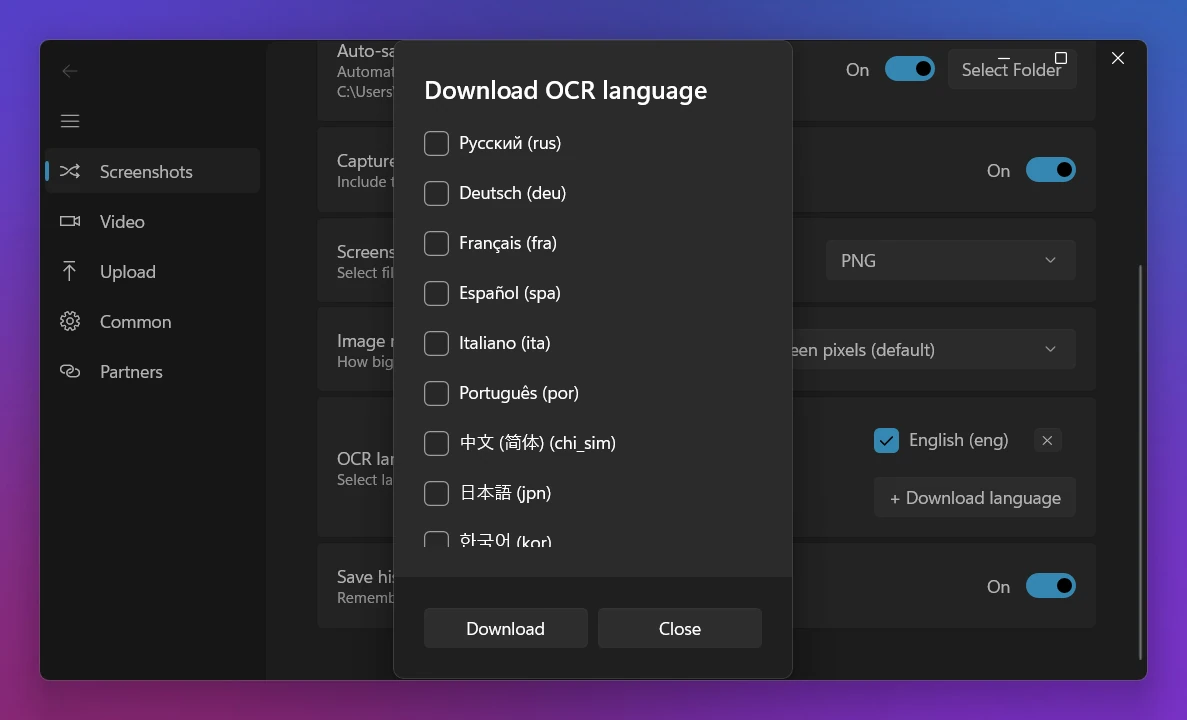
ពេលប្រើលើកដំបូង Sleekshot សួរថាត្រូវទាញយកភាសាណាខ្លះ។ ក្នុង Settings → Screenshots → OCR languages មាន 16 ភាសាដែលគេប្រើច្រើន។ ពេលទើបដំឡើង មានភាសាអង់គ្លេស និងរុស្ស៊ី ហើយវាណែនាំភាសារបស់ Windows អ្នកផង។ វាអានអក្សរដោយ Tesseract 5 លើកុំព្យូទ័ររបស់អ្នកទាំងស្រុង មិន upload អ្វីទេ។ មុនអាន Sleekshot ប្ដូររូបជាពណ៌ប្រផេះ ពង្រីក ហើយប្ដូរផ្ទៃងងឹតជាផ្ទៃភ្លឺ ដែលជួយបានសម្រាប់កម្មវិធី dark mode និងអក្សរតូចៗ។ ផ្ទាំងកម្មវិធីជាភាសាអង់គ្លេស ដូច្នេះឈ្មោះខាងលើ ដូចអ្វីដែលអ្នកឃើញ។
អ្វីដែល Sleekshot ធ្វើមិនបាន៖ វាមិនបើកឯកសាររូបភាពដែលមានស្រាប់ទេ។ បើរូបនៅក្នុងកុំព្យូទ័រ បើកវាក្នុង Photos ឬ browser សិន រួចថតពីអេក្រង់។ អក្សរដែលបានមក ជាអក្សរធម្មតា គ្មានទម្រង់។ ចំណុចខ្លាំងរបស់វា គឺអ្វីដែលអ្នកធ្វើបន្ទាប់៖ ក្នុងការថតដដែល អ្នកគូរ ធ្វើឱ្យព្រិល រក្សាទុក upload យក link ខ្លីដោយ Ctrl + U ឬប្ដូរទៅថតវីដេអូអេក្រង់បាន។ មើលបន្ថែម៖ ចម្លងអក្សរពីរូបភាពក្នុង Sleekshot។
វិធីណារក្សាឯកជនភាពបានល្អជាង?
បើរូបមានព័ត៌មានផ្ទាល់ខ្លួន ជ្រើសកម្មវិធីដែលអានអក្សរលើកុំព្យូទ័ររបស់អ្នកផ្ទាល់។
| អាននៅឯណា | កម្មវិធី |
|---|---|
| លើកុំព្យូទ័ររបស់អ្នក (តាមក្រុមហ៊ុនដែលធ្វើកម្មវិធី) | Snipping Tool, Click to Do, PowerToys Text Extractor (កញ្ចប់ភាសារបស់ Windows), Sleekshot |
| លើ cloud | Google Lens |
| ទំព័រជំនួយរបស់ Microsoft មិនបានប្រាប់ | Photos, OneNote |
បើក្រោយចម្លងអក្សររួច អ្នកចង់ផ្ញើ screenshot នោះផង លាក់ផ្នែកសំខាន់ៗសិន។ មើល របៀប blur screenshot លើ Windows។
គន្លឹះឱ្យអក្សរដែលចម្លងបានត្រឹមត្រូវ
កំហុសភាគច្រើនមកពីរូបភាព មិនមែនពីកម្មវិធីទេ។ ទម្លាប់តូចៗខាងក្រោមជួយបានច្រើន៖
- ពង្រីកមុនថត។ ចុច Ctrl + + ក្នុង browser ឬកម្មវិធីមើល PDF។ អក្សរធំ កំហុសតិច។
- ជ្រើសតែអក្សរ។ រូបតូចៗ រូប profile និងបន្ទាត់តារាង អាចក្លាយជាតួអក្សរចម្លែក។
- ភាសាត្រូវតែត្រូវគ្នា។ អក្សរបារាំងដែលអានដោយកញ្ចប់អង់គ្លេសតែប៉ុណ្ណោះ នឹងបាត់សញ្ញាលើអក្សរ។ ថែមកញ្ចប់ភាសាសិន។
- ពិនិត្យតួអក្សរដែលងាយច្រឡំ៖ 0 និង O, 1 និង l និង I, «rn» ដែលអានជា «m» សញ្ញាសម្រង់ និងសញ្ញាដាច់។ ពិនិត្យលេខគ្រប់ខ្ទង់ មុនបិទភ្ជាប់ក្នុង form ឬតារាង។
- តារាងចេញមកជាបន្ទាត់អក្សរ។ បិទភ្ជាប់ក្នុង Excel ហើយប្រើ Data → Text to Columns ឬថតម្ដងមួយជួរឈរ។
- អក្សរសរសេរដោយដៃ និង font តុបតែង ជាចំណុចខ្សោយរបស់កម្មវិធីទាំងអស់ ដូច្នេះពិនិត្យឱ្យល្អិត។
ចូលចិត្តថតអេក្រង់ដោយក្ដារចុច? shortcut screenshot លើ Windows មានគ្រប់បន្សំ។ បើអ្នកប្រើ Mac ផង មើល របៀបចម្លងអក្សរពីរូបភាពលើ Mac។
សំណួរដែលគេសួរញឹកញាប់
តើ Windows ចម្លងអក្សរពីរូបភាពបាន ដោយមិនបាច់ដំឡើងកម្មវិធីថែមទេ?
តើ shortcut ចម្លងអក្សរពីអេក្រង់ គឺអ្វី?
តើរូបភាពត្រូវផ្ញើទៅអ៊ីនធឺណិត ពេលអានអក្សរទេ?
ហេតុអ្វីអក្សរដែលចម្លងបាន មានកំហុសច្រើន?
តើចម្លងអក្សរពីរូបភាពលើ Windows 10 ដូចម្ដេច?
ក្រុម Sleekshot
យើងបង្កើត Sleekshot ដែលជាកម្មវិធីថត Screenshot និងថតវីដេអូអេក្រង់ឥតគិតថ្លៃសម្រាប់ Windows និង Mac។ ការណែនាំនីមួយៗត្រូវបានពិនិត្យលើ Windows 11, Windows 10 និង macOS កំណែចុងក្រោយ។
មានជាភាសាផ្សេងទៀត: English Deutsch Français Español Italiano Русский Bahasa Indonesia 简体中文 日本語

