
Cara Copy Teks dari Screenshot atau Gambar di Windows 11 dan 10
 Oleh Tim Sleekshot
8 menit baca
Oleh Tim Sleekshot
8 menit baca
Jawaban singkat
Di Windows 11, tekan Win + Shift + S, klik Text extractor di bilah Snipping Tool, lalu tarik kotak di atas teksnya. Teksnya langsung masuk ke clipboard. Untuk file gambar, buka di aplikasi Foto lalu pakai tombol pindai teks. Di Windows 10, pakai PowerToys Text Extractor (Win + Shift + T), atau aplikasi screenshot yang bisa membaca teks tanpa internet seperti Sleekshot (PrtSc, lalu Ctrl + O).
Di halaman ini
- Perbandingan singkat: 7 cara copy teks dari gambar
- Cara 1: Text extractor di Snipping Tool (Windows 11)
- Cara 2: Pindai teks di aplikasi Foto (file gambar, Windows 11)
- Cara 3: PowerToys Text Extractor (Windows 10 dan 11)
- Cara 4: Salin Teks dari Gambar di OneNote
- Cara 5: Google Lens di Chrome
- Cara 6: Click to Do di PC Copilot+
- Cara 7: Sleekshot, copy teks langsung saat screenshot (tanpa internet)
- Cara mana yang paling aman untuk datamu?
- Tips supaya teks terbaca lebih rapi
Cara copy teks dari gambar di Windows 11: tekan Win + Shift + S, klik Text extractor di bilah Snipping Tool, lalu tarik kotak di sekeliling kata-katanya. Teksnya langsung masuk ke clipboard, siap ditempel dengan Ctrl + V. Windows 10 tidak punya fitur bawaan. Tapi Microsoft PowerToys, OneNote, Google Lens, dan Sleekshot bisa jadi penggantinya.
Semua cara ini memakai OCR: aplikasi membaca piksel lalu menebak hurufnya. Teks di layar seperti pesan error, PDF yang dikunci, atau teks di video dan slide biasanya terbaca dengan baik. Teks yang sangat kecil, buram, atau tulisan tangan jauh lebih susah. Di bawah ini ada tujuh cara, kapan sebaiknya dipakai, dan tips supaya hasilnya rapi.
Perbandingan singkat: 7 cara copy teks dari gambar
Pilihannya tergantung dua hal: teksnya sedang tampil di layar atau ada di file gambar, dan boleh tidaknya gambarmu keluar dari PC.
| Cara | Cara membuka | Windows | Tempat teks dibaca | Cocok untuk |
|---|---|---|---|---|
| Snipping Tool: Text extractor | Win + Shift + S → Text extractor | 11 | Di PC-mu | Teks yang sedang tampil |
| Snipping Tool: Tindakan teks | Screenshot → editor → Tindakan teks | 11 | Di PC-mu | Copy beberapa baris, tutup email dan nomor HP |
| Foto: pindai teks | Buka gambar → tombol di bawah | 11 | Tidak dijelaskan Microsoft | File gambar yang sudah ada |
| PowerToys Text Extractor | Win + Shift + T | 10 dan 11 | Di PC-mu (paket bahasa Windows) | Windows 10, suka pakai keyboard |
| OneNote: Salin Teks dari Gambar | Tempel gambar → klik kanan | 10 dan 11 | Tidak dijelaskan Microsoft | Catatan dan hasil scan |
| Google Lens di Chrome | Klik kanan gambar → Google Lens | Semua | Server Google | Foto kertas, terjemahan |
| Click to Do | Win + Q | 11, hanya PC Copilot+ | Di PC-mu | Laptop Copilot+ baru |
| Sleekshot: copy teks | PrtSc → pilih area → Ctrl + O | 10 (1809+) dan 11 | Di PC-mu, tanpa internet | Screenshot yang juga mau kamu tandai, kirim, atau rekam |
Cara 1: Text extractor di Snipping Tool (Windows 11)
Snipping Tool (Alat Pemotong), aplikasi screenshot bawaan Windows 11, bisa menyalin teks tanpa menyimpan screenshot dulu. Tombol Text extractor ada di bilah screenshot sejak 2025. Kalau belum muncul, perbarui Snipping Tool lewat Microsoft Store.
- Tekan Win + Shift + S. Di kebanyakan PC Windows 11, tombol PrtSc juga membuka bilah yang sama.
- Di bilah bagian atas layar, klik Text extractor.
- Tarik kotak di atas teks. Snipping Tool menandai kata-kata yang ditemukan, lalu menyalinnya.
- Tempel dengan Ctrl + V di Word, chat, atau kolom di browser.
Di pilihan bilah ada cara untuk menghapus pindah baris. Berguna kalau kamu menyalin paragraf dari kolom sempit dan tidak mau ada baris baru setiap tiga kata.
Tindakan teks: copy sebagian, atau tutup kontak dulu
Kalau kamu sudah mengambil screenshot biasa, buka di editor Snipping Tool (klik gambar kecil di pojok layar), lalu klik Tindakan teks. Kamu bisa memilih baris tertentu dan menyalinnya, atau menyalin semua teks sekaligus. Di panel yang sama ada pilihan cepat untuk menutup alamat email dan nomor telepon. Praktis sebelum gambarnya dikirim ke orang lain.
Menurut Microsoft, semua pembacaan teks di Snipping Tool terjadi langsung di perangkat.
Cara 2: Pindai teks di aplikasi Foto (file gambar, Windows 11)
Untuk file PNG atau JPG yang sudah tersimpan, aplikasi Foto di Windows 11 jalan paling singkat.
- Klik dua kali gambarnya supaya terbuka di Foto.
- Klik tombol pindai teks (Scan text di versi bahasa Inggris) di bagian bawah jendela. Di versi terbaru, tombol ini muncul di setiap gambar. Kalau tidak ada teks, Foto akan memberi tahu.
- Pilih teks yang kamu perlu, klik kanan lalu salin, atau pilih semua.
- Tempel di mana saja.
Menurut Microsoft, Foto bisa membaca lebih dari 160 bahasa. Kalau tombolnya tidak ada, perbarui Foto lewat Microsoft Store.
Cara 3: PowerToys Text Extractor (Windows 10 dan 11)
PowerToys kumpulan alat gratis dari Microsoft. Text Extractor di dalamnya paling mirip fitur bawaan kalau kamu di Windows 10. Pasang PowerToys dari Microsoft Store, GitHub, atau dengan winget install Microsoft.PowerToys, lalu pastikan Text Extractor nyala di pengaturan.
- Tekan Win + Shift + T. Layar jadi gelap.
- Tarik kotak di atas teks. Tahan Shift untuk menggeser kotak tanpa mengubah ukurannya.
- Begitu selesai dibaca, teksnya langsung tersalin. Esc untuk batal.
Text Extractor memakai pembaca teks bawaan Windows, jadi hanya bisa membaca bahasa yang paketnya sudah terpasang. Untuk melihat paket yang ada, jalankan perintah ini di Windows PowerShell sebagai administrator:
Get-WindowsCapability -Online | Where-Object { $_.Name -Like 'Language.OCR*' }
Paket berstatus NotPresent bisa ditambahkan dengan Add-WindowsCapability -Online, seperti dijelaskan di dokumentasi Microsoft tentang Text Extractor. Microsoft sendiri mengingatkan hasilnya belum tentu sempurna, jadi baca ulang sebentar.
Cara 4: Salin Teks dari Gambar di OneNote
OneNote sudah lama bisa membaca teks dari gambar, dan masih berguna untuk hasil scan dan cetakan beberapa halaman.
- Tempel screenshot ke halaman OneNote (Ctrl + V), atau lewat Sisipkan → Gambar.
- Klik kanan gambar, lalu pilih Salin Teks dari Gambar.
- Klik di tempat yang kamu mau, lalu tekan Ctrl + V.
Fitur ini ada di aplikasi desktop OneNote untuk Windows (Microsoft 365, 2024, 2021, dan 2016), tidak di OneNote versi web. Kalau perintahnya abu-abu atau tidak muncul, tunggu sebentar. OneNote memproses gambar di latar belakang, dan menurut Microsoft beberapa gambar butuh waktu lebih lama.
Cara 5: Google Lens di Chrome
Google Lens unggul untuk bahan yang susah: foto kertas yang diambil miring, campuran bahasa, atau teks yang sekalian mau diterjemahkan.
- Di Google Chrome, klik kanan gambar, lalu pilih pencarian dengan Google Lens (nama menunya tergantung versi Chrome).
- Di panel Lens, pindah ke mode Teks, pilih kata-katanya, lalu klik Salin.
- Untuk file gambar, buka google.com, klik ikon kamera (telusuri dengan gambar), lalu unggah gambarnya.
Kekurangannya soal privasi: Lens mengirim gambar ke Google untuk diproses. Untuk resep atau papan nama tidak masalah. Tapi jangan untuk kontrak, tagihan berisi data rekening, atau screenshot dashboard internal kantor.
Cara 6: Click to Do di PC Copilot+
Click to Do fitur AI Windows 11 yang hanya ada di PC Copilot+ (butuh NPU 40 TOPS dan RAM 16 GB). Tekan Win + Q, atau klik sambil menahan Win. Pilih teks di layar, lalu pilih Salin. Menurut Microsoft, layar selalu dibaca langsung di PC, dan isinya baru dikirim ke internet kalau kamu memilih tindakan seperti pencarian web. Fitur ini bisa dinyalakan atau dimatikan di Pengaturan → Privasi & keamanan → Click to Do.
Cara 7: Sleekshot, copy teks langsung saat screenshot (tanpa internet)
Sleekshot aplikasi screenshot dan rekam layar gratis untuk Windows 10 dan 11. Salin teks dari gambar sudah ada di layar screenshot-nya, dan jalan tanpa internet. Cukup satu tombol dari area yang baru kamu pilih, tanpa pindah aplikasi.
- Tekan PrtSc (shortcut bawaan Sleekshot). Layar diam sebentar dan sedikit gelap.
- Tarik kotak di sekitar teks, atau klik jendelanya untuk memilih seluruh jendela.
- Tekan Ctrl + O, atau klik Copy text to clipboard. Selama proses, ada bingkai bergerak di sekeliling area.
- Begitu notifikasi “Text recognized and copied to clipboard” muncul, tempel teksnya.
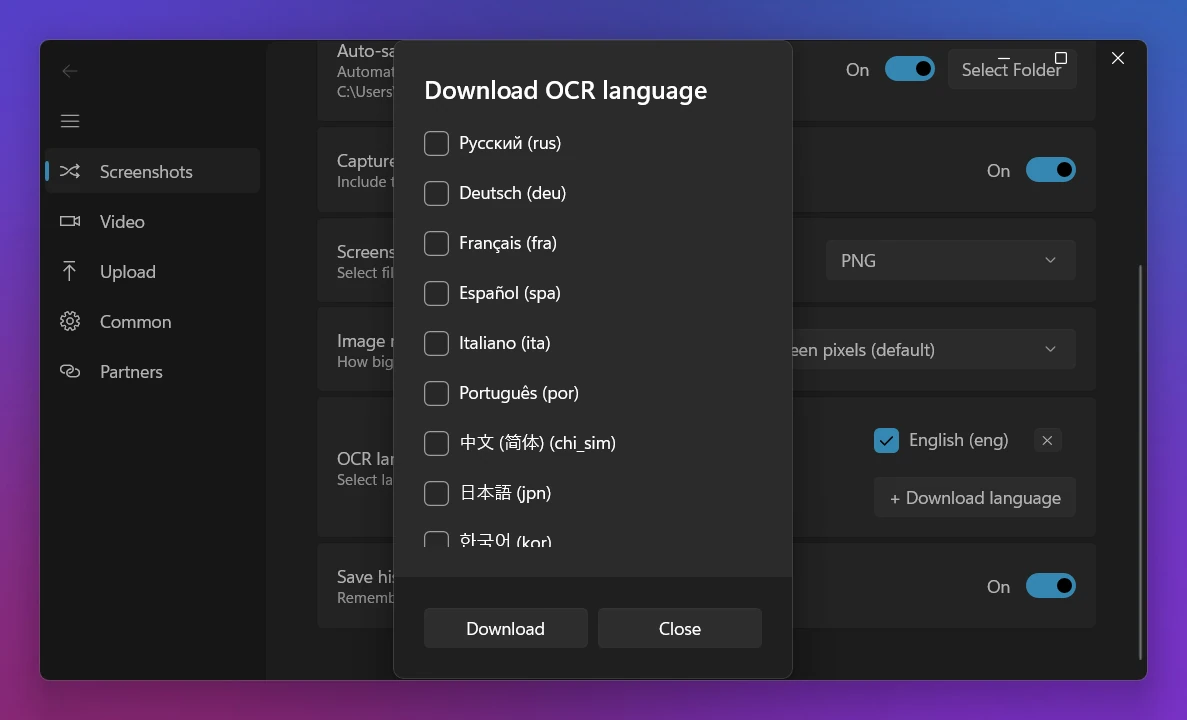
Saat pertama dipakai, Sleekshot menanyakan bahasa apa yang mau diunduh. Di Settings → Screenshots → OCR languages ada 16 bahasa populer. Bahasa Inggris dan Rusia dari awal sudah aktif, dan bahasa sistemmu akan disarankan. Teks dibaca memakai Tesseract 5, sepenuhnya di PC-mu. Tidak ada yang diunggah.
Sebelum membaca, Sleekshot membuat area jadi abu-abu, memperbesarnya, dan membalik warna latar yang gelap. Jadi hasilnya lebih bagus di aplikasi mode gelap dan teks tampilan yang kecil. Tampilan aplikasinya berbahasa Inggris, jadi tulisan di atas sama persis dengan yang kamu lihat.
Yang tidak bisa: Sleekshot tidak membuka file gambar yang sudah ada. Kalau gambarnya tersimpan di laptop, buka dulu di Foto atau browser, lalu screenshot dari layar. Hasilnya teks biasa tanpa format.
Kelebihannya ada di langkah berikutnya. Screenshot yang sama bisa diberi panah dan tulisan, disamarkan, disimpan, diunggah jadi link pendek dengan Ctrl + U, atau dijadikan rekaman layar. Lihat juga halaman salin teks dari gambar.
Cara mana yang paling aman untuk datamu?
Kalau gambarnya berisi data pribadi, pilih alat yang membaca teks langsung di perangkat.
| Tempat teks dibaca | Alat |
|---|---|
| Di PC-mu (menurut pembuatnya) | Snipping Tool, Click to Do, PowerToys Text Extractor (paket bahasa Windows), Sleekshot |
| Di internet | Google Lens |
| Tidak disebut di halaman bantuan Microsoft | Foto, OneNote |
Kalau setelah menyalin teks kamu juga mau mengirim screenshot-nya, tutup dulu bagian yang sensitif. Caranya ada di cara blur screenshot di Windows.
Tips supaya teks terbaca lebih rapi
Kebanyakan salah baca berasal dari gambarnya, bukan dari aplikasinya. Beberapa kebiasaan ini sangat membantu:
- Perbesar dulu sebelum screenshot. Tekan Ctrl + + di browser atau pembuka PDF. Huruf lebih besar, salahnya lebih sedikit.
- Pilih teksnya saja. Ikon, foto profil, dan garis tabel bisa terbaca jadi huruf acak.
- Cocokkan bahasanya. Teks bahasa Prancis yang dibaca dengan bahasa Inggris saja akan kehilangan tanda aksennya. Tambahkan paket bahasanya dulu.
- Cek huruf yang sering tertukar: 0 dan O; 1, l, dan I; “rn” yang terbaca “m”; tanda kutip dan tanda hubung. Cek setiap angka sebelum ditempel ke formulir atau spreadsheet.
- Tabel jadi baris-baris teks. Tempel ke Excel lalu pakai Data → Teks ke Kolom, atau ambil satu kolom sekaligus.
- Tulisan tangan dan font hiasan paling sering salah dibaca di semua alat ini, jadi baca ulang dengan teliti.
Masih sering screenshot pakai keyboard? Daftar shortcut screenshot di Windows berisi semua kombinasinya. Kalau kamu juga pakai Mac, baca cara copy teks dari gambar di Mac.
Pertanyaan yang sering diajukan
Apakah Windows bisa copy teks dari gambar tanpa aplikasi tambahan?
Apa shortcut untuk copy teks dari layar?
Apakah gambarnya dikirim ke internet saat teks dibaca?
Kenapa teks hasil copy banyak salahnya?
Bagaimana cara copy teks dari gambar di Windows 10?
Tim Sleekshot
Kami membuat Sleekshot, aplikasi screenshot dan perekam layar gratis untuk Windows dan Mac. Setiap panduan kami periksa di build terbaru Windows 11, Windows 10, dan macOS.
Juga tersedia dalam: English Deutsch Français Español Italiano Русский ភាសាខ្មែរ 简体中文 日本語

