
Copier le texte d’une capture d’écran ou d’une image sous Windows 11 et 10
 Par L’équipe Sleekshot
9 min de lecture
Par L’équipe Sleekshot
9 min de lecture
En bref
Sous Windows 11, appuyez sur Win + Maj + S et cliquez sur Text extractor dans la barre de l’Outil Capture d’écran. Encadrez le texte : il est aussitôt copié dans le presse-papiers. Pour un fichier image, ouvrez-le dans Photos et cliquez sur le bouton de numérisation du texte. Sous Windows 10, PowerToys Text Extractor (Win + Maj + T) ou un logiciel de capture qui lit le texte sans Internet, comme Sleekshot (Impr. écran, puis Ctrl + O), font la même chose.
Sur cette page
- Comparatif : 7 façons de copier le texte d’une image
- Méthode 1 : Text extractor dans l’Outil Capture d’écran (Windows 11)
- Méthode 2 : lire le texte dans Photos (fichiers, Windows 11)
- Méthode 3 : PowerToys Text Extractor (Windows 10 et 11)
- Méthode 4 : Copier le texte de l’image dans OneNote
- Méthode 5 : Google Lens dans Chrome
- Méthode 6 : Click to Do sur les PC Copilot+
- Méthode 7 : Sleekshot, le texte copié directement depuis la capture (sans Internet)
- Quelle méthode protège le mieux vos données ?
- Astuces pour un texte sans erreur
Pour copier le texte d’une image sous Windows 11, appuyez sur Win + Maj + S. Cliquez sur Text extractor dans la barre de l’Outil Capture d’écran et tracez un cadre autour des mots. Le texte est aussitôt copié dans le presse-papiers, prêt pour Ctrl + V. Windows 10 n’a rien de tel, mais Microsoft PowerToys, OneNote, Google Lens et Sleekshot font l’affaire.
Toutes ces méthodes reposent sur la reconnaissance de caractères (OCR) : l’outil lit les pixels et en déduit les lettres. Le texte affiché à l’écran passe très bien : messages d’erreur, PDF verrouillés, texte dans une vidéo ou une diapo. Le texte minuscule, flou ou écrit à la main, beaucoup moins. Voici les sept options, quand choisir laquelle, et comment obtenir un texte propre.
Comparatif : 7 façons de copier le texte d’une image
Deux questions décident de tout. Le texte est-il à l’écran en ce moment, ou dans un fichier image ? Et l’image a-t-elle le droit de quitter votre PC ?
| Méthode | Comment faire | Windows | Où le texte est lu | Pour quoi |
|---|---|---|---|---|
| Outil Capture d’écran : Text extractor | Win + Maj + S → Text extractor | 11 | Sur votre PC | Du texte visible à l’écran |
| Outil Capture d’écran : Actions de texte | Capture → éditeur → Actions de texte | 11 | Sur votre PC | Copier quelques lignes, masquer e-mails et numéros |
| Photos : numérisation du texte | Ouvrir l’image → bouton en bas | 11 | Microsoft ne le précise pas | Les fichiers image déjà enregistrés |
| PowerToys Text Extractor | Win + Maj + T | 10 et 11 | Sur votre PC (langues de Windows) | Windows 10, amateurs de raccourcis |
| OneNote : Copier le texte de l’image | Coller l’image → clic droit | 10 et 11 | Microsoft ne le précise pas | Notes et documents scannés |
| Google Lens dans Chrome | Clic droit sur l’image → Google Lens | Toutes | Serveurs de Google | Photos de documents papier, traduction |
| Click to Do | Win + Q | 11, PC Copilot+ uniquement | Sur votre PC | Portables Copilot+ récents |
| Sleekshot : copier le texte | Impr. écran → sélection → Ctrl + O | 10 (1809 et +) et 11 | Sur votre PC, sans Internet | Les captures que vous commentez, envoyez ou enregistrez |
Méthode 1 : Text extractor dans l’Outil Capture d’écran (Windows 11)
L’Outil Capture d’écran (Snipping Tool), l’application de capture de Windows 11, copie du texte sans même enregistrer de capture. Le bouton Text extractor est arrivé dans sa barre en 2025. Vous ne le voyez pas ? Mettez l’application à jour depuis le Microsoft Store.
- Appuyez sur Win + Maj + S. Sur la plupart des PC sous Windows 11, la touche Impr. écran (PrtSc) ouvre la même barre.
- Dans la barre en haut de l’écran, cliquez sur Text extractor.
- Tracez un rectangle sur le texte. L’outil surligne les mots trouvés et les copie.
- Collez avec Ctrl + V dans Word, une messagerie ou un champ du navigateur.
Une option de la barre supprime les retours à la ligne. C’est pratique pour copier un paragraphe d’une colonne étroite, sans un retour à la ligne tous les trois mots.
Actions de texte : copier une partie, ou masquer d’abord les coordonnées
Vous avez déjà fait une capture classique ? Ouvrez-la dans l’éditeur de l’Outil Capture d’écran (clic sur la notification) et cliquez sur Actions de texte. Vous pouvez alors sélectionner certaines lignes et les copier, ou tout prendre d’un coup. Le même panneau masque en un geste les adresses e-mail et les numéros de téléphone : pratique avant d’envoyer l’image à quelqu’un.
D’après Microsoft, l’Outil Capture d’écran lit toujours le texte sur l’appareil.
Méthode 2 : lire le texte dans Photos (fichiers, Windows 11)
Pour un PNG ou un JPG déjà sur le disque, l’application Photos de Windows 11 est le chemin le plus court.
- Double-cliquez sur l’image pour l’ouvrir dans Photos.
- Cliquez sur le bouton de numérisation du texte (Scan text en anglais), en bas de la fenêtre. Dans les versions actuelles, il s’affiche pour chaque image. S’il n’y a pas de texte, Photos vous le dit.
- Sélectionnez le texte voulu, faites un clic droit et copiez-le, ou sélectionnez tout.
- Collez-le là où vous en avez besoin.
D’après Microsoft, Photos lit le texte dans plus de 160 langues. Le bouton manque ? Mettez Photos à jour depuis le Microsoft Store.
Méthode 3 : PowerToys Text Extractor (Windows 10 et 11)
PowerToys est un ensemble d’utilitaires gratuits publié par Microsoft. Son Text Extractor est ce qui se rapproche le plus d’une fonction de Windows sous Windows 10. Installez PowerToys depuis le Microsoft Store, GitHub ou avec winget install Microsoft.PowerToys, puis vérifiez que Text Extractor est activé dans les réglages.
- Appuyez sur Win + Maj + T. L’écran s’assombrit.
- Encadrez le texte. Maintenez Maj pour déplacer le cadre au lieu de le redimensionner.
- Le texte est copié dès qu’il a été lu. Échap annule.
Text Extractor passe par le moteur de lecture de texte de Windows. Il ne lit donc que les langues installées pour cette fonction. Pour voir celles qui sont présentes, lancez cette commande dans Windows PowerShell, en tant qu’administrateur :
Get-WindowsCapability -Online | Where-Object { $_.Name -Like 'Language.OCR*' }
Les langues marquées NotPresent s’ajoutent avec Add-WindowsCapability -Online, comme l’explique la documentation de Text Extractor chez Microsoft. Microsoft prévient lui-même que le résultat n’est pas toujours parfait : relisez-le rapidement.
Méthode 4 : Copier le texte de l’image dans OneNote
OneNote lit le texte des images depuis des années. Il reste utile pour les documents scannés et les impressions de plusieurs pages.
- Collez la capture dans une page OneNote (Ctrl + V), ou passez par Insertion → Images.
- Faites un clic droit sur l’image et choisissez Copier le texte de l’image.
- Cliquez là où vous voulez le texte et appuyez sur Ctrl + V.
Ça marche dans l’application OneNote pour Windows (Microsoft 365, 2024, 2021 et 2016), pas dans OneNote pour le web. La commande est grisée ou absente ? Patientez : OneNote traite l’image en arrière-plan, et d’après Microsoft, certaines images demandent plus de temps.
Méthode 5 : Google Lens dans Chrome
Google Lens excelle dans les cas difficiles : une feuille photographiée de biais, plusieurs langues mélangées, un texte à traduire en plus.
- Dans Google Chrome, faites un clic droit sur une image et choisissez la recherche avec Google Lens (le nom exact dépend de la version de Chrome).
- Dans le panneau Lens, passez sur Texte, sélectionnez les mots et cliquez sur Copier.
- Pour un fichier image, allez sur google.com, cliquez sur l’icône d’appareil photo (recherche par image) et importez le fichier.
Le revers, c’est la vie privée : Lens envoie l’image à Google pour la traiter. Pour une recette ou un panneau, peu importe. Pour un contrat, une facture avec un RIB ou la capture d’un tableau de bord interne, c’est beaucoup plus gênant.
Méthode 6 : Click to Do sur les PC Copilot+
Click to Do est une fonction d’IA de Windows 11, réservée aux PC Copilot+ (il faut un NPU de 40 TOPS et 16 Go de mémoire). Appuyez sur Win + Q, ou cliquez en maintenant Win. Sélectionnez le texte à l’écran et choisissez Copier. D’après Microsoft, l’image est toujours analysée sur le PC. Elle ne part en ligne que si vous choisissez une action comme une recherche sur le web. La fonction s’active ou se désactive dans Paramètres → Confidentialité et sécurité → Click to Do.
Méthode 7 : Sleekshot, le texte copié directement depuis la capture (sans Internet)
Sleekshot est une application gratuite de capture d’écran et d’enregistrement d’écran pour Windows 10 et 11. Il copie le texte d’une capture sans Internet. La lecture du texte est à une touche de la zone que vous venez de sélectionner, sans changer d’outil.
- Appuyez sur Impr. écran (le raccourci par défaut de Sleekshot). L’écran s’assombrit.
- Encadrez le texte, ou cliquez sur une fenêtre pour la prendre en entier.
- Appuyez sur Ctrl + O ou cliquez sur Copy text to clipboard (copier le texte). Une bordure animée fait le tour de la zone pendant la lecture.
- Quand la notification « Text recognized and copied to clipboard » (texte lu et copié) apparaît, collez le texte.

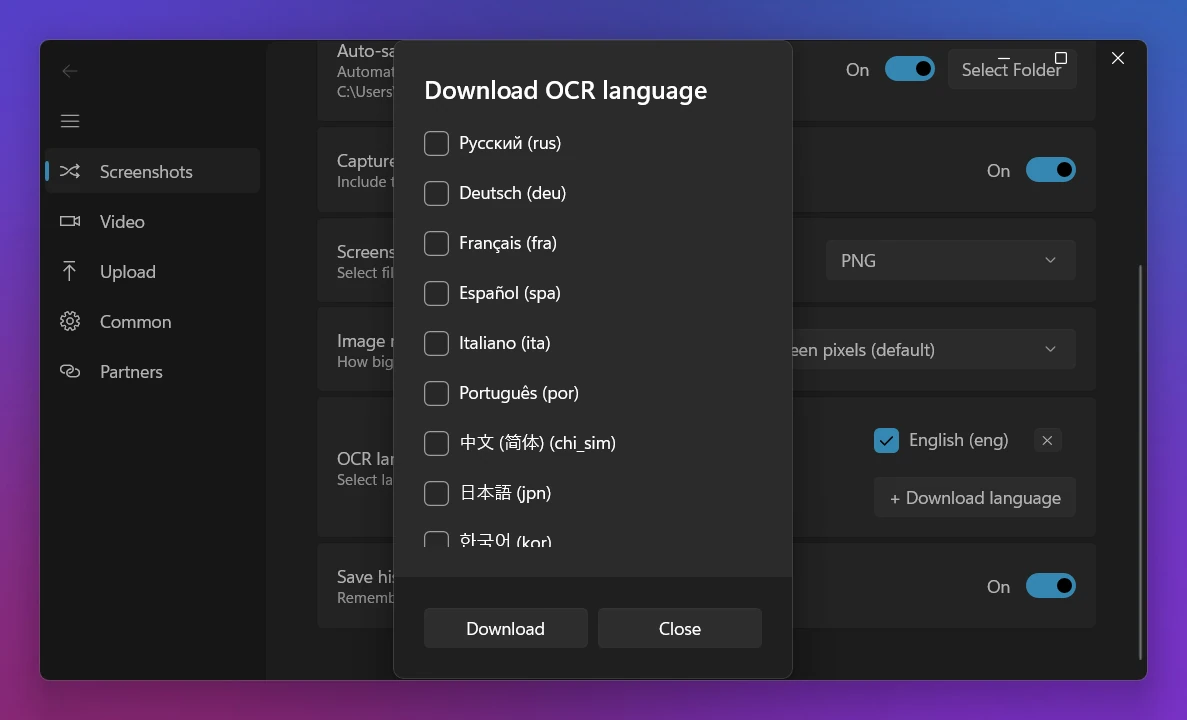
La première fois, Sleekshot vous demande quelles langues télécharger. Dans Settings → Screenshots → OCR languages, 16 langues courantes sont proposées. L’anglais et le russe sont cochés d’avance, et les langues de votre Windows sont suggérées. La lecture utilise les modèles de Tesseract 5 et se fait entièrement sur votre PC, sans rien envoyer. Avant de lire, Sleekshot passe la zone en niveaux de gris, l’agrandit et inverse les fonds sombres. Ça aide avec le mode sombre et les petits caractères des interfaces. L’interface du logiciel est en anglais : les noms cités ici sont ceux que vous verrez.
Ce que Sleekshot ne fait pas : ouvrir les images déjà enregistrées. Pour une image sur le disque, ouvrez-la d’abord dans Photos ou dans un navigateur, puis faites-en une capture. Vous obtenez du texte brut, sans mise en forme. Le gros avantage, c’est la suite : sur la même capture, vous pouvez ajouter des flèches, flouter, enregistrer, envoyer un lien court avec Ctrl + U, ou passer en vidéo. Tout est expliqué sur la page copier le texte d’une image.
Quelle méthode protège le mieux vos données ?
Si l’image contient des informations personnelles, prenez un outil qui lit le texte sur l’appareil.
| Où le texte est lu | Outils |
|---|---|
| Sur votre PC (d’après l’éditeur) | Outil Capture d’écran, Click to Do, PowerToys Text Extractor (langues de Windows), Sleekshot |
| En ligne | Google Lens |
| Non précisé dans l’aide de Microsoft | Photos, OneNote |
Vous allez aussi envoyer la capture elle-même ? Cachez d’abord les zones sensibles : voici comment flouter une capture d’écran sous Windows.
Astuces pour un texte sans erreur
La plupart des erreurs viennent de l’image, pas de l’outil. Quelques réflexes changent tout :
- Zoomez avant la capture. Ctrl + + dans le navigateur ou le lecteur PDF. Plus les lettres sont grandes, moins il y a d’erreurs.
- Ne sélectionnez que le texte. Icônes, photos de profil et bordures de tableau deviennent des caractères parasites.
- Vérifiez la langue. Un texte français lu avec l’anglais seul perd ses accents. Ajoutez d’abord la bonne langue.
- Relisez les pièges habituels : 0 et O, 1, l et I, « rn » lu comme « m », guillemets et tirets. Vérifiez chaque chiffre avant de le coller dans un formulaire ou un tableur.
- Les tableaux arrivent en lignes de texte. Collez-les dans Excel et utilisez Données → Convertir, ou faites une capture par colonne.
- L’écriture à la main et les polices fantaisie sont le point faible de tous ces outils : relisez avec soin.
Vous faites vos captures au clavier ? Notre liste des raccourcis de capture d’écran sous Windows réunit toutes les combinaisons. Et si vous avez aussi un Mac, lisez comment copier le texte d’une image sur Mac.
Questions fréquentes
Windows sait-il copier le texte d’une image sans logiciel en plus ?
Quel raccourci copie le texte affiché à l’écran ?
L’image quitte-t-elle mon PC pendant la lecture du texte ?
Pourquoi le texte copié contient-il autant d’erreurs ?
Comment copier le texte d’une image sous Windows 10 ?
L’équipe Sleekshot
Nous développons Sleekshot, une application gratuite de capture et d’enregistrement d’écran pour Windows et Mac. Chaque guide est vérifié sur les versions actuelles de Windows 11, Windows 10 et macOS.
Disponible aussi en: English Deutsch Español Italiano Русский ភាសាខ្មែរ Bahasa Indonesia 简体中文 日本語

