
Text aus einem Screenshot oder Bild kopieren unter Windows 11 und 10
 Von Sleekshot-Team
9 Min. Lesezeit
Von Sleekshot-Team
9 Min. Lesezeit
Kurz gesagt
Unter Windows 11 drücken Sie Win + Umschalt + S und klicken in der Leiste des Snipping Tools auf Text extractor. Ziehen Sie einen Rahmen um den Text. Er landet direkt in der Zwischenablage. Für eine Bilddatei öffnen Sie die App Fotos und klicken auf den Knopf zum Text scannen. Unter Windows 10 helfen der Text Extractor von PowerToys (Win + Umschalt + T) oder ein Screenshot-Programm mit Texterkennung ohne Internet wie Sleekshot (Druck, dann Strg + O).
Auf dieser Seite
- Kurzvergleich: 7 Wege, Text aus einem Bild zu kopieren
- Weg 1: Text extractor im Snipping Tool (Windows 11)
- Weg 2: Text scannen in der App Fotos (Bilddateien, Windows 11)
- Weg 3: Text Extractor von PowerToys (Windows 10 und 11)
- Weg 4: Text aus Bild kopieren in OneNote
- Weg 5: Google Lens in Chrome
- Weg 6: Click to Do auf Copilot+ PCs
- Weg 7: Sleekshot, Text direkt aus dem Screenshot kopieren (ohne Internet)
- Welcher Weg schützt Ihre Daten?
- Tipps für weniger Fehler bei der Texterkennung
Um unter Windows 11 Text aus einem Bild zu kopieren, drücken Sie Win + Umschalt + S. Klicken Sie in der Leiste des Snipping Tools auf Text extractor und ziehen Sie einen Rahmen um die Wörter. Der erkannte Text liegt sofort in der Zwischenablage. Mit Strg + V fügen Sie ihn ein. Windows 10 bringt dafür nichts mit. Dort helfen Microsoft PowerToys, OneNote, Google Lens und Sleekshot.
Alle Wege nutzen Texterkennung (OCR): Das Programm liest Pixel und erkennt daraus Buchstaben. Text vom Bildschirm klappt sehr gut, etwa Fehlermeldungen, gesperrte PDFs, Videos oder Folien. Winzige, unscharfe oder handgeschriebene Schrift klappt deutlich schlechter. Unten finden Sie alle sieben Wege, wann sich welcher lohnt und wie das Ergebnis sauber wird.
Kurzvergleich: 7 Wege, Text aus einem Bild zu kopieren
Entscheidend sind zwei Fragen. Ist der Text gerade auf dem Bildschirm oder in einer Bilddatei? Und darf das Bild Ihren PC verlassen?
| Weg | So starten Sie | Windows | Wo die Erkennung läuft | Ideal für |
|---|---|---|---|---|
| Snipping Tool: Text extractor | Win + Umschalt + S → Text extractor | 11 | Auf Ihrem PC | Text, der gerade zu sehen ist |
| Snipping Tool: Textaktionen | Screenshot → Bearbeiten → Textaktionen | 11 | Auf Ihrem PC | Einzelne Zeilen, E-Mails und Telefonnummern schwärzen |
| Fotos: Text scannen | Bild öffnen → Knopf unten | 11 | Von Microsoft nicht angegeben | Vorhandene Bilddateien |
| Text Extractor von PowerToys | Win + Umschalt + T | 10 und 11 | Auf Ihrem PC (Sprachpakete von Windows) | Windows 10, Arbeit mit der Tastatur |
| OneNote: Text aus Bild kopieren | Bild einfügen → Rechtsklick | 10 und 11 | Von Microsoft nicht angegeben | Notizen und eingescannte Ausdrucke |
| Google Lens in Chrome | Rechtsklick aufs Bild → Google Lens | Beliebig | Server von Google | Fotos von Papier, Übersetzen |
| Click to Do | Win + Q | 11, nur Copilot+ PCs | Auf Ihrem PC | Neue Copilot+ Laptops |
| Sleekshot: Text kopieren | Druck → Rahmen → Strg + O | 10 (ab 1809) und 11 | Auf Ihrem PC, ohne Internet | Screenshots, die Sie auch beschriften, verschicken oder als Video aufnehmen |
Weg 1: Text extractor im Snipping Tool (Windows 11)
Das Snipping Tool ist die eingebaute Screenshot-App von Windows 11. Es kopiert Text, ohne vorher einen Screenshot zu speichern. Den Knopf Text extractor gibt es in der Leiste seit 2025. Fehlt er bei Ihnen, aktualisieren Sie das Snipping Tool im Microsoft Store.
- Drücken Sie Win + Umschalt + S. Auf den meisten PCs mit Windows 11 öffnet auch die Druck-Taste (PrtSc) diese Leiste.
- Klicken Sie in der Leiste oben am Bildschirm auf Text extractor.
- Ziehen Sie ein Rechteck über den Text. Das Snipping Tool hebt die erkannten Wörter hervor und kopiert sie.
- Fügen Sie den Text mit Strg + V in Word, einen Chat oder ein Feld im Browser ein.
In den Optionen der Leiste können Sie Zeilenumbrüche entfernen lassen. Das hilft, wenn Sie einen Absatz aus einer schmalen Spalte kopieren. Sonst steht nach jedem dritten Wort ein Umbruch.
Textaktionen: nur einen Teil kopieren oder vorher schwärzen
Haben Sie schon einen normalen Screenshot gemacht, klicken Sie auf die Benachrichtigung. Das Bild öffnet sich im Snipping Tool. Klicken Sie dort auf Textaktionen. Jetzt können Sie einzelne Zeilen auswählen und kopieren oder den ganzen Text auf einmal übernehmen. An derselben Stelle schwärzen Sie E-Mail-Adressen und Telefonnummern mit einem Klick. Das ist praktisch, bevor Sie das Bild weitergeben.
Laut Microsoft läuft die gesamte Texterkennung im Snipping Tool direkt auf dem Gerät.
Weg 2: Text scannen in der App Fotos (Bilddateien, Windows 11)
Für ein PNG oder JPG, das schon auf der Festplatte liegt, ist die App Fotos in Windows 11 der kürzeste Weg.
- Öffnen Sie das Bild per Doppelklick in Fotos.
- Klicken Sie unten im Fenster auf den Knopf zum Scannen von Text (im englischen Windows „Scan text“). In aktuellen Versionen erscheint er bei jedem Bild. Steht kein Text darin, sagt Fotos Bescheid.
- Wählen Sie den Text aus, klicken Sie mit der rechten Maustaste und kopieren Sie ihn. Oder wählen Sie alles aus.
- Fügen Sie den Text ein, wo Sie ihn brauchen.
Laut Microsoft erkennt Fotos Text in mehr als 160 Sprachen. Fehlt der Knopf, aktualisieren Sie Fotos im Microsoft Store.
Weg 3: Text Extractor von PowerToys (Windows 10 und 11)
PowerToys ist eine kostenlose Werkzeugsammlung von Microsoft. Der Text Extractor fühlt sich unter Windows 10 am ehesten an wie eine eingebaute Funktion. Installieren Sie PowerToys aus dem Microsoft Store, von GitHub oder mit winget install Microsoft.PowerToys. Prüfen Sie dann, ob Text Extractor in den Einstellungen eingeschaltet ist.
- Drücken Sie Win + Umschalt + T. Der Bildschirm wird dunkler.
- Ziehen Sie einen Rahmen über den Text. Halten Sie Umschalt gedrückt, verschieben Sie den Rahmen, statt seine Größe zu ändern.
- Der Text wird kopiert, sobald die Erkennung fertig ist. Esc bricht ab.
Der Text Extractor nutzt die Texterkennung von Windows. Er liest daher nur Sprachen, deren Sprachpaket für die Texterkennung installiert ist. Welche Pakete Sie haben, zeigt dieser Befehl in Windows PowerShell (als Administrator):
Get-WindowsCapability -Online | Where-Object { $_.Name -Like 'Language.OCR*' }
Pakete mit dem Status NotPresent installieren Sie mit Add-WindowsCapability -Online. Wie das geht, steht in der Microsoft-Dokumentation zu Text Extractor. Microsoft sagt selbst, dass das Ergebnis nicht immer perfekt ist. Lesen Sie also kurz gegen.
Weg 4: Text aus Bild kopieren in OneNote
OneNote erkennt seit Jahren Text in Bildern. Für Scans und Ausdrucke mit mehreren Seiten ist es immer noch nützlich.
- Fügen Sie den Screenshot mit Strg + V in eine OneNote-Seite ein, oder über Einfügen → Bilder.
- Klicken Sie mit der rechten Maustaste auf das Bild und wählen Sie Text aus Bild kopieren.
- Klicken Sie an die Stelle, an der der Text stehen soll, und drücken Sie Strg + V.
Das klappt im Programm OneNote für Windows (Microsoft 365, 2024, 2021 und 2016), nicht in OneNote im Web. Ist der Befehl grau oder fehlt er, warten Sie kurz. OneNote bearbeitet das Bild im Hintergrund. Laut Microsoft dauert das bei manchen Bildern länger.
Weg 5: Google Lens in Chrome
Google Lens punktet bei schwierigem Material: schräg fotografiertes Papier, gemischte Sprachen, Text, den Sie auch übersetzen wollen.
- Klicken Sie in Google Chrome mit der rechten Maustaste auf ein Bild und wählen Sie die Suche mit Google Lens. Der genaue Wortlaut hängt von der Chrome-Version ab.
- Wechseln Sie bei Lens zu Text, wählen Sie die Wörter aus und klicken Sie auf Kopieren.
- Für eine Bilddatei öffnen Sie google.com, klicken auf das Kamerasymbol und laden das Bild hoch.
Der Haken ist der Datenschutz: Lens schickt das Bild an Google. Für ein Rezept oder ein Straßenschild ist das kein Problem. Für einen Vertrag, eine Rechnung mit Bankdaten oder ein internes Dashboard schon.
Weg 6: Click to Do auf Copilot+ PCs
Click to Do ist eine KI-Funktion von Windows 11. Sie läuft nur auf Copilot+ PCs, die eine NPU mit 40 TOPS und 16 GB RAM haben. Drücken Sie Win + Q oder klicken Sie mit gedrückter Win-Taste. Wählen Sie den Text auf dem Bildschirm aus und klicken Sie auf Kopieren.
Laut Microsoft wird der Bildschirm immer direkt auf dem PC ausgewertet. Inhalte gehen nur ins Internet, wenn Sie selbst eine Aktion wie die Websuche wählen. Ein- und ausschalten können Sie die Funktion unter Einstellungen → Datenschutz und Sicherheit → Click to Do.
Weg 7: Sleekshot, Text direkt aus dem Screenshot kopieren (ohne Internet)
Sleekshot ist ein kostenloses Programm für Screenshots und Bildschirmaufnahmen unter Windows 10 und 11. Die Texterkennung ist eingebaut und läuft ohne Internet. Nach dem Aufziehen des Rahmens reicht eine Taste. Ein anderes Programm brauchen Sie nicht.
- Drücken Sie Druck, die Standardtaste von Sleekshot. Der Bildschirm wird dunkler, und das Bild bleibt stehen.
- Ziehen Sie einen Rahmen um den Text. Oder klicken Sie auf ein Fenster, um es ganz zu nehmen.
- Drücken Sie Strg + O oder klicken Sie auf Copy text to clipboard (Text in die Zwischenablage kopieren). Während der Erkennung läuft ein farbiger Rahmen um den Bereich.
- Sobald die Meldung „Text recognized and copied to clipboard“ erscheint, fügen Sie den Text ein.

Beim ersten Mal fragt Sleekshot, welche Sprachen es herunterladen soll. Unter Settings → Screenshots → OCR languages stehen 16 verbreitete Sprachen zur Wahl. Englisch und Russisch sind voreingestellt, Ihre Systemsprachen schlägt Sleekshot vor.
Die Erkennung nutzt Tesseract 5 und läuft komplett auf Ihrem PC. Hochgeladen wird nichts. Vorher macht Sleekshot den Bereich grau, vergrößert ihn und kehrt dunkle Hintergründe um. Das hilft bei Programmen im dunklen Modus und bei kleiner Schrift. Die Oberfläche ist auf Englisch. Die Namen oben entsprechen also dem, was Sie sehen.
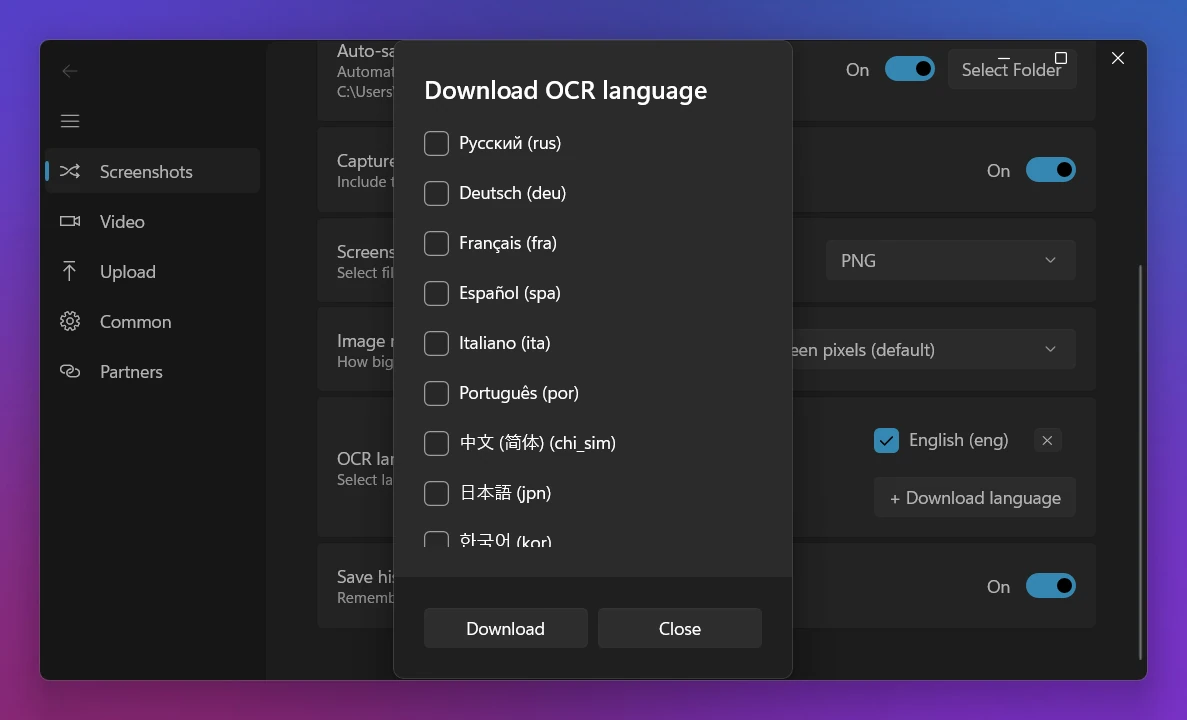
Was Sleekshot nicht kann: gespeicherte Bilder öffnen. Liegt ein Bild auf der Festplatte, öffnen Sie es zuerst in Fotos oder im Browser und machen dann den Screenshot. Das Ergebnis ist reiner Text ohne Formatierung.
Dafür können Sie mit demselben Screenshot gleich weitermachen. Sie beschriften ihn, machen Stellen unkenntlich und speichern ihn. Mit Strg + U laden Sie ihn hoch und bekommen einen kurzen Link. Oder Sie starten von hier eine Bildschirmaufnahme. Mehr zur Texterkennung in Sleekshot.
Welcher Weg schützt Ihre Daten?
Steht im Bild etwas Persönliches, nehmen Sie ein Programm, das den Text direkt auf dem Gerät erkennt.
| Wo der Text erkannt wird | Programme |
|---|---|
| Auf Ihrem PC (laut Hersteller) | Snipping Tool, Click to Do, Text Extractor von PowerToys (Sprachpakete von Windows), Sleekshot |
| In der Cloud | Google Lens |
| Auf den Hilfeseiten von Microsoft nicht angegeben | Fotos, OneNote |
Wollen Sie nach dem Kopieren auch den Screenshot selbst verschicken, machen Sie private Stellen vorher unkenntlich. So können Sie einen Screenshot unter Windows verpixeln oder weichzeichnen.
Tipps für weniger Fehler bei der Texterkennung
Die meisten Fehler liegen am Bild, nicht an der Texterkennung. Ein paar Gewohnheiten helfen viel:
- Vorher hineinzoomen. Strg + + im Browser oder PDF-Programm. Größere Buchstaben heißen weniger Fehler.
- Nur den Text einrahmen. Symbole, Profilbilder und Tabellenlinien werden zu Zeichensalat.
- Die passende Sprache wählen. Ein deutscher Text, der nur mit Englisch gelesen wird, verliert seine Umlaute und das ß. Fügen Sie zuerst das Sprachpaket oder die Sprache hinzu.
- Die üblichen Verwechslungen prüfen: 0 und O, 1, l und I, „rn“ als „m“, Anführungszeichen und Gedankenstriche. Prüfen Sie Zahlen immer, bevor sie in ein Formular oder eine Tabelle wandern.
- Tabellen kommen als Textzeilen an. Fügen Sie sie in Excel ein und nutzen Sie Daten → Text in Spalten. Oder kopieren Sie Spalte für Spalte.
- Handschrift und verschnörkelte Schriften machen allen Programmen die meisten Probleme. Lesen Sie hier genau gegen.
Sie machen Screenshots am liebsten per Tastatur? Unsere Übersicht der Tastenkombinationen für Screenshots unter Windows zeigt alle Möglichkeiten. Wer auch einen Mac nutzt, liest hier, wie man am Mac Text aus Bildern kopiert.
Häufig gestellte Fragen
Kann Windows ohne Zusatzprogramm Text aus einem Bild kopieren?
Welche Tastenkombination kopiert Text vom Bildschirm?
Bleibt das Bild bei der Texterkennung auf meinem PC?
Warum hat der kopierte Text so viele Fehler?
Wie kopiere ich unter Windows 10 Text aus einem Bild?
Sleekshot-Team
Wir entwickeln Sleekshot, ein kostenloses Programm für Screenshots und Bildschirmaufnahmen für Windows und Mac. Jede Anleitung prüfen wir auf aktuellen Builds von Windows 11, Windows 10 und macOS.
Auch verfügbar auf: English Français Español Italiano Русский ភាសាខ្មែរ Bahasa Indonesia 简体中文 日本語

