
8 лучших программ для записи экрана на Mac: бесплатные и платные
 Автор: Команда Sleekshot
10 мин чтения
Коротко
Для короткого ролика хватит встроенной записи (Shift + Command + 5 или QuickTime Player), но звук самого Mac она пишет только в macOS 27 Golden Gate и новее. Если нужны звук компьютера, веб-камера, GIF и рисование на экране, бесплатно с этим справится программа для записи экрана Sleekshot для Mac (запись в macOS 13 и новее). Screen Studio делает самые аккуратные демо продукта, OBS Studio подходит для стримов и долгих записей, а Loom нужен для видеосообщений, которые смотрят по ссылке.

Содержание
- Коротко: какая программа для чего
- Сравнение программ для записи экрана на Mac
- 1. Shift + Command + 5 и QuickTime: встроенная запись экрана
- 2. Sleekshot для Mac: бесплатная запись со звуком компьютера и веб-камерой
- 3. CleanShot X: платная программа для скриншотов и записи экрана
- 4. Screen Studio: для красивых демо продукта
- 5. OBS Studio: бесплатно для стримов и долгих записей
- 6. Loom: для видеосообщений
- 7. ScreenFlow: для курсов и уроков с монтажом
- 8. Kap: бесплатные GIF, но без обновлений
- Как мы выбирали
Какая программа для записи экрана на Mac лучше, зависит от того, зачем вам видео. Для короткого ролика хватит того, что уже есть в системе. Нажмите ⌘ + ⇧ + 5, выберите область и нажмите кнопку записи. Веб-камеру и GIF встроенная запись не умеет, а звук самого Mac пишет только в macOS 27 Golden Gate и новее. Эти пробелы бесплатно закрывает Sleekshot для Mac. Самые аккуратные демо продукта получаются в Screen Studio. Для стримов и записей на час обычно берут бесплатную OBS Studio, а для видеосообщений по ссылке есть Loom.
Sleekshot делаем мы, так что раздел о нём читайте с этой поправкой. В октябре 2026 года мы сверили каждую программу из списка с официальным сайтом, страницей цен или заметками к выпуску. У каждой, включая нашу, перечислены ограничения, с которыми вы столкнётесь.
Коротко: какая программа для чего
- Встроенная бесплатная: панель «Снимок экрана» (⌘ + ⇧ + 5) и QuickTime Player. Ставить ничего не нужно, файлы сохраняются в .mov.
- Бесплатная со звуком компьютера и веб-камерой: Sleekshot для Mac (macOS 13 и новее). MP4 или GIF, звук Mac и микрофон, камера в углу (можно с маской), рисование на экране прямо во время записи.
- Платная для скриншотов и видео сразу: CleanShot X. С версии 5.0 в нём есть видеоредактор.
- Для красивых демо: Screen Studio. Сама приближает картинку там, где вы щёлкнули, и сглаживает движение курсора.
- Для стримов и долгих записей: OBS Studio. Бесплатная, с открытым кодом, собирает картинку из любого числа источников.
- Для видеосообщений: Loom. Остановили запись, и ссылка уже готова.
- Для курсов и уроков с монтажом: ScreenFlow. Полноценный видеоредактор для Mac, умеет записывать ещё и экран iPhone или iPad.
- Бесплатная для GIF, но с оговоркой: Kap. Открытый код, но новых версий не было с 2022 года.
Сравнение программ для записи экрана на Mac
Цены и ограничения взяты с официальных сайтов, данные на октябрь 2026 года.
| Программа | Цена | Звук Mac | Веб-камера | GIF | Редактор | Водяной знак и ограничения |
|---|---|---|---|---|---|---|
| ⇧⌘5 и QuickTime | Бесплатно, встроены | Только macOS 27 и новее | Нет | Нет | Только обрезка | Без водяного знака; только .mov |
| Sleekshot для Mac | Бесплатно | Да, и микрофон | Да, с масками | Да | Нет | Без водяного знака и ограничения по времени. Запись в macOS 13 и новее |
| CleanShot X | $35 один раз или Pro за $10 в месяц на человека | Да | Да | Да | Да, с приближением | Пробной версии нет; возврат 30 дней |
| Screen Studio | $9 в месяц при оплате за год или $29 помесячно | Да | Да | Да, до 1080p | Да, автоприближение | Только подписка |
| OBS Studio | Бесплатно, открытый код | Да, с OBS 30 на macOS 13 и новее | Да, как источник | Нет | Нет | Без ограничений; долго настраивать |
| Loom | Starter бесплатно; Business $18 в месяц на человека | Да, в программе для Mac | Да | Нет | Обрезка на Business | Бесплатно: 25 видео по 5 мин, 720p |
| ScreenFlow | $199 | Да, с версии 10.5 | Да | Да | Да, полноценный | Пробная версия ставит водяной знак |
| Kap | Бесплатно, открытый код | Не указано | Не заявлена | Да | Обрезка перед сохранением | Последняя версия вышла в октябре 2022 |
1. Shift + Command + 5 и QuickTime: встроенная запись экрана
Встроенная запись macOS подходит для ролика секунд на двадцать, который никто не будет монтировать. Нажмите ⌘ + ⇧ + 5 и выберите, что снимать: весь экран, выбранную часть или, начиная с macOS Tahoe 26, одно окно. Потом нажмите кнопку записи. Чтобы остановить, щёлкните кнопку остановки в строке меню или нажмите ⌘ + ⌃ + Esc. Файл .mov появится на рабочем столе, в имени будут дата и время.

QuickTime Player открывает ту же панель через «Файл» → «Новая запись экрана» (⌃ + ⌘ + N). Разница видна после остановки. QuickTime сразу открывает видео, и его можно посмотреть и обрезать начало и конец.
Плюсы: бесплатно и есть на любом Mac. В меню параметров на панели выбирают микрофон, таймер и папку для сохранения. Там же можно включить показ щелчков мыши, тогда вокруг указателя при каждом щелчке появится чёрный круг. В macOS 27 Golden Gate добавилась запись системного звука.
Минусы: до macOS 27 звук самого Mac не пишется совсем, только микрофон. Паузы нет, веб-камеры в углу нет, рисовать на экране нельзя, GIF не сохранить. Любой файл получается в .mov. Пошаговая инструкция есть в статье как записать экран на Mac.
2. Sleekshot для Mac: бесплатная запись со звуком компьютера и веб-камерой
Бесплатная программа Sleekshot для Mac живёт в строке меню, делает скриншоты и записывает экран (Mac App Store; скриншоты в macOS 12 и новее, запись в macOS 13 Ventura и новее). Она нужна для инструкций, демо и роликов об ошибках, где зритель должен слышать звук программы и видеть, куда вы нажимаете. В видео попадает выделенная область, окно или весь экран вместе со звуком Mac и микрофоном. После остановки видео можно сохранить в MP4 или GIF либо скопировать и сразу вставить в чат.
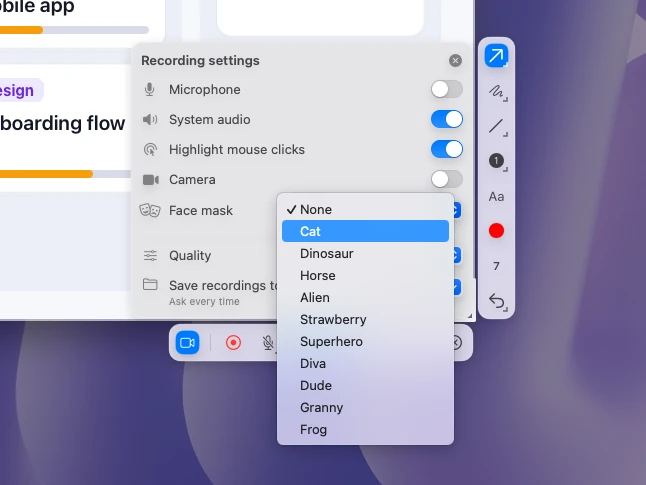
Запись начинается так же, как скриншот. Нажмите ⌘ + ⇧ + 2, выделите область, щёлкните по окну или нажмите ⌘ + A. Потом нажмите ⌘ + R или кнопку записи. Шестерёнка на панели записи открывает настройки. Там включаются микрофон, звук компьютера, камера, подсветка щелчков и маска, а качество выбирается из трёх вариантов: 20, 30 или 60 кадров в секунду. Красная пунктирная рамка показывает, что именно попадёт в видео. Рамка стоит на месте, поэтому окно, которое вы сдвинете во время записи, уйдёт из кадра.
Плюсы:
- Звук Mac и микрофон в одной записи, есть пауза.
- Подсветка щелчков. Стрелки и рамки можно рисовать прямо на экране во время записи.
- Веб-камера в углу. Картинку с неё видно ещё до начала записи, поэтому кадр легко поправить заранее.
- Маски вместо лица, если не хочется сниматься. Их 10, от кота и динозавра до бабушки и лягушки. Они моргают, улыбаются и поднимают брови вместе с вами. Лицо отслеживается на самом Mac, интернет не нужен.
- Сохранение в MP4 или GIF либо копирование записи. По умолчанию программа спрашивает, куда сохранить каждое видео, и предлагает папку «Фильмы». Бесплатно, без регистрации, без водяного знака и без ограничения по длине.
Минусы: запись работает только в macOS 13 Ventura и новее, в macOS 12 программа делает лишь скриншоты. Обрезки и видеоредактора нет, начало и конец придётся резать в QuickTime Player («Правка» → «Обрезать»). За раз записывается одна область, таймера нет. Программа есть только в Mac App Store, без отдельной загрузки и без Setapp. Для долгого стрима с несколькими камерами лучше подойдёт OBS Studio.
Sleekshot бесплатный, встроенных покупок нет. Подробнее на странице Sleekshot для Mac.
3. CleanShot X: платная программа для скриншотов и записи экрана
CleanShot X стоит купить, если скриншоты и видео нужны в одной платной программе. Он записывает весь экран, окно или область заданного размера в MP4 (H.264) или GIF. Пишет звук Mac и микрофон, добавляет веб-камеру (положение, размер и форму можно менять), показывает щелчки и нажатые клавиши. На время записи сам включает режим «Не беспокоить».
Плюсы: версия 5.0 (1 сентября 2026 года) принесла Studio Mode и новый видеоредактор. В нём есть автоматическое приближение за курсором, сглаживание движения курсора, размытие в движении, фоны и обрезка. Записи, в том числе в 4K, загружаются в CleanShot Cloud, и вы получаете ссылку. Для скриншотов есть длинные скриншоты с прокруткой, распознавание текста более чем на 30 языках, история снимков и закрепление поверх окон.
Минусы: работает только на Mac с macOS 13 и новее. Бесплатной или пробной версии нет, вместо неё возврат денег в течение 30 дней. Если записываете раз в неделю, большая часть возможностей останется без дела.
CleanShot Basic стоит $35 один раз, в цену входят год обновлений и 1 ГБ в облаке. Дальше обновления по желанию, $19 в год. CleanShot Pro стоит $10 в месяц на человека при оплате за год, облако без ограничений и функции для команд. Ещё CleanShot X входит в подписку Setapp. С бесплатными программами мы сравнили его в статье аналог CleanShot X.
4. Screen Studio: для красивых демо продукта
Screen Studio выбирают те, кто выкладывает демо продукта и ролики к запуску. После записи программа сама приближает картинку там, где вы щёлкали, а дрожащий курсор превращает в плавный. Обычная запись экрана выглядит так, будто её монтировали.
Плюсы: пишет экран вместе с веб-камерой, микрофоном и звуком Mac. Сохраняет MP4 в 720p, 1080p или 4K до 60 кадров в секунду и зацикленные GIF до 1080p. Видео можно отправить ссылкой, оно откроется прямо в браузере. Камеру можно поставить поверх экрана, рядом с ним или вырезать фигуру без фона.
Минусы: только Mac, версию для Windows не планируют. Продаётся только по подписке, разовые лицензии новым покупателям больше не продают. Разработчик рекомендует macOS 13.1 и новее. Для быстрого ролика об ошибке это слишком много.
Screen Studio стоит $9 в месяц при оплате за год или $29 помесячно. Возможности в обоих тарифах одинаковые, студентам и преподавателям скидка 40%.
5. OBS Studio: бесплатно для стримов и долгих записей
OBS Studio — бесплатная программа с открытым кодом для записи и прямых трансляций на macOS, Windows и Linux. В ней вы сами собираете сцену из источников: экран, окно, веб-камера, картинки, текст. Потом настраиваете звук и пишете видео или выходите в эфир. Последняя стабильная версия 32.2.2 вышла 14 августа 2026 года, нужна macOS 13 или новее.
Плюсы: без водяного знака и предела по длине. Звук Mac пишется без сторонних программ. Начиная с OBS 30 на macOS 13 и новее есть источник macOS Audio Capture, он записывает весь звук компьютера или одну программу. Между сценами можно переключаться прямо во время записи, трансляции на YouTube и Twitch встроены.
Минусы: на настройку уходит время, горячих клавиш для записи нет, пока вы их не назначите. Рисовать на экране нельзя, для обрезки понадобится другая программа. GIF не сохраняет. Двухминутный ролик в ней записывать дольше, чем через ⇧⌘5 или Sleekshot.
OBS Studio бесплатна. Скачивайте её только с obsproject.com.
6. Loom: для видеосообщений
Loom превращает запись экрана в ссылку сразу после остановки, поэтому команды отправляют такие видео вместо коротких созвонов. Есть программы для Mac, Windows, iOS и Android. Программа для Mac пишет экран, камеру и микрофон. Звук компьютера тоже можно добавить, он включается в настройках записи.
Плюсы: ничего не нужно загружать и пересылать. Зрители смотрят видео в браузере, а на бесплатном тарифе есть расшифровка речи и субтитры.
Минусы: бесплатный тариф Starter даёт 25 видео на человека, до 5 минут на каждую запись экрана и качество до 720p. Обрезка и отключение логотипа Loom доступны только на Business. Видео хранятся на серверах Loom, сохранить GIF нельзя.
Тариф Starter бесплатный. Business стоит $18 в месяц на человека, Business + AI $24. При оплате за год выходит до 17% дешевле.
7. ScreenFlow: для курсов и уроков с монтажом
ScreenFlow от Telestream есть только для Mac. Он записывает экран и сразу открывает запись в полноценном видеоредакторе. Он для тех, кто монтирует каждый урок перед публикацией. Экран, камера и микрофон пишутся одновременно, а для демо приложений можно записать экран iPhone или iPad.
Плюсы: в редакторе есть переходы, анимация текста и видео, рисование от руки и многоканальный звук. В версии 10.5 появилась запись системного звука без установки аудиодрайвера, звук каждой программы можно записать отдельно. GIF и APNG сохраняются из любого проекта.
Минусы: это профессиональный редактор, к нему придётся привыкать. В заметках к версии 10.5.2 (февраль 2026) в поддерживаемых системах указаны macOS 15 Sequoia и macOS 26 Tahoe, поэтому на macOS 27 сначала проверьте требования. Пробная версия работает полностью и без ограничения по времени, но ставит водяной знак на каждое видео.
ScreenFlow стоит $199 в магазине Telestream. Библиотека стоковых материалов продаётся отдельно, по подписке за $99 в год.
8. Kap: бесплатные GIF, но без обновлений
Бесплатная программа Kap с открытым кодом записывает экран и живёт в строке меню. Выделяете область, записываете и сохраняете в GIF, MP4, WebM или APNG. Перед сохранением ролик можно обрезать, добавить подсветку щелчков и звук. Плагины умеют отправлять GIF на Giphy и загружать видео на Streamable.
Плюсы: бесплатная, маленькая и простая, подходит для коротких зацикленных GIF в инструкциях, задачах и чатах.
Минусы: последняя версия 3.6.0 вышла 27 октября 2022 года. Четыре года без обновлений, так что исправлений под новые версии macOS ждать не стоит. На сайте не сказано, какой звук она пишет, а работы с веб-камерой мы не нашли.
Как мы выбирали
Мы взяли программы, которые пользователи Mac сравнивают между собой в 2026 году, и проверили то, что важно, если записывать часто:
- Звук: пишет ли программа звук самого Mac вместе с микрофоном и с какой версии macOS.
- Насколько бесплатное правда бесплатно: водяные знаки, предел длины, качество видео, обязательная регистрация.
- Камера и курсор: веб-камера в углу, подсветка щелчков, рисование на экране.
- Что получается на выходе: MP4, GIF или ссылка и сколько шагов до готового файла.
- Монтаж и способ оплаты: есть ли редактор, разовая покупка или подписка.
Лабораторных тестов и выдуманных оценок здесь нет. Возможности, цены и номера версий взяты с сайтов разработчиков, страниц цен, справки и заметок к выпускам в октябре 2026 года. Программы, чьи цены или возможности мы не смогли подтвердить, в список не попали. Snagit тоже пишет видео, но в первую очередь это программа для скриншотов, о ней есть статья аналоги Snagit.
Пошагово про звук написано в статье как записать экран на Mac со звуком. А если нужны скриншоты, а не видео, посмотрите лучшие программы для скриншотов на Mac.
Частые вопросы
Какая бесплатная программа для записи экрана на Mac лучше?
Есть ли на Mac встроенная запись экрана?
Как записать экран на Mac с внутренним звуком?
Какие программы записывают экран Mac без водяного знака?
Какая программа для записи экрана на Mac умеет делать GIF?
Стоит ли покупать CleanShot X ради записи экрана?
Команда Sleekshot
Мы делаем Sleekshot — бесплатную программу для скриншотов и записи экрана для Windows и Mac. Каждую инструкцию проверяем на свежих версиях Windows 11, Windows 10 и macOS.
Эта статья на других языках: English Deutsch Français Español Italiano ភាសាខ្មែរ Bahasa Indonesia 简体中文 日本語

