
Les 8 meilleurs logiciels pour enregistrer l'écran d'un Mac, gratuits et payants
 Par L’équipe Sleekshot
12 min de lecture
En bref
Pour un clip rapide, l'enregistreur intégré (Maj + Cmd + 5 ou QuickTime Player) suffit, mais il n'enregistre le son du Mac qu'à partir de macOS 27 Golden Gate. Si vous voulez aussi le son système, la webcam, le GIF et dessiner à l'écran, Sleekshot pour Mac est le meilleur logiciel d'enregistrement d'écran gratuit sur Mac (enregistrement à partir de macOS 13). Screen Studio donne les démos produit les plus soignées, OBS Studio reste le choix gratuit pour le streaming et les longues sessions, et Loom sert aux messages vidéo qu'on regarde via un lien.

Sur cette page
- Notre verdict : le meilleur enregistreur d'écran Mac pour chaque usage
- Comparatif des logiciels d'enregistrement d'écran pour Mac
- 1. Maj + Cmd + 5 et QuickTime : l'enregistreur intégré
- 2. Sleekshot pour Mac : gratuit, avec son système et webcam
- 3. CleanShot X : la meilleure appli payante tout-en-un
- 4. Screen Studio : pour des démos produit soignées
- 5. OBS Studio : gratuit pour le streaming et les longues sessions
- 6. Loom : pour les messages vidéo
- 7. ScreenFlow : pour les tutoriels montés et les formations
- 8. Kap : des GIF gratuits, mais plus de mises à jour
- Comment nous avons choisi
Le bon logiciel d'enregistrement d'écran sur Mac dépend de l'usage de la vidéo. Pour un clip rapide, servez-vous de ce que le Mac propose déjà : appuyez sur ⌘ + ⇧ + 5, choisissez une zone et cliquez sur « Enregistrer ». Pas de webcam ni de GIF avec cet outil, et il n'enregistre le son du Mac qu'à partir de macOS 27 Golden Gate. Sleekshot pour Mac comble ces manques gratuitement. Screen Studio produit les démos produit les plus soignées, OBS Studio reste le choix gratuit pour le streaming et les sessions d'une heure, et Loom convient aux messages vidéo qu'on regarde depuis un lien.
Sleekshot est notre application, gardez-le en tête en lisant sa section. En octobre 2026, nous avons vérifié chaque logiciel de cette liste sur son site officiel, sa page de tarifs ou ses notes de version. Chaque fiche, la nôtre comprise, indique les limites que vous rencontrerez.
Notre verdict : le meilleur enregistreur d'écran Mac pour chaque usage
- Meilleur outil intégré gratuit : la barre Capture d'écran (⌘ + ⇧ + 5) et QuickTime Player. Rien à installer, fichiers en .mov.
- Meilleure appli gratuite avec son système et webcam : Sleekshot pour Mac (macOS 13 ou plus récent). MP4 ou GIF, son du Mac et micro, webcam avec masques en option, dessin à l'écran pendant l'enregistrement.
- Meilleure appli payante tout-en-un : CleanShot X. Captures et vidéos dans une seule appli, avec un éditeur vidéo depuis la version 5.0.
- Idéal pour des démos soignées : Screen Studio. Il zoome là où vous cliquez et lisse le curseur.
- Idéal pour le streaming et les longues sessions : OBS Studio. Gratuit, open source, avec des scènes faites d'autant de sources que vous voulez.
- Idéal pour les messages vidéo : Loom. Vous arrêtez l'enregistrement et le lien est prêt.
- Idéal pour les tutoriels montés et les formations : ScreenFlow. Un vrai éditeur vidéo pour Mac, qui enregistre aussi l'écran d'un iPhone ou d'un iPad.
- Enregistreur de GIF gratuit, avec une réserve : Kap. Open source, mais aucune nouvelle version depuis 2022.
Comparatif des logiciels d'enregistrement d'écran pour Mac
Prix et limites relevés sur les sites officiels en octobre 2026.
| Logiciel | Prix | Son système | Webcam | GIF | Éditeur | Filigrane et limites |
|---|---|---|---|---|---|---|
| ⇧⌘5 et QuickTime | Gratuit, intégré | À partir de macOS 27 | Non | Non | Découpe seulement | Pas de filigrane ; .mov uniquement |
| Sleekshot pour Mac | Gratuit | Oui, plus le micro | Oui, avec masques | Oui | Non | Ni filigrane ni limite de durée ; enregistrement à partir de macOS 13 |
| CleanShot X | 35 $ une fois, ou Pro à 10 $/utilisateur/mois | Oui | Oui | Oui | Oui, zooms automatiques | Pas d'essai ; remboursement sous 30 jours |
| Screen Studio | 9 $/mois facturé à l'année, ou 29 $ au mois | Oui | Oui | Oui, jusqu'en 1080p | Oui, zoom automatique | Abonnement uniquement |
| OBS Studio | Gratuit, open source | Oui (OBS 30+, macOS 13+) | Oui, comme source | Non | Non | Aucune limite ; réglages longs |
| Loom | Starter gratuit ; Business 18 $/utilisateur/mois | Oui, appli de bureau | Oui | Non | Découpe avec Business | Gratuit : 25 vidéos de 5 min, 720p |
| ScreenFlow | 199 $ | Oui, depuis la 10.5 | Oui | Oui | Oui, complet | Essai avec filigrane |
| Kap | Gratuit, open source | Non précisé | Non mentionnée | Oui | Découpe avant export | Dernière version en octobre 2022 |
1. Maj + Cmd + 5 et QuickTime : l'enregistreur intégré
L'enregistreur intégré à macOS convient à un clip de 20 secondes que personne ne montera. Appuyez sur ⌘ + ⇧ + 5 et choisissez quoi filmer : l'écran entier, une partie sélectionnée ou, à partir de macOS Tahoe 26, une seule fenêtre. Cliquez ensuite sur « Enregistrer ». Pour arrêter, cliquez sur le bouton d'arrêt dans la barre des menus ou appuyez sur ⌘ + ⌃ + Échap. Le fichier .mov arrive sur le bureau, avec la date et l'heure dans son nom.

QuickTime Player ouvre la même barre via Fichier > Nouvel enregistrement de l'écran (⌃ + ⌘ + N). La différence se voit après l'arrêt : QuickTime ouvre aussitôt la vidéo, que vous pouvez lire et raccourcir au début et à la fin.
Les plus : gratuit et présent sur chaque Mac. Le menu Options permet de choisir le micro, un minuteur et le dossier d'enregistrement. On peut aussi y afficher les clics de souris, ce qui dessine un cercle noir autour du pointeur à chaque clic. Sous macOS 27 Golden Gate s'ajoute l'enregistrement du son système.
Les manques : avant macOS 27, impossible d'enregistrer le son du Mac, seulement un micro. Pas de pause, pas de webcam dans un coin, pas de dessin à l'écran et pas de GIF. Chaque fichier est un .mov. La marche à suivre détaillée se trouve dans comment enregistrer l'écran d'un Mac.
2. Sleekshot pour Mac : gratuit, avec son système et webcam
Sleekshot pour Mac est une application gratuite de la barre des menus pour les captures et l'enregistrement d'écran (Mac App Store ; captures sous macOS 12 ou plus récent, enregistrement à partir de macOS 13 Ventura). Elle sert aux tutoriels, démos et rapports de bug où l'on doit entendre l'appli et voir où vous cliquez. Sleekshot enregistre une zone, une fenêtre ou l'écran entier, avec le son système et votre micro. À l'arrêt, vous enregistrez la vidéo en MP4 ou en GIF, ou vous la copiez pour la coller directement dans une discussion.
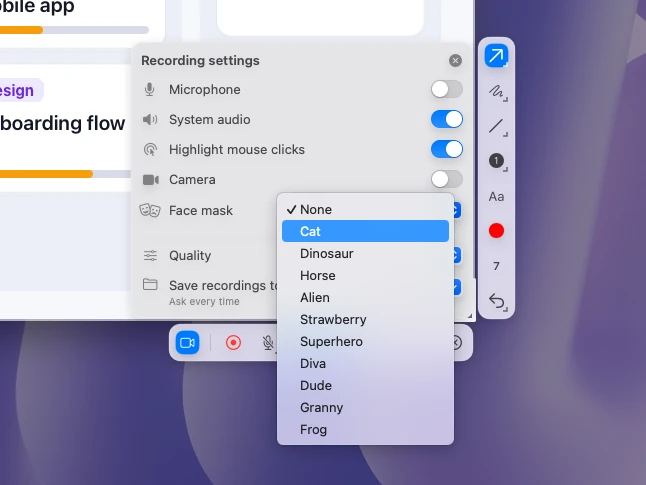
Un enregistrement démarre comme une capture. Appuyez sur ⌘ + ⇧ + 2, sélectionnez une zone, cliquez sur une fenêtre ou appuyez sur ⌘ + A. Ensuite, appuyez sur ⌘ + R ou cliquez sur le bouton d'enregistrement. La roue dentée de la barre d'enregistrement ouvre les réglages : micro, son système, caméra, mise en évidence des clics, masque et qualité à 20, 30 ou 60 i/s. Un cadre rouge en pointillés montre exactement ce qui entre dans la vidéo. Ce cadre est fixe : une fenêtre déplacée pendant l'enregistrement sort de l'image.
Les plus :
- Son système et micro dans le même enregistrement, avec pause et reprise.
- Mise en évidence des clics, et flèches ou formes dessinées sur l'écran en direct pendant l'enregistrement.
- Votre webcam dans un coin. L'aperçu s'affiche avant le début, vous pouvez donc régler le cadrage d'abord.
- Des masques si vous préférez ne pas montrer votre visage. Il y en a 10, du chat et du dinosaure jusqu'à la mamie et la grenouille. Ils clignent des yeux, sourient et haussent les sourcils avec vous. Le suivi du visage tourne sur votre Mac, sans Internet.
- Export en MP4 ou en GIF, ou copie de la vidéo. Par défaut, Sleekshot demande où enregistrer chaque vidéo et propose le dossier Vidéos. Gratuit, sans compte, sans filigrane et sans limite de durée.
Les manques : l'enregistrement demande macOS 13 Ventura ou plus récent, sous macOS 12 l'appli ne fait que des captures. Pas de découpe ni d'éditeur vidéo, coupez donc le début et la fin dans QuickTime Player (Édition > Raccourcir). Une seule zone à la fois, et pas de minuteur. L'appli n'existe que sur le Mac App Store, sans téléchargement direct ni Setapp. Pour un long stream avec plusieurs caméras, OBS Studio convient mieux.
Sleekshot est gratuit, sans achat intégré. Plus de détails sur la page Sleekshot pour Mac.
3. CleanShot X : la meilleure appli payante tout-en-un
CleanShot X vaut l'achat si vous voulez captures et vidéos dans un seul logiciel payant. Il enregistre l'écran entier, une fenêtre ou une zone aux dimensions choisies, en MP4 (H.264) ou en GIF. Il capte le son du Mac et le micro, ajoute une webcam (position, taille et forme réglables), affiche les clics et les touches tapées, et active Ne pas déranger pendant l'enregistrement.
Les plus : la version 5.0 (1er septembre 2026) a apporté le Studio Mode et un nouvel éditeur vidéo. On y trouve des zooms automatiques qui suivent le curseur, un mouvement de curseur adouci, du flou de mouvement, des arrière-plans et la découpe. Les vidéos, y compris en 4K, partent sur CleanShot Cloud et se partagent par un lien. Côté captures, vous avez la capture défilante, la reconnaissance de texte dans plus de 30 langues, un historique et l'épinglage des captures.
Les manques : uniquement sur Mac, avec macOS 13 ou plus récent. Pas de version gratuite ni d'essai, mais une garantie de remboursement de 30 jours. Si vous n'enregistrez qu'une fois par semaine, vous payez beaucoup de fonctions inutiles.
CleanShot Basic coûte 35 $ une fois, avec un an de mises à jour et 1 Go de stockage cloud. Ensuite, les mises à jour sont facultatives, à 19 $ par an. CleanShot Pro coûte 10 $ par utilisateur et par mois, facturé à l'année, avec stockage cloud illimité et fonctions d'équipe. Il fait aussi partie de l'abonnement Setapp. Notre guide alternative à CleanShot X le compare aux applis gratuites.
4. Screen Studio : pour des démos produit soignées
Screen Studio s'adresse à ceux qui publient des démos produit et des vidéos de lancement. Après l'enregistrement, il zoome sur les endroits où vous avez cliqué et transforme un mouvement de souris hésitant en glissement fluide, si bien qu'un simple enregistrement d'écran a l'air monté.
Les plus : enregistre l'écran avec la webcam, le micro et le son du Mac. Exporte en MP4 720p, 1080p ou 4K jusqu'à 60 i/s, et en GIF en boucle jusqu'en 1080p. Vous pouvez aussi partager un lien lisible directement dans le navigateur. La caméra peut se placer en incrustation, en écran partagé ou détourée.
Les manques : Mac uniquement, aucune version Windows prévue. Vendu sur abonnement seulement, les licences à vie ne sont plus proposées aux nouveaux clients. L'éditeur recommande macOS 13.1 ou plus récent. Pour un rapport de bug rapide, c'est trop.
Screen Studio coûte 9 $ par mois facturé à l'année, ou 29 $ au mois. Toutes les fonctions sont dans les deux formules, et étudiants comme enseignants ont 40 % de réduction.
5. OBS Studio : gratuit pour le streaming et les longues sessions
OBS Studio est un logiciel libre et gratuit d'enregistrement et de diffusion en direct pour macOS, Windows et Linux. Vous composez une scène à partir de sources (un écran, une fenêtre, la webcam, des images, du texte), réglez l'audio, puis enregistrez ou passez en direct. La version stable actuelle est la 32.2.2 du 14 août 2026, et elle demande macOS 13 ou plus récent.
Les plus : ni filigrane ni limite de durée. Le son du Mac s'enregistre sans logiciel tiers : depuis OBS 30, la source macOS Audio Capture capte sous macOS 13 et plus tout le son système ou une seule appli. On passe d'une scène à l'autre en plein enregistrement, et la diffusion vers YouTube ou Twitch est intégrée.
Les manques : la configuration prend du temps, et il n'y a pas de raccourci d'enregistrement tant que vous n'en définissez pas. Impossible de dessiner à l'écran, et il faut un autre logiciel pour couper. OBS n'exporte pas de GIF. Pour un clip de deux minutes, ⇧⌘5 ou Sleekshot vont plus vite.
OBS Studio est gratuit. Téléchargez-le uniquement sur obsproject.com.
6. Loom : pour les messages vidéo
Loom transforme un enregistrement d'écran en lien dès que vous l'arrêtez, d'où son usage en équipe à la place de courtes réunions. Il existe des applis pour Mac, Windows, iOS et Android. L'appli Mac enregistre l'écran, la caméra et le micro, et peut inclure le son système, à activer dans ses réglages d'enregistrement.
Les plus : aucun fichier à téléverser ni à envoyer. Les spectateurs regardent dans le navigateur, et l'offre gratuite comprend transcriptions et sous-titres.
Les manques : l'offre gratuite Starter permet 25 vidéos par personne, 5 minutes par enregistrement d'écran et 720p au maximum. La découpe et le retrait de la marque Loom demandent Business. Vos vidéos restent sur les serveurs de Loom, et l'export en GIF n'existe pas.
L'offre Starter est gratuite. Business coûte 18 $ par utilisateur et par mois, Business + AI 24 $ (jusqu'à 17 % de moins en facturation annuelle).
7. ScreenFlow : pour les tutoriels montés et les formations
ScreenFlow, de Telestream, n'existe que sur Mac. Il enregistre l'écran et ouvre aussitôt la vidéo dans un véritable éditeur, pensé pour ceux qui montent chaque leçon avant publication. Écran, caméra et micro s'enregistrent en même temps, et pour les démos d'applis il capte aussi l'écran d'un iPhone ou d'un iPad.
Les plus : l'éditeur propose transitions, animations de texte et de vidéo, annotations à main levée et audio multicanal. La version 10.5 a ajouté l'enregistrement natif du son système, sans pilote audio à installer, avec la possibilité d'enregistrer le son de chaque appli séparément. Il exporte des GIF et APNG animés depuis n'importe quel projet.
Les manques : c'est un éditeur professionnel qui demande un temps d'apprentissage. Les notes de la version 10.5.2 (février 2026) indiquent macOS 15 Sequoia et macOS 26 Tahoe, donc vérifiez la configuration requise si vous êtes sous macOS 27. La version d'essai est complète et sans limite de durée, mais chaque export porte un filigrane.
ScreenFlow coûte 199 $ sur la boutique Telestream. La bibliothèque de médias est un abonnement à part, à 99 $ par an.
8. Kap : des GIF gratuits, mais plus de mises à jour
Kap est un enregistreur d'écran libre et gratuit qui se loge dans la barre des menus. Vous sélectionnez une zone, enregistrez, puis exportez en GIF, MP4, WebM ou APNG. Avant l'export, vous pouvez couper le clip, mettre en évidence les clics et ajouter du son. Des plugins publient les GIF sur Giphy ou envoient les vidéos sur Streamable.
Les plus : gratuit, léger et simple, pratique pour de courts GIF en boucle dans une doc, une pull request ou une discussion.
Les manques : la dernière version, la 3.6.0, date du 27 octobre 2022. Quatre ans sans nouvelle version, ne comptez donc pas sur des correctifs pour les prochains macOS. Le site ne précise pas quel son est enregistré, et nous n'avons trouvé aucune fonction webcam.
Comment nous avons choisi
Nous avons retenu les logiciels que les utilisateurs de Mac comparent vraiment en 2026, puis vérifié ce qui compte quand on enregistre souvent :
- Le son : le logiciel enregistre-t-il le son du Mac en plus du micro, et à partir de quelle version de macOS ?
- Ce que coûte le « gratuit » : filigrane, limite de durée, résolution d'export, compte obligatoire.
- Webcam et pointeur : caméra dans un coin, clics mis en évidence, dessin à l'écran.
- Le résultat : MP4, GIF ou lien, et le nombre d'étapes pour y arriver.
- Montage et modèle de prix : éditeur intégré ou non, achat unique ou abonnement.
Pas de tests en labo ni de notes inventées ici. Les fonctions, prix et numéros de version viennent des sites des éditeurs, de leurs pages de tarifs, centres d'aide et notes de version, vérifiés en octobre 2026. Nous avons laissé de côté les logiciels dont nous n'avons pas pu confirmer le prix ou les fonctions actuels. Snagit enregistre aussi des vidéos, mais c'est d'abord un outil de capture ; voir notre page alternative à Snagit.
Pour le son pas à pas, lisez comment enregistrer l'écran d'un Mac avec le son. Pour des captures plutôt que des vidéos, voyez les meilleures applis de capture d'écran pour Mac.
Questions fréquentes
Quel est le meilleur logiciel gratuit pour enregistrer l'écran d'un Mac ?
Le Mac a-t-il un enregistreur d'écran intégré ?
Comment enregistrer l'écran d'un Mac avec le son interne ?
Quels enregistreurs d'écran Mac n'ajoutent pas de filigrane ?
Quel logiciel d'enregistrement d'écran Mac sait faire des GIF ?
CleanShot X vaut-il le coup pour l'enregistrement d'écran ?
L’équipe Sleekshot
Nous développons Sleekshot, une application gratuite de capture et d’enregistrement d’écran pour Windows et Mac. Chaque guide est vérifié sur les versions actuelles de Windows 11, Windows 10 et macOS.
Disponible aussi en: English Deutsch Español Italiano Русский ភាសាខ្មែរ Bahasa Indonesia 简体中文 日本語

