
Macで音声付きの画面録画(画面収録)をする方法:自分の声とMacの音を録る
 著者:Sleekshotチーム
約15分で読めます
結論
自分の声を録るなら、Command + Shift + 5を押して「オプション」でマイクを選びます。これは最近のmacOSならどれでも使えます。Macの内部音声(システムオーディオ)を標準機能で録れるのはmacOS 27 Golden Gate以降で、「オプション」→「システムオーディオを含める」を選びます。macOS 12〜26のスクリーンショットAppとQuickTimeはマイクしか録れません。macOS 13〜26なら、無料のSleekshot for MacやOBS Studioのようなシステムオーディオを録れるアプリか、仮想オーディオドライバのBlackHoleを使います。macOS 12 Montereyで使えるのはBlackHoleだけです。

目次
Macでマイクの音声付きで画面録画(Appleの呼び方では「画面収録」)をするには、Command + Shift + 5を押し、「オプション」の「マイク」で使うマイクを選びます。これは最近のmacOSならどれでも使えます。Macそのものの音は事情が違います。YouTubeの動画やビデオ通話の相手の声はシステムオーディオで、Appleの標準ツールで録れるのはmacOS 27 Golden Gate以降です。「オプション」→「システムオーディオを含める」で録音します。
macOS 12 MontereyからmacOS 26 Tahoeまでは、⇧⌘5もQuickTime Playerもマイクしか録れません。音が入っていない動画が多いのはそのためです。macOS 13〜26では、システムオーディオを自分で録れるアプリ(無料のSleekshot for MacやOBS Studioなど)か、BlackHoleのような仮想オーディオドライバを使います。Montereyで使えるのはBlackHoleだけです。お使いのバージョンは、アップルメニュー →「このMacについて」で確認できます。
Macの音声付き画面録画:macOSごとにできること
自分の声なら、どのバージョンでも標準ツールで足ります。Macの音を標準ツールで録れるのはmacOS 27だけです。
| 方法 | macOS | マイク | システムオーディオ | 費用 |
|---|---|---|---|---|
| スクリーンショットのツールバー(⇧⌘5) | 12〜26 | 〇 | × | 無料・標準 |
| スクリーンショットのツールバー(⇧⌘5) | 27 Golden Gate | 〇 | 〇「システムオーディオを含める」 | 無料・標準 |
| QuickTime Player | ⇧⌘5と同じ | 〇 | macOS 27のみ | 無料・標準 |
| Sleekshot for Mac | 13 Ventura以降 | 〇 | 〇 | 無料・Mac App Store |
| OBS Studio | システムオーディオは13以降 | 〇 | 〇 | 無料・オープンソース |
| ⇧⌘5またはQuickTime+BlackHole | 最近のバージョン全般(12も可) | 機器セットを別に作れば可 | 〇 | 無料・寄付は任意 |
macOS 27なら標準のツールバーで十分です。macOS 13〜26でよく録画するなら、無料アプリがいちばん手軽です。Appleのツールを使い続けたい人にはBlackHoleが向いています。macOS 12 MontereyではBlackHoleを使います。Sleekshotの録画はmacOS 13以降で、OBSがデスクトップの音を録れるのもmacOS 13からです。録画方法をひと通り知りたい場合は、Macで画面録画する方法をご覧ください。
自分の声を録る:マイクだけ(どのmacOSでも)
マイクは、最近のmacOSならどれでもスクリーンショットのツールバーで使えます。「収録」をクリックする前に選んでおくのがポイントです。
- Command + Shift + 5を押します。
- ツールバーで、画面全体か選択部分の収録を選びます。macOS Tahoe 26以降は、ウインドウ単位の収録も選べます。
- 「オプション」をクリックし、「マイク」で話すときに使うマイク(MacBookの内蔵マイクやUSBマイクなど)を選びます。横にチェックマークが付きます。「なし」にチェックが付いていると、動画は無音になります。
- 「収録」をクリックします。
- 止めるときは、メニューバーの停止ボタンをクリックするか、Command + Control + escを押します。動画は「画面収録[日付][時刻].mov」という名前でデスクトップに保存されます。
スピーカーのそばにマイクを置けば、Macで鳴っている音も多少は拾えます。ただ、その音は空気を通るので、こもって響き、キーボードの音も入ります。システムオーディオはMacの中から直接取り込むので、元の音のままです。
うまく止められないときは、Macの画面録画を止める方法をご覧ください。
macOS 27 Golden GateでMacの音を録る
macOS 27 Golden Gateで、「オプション」メニューに「システムオーディオを含める」が加わりました。これで標準のツールバーでも、Macで再生している音を録れます。Appleはこの項目をmacOS 27以降向けとしています。
- Command + Shift + 5を押し、収録する範囲を選びます。
- 「オプション」をクリックし、「システムオーディオを含める」を選びます。
- 自分の声も入れるなら、マイクも選びます。Macの音だけなら「なし」を選びます。
- 「収録」をクリックし、動画を再生するか通話を始めます。終わったら、メニューバーの停止ボタンかCommand + Control + escで止めます。
システムオーディオを録音している間、メニューバーのコントロールセンターの右に紫色の点が表示されることがあります。一度に表示される点は1つだけです(オレンジ色はマイク)。どのアプリがマイクやシステムオーディオを使っているかは、コントロールセンターを開くと確認できます。
macOS 12〜26(Monterey〜Tahoe)でシステムオーディオを録る
macOS 26以前では、⇧⌘5でもQuickTime Playerでもシステムオーディオは一切録れません。回避策は2つあります。音を自分で取り込める録画アプリを使う方法(macOS 13 Ventura以降)と、Macの音をマイクの音のようにAppleのツールへ渡す仮想オーディオドライバを使う方法です。macOS 12 Montereyで使えるのはドライバだけです。
方法1:システムオーディオのボタンがあるアプリ
Sleekshot for Mac(無料、macOS 13 Ventura以降、手順は後述)には、録画バーにシステムオーディオのボタンがあります。無料のオープンソース録画ソフトOBS Studioは、macOS 13 Ventura以降でデスクトップの音を録れます。OBS 30以降では「macOS Audio Capture」ソースを追加し、すべての音か特定のアプリの音を選びます。詳しくはOBSの公式ガイドにあります。OBSは最初の録画までに、シーン、ソース、オーディオミキサーの設定が必要です。
方法2:仮想オーディオドライバBlackHole
BlackHoleは、macOS用の無料・オープンソースの仮想オーディオドライバです(ライセンスはGPL-3.0、寄付は任意)。仮想のオーディオ機器を追加し、Macの音を「マイクを録れるアプリ」に渡します。⇧⌘5やQuickTimeも対象です。ちゃんと録れますが、録画のたびにサウンドの出力先を切り替える必要があります。
- 「BlackHole 2ch」をexistential.audioから、またはHomebrewで入れます:
brew install blackhole-2ch。インストーラに求められたら再起動します。 - 「Audio MIDI設定」(アプリケーション → ユーティリティ)を開き、「+」から複数出力装置を作ります。使っているスピーカーかヘッドフォンと「BlackHole 2ch」にチェックを入れます。機器の順番とドリフト補正の設定は、GitHubのBlackHoleガイドを参照してください。
- 「システム設定」→「サウンド」→「出力」で、作った装置を出力先にします。音は今までどおり聞こえ、BlackHoleにはそのコピーが届きます。
- Command + Shift + 5を押し、「オプション」→「マイク」→「BlackHole 2ch」を選んで収録します。
- 終わったら、サウンドの出力先をスピーカーかヘッドフォンに戻します。
BlackHoleは「オプション」メニューのマイク枠を使うので、この方法で録れるのはMacの音だけで、自分の声は入りません。両方録るには、「Audio MIDI設定」でマイクとBlackHoleをまとめた機器セット(Aggregate Device)を作ります。録画の回数が多いなら、システムオーディオのボタンがあるアプリのほうがずっと楽です。
自分の声とパソコンの音を同時に録る
ナレーション付きの解説動画や通話の録画には、両方の音が同時に必要です。上のどの方法でもできますが、設定の手間が違います。
| 方法 | 自分の声とMacの音を同時に録るには |
|---|---|
| macOS 27の⇧⌘5 | 同じ「オプション」メニューでマイクと「システムオーディオを含める」を選ぶ |
| Sleekshot for Mac | マイクとシステムオーディオのボタンを両方オンにする |
| OBS Studio | Mic/Auxと「macOS Audio Capture」ソースをミュートせず、ミキサーで両方のメーターを確認する |
| BlackHole | マイクとBlackHole 2chをまとめた機器セットから録る |
両方を録るときはヘッドフォンを使いましょう。スピーカーだと、マイクがMacの音をもう一度拾い、動画にエコーがかかります。AppleもQuickTimeについて同じことを勧めています。ハウリングが起きたら、音量を下げるかマイク付きのヘッドフォンを使ってください。通話を録画するときは、事前に相手に伝えましょう。多くの国で法律上の義務になっています。
QuickTimeで音声付きの画面収録をする
QuickTime Playerの音の録り方は⇧⌘5と同じです。最近のmacOSでは、同じスクリーンショットのツールバーが開くためです。マイクはどのバージョンでも、システムオーディオはmacOS 27でだけ録れます。
- 「アプリケーション」フォルダからQuickTime Playerを開きます。
- 「ファイル」→「新規画面収録」を選ぶか、Control + Command + Nを押します。
- 「オプション」をクリックしてマイクを選び、macOS 27なら「システムオーディオを含める」も選びます。
- 「収録」をクリックします。メニューバーの停止ボタンかCommand + Control + escで止めると、QuickTimeがすぐに動画を開きます。
ツールバーではなく別の収録ウインドウが開いた場合は、収録ボタンの横の矢印をクリックしてマイクを選びます。いずれにしても、macOS 26以前のQuickTimeで録れるのは自分の声だけです。
Sleekshot for Mac:システムオーディオもマイクも無料で
Sleekshot for Macは、スクリーンショットと画面録画ができる無料のメニューバーアプリです(Mac App Store。スクリーンショットはmacOS 12以降、録画はmacOS 13 Ventura以降)。選んだ範囲、ウインドウ、画面全体を、システムオーディオとマイクの音声付きで録画できます。アカウント登録もいりません。
- Command + Shift + 2を押し、録画する対象を選びます。範囲をドラッグするか、ウインドウをクリックするか、Command + Aで画面全体を選びます。
- 選択範囲の下のアクションバーで、録画ボタン(カメラのアイコン)をクリックするか、Vを押します。
- バーの歯車をクリックし、マイクとシステムオーディオをオンにします。カメラ、クリックの強調表示、フェイスマスク、画質も同じ設定にあります。
- Command + Rを押すか、赤い録画ボタンをクリックします。録画中の範囲は赤い点線の枠で示され、録画バーにはタイマーと一時停止ボタンが表示されます。
- 終わったら、録画バーの保存ボタンかコピーボタンを押します。保存では保存先を聞かれ、「ムービー」フォルダが提案されます。フォーマットのメニューでMP4かGIFを選びます。コピーした録画は、そのままチャットに貼り付けられます。


10分しゃべり続ける前に、録画バーを確認しておきましょう。マイクのアイコンに斜線が入っていたら、声は動画に入りません。Sleekshotの画面録画とシステムオーディオは、macOS 13 Ventura以降で使えます。macOS 12 Montereyではスクリーンショットだけで、設定画面にもそう表示されます。
画質は20、30、60 fpsから選べます。録画時間の上限も透かしもありません。一時停止、隅へのWebカメラ表示、表情に合わせて動くフェイスマスクも使えます。トリミングや動画編集の機能はなく、入手できるのはMac App Storeだけです。詳しくは無料のMacアプリのページをご覧ください。
Macの画面録画に音が入らないとき:上から順に確認
上から順にチェックしてください。どれも1分もかかりません。
- マイクが選ばれていなかった。⇧⌘5を押して「オプション」を開き、「マイク」でいずれかのマイクにチェックが付いているか確認します。
- macOS 26以前でMacの音を録ろうとした。このバージョンの標準ツールでは、どう設定しても録れません。上で紹介したアプリかBlackHoleを使います。
- 違うマイクが選ばれている。「システム設定」→「サウンド」→「入力」を開き、話しかけて入力レベルが動くか見ます。そのうえで、同じ機器を「オプション」→「マイク」で選びます。
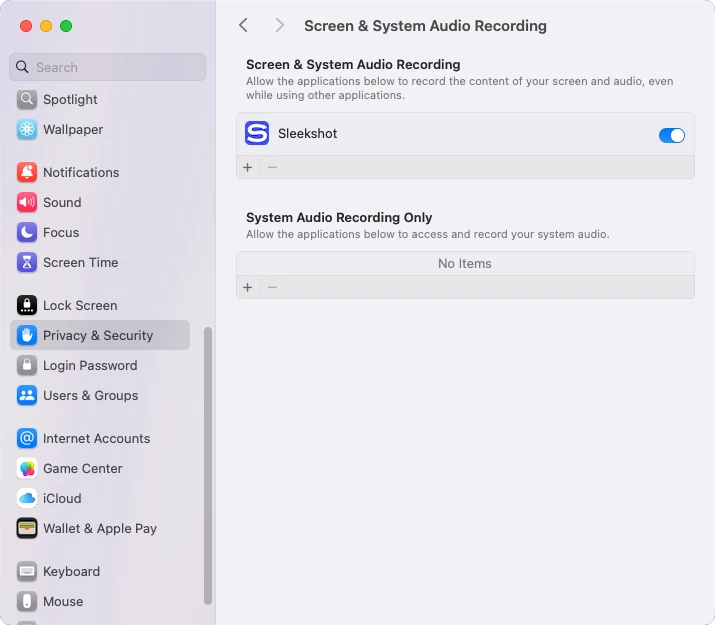
- 他社製アプリに許可がない。Sleekshot、OBSなどのアプリは、「システム設定」→「プライバシーとセキュリティ」→「画面収録とシステムオーディオ録音」でオンにします。一覧では画面と音声の両方か、音声だけかを許可できます。「プライバシーとセキュリティ」→「マイク」も確認し、アプリを開き直します。
- BluetoothヘッドフォンやAirPodsの音が悪い。マイクを使っている間はBluetoothが低音質のモードになり、自分の声も聞こえる音も悪くなります。内蔵マイクを選び、AirPodsは聞くためだけに使います。
- そもそも音が出ていなかった。ミュートしたブラウザのタブ、音量ゼロのプレーヤー、スピーカーをオフにした通話では、録る音がありません。BlackHoleを使っている場合は、出力先が複数出力装置のままかも確認します。
録画はできたのにファイルが見つからない場合は、Macの画面録画の保存先をご覧ください。Windowsパソコンでは設定が違います。Windowsで音声付きの画面録画をする方法を参照してください。
よくある質問
Macで画面収録した動画に音が入らないのはなぜですか?
QuickTimeでMacの内部音声は録れますか?
アプリを入れずにMacの内部音声を録る方法はありますか?
自分の声を入れずにパソコンの音だけ録るには?
Sleekshot for Macで音声付きの画面録画は無料ですか?
AirPodsで録ると声の音質が悪くなるのはなぜですか?
Sleekshotチーム
私たちは、WindowsとMac向けの無料スクリーンショット&画面録画アプリ「Sleekshot」を開発しています。すべてのガイドは、最新のWindows 11、Windows 10、macOSで確認しています。
ほかの言語で読む: English Deutsch Français Español Italiano Русский ភាសាខ្មែរ Bahasa Indonesia 简体中文

