Bildschirmaufnahme am Mac beenden, auch wenn die Stopptaste fehlt
 Von Sleekshot-Team
5 Min. Lesezeit
Kurz gesagt
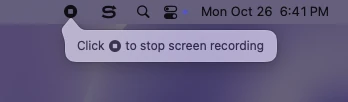
Um eine Bildschirmaufnahme am Mac zu beenden, klicken Sie auf die Stopptaste (ein kleines Quadrat im Kreis) in der Menüleiste oder drücken ⌘ + ctrl + esc. Das gilt für die Bildschirmfoto-Leiste (⌘ + ⇧ + 5) und für QuickTime Player. Das Video landet als „Bildschirmaufnahme [Datum] um [Uhrzeit].mov“ auf dem Schreibtisch. Verdeckt eine Vollbild-App oder die Kerbe des MacBook die Taste, funktioniert der Kurzbefehl trotzdem.
Auf dieser Seite
- Zwei Wege, eine Bildschirmaufnahme am Mac zu stoppen
- Eine QuickTime-Aufnahme beenden
- Keine Stopptaste zu sehen? Hier versteckt sie sich
- Die Aufnahme lässt sich nicht beenden: sofort beenden
- Woran Sie erkennen, ob der Mac noch aufnimmt
- Eine Aufnahme in Sleekshot für Mac beenden
- Wo die Aufnahme nach dem Beenden landet
Um eine Bildschirmaufnahme am Mac zu beenden, klicken Sie oben in der Menüleiste auf die Stopptaste. Sie sieht aus wie ein kleines Quadrat in einem Kreis. Alternativ drücken Sie ⌘ + ctrl + esc. Beides funktioniert für Aufnahmen aus ⌘⇧5 und aus QuickTime Player, und das Video erscheint danach als .mov-Datei auf dem Schreibtisch.
Ist die Taste nicht zu sehen oder hängt die Aufnahme, gehen Sie die Abschnitte unten durch, von der schnellsten Lösung bis zum sofortigen Beenden. Sleekshot und andere Aufnahme-Apps haben eigene Bedienelemente, dazu mehr gegen Ende.
Zwei Wege, eine Bildschirmaufnahme am Mac zu stoppen
Apple nennt zwei Wege: die Stopptaste in der Menüleiste und den Kurzbefehl ⌘ + ctrl + esc. Welcher bequemer ist, hängt davon ab, was gerade auf dem Bildschirm ist.
| Situation | So beenden Sie die Aufnahme |
|---|---|
| Aufnahme aus ⌘⇧5, Menüleiste sichtbar | Stopptaste in der Menüleiste klicken |
| Vollbild-App oder ausgeblendete Menüleiste | ⌘ + ctrl + esc drücken oder Zeiger an den oberen Rand |
| Aufnahme in QuickTime Player | Dieselbe Taste oder derselbe Kurzbefehl, danach öffnet QuickTime das Video |
| Nichts reagiert | Sofort beenden (siehe unten) |
| Sleekshot oder eine andere Aufnahme-App | Die eigene Aufnahmeleiste der App (in Sleekshot Sichern oder Kopieren) |
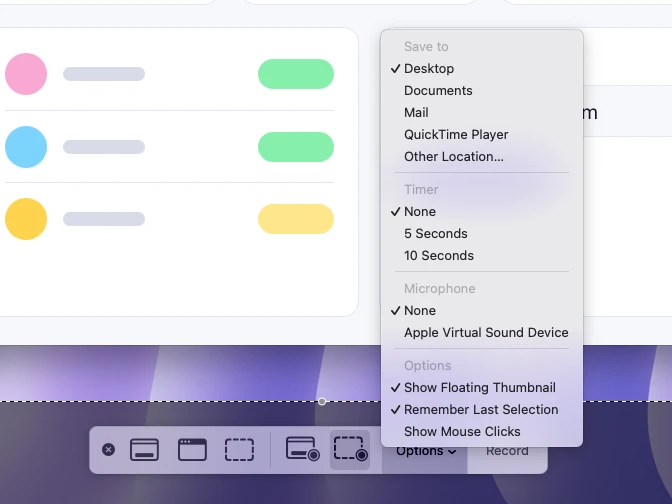
Doch keine Aufnahme? Drücken Sie esc, bevor Sie auf „Aufnehmen“ klicken, dann wird nichts aufgezeichnet.
Eine QuickTime-Aufnahme beenden
QuickTime-Aufnahmen beenden Sie genauso, denn unter aktuellem macOS übergibt QuickTime die Bildschirmaufnahme an die Bildschirmfoto-Leiste. Klicken Sie auf die Stopptaste in der Menüleiste oder drücken Sie ⌘ + ctrl + esc.
QuickTime öffnet die Aufnahme danach automatisch. Sie können sie gleich abspielen und Anfang oder Ende über „Bearbeiten“ → „Kürzen“ abschneiden. Eine Aufnahme aus ⌘⇧5 öffnet sich in keiner App. Die Datei landet direkt auf dem Schreibtisch oder in dem Ordner, den Sie unter „Optionen“ → „Sichern unter“ eingestellt haben.
Keine Stopptaste zu sehen? Hier versteckt sie sich
Die Stopptaste sitzt in der Menüleiste und verschwindet mit ihr. ⌘ + ctrl + esc funktioniert in allen Fällen unten, und so holen Sie die Taste zurück:
- In einer Vollbild-App oder Präsentation fährt die Menüleiste aus dem Bild. Bewegen Sie den Zeiger ganz an den oberen Bildschirmrand, dann kommt sie samt Stopptaste zurück.
- Blendet sich Ihre Menüleiste automatisch aus, hilft derselbe Griff: Zeiger an den oberen Rand.
- Auf einem MacBook mit Kerbe rutschen bei voller Menüleiste manche Symbole hinter das Kameragehäuse. Beenden Sie ein paar Menüleisten-Apps, die Sie gerade nicht brauchen, oder nehmen Sie den Kurzbefehl.
- Mit zwei Bildschirmen schauen Sie auch in die Menüleiste des anderen Bildschirms.
Die Aufnahme lässt sich nicht beenden: sofort beenden
Reagieren weder Taste noch Kurzbefehl, hängt der Aufnahmeprozess, und Sie müssen ihn sofort beenden. Dabei kann die Aufnahme verloren gehen. Versuchen Sie deshalb vorher noch einmal ⌘ + ctrl + esc.
- Drücken Sie ⌥ + ⌘ + esc (Wahltaste-Befehlstaste-Esc) oder wählen Sie Apple-Menü → „Sofort beenden“.
- Haben Sie mit QuickTime Player aufgenommen, wählen Sie ihn in der Liste aus und klicken auf „Sofort beenden“.
- Haben Sie mit ⌘⇧5 aufgenommen, öffnen Sie die „Aktivitätsanzeige“ (Programme → Dienstprogramme) und tippen „screencapture“ ins Suchfeld. Die Bildschirmfoto-Leiste läuft als Prozess screencaptureui. Wählen Sie ihn aus, klicken Sie oben im Fenster auf die Stopptaste (×) und dann auf „Sofort beenden“.
- Steht die Stopptaste danach immer noch in der Menüleiste, starten Sie den Mac über das Apple-Menü neu.
Woran Sie erkennen, ob der Mac noch aufnimmt
Solange eine Aufnahme aus ⌘⇧5 oder QuickTime läuft, bleibt die Stopptaste in der Menüleiste. Ist sie verschwunden, ist die Aufnahme vorbei.
Ist Ton im Spiel, helfen die Datenschutz-Anzeigen rechts neben dem Kontrollzentrum. Ein oranger Punkt zeigt, dass das Mikrofon benutzt wird, ein violetter Punkt, dass Systemaudio aufgenommen wird. Es ist immer nur ein Punkt zu sehen. Öffnen Sie deshalb das Kontrollzentrum, dort steht, welche Apps Mikrofon oder Systemaudio nutzen. Andere Aufnahme-Apps brauchen außerdem eine Erlaubnis unter Systemeinstellungen → Datenschutz & Sicherheit → „Aufnahme von Bildschirm & Systemaudio“. In dieser Liste sehen Sie alle Apps, die sie haben.
Eine Aufnahme in Sleekshot für Mac beenden
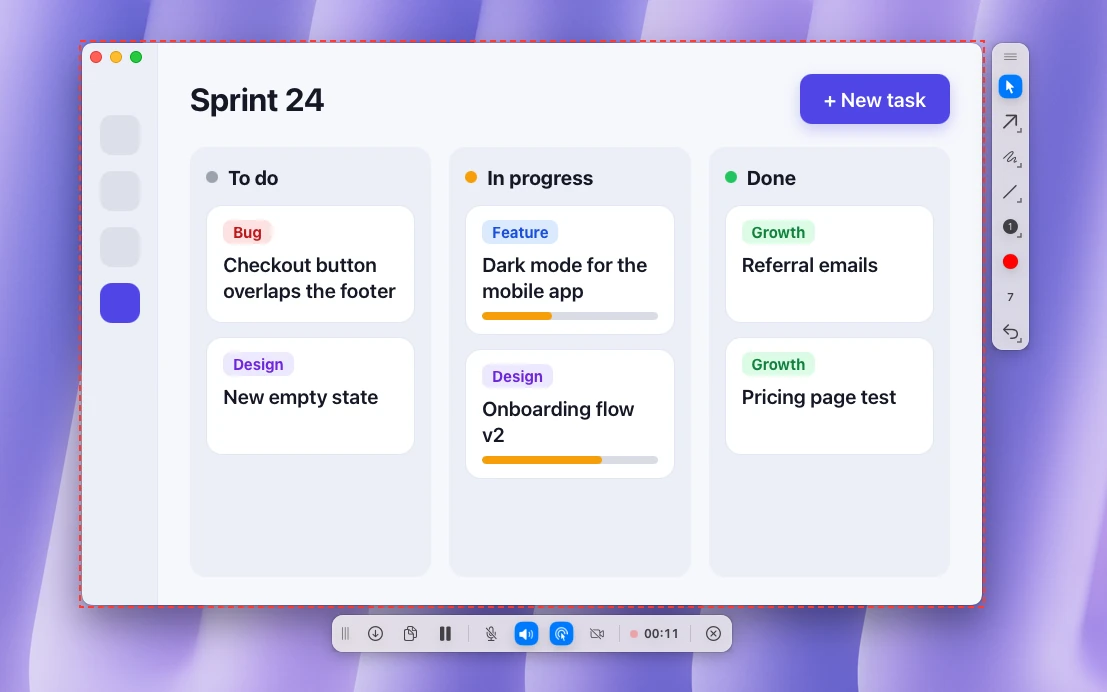
Sleekshot für Mac ist eine kostenlose Menüleisten-App für Screenshots und Bildschirmaufnahmen (Mac App Store; Screenshots ab macOS 12, Aufnahmen ab macOS 13 Ventura). Stopptaste und ⌘ + ctrl + esc gehören zur Bildschirmfoto-App von Apple. In Sleekshot steuern Sie die Aufnahme über die eigene Aufnahmeleiste unter dem aufgenommenen Bereich.
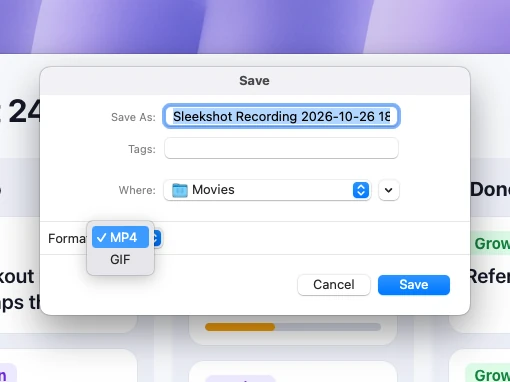
Zum Abschluss klicken Sie in der Aufnahmeleiste auf Sichern oder Kopieren. Sichern öffnet einen macOS-Dialog mit einem Namen samt Datum und Uhrzeit, dem Ordner „Filme“ und einem Formatmenü mit MP4 und GIF. Haben Sie in den Video-Einstellungen von Sleekshot einen festen Ordner für Aufnahmen gewählt, landet die Datei ohne Dialog direkt dort. Kopieren legt die Aufnahme in die Zwischenablage, und Sie fügen sie direkt in einen Chat ein. Für eine Pause klicken Sie auf die Pausetaste und zum Weitermachen noch einmal. Ein rot gestrichelter Rahmen zeigt, was im Video landet, und der Timer neben dem roten Punkt zählt die Zeit mit.
Sleekshot nimmt Systemaudio und Mikrofon auf, blendet Ihre Webcam in der Ecke ein und hebt Klicks hervor. Die App ist kostenlos, hat kein Zeitlimit und braucht kein Konto. Einen Videoeditor hat sie nicht, längere Clips kürzen Sie deshalb in QuickTime Player oder einer anderen App. Mehr zur kostenlosen Mac-App.
Wo die Aufnahme nach dem Beenden landet
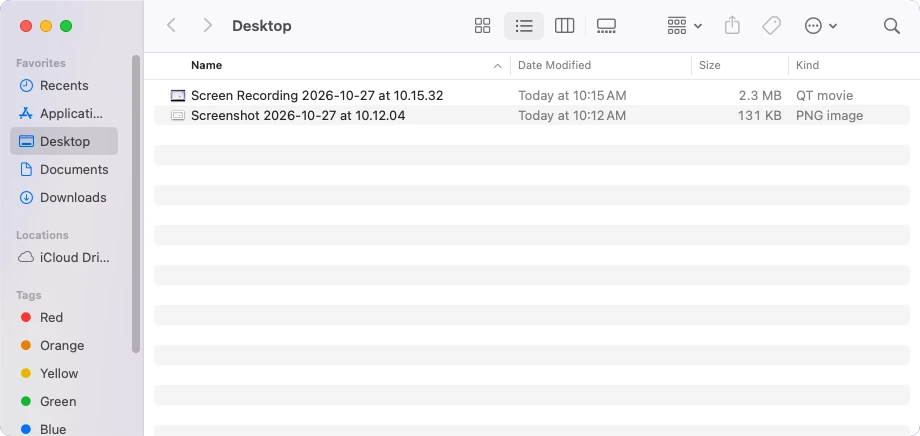
Standardmäßig sichert macOS eine Aufnahme aus ⌘⇧5 auf dem Schreibtisch als „Bildschirmaufnahme [Datum] um [Uhrzeit].mov“. Haben Sie unter ⌘⇧5 → „Optionen“ einen anderen Speicherort gewählt, liegt sie dort. Ist die schwebende Miniatur eingeschaltet, erscheint vorher für ein paar Sekunden eine kleine Vorschau unten rechts. Eine Aufnahme aus Sleekshot landet dort, wohin Sie seinen Sichern-Dialog lenken. Er öffnet zuerst den Ordner „Filme“.
Datei nicht gefunden? Unser Ratgeber, wo Bildschirmaufnahmen am Mac gespeichert werden, nennt die Ordner aller Apps. Ist das Video stumm geblieben, lesen Sie Bildschirmaufnahme am Mac mit Ton. Alle Aufnahmewege stehen in der Anleitung Bildschirmaufnahme am Mac.
Häufig gestellte Fragen
Mit welchem Kurzbefehl beende ich eine Bildschirmaufnahme am Mac?
Warum sehe ich die Stopptaste nicht?
Wie beende ich eine QuickTime-Bildschirmaufnahme?
Wo finde ich die Aufnahme nach dem Beenden?
Wie breche ich eine Bildschirmaufnahme ab, ohne sie zu sichern?
Sleekshot-Team
Wir entwickeln Sleekshot, ein kostenloses Programm für Screenshots und Bildschirmaufnahmen für Windows und Mac. Jede Anleitung prüfen wir auf aktuellen Builds von Windows 11, Windows 10 und macOS.
Auch verfügbar auf: English Français Español Italiano Русский ភាសាខ្មែរ Bahasa Indonesia 简体中文 日本語