Copia texto de cualquier parte de la pantalla con OCR sin conexión
Selecciona cualquier parte de la pantalla con Sleekshot y pulsa Ctrl+O: el texto se reconoce en tu PC y se copia al portapapeles, listo para pegar. El reconocimiento funciona sin conexión con el motor de código abierto Tesseract, así que las capturas de documentos privados nunca salen de tu ordenador. Sleekshot para Mac hace lo mismo con ⌘⇧C, con el reconocimiento de texto de Apple, que también funciona en el propio equipo.
Selecciona un área, pulsa Ctrl+O y el texto reconocido ya está en tu portapapeles.
Funciona sin conexión
El reconocimiento se hace en local con Tesseract 5. Tu captura nunca se envía a un servidor.
16 idiomas populares
Inglés, ruso, alemán, francés, español, chino, japonés, árabe y más; cada uno se descarga una sola vez.
También lee el modo oscuro
Escala de grises, ampliación, binarización e inversión automática preparan la imagen antes del reconocimiento.
Texto de cualquier sitio
Mensajes de error, fotogramas de vídeo, PDF escaneados, imágenes de un chat: todo lo que se vea en pantalla.
Mac: ⌘⇧C
Sleekshot para Mac copia texto con el framework Vision de Apple, también en el propio equipo.
Para copiar texto de la pantalla en Windows, pulsa Impr Pant (PrtSc) con Sleekshot en marcha, selecciona la zona que contiene el texto y pulsa Ctrl + O. Sleekshot reconoce el texto en tu propio PC y lo pone en el portapapeles. Una notificación te avisa con Texto reconocido y copiado al portapapeles, y Ctrl + V lo pega donde quieras.
Funciona con todo lo que puedas ver: mensajes de error que no se dejan seleccionar, fotogramas de vídeo en pausa, PDF escaneados o webs que bloquean el copiado. Como el reconocimiento se hace sin conexión, también es seguro para contratos, facturas y paneles internos.
Cómo copiar texto de la pantalla o de una imagen
Pulsa Impr Pant. La pantalla se congela.
Arrastra un rectángulo alrededor del texto. Deja fuera iconos, fotos y columnas vecinas.
Pulsa Ctrl + O o haz clic en Copiar texto al portapapeles en la barra de acciones. Mientras se lee el texto, un borde animado recorre la selección.
Pega con Ctrl + V en el Bloc de notas, Word, un chat o un buscador.
Si no encuentra nada legible, verás No se pudo reconocer texto en el área seleccionada. Amplía o ajusta más la selección (mira los consejos de más abajo).
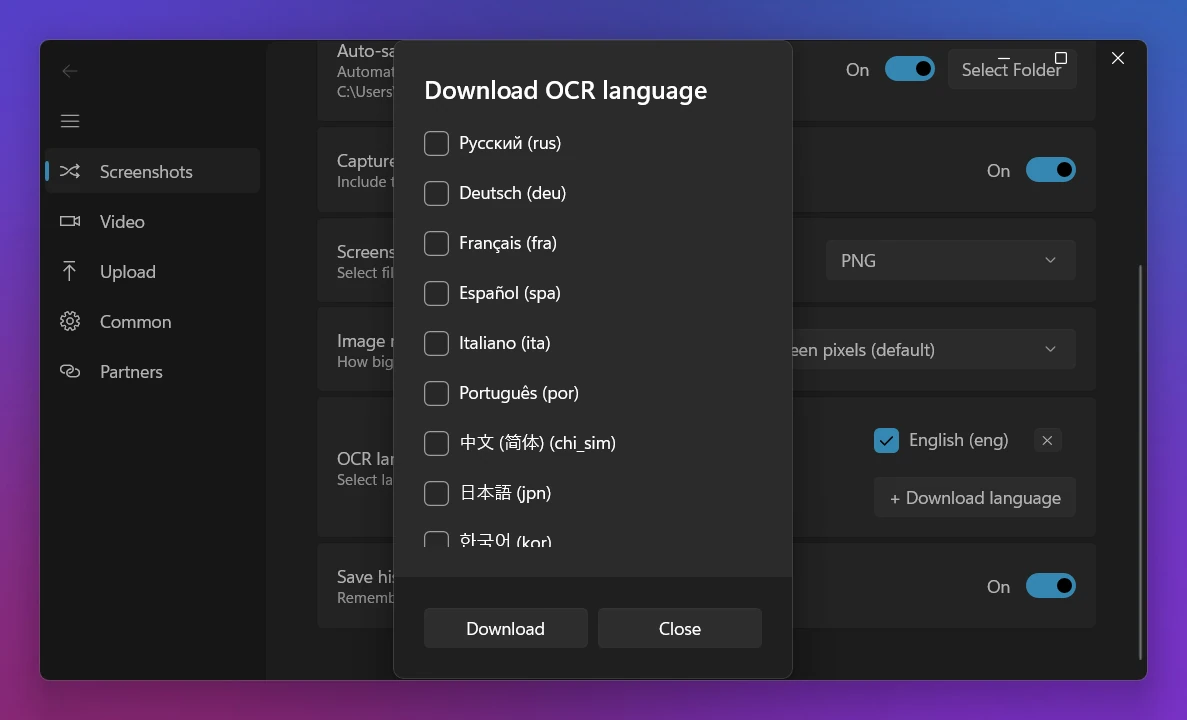
La primera vez, Sleekshot te pide que descargues modelos de idioma: marca los idiomas que lees y haz clic en Descargar. A partir de ahí, el OCR funciona sin conexión a internet.
Sin conexión y privado: adónde va tu captura
A ninguna parte. Sleekshot ejecuta en tu propio PC Tesseract 5, el motor de OCR de código abierto, con sus modelos «best», los más precisos. El único tráfico de red es la descarga, una sola vez, de cada modelo de idioma. Las webs de OCR online y los chatbots de IA, en cambio, te obligan a subir antes la imagen. No es buena idea con contraseñas, documentos médicos o datos de clientes.
Antes del reconocimiento, Sleekshot prepara la imagen: la pasa a escala de grises, la amplía y separa el texto del fondo. Si el texto es claro sobre fondo oscuro, la invierte automáticamente. Por eso el texto blanco de una app con tema oscuro o de un editor de código se lee con la misma fiabilidad que el negro sobre blanco.
Idiomas del OCR y cómo añadir uno
Configuración → Capturas → Idiomas OCR ofrece 16 idiomas populares: inglés, ruso, alemán, francés, español, italiano, portugués, chino (simplificado), japonés, coreano, ucraniano, polaco, turco, árabe, hindi y neerlandés. El inglés siempre aparece como sugerencia, junto con los idiomas de tu instalación de Windows. Haz clic en + Descargar idioma para añadir otro; cada modelo se descarga una vez y se queda en tu PC.
Elige solo los idiomas que realmente lees. Cada idioma de más hace el reconocimiento un poco más lento y le da al motor más ocasiones de confundir un carácter.
Descarga cada idioma una sola vez
Consejos para un reconocimiento de texto preciso
Amplía antes de capturar. Al OCR le gustan las letras grandes, y el texto pequeño causa la mayoría de los errores. En un navegador o un visor de PDF, pulsa antes Ctrl + + un par de veces.
Selecciona un bloque cada vez. Una selección que cruza dos columnas o incluye una barra de herramientas mezcla las líneas.
Evita los fondos recargados. El texto sobre una foto o un degradado cuesta más de leer; si puedes, pausa el vídeo en un fotograma más limpio.
Descarga el idioma correcto. Las tildes, las diéresis o las letras cirílicas salen mal si solo tienes instalado el modelo de inglés.
Revisa números y códigos. El OCR puede confundir la O con el 0 y la l con el 1. Comprueba dos veces números de serie, IBAN e importes antes de usarlos.
Sleekshot para Mac tiene la misma función. Pulsa ⌘ + ⇧ + 2, selecciona el texto y pulsa ⌘ + ⇧ + C (Copy text; la interfaz de la versión para Mac está en inglés). El reconocimiento usa el framework Vision de Apple y se hace en el propio equipo, así que tampoco sale nada de tu Mac. En cómo copiar texto de una imagen en un Mac explicamos la alternativa integrada, Texto en vivo. El resto de la app está en la página de Sleekshot para Mac.
Lo que (todavía) no hace
Solo texto plano. No se conservan tablas, columnas ni fuentes; obtienes líneas de texto.
Sin traducción, ni búsqueda en capturas antiguas, porque Sleekshot no guarda un historial de capturas.
La escritura a mano es una lotería. El motor está pensado para texto impreso.
Solo se reconocen los idiomas descargados. Los sistemas de escritura que no están en la lista no son compatibles.
Windows también tiene sus propias opciones. Recortes de Windows 11 copia texto de una captura con Acciones de texto, y Microsoft PowerToys incluye Text Extractor (Win + Mayús + T). Si ya haces capturas con Sleekshot, Ctrl + O te ahorra cambiar de herramienta. Descarga Sleekshot para probarlo y consulta los atajos de teclado para todo lo demás.
Preguntas frecuentes
¿Cómo copio texto de una captura de pantalla en Windows?
Con Sleekshot en marcha, pulsa Impr Pant, selecciona la zona con el texto y pulsa Ctrl+O (o haz clic en Copiar texto al portapapeles). El texto se reconoce y se copia al portapapeles; pégalo con Ctrl+V.
¿Sleekshot sube mis capturas para hacer el OCR?
No. El reconocimiento de texto se hace en tu PC con el motor Tesseract. Internet solo se usa una vez por idioma, para descargar el modelo de idioma que elijas.
¿Qué idiomas reconoce Sleekshot?
La configuración ofrece 16 idiomas populares: inglés, ruso, alemán, francés, español, italiano, portugués, chino (simplificado), japonés, coreano, ucraniano, polaco, turco, árabe, hindi y neerlandés. Cada modelo se descarga una vez y después funciona sin conexión.
¿Por qué el texto copiado sale mal o vacío?
Normalmente porque el texto es demasiado pequeño, la selección incluye imágenes o dos columnas, o falta el modelo de idioma. Amplía, selecciona un solo bloque de texto y revisa Configuración > Capturas > Idiomas OCR.
¿Windows tiene OCR integrado?
Sí. Recortes de Windows 11 puede copiar texto de una captura con Acciones de texto, y Microsoft PowerToys añade Text Extractor (Win+Mayús+T). Sleekshot integra el OCR sin conexión en el mismo flujo de atajos que tus capturas.
¿Puedo copiar texto de la pantalla en un Mac?
Sí. En Sleekshot para Mac, pulsa ⌘⇧2, selecciona la zona y pulsa ⌘⇧C. macOS también tiene Texto en vivo para seleccionar texto en imágenes en Vista Previa y Fotos.
Cómo copiar texto de una imagen o captura de pantalla en Windows: Recortes, Fotos, PowerToys, OneNote, Google Lens y opciones sin internet. Pasos y atajos.