
Dónde se guardan las grabaciones de pantalla en Mac y cómo cambiar la carpeta
 Por Equipo de Sleekshot
6 min de lectura
Respuesta corta
De serie, macOS guarda las grabaciones de pantalla en el escritorio, como archivos .mov cuyo nombre empieza por «Grabación de pantalla» e incluye la fecha y la hora. Para guardarlas en otro sitio, pulsa Mayúsculas + Comando + 5, haz clic en Opciones y elige un lugar en Guardar en. Las capturas de pantalla siguen el mismo ajuste. Si una grabación no está en el escritorio, búscala en Spotlight con «Grabación» o con clase:película.

En esta página
- Dónde guarda el Mac las grabaciones de pantalla de serie
- Cómo encontrar una grabación de pantalla en Mac
- Cómo cambiar dónde se guardan las grabaciones de pantalla
- Dónde guarda QuickTime Player las grabaciones de pantalla
- Dónde guarda Sleekshot para Mac las grabaciones
- La grabación no aparece o se cortó
En Mac, las grabaciones de pantalla se guardan de serie en el escritorio. Cada una es un archivo .mov cuyo nombre empieza por «Grabación de pantalla» y lleva la fecha y la hora. Aparece cuando desaparece la miniatura de la esquina inferior derecha. Para guardarlas en otra carpeta, pulsa ⌘ + ⇧ + 5, haz clic en Opciones y elige un lugar en Guardar en.
QuickTime Player usa la misma barra, así que sus grabaciones siguen la misma regla. Los nombres de los menús son los de macOS 27 Golden Gate (octubre de 2026) y no cambian en Sonoma, Sequoia ni Tahoe. Cómo grabar paso a paso está en cómo grabar la pantalla en Mac.
Dónde guarda el Mac las grabaciones de pantalla de serie
La grabación integrada escribe en tu carpeta del escritorio, /Users/<tu nombre>/Desktop (~/Desktop en Terminal), salvo que Guardar en diga otra cosa. Así queda cada caso:
| Cómo grabaste | Adónde va el archivo | Archivo |
|---|---|---|
| Barra de ⌘ + ⇧ + 5 | El sitio marcado en Opciones → Guardar en (de serie, el escritorio) | .mov con fecha y hora |
| QuickTime Player → Archivo → Nueva grabación de pantalla | El mismo sitio, y luego QuickTime la abre | El mismo .mov |
| Guardar en apunta a QuickTime Player, Mail o Mensajes | Se abre en esa app en vez de ir a una carpeta | Solo cuando la guardas o la envías |
| Miniatura arrastrada a una ventana del Finder | La carpeta donde la soltaste | .mov |
| Sleekshot para Mac | Donde indiques en la ventana para guardar (Películas por defecto), la carpeta fijada en los ajustes de vídeo o el portapapeles | Nombre con fecha y hora, MP4 o GIF |
La fecha y la hora van en el nombre, así que ordenar por nombre también ordena por hora. Si el Mac está en inglés, los nombres empiezan por «Screen Recording».
Cómo encontrar una grabación de pantalla en Mac
Si la grabación no está en el escritorio, casi seguro que está en uno de estos sitios. Revísalos por orden.
- Pulsa ⌘ + ⇧ + 5, elige uno de los botones de grabar y haz clic en Opciones. La marca en Guardar en te dice adónde van ahora las grabaciones.
- Pulsa ⌘ + Espacio y escribe «Grabación» en Spotlight. Con
clase:película, Spotlight muestra todos los vídeos del Mac, también los MP4 de otras apps. - Haz clic en Recientes en la barra lateral del Finder. Ahí salen los archivos que creaste o abriste hace poco, estén donde estén.
- En el Finder, elige Ir → Escritorio (⇧ + ⌘ + D). Así ves los archivos aunque las ventanas tapen el escritorio o las pilas los hayan agrupado.
- Mira en iCloud Drive. Si sincronizas con iCloud las carpetas Escritorio y Documentos, el escritorio vive allí. Con Optimizar almacenamiento del Mac activado, los vídeos antiguos pueden mostrar solo una nube y descargarse al abrirlos.
- Revisa la Papelera si alguien ha ordenado el escritorio hace poco.
La miniatura explica muchas grabaciones «perdidas». Al parar, se queda unos segundos en la esquina, y el .mov se escribe en el disco cuando desaparece. Si la deslizas hacia la derecha, se guarda al momento. Si la arrastraste a un correo, una nota o una ventana del Finder, el archivo está allí y no en Guardar en. Al hacer clic en ella se abre una ventana para acortar o compartir el vídeo antes de guardarlo.
Si prefieres saltarte ese paso, desactiva Mostrar miniatura flotante en el mismo menú. Así las grabaciones van directamente al sitio elegido.
Cómo cambiar dónde se guardan las grabaciones de pantalla
El menú Opciones de la barra de Captura de pantalla fija la carpeta de todas las grabaciones nuevas, y las capturas siguen el mismo ajuste. Se queda así hasta que lo vuelvas a cambiar.
- Crea antes la carpeta, por ejemplo «Grabaciones» dentro de Documentos (en el Finder: Archivo → Nueva carpeta).
- Pulsa ⌘ + ⇧ + 5 y elige uno de los botones de grabar.
- Haz clic en Opciones.
- En Guardar en, elige Documentos, u Otra ubicación y tu carpeta. En modo de grabación, QuickTime Player ocupa el lugar de Vista Previa en esta lista y el portapapeles no aparece.
- Cierra la barra con Esc y haz una grabación corta de prueba.
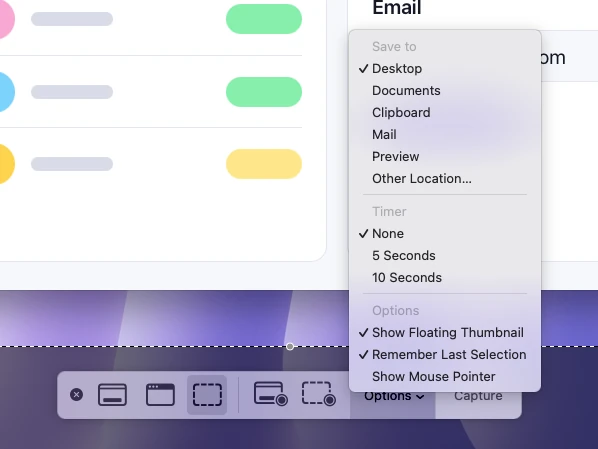
Desde ese momento tu carpeta aparece en la lista, y volver al escritorio cuesta dos clics. Si configuras Macs desde la línea de comandos, defaults write com.apple.screencapture location cambia el mismo ajuste. Los comandos completos están en dónde se guardan las capturas de pantalla en Mac.
Dónde guarda QuickTime Player las grabaciones de pantalla
QuickTime Player no tiene carpeta propia. Archivo → Nueva grabación de pantalla (⌃ + ⌘ + N) abre la misma barra de Captura de pantalla, así que el vídeo va al sitio de Guardar en, el escritorio de serie. Al parar, QuickTime Player abre la grabación solo, para que la veas o la acortes.
Eso sí, si Guardar en está en QuickTime Player, la grabación se abre en la app en lugar de ir a una carpeta. Elige Archivo → Guardar (⌘ + S) y un sitio antes de cerrar la ventana.
Dónde guarda Sleekshot para Mac las grabaciones
Sleekshot para Mac es una app gratuita de la barra de menús para capturas y grabación de pantalla (Mac App Store; capturas en macOS 12 o posterior, grabación en macOS 13 Ventura o posterior). No usa el ajuste Guardar en de macOS y, por defecto, pregunta dónde guardar cada vídeo. Para terminar, haz clic en guardar o copiar en la barra de grabación. Un vídeo copiado está en el portapapeles, así que pégalo enseguida en el chat o el correo.
Guardar abre la ventana normal de macOS. El nombre con la fecha y la hora ya viene puesto, la carpeta es Películas (~/Movies) y el menú de formato ofrece MP4 o GIF. Puedes cambiar ahí la carpeta o el nombre.

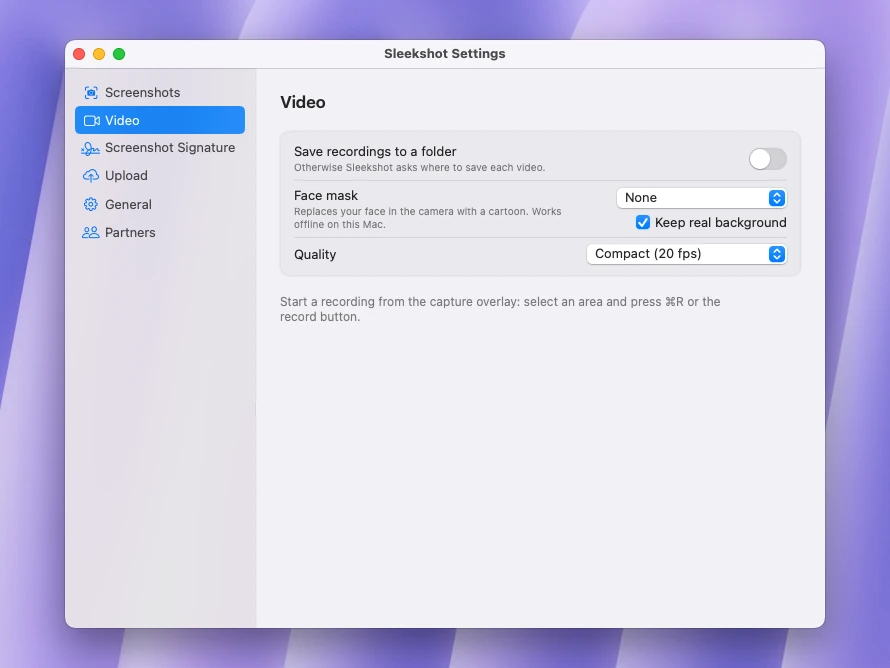
Para que no aparezca la ventana, abre la sección de vídeo de los ajustes de Sleekshot y activa guardar las grabaciones en una carpeta. Así cada grabación nueva va directa a la carpeta fijada ahí, sin preguntar. Con el interruptor apagado, la app pregunta cada vez.
Sleekshot no recorta vídeos. Para eso, abre el MP4 en QuickTime Player y pulsa ⌘ + T. Si quieres convertir un clip en GIF más tarde, mira cómo crear un GIF en Mac.
La grabación no aparece o se cortó
Si la grabación se paró sola o nunca apareció, suele deberse a una de estas causas.
- El disco de arranque estaba casi lleno. macOS puede cortar una grabación cuando queda poco espacio libre. Lo cuentan usuarios y fabricantes de apps, y Apple no publica un umbral. Antes de una sesión larga, mira Ajustes del Sistema → General → Almacenamiento.
- El archivo aún se estaba guardando. Una grabación larga tarda un poco en escribirse. Espera a que desaparezca la miniatura antes de cerrar la tapa, cerrar sesión o mover el archivo.
- La app no lo permitía. Según Apple, algunas apps, como la app Apple TV, pueden no dejar grabar sus ventanas.
- Un atajo la detuvo. ⌘ + ⌃ + Esc termina la grabación al instante. Todas las formas de pararla están en cómo detener una grabación de pantalla en Mac.
En Windows es distinto: la carpeta depende del programa. Lo tienes en dónde se guardan las grabaciones de pantalla en Windows.
Preguntas frecuentes
¿Dónde se guardan las grabaciones de pantalla en Mac?
¿Por qué no encuentro mi grabación de pantalla?
¿Cómo cambio la carpeta de las grabaciones de pantalla en Mac?
¿Dónde guarda QuickTime las grabaciones de pantalla?
¿Puede el Mac guardar grabaciones de pantalla en MP4 o GIF?
Equipo de Sleekshot
Creamos Sleekshot, una app gratuita de captura y grabación de pantalla para Windows y Mac. Comprobamos cada guía en versiones actuales de Windows 11, Windows 10 y macOS.
También disponible en: English Deutsch Français Italiano Русский ភាសាខ្មែរ Bahasa Indonesia 简体中文 日本語

