
スクリーンショット付きの手順書・操作マニュアルの作り方(無料でできる方法)
 著者:Sleekshotチーム
約15分で読めます
結論
まず手順を文章で書き出します。画面ごとに、同じサイズでスクリーンショットを1枚ずつ撮ります。クリックする場所に矢印か番号を入れ、個人情報をぼかしてから、Word、Googleドキュメント、ヘルプセンターのそれぞれの手順の下に貼り付けます。Sleekshot for Windowsのように番号を入れられる無料のアプリなら、パソコンのアプリでもWebアプリでも使えます。ScribeやTangoはブラウザーでのクリックを自動で記録しますが、2026年10月時点では、無料プランでパソコンのアプリは記録できません。

目次
スクリーンショット付きの手順書を作るには、まず手順を書き出します。画面ごとにスクショを1枚撮り、クリックする場所に矢印か番号を入れます。最後に、それぞれの手順の下に画像を貼り付けます。スクショのサイズはすべてそろえて、保存する前に個人情報をぼかしておきましょう。やり方はこれだけで、アプリによって変わるのは速さです。
この記事では、無料のアプリだけでできる7つのステップを紹介します。Windowsのどんなアプリにも、Webサイトにも使えます。自動で記録するScribe・Tangoとの正直な比較(2026年10月時点の価格)も載せています。
手順書づくりのツールの比較
やり方は2つあります。スクショアプリで手順ごとに自分で撮るか、自動で記録するサービスにクリックを記録させるかです。おもな選択肢をくらべると、次のとおりです。
| 方法 | 撮り方 | 番号と矢印 | ぼかし | 費用(2026年10月) | 向いている使い方 |
|---|---|---|---|---|---|
| Sleekshot+WordかGoogleドキュメント | 手順ごとにPrtScを押す | あり(S、1) | あり(B) | 無料 | Windowsのどんなアプリでも。1枚ずつ思いどおりに作りたいとき |
| Snipping Tool+WordかGoogleドキュメント | 手順ごとにWin + Shift + S | 矢印と図形だけ、番号なし | なし | Windows 11に標準で入っている | たまに作る短い手順書 |
| Scribe | クリックを自動で記録 | クリックから手順を自動で作る | Enterpriseで自動で隠す | 無料:Webアプリだけ。Pro Personal:年払いで月25ドル | よく作る、ブラウザーでの作業の手順書 |
| Tango | クリックを自動で記録 | ハイライトを自動で入れる | Proプラン | 無料:共有ワークフロー5件、ブラウザーだけ。Pro:年払いで1ユーザー月22ドルから | チームで共有する、ブラウザーでの作業 |
| ステップ記録ツール(psr.exe) | クリックごとに1枚+文章の記録 | なし | なし | 標準で入っている、2023年から推奨外 | いまの運用を続けるときだけ |
たまに手順書を作るくらいなら、1行目の方法で十分です。自動で記録するサービスが元を取れるのは、Webアプリでの長い作業を、毎週のように手順書にする場合です。
ステップ1:撮る前に、手順を書き出す
まず、スクショを撮らずに一度作業を通してやってみます。操作を1行ずつ、短く書き出していきます。「設定をクリック」「検索に請求書の番号を入れる」のように、動詞と、画面に出ているとおりの名前を組み合わせます。このリストが、手順書の骨組みになります。どの画面を撮ればいいかも、はっきりします。
次に、どのスクショもすっきり見えるよう、画面を整えます。
- デモ用のデータを使います。 テスト用のアカウントなら、あとでぼかす所が減ります。
- 通知を止めます。 Windows 11の「応答不可」をオンにして(「設定」→「システム」→「通知」)、ポップアップが写り込まないようにします。
- よけいなものを隠します。 関係ないタブを閉じて、ブラウザーのブックマークバーを隠します(ChromeとEdgeはCtrl + Shift + B)。
- ウィンドウの大きさと拡大率を固定します。 すべての手順で同じウィンドウ、同じ拡大率にすれば、スクショの見た目がそろいます。
ステップ2:撮るサイズを1つに決めて、変えない
サイズのそろったスクショは、文書の中できれいに並び、文字の大きさも手順ごとに変わりません。サイズがばらばらだと、中身が正しくても、つぎはぎの手順書に見えてしまいます。
Sleekshotでサイズをそろえる方法は2つです。
- 毎回、同じウィンドウを撮ります。 PrtScを押して、アプリのウィンドウにマウスを合わせると、青い点線の枠が出るので、クリックします。ウィンドウの大きさを変えない限り、すべて同じサイズで撮れます。
- 決まった範囲を使います。 範囲をドラッグで選んで、サイズの欄の W × H の数字をクリックしてサイズを入れるか、HD(1280 × 720)などの定番サイズを選びます。サイズの欄のつまみをドラッグすれば、大きさはそのままで範囲だけを動かせます。どの手順でも、同じ数字を使いましょう。

大きなモニターの画面全体を、そのまま撮るのはやめましょう。幅2560ピクセルのスクショを文書のページの幅まで縮めると、画面の文字がとても小さくなります。その手順に関係する部分だけを切り取ってください。文字をくっきり撮るコツは、高画質なスクリーンショットを撮る方法で紹介しています。
ステップ3:クリックごとではなく、画面ごとに1枚
新しいスクショが要るのは、画面が変わったときです。新しいページ、確認の画面、開いたメニューなどです。同じ画面で3か所をクリックするなら、ほぼ同じ画像を3枚並べるより、1、2、3と番号を入れた1枚のほうがわかりやすくなります。
気をつけたい場面が2つあります。
- メニューや、マウスを乗せたときの表示。 Sleekshotにはタイマーがありません。撮る前にメニューが閉じてしまうなら、その手順だけSnipping Toolを使いましょう。アプリを開いてタイマーを5秒などにし、撮り始めてから、数えている間にメニューを開きます。
- マウスポインター。 たいていは、ポインターより矢印のほうがわかりやすいです。ポインターそのものが大事なら、Sleekshotの設定で Capture mouse cursor(マウスカーソルを入れる)をオンにします(最初はオフです)。詳しくは、マウスカーソル付きでスクショを撮る方法をご覧ください。
ステップ4:番号・矢印・文字で、操作を示す
どのスクショも、「どこをクリックすればいいか」がひと目でわかる必要があります。Sleekshotでは、撮った画面の上にそのまま書き込みのツールが出ます。ツールはどれもキー1つで切り替えられるので、画像を保存する前に書き込みを終えられます。アプリの表示は英語です。
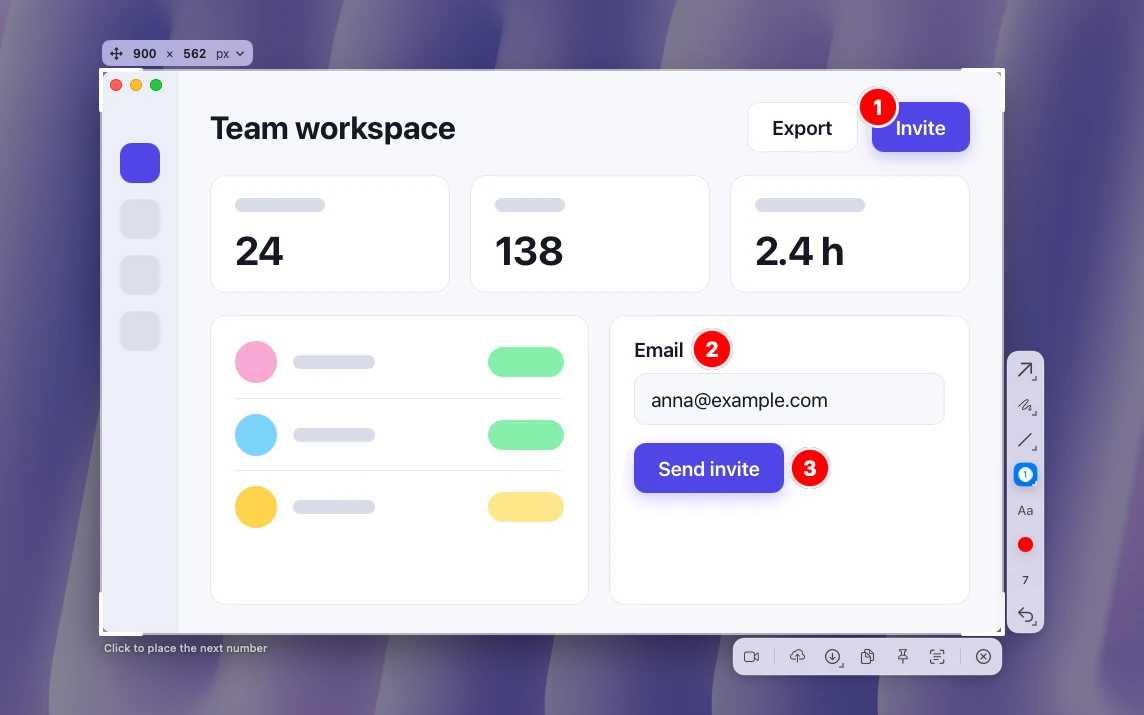
- Sキーで Step(手順番号)を選び、順番にクリックします。クリックした場所に、1、2、3の番号が入った丸が付きます。
- 指すものが1つなら、1キーで矢印を描きます。1〜7キーで、7種類の矢印を切り替えられます。
- 入力欄やパネルを囲むならRキーで四角、文章の1行を目立たせるならHキーで蛍光ペンを使います。
- Tキーで、「ここにメールアドレスを入れる」のような短い文字を入れます。文字はドラッグで動かせて、マウスホイールで大きさを変えられます。
- 色はCキーで変えて、太さはマウスホイールで変えます。
次のような決まりを守ると、手順書が読みやすくなります。
- 本文で番号に触れます。 「ファイル(1)、次にエクスポート(2)をクリック」と書けば、読む人は迷わず本文と画像を行き来できます。
- 1つの色に、1つの意味。 たとえば、手順書全体で赤は「ここをクリック」と決めておきます。
- 番号か矢印の、どちらかにします。 同じ手順に両方あると、別々の操作だと思われてしまいます。
気をつけたい点として、矢印や図形は描いたあとに動かせません。Ctrl + Zで、直前のものを取り消せます(取り消せるのは1回だけで、やり直しはありません)。文字はドラッグで動かせます。置き方のコツは、スクショに矢印や文字を入れる方法とスクショに矢印を描く方法で説明しています。
ステップ5:保存する前に、個人情報を隠す
手順書は人に転送され、公開され、社内のWikiに貼られます。どのスクショにも、名前、メールアドレス、お客さまの情報、APIキー、URLが写っていないか確かめましょう。目立つ入力欄だけでなく、タブのタイトル、通知の件数、アドレスバーも、意外なほど多くの情報を出しています。
Sleekshotでは、名前やアイコンにはBキーの Blur Rectangle(ぼかし)を使います。APIキーやパスワードなど、ログインにつながる情報にはFキーの Filled Rectangle(塗りつぶし)を使います。塗りつぶしは元に戻せませんが、ぼかした文字は読み取られることがあります。詳しくは、スクショの一部をぼかす方法をご覧ください。
ステップ6:順番がわかるように、ファイルを保存する
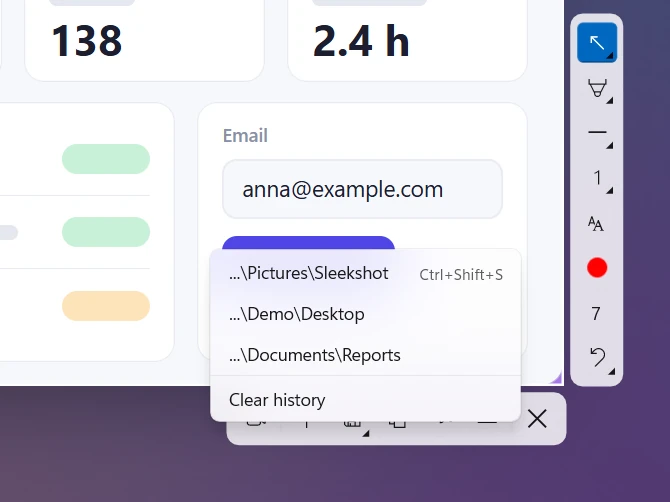
いちばん速いのは、ファイルを作らない方法です。SleekshotでCtrl + Cを押して、文書のその手順の下に直接貼り付けます。あとで新しくしたり、翻訳版を作ったりするために元の画像も残したいなら、ファイルとして保存します。
- Save(Ctrl + S)は、ファイル名を
Sleekshot yyyy-MM-dd HH-mm-ssにします。名前の順に並べると、撮った順番、つまり手順の順番になります。 - 前回のフォルダーにすぐ保存(Ctrl + Shift + S)は、保存の画面を出さずに、前回のフォルダーに保存します。手順書ごとにフォルダーを作っておきましょう。
- Auto-save screenshots(「設定」→ Screenshots)をオンにすると、コピーするたびにファイルも保存されます。文書に貼り付けながら、元の画像も残せます。
- 最初の形式は PNG で、画面のスクショにはこれが合っています。文字がくっきり残ります。
ステップ7:手順書を組み立てる
よい手順書は、つくりが読む前から想像できます。何をするのかがわかるタイトル(「請求書をPDFで書き出す方法」)、結果を伝えるひと言、始める前に必要なもの、番号付きの手順、そして最後に出るはずの画面です。
それぞれの手順では、まず指示を書いて、その下にスクショを置きます。1つの手順に1つの操作にして、画面の名前は出ているとおりに太字で書きます。1つの手順は、たとえばこうなります。
3. 「ファイル」(1)、次に「エクスポート」(2)をクリックします。確認の画面でPDFを選び、「保存」をクリックします。
   [スクリーンショット:番号1と2が入った「ファイル」メニュー]
スクショは、Ctrl + Vで貼り付けます。WordやGoogleドキュメントでは、画像を右クリックして代替テキストを入れられます。画面の読み上げを使う人や、画像が読み込まれなかった人の助けになります。できあがった版を配るなら、PDFにしましょう。Wordは「ファイル」→「名前を付けて保存」→「PDF」、Googleドキュメントは「ファイル」→「ダウンロード」→「PDFドキュメント(.pdf)」です。
チャットで送るために、全部の手順を1枚の画像にまとめたいなら、スクショを1枚にまとめる方法をご覧ください。手順が20以上ある作業や、タイミングが大事な作業は、短い動画のほうが伝わりやすいこともあります。くらべ方は、スクショと画面録画の使い分けで紹介しています。
ScribeとTango、それとも手作業か
ScribeとTangoは、ブラウザーでのクリックを追いかけて、クリックごとにスクショ1枚と説明の文1行の手順書を自動で作ります。Webでの作業なら速いのですが、パソコンのアプリの記録や、編集、書き出しは有料プランです。2026年10月時点の料金ページの中身は、次のとおりです。
| Scribe | Tango | 手作業:Sleekshot+文書 | |
|---|---|---|---|
| 無料プラン | Basic:Webアプリだけ、リンクか埋め込みで共有 | 共有ワークフロー5件、ブラウザーでの記録だけ | 無料、制限なし |
| パソコンのアプリ | Proプラン | Proプラン | 対応、Windowsのどんなアプリでも |
| スクショの編集、ぼかし | 編集はPro、自動で隠すのはEnterprise | 書き込みとぼかしはPro | 対応、撮ったその場で |
| PDF・HTML・Markdownへの書き出し | Proプラン | Proプラン | 使っている編集ソフトが保存できる形式すべて |
| 料金 | Pro Personal:年払いで月25ドル(月払い35ドル)、Pro Team:年払いで1席月13ドル、5席から | 年払いで1ユーザー月22ドルから(月払い26ドル)、3ユーザー以上は年払いで1ユーザー月15ドル | 無料 |
自動で記録するサービスが向いているのは: ブラウザーでの長い作業を毎週手順書にしていて、手順書を共有の場所で管理し、チームが費用を払える場合です。手作業が向いているのは: 手順書をたまにしか作らない場合、パソコンのソフトの手順書を作る場合、自分が説明するとおりにスクショを切り取って書き込みたい場合です。自動で作った手順書も、結局は手直しが要ることが多いものです。読む人に要らないクリックまで、全部記録されるからです。
WindowsとMacの標準の機能
何も入れなくても、手間は増えますが、それなりの手順書は作れます。
- WindowsのSnipping Tool。 Win + Shift + Sで範囲を撮り、プレビューをクリックすると編集画面が開きます。ペン、蛍光ペン、矢印や四角を描ける図形があります。手順番号とぼかしはないので、番号は本文で振りましょう。メニューを撮るときは、タイマーが役立ちます。
- Windowsのステップ記録ツール。 今もWindowsに入っていて、クリックするたびにスクショと説明の文章を保存します。ただし、Microsoftは2023年11月に推奨外にしました。2024年2月からは画面にお知らせのバナーを出していて、今後削除する予定です。画面録画には、Snipping Tool、Xbox Game Bar、Clipchampを使うようMicrosoftは勧めています。
- Mac。 Shift + Command + 4で範囲を撮り、サムネールをクリックすると、矢印、図形、文字が使えるマークアップが開きます。マークアップに手順番号はありませんが、無料のSleekshot for Macにはあります。⌘ + ⇧ + 2で範囲を選び、Sキーで手順番号に切り替えて順番にクリックすると、1、2、3の丸が付きます。ぼかしもあり、置く場所を間違えた番号は、選んで動かせます。
手順書を新しいまま保つ
画面のデザインは変わります。古いスクショは信じられてしまうぶん、ないよりも悪い結果になります。手順書を長く使うための習慣は、3つです。
- 日付を入れます。 最初に「2026年10月確認」と、アプリのバージョンを書いておきます。
- 元の画像を残します。 手順書ごとのフォルダーに保存しておけば、変わった手順だけを撮り直せます。同じサイズなら、そのまま差し替えられます。
- 撮り直したら、本文も読み直します。 スクショのボタンの名前が変わったら、手順の太字の名前も合わせます。
公開する前に、スクショのよくある失敗でチェックしましょう。切れた確認の画面、読めない文字、消し忘れた個人情報などです。
よくある質問
スクショ付きの手順書を、いちばん簡単に作る方法は?
スクリーンショットに、手順番号を入れるには?
ScribeやTangoの、無料の代わりはありますか?
手順書に、スクリーンショットは何枚要りますか?
マニュアル用のスクリーンショットは、どのサイズがよいですか?
Windowsに、操作の手順を記録する標準の機能はありますか?
Sleekshotチーム
私たちは、WindowsとMac向けの無料スクリーンショット&画面録画アプリ「Sleekshot」を開発しています。すべてのガイドは、最新のWindows 11、Windows 10、macOSで確認しています。
ほかの言語で読む: English Deutsch Français Español Italiano Русский ភាសាខ្មែរ Bahasa Indonesia 简体中文
