
スクショに書き込む方法|矢印・文字・ぼかし(Windows・Mac)
 著者:Sleekshotチーム
約11分で読めます
結論
スクショに書き込むには、書き込みツールのある画面で開き、矢印、枠、手順番号、蛍光ペン、文字、ぼかしを入れます。Windows 11なら、Win+Shift+Sで撮ったあと通知をクリックすると、Snipping Toolでペン、蛍光ペン、図形が使えます。Macなら、スクショのサムネールをクリックするとマークアップが開きます。文字、ぼかし、番号をまとめて使いたいときは、無料のSleekshotが便利です。撮った画面の上に、保存する前にそのまま書き込めます。

目次
スクリーンショットに書き込む(注釈を入れる)には、撮った画像を編集できる画面で開き、見る人に必要なものだけを足します。ボタンを指す矢印、大事な部分を囲む枠、手順の番号、短い文字、個人情報を隠すぼかしなどです。Windows 11なら、標準のSnipping Toolで矢印、枠、蛍光ペンが使えます。Macなら、スクショのサムネールをクリックするとマークアップが開きます。文字、ぼかし、番号を一度に使いたいときは、無料の専用ソフトのほうが早いです。
この記事では、ツールごとの使いどころ、WindowsとMacでの手順、見やすく仕上げるコツを紹介します。最後に、2026年10月時点の無料・有料ソフトも比べます。
スクショに書き込むツールと使いどころ
書き込みの入ったスクショは、ほとんどが6つのツールでできています。矢印、枠、手順番号、蛍光ペン、文字、ぼかしです。どのアプリを使うかより、どのツールを使うかで仕上がりが決まります。
| ツール | 使いどころ | よくある失敗 |
|---|---|---|
| 矢印 | ボタン、入力欄、数字など、1か所を指す | 矢印の先で、指したいものを隠してしまう |
| 四角形・楕円 | パネル、表の行、エラーメッセージなどを囲む | 線が太すぎて、中身の端が隠れる |
| 手順番号 | クリックする順番を示す(1、2、3) | 同じ手順に番号と矢印を両方付ける |
| 蛍光ペン | 読んでほしい1行を目立たせる | 個人情報に使う(下の文字が読めてしまう) |
| 文字 | 短い指示や名前を添える(「エクスポートをクリック」など) | メッセージに書くべき長い説明を画像に入れる |
| ぼかし・モザイク | メールアドレス、名前、パスワード、顔を隠す | 一部が隠れていない、タブのタイトルを見落とす |
| 直線・ペン | 下線を引く、手早く印を付ける | 四角形で囲めばきれいなのに、手描きのゆがんだ丸で囲む |
全部を使う必要はありません。たいていのスクショは2〜3個で足ります。バグ報告なら、エラーを囲む枠とメールアドレスのぼかし。操作の説明なら、手順番号と短い文字が1つ、という具合です。
Windows 11でスクショに書き込む(Snipping Tool)
Windows 11のSnipping Toolには、ペン、蛍光ペン、図形(四角形、楕円、直線、矢印)、消しゴム、トリミングがあります。矢印と枠を入れるだけなら、これで十分です。
- Win + Shift + Sを押して、範囲を選びます。Windows 11では、PrtScを押しても最初から同じバーが出ます。
- 右下に出る通知をクリックすると、編集画面が開きます。
- 矢印や枠は図形で、1行を目立たせるなら蛍光ペン、手描きの印はペンで入れます。色と太さは、それぞれのツールのオプションで選べます。
- Ctrl + Sで保存、Ctrl + Cでコピーします。
足りないものもあります。2026年10月時点のMicrosoftの説明には、文字を入れるツールがありません。ぼかしや手順番号もありません。文字を入れたいときは、編集メニューからペイントで開くよう、Microsoftが案内しています。ペイントやフォトの使い方は、Windowsでスクリーンショットを編集する方法で詳しく紹介しています。
Macでスクショに書き込む(マークアップ)
macOSには、マークアップが最初から入っています。スクショのサムネールからすぐに開けて、矢印などの図形、テキスト、スケッチ、切り取りが使えます。
- スクショを撮ります。範囲を選ぶなら⇧ + ⌘ + 4、画面全体なら⇧ + ⌘ + 3です。
- 右下に出るサムネールをクリックすると、マークアップのウインドウが開きます。サムネールが消えてしまったら、ファイルをプレビューで開き、マークアップのボタンをクリックします。
- 矢印、四角形、楕円は「図形」、文字は「テキスト」、手描きは「スケッチ」か「描画」で入れます。見た目は「図形のスタイル」「枠線の色」「テキストのスタイル」で変えられます。
- 「完了」をクリックして保存します。

マークアップには、ぼかしもモザイクもありません。個人情報は、塗りつぶした図形で隠します。無料のほかの選択肢として、Sleekshot for Macもあります。メニューバーから使うスクリーンショットと画面録画のアプリで、Mac App Storeで入手できます(スクリーンショットはmacOS 12以降、画面録画はmacOS 13 Ventura以降)。⌘ + ⇧ + 2を押して範囲を選ぶと、その上に直接書き込めます。矢印は7種類で、1〜7キーで切り替えます。四角(R)と楕円(E)は7つのスタイル、文字(T)は6つのスタイルから選べて、蛍光ペン(H)、ぼかし(B)、手順番号(S)もあります。描いたものは保存するまで、あとから選んで移動、拡大縮小、回転ができます。⇧ + ⌘ + Zで、取り消した操作をやり直せます。各ツールの使い方は「Macでスクリーンショットを編集する方法」にまとめました。

Sleekshotでスクショに書き込む(Windows)
Sleekshotは、Windows 10・11で使える無料のスクショ・画面録画ソフトです。PrtScを押すと画面がそのまま止まり、その上に書き込みツールが並びます。どのツールもキー1つで切り替えられ、別の編集画面は開きません。なお、アプリの画面は英語です。
- PrtScを押します。範囲はドラッグで、ウィンドウはクリックで選べます。モニター全体ならCtrl + Aです。
- 大事な部分を、四角形(R)か楕円(E)で囲みます。中を塗りつぶすならFとOです。
- 矢印(1)で指します。矢印は7種類あり、1〜7で切り替えます。Shiftを押しながら描くと、角度が0度・45度・90度にそろいます。
- Sを押して、手順に番号を付けます。クリックするたびに、1、2、3と番号が入ります。
- 蛍光ペン(H)で、読んでほしい部分を目立たせます。
- テキスト(T)で説明を添えます。ダブルクリックで背景付きの文字と普通の文字を切り替え、ドラッグで動かし、マウスホイールで大きさを変えます。
- ぼかし(B、Blur Rectangle)で、個人情報を隠します。
- 色はC(20色)で、線の太さはマウスホイールで変えます。Ctrl + Zを押すと、直前に描いたものが消えます。
- Ctrl + Cでコピー、Ctrl + Sで保存します。Ctrl + Uなら、送れるリンクができます。
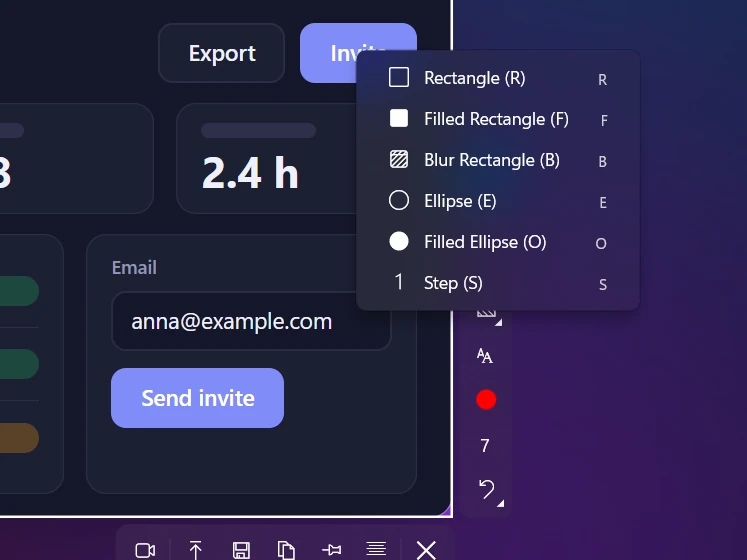
よく使うツールが決まっているなら、Settings → Screenshots → Default drawing tool(設定 → スクリーンショット → 最初に使うツール)で選んでおきましょう。範囲を選んだ瞬間に、そのツールが使える状態になります。すべてのツールは書き込み機能のページで紹介しています。
知っておきたい制限: 書き込めるのは撮ったその場だけで、保存済みの画像は開けません。矢印と図形は描いたあとに動かせず、Ctrl + Zで消すしかありません(やり直しの機能はありません)。文字はドラッグで動かせます。
見やすく書き込むための7つのコツ
うまく書き込むコツは、足しすぎないことです。ここで紹介するコツは、標準のツールでも専用ソフトでも同じように使えます。
- まず切り抜く。 見せたいのがダイアログ1つなら、4Kのデスクトップ全体を送る必要はありません。ぴったり切り抜くだけで、説明の半分は済みます。
- 1か所に矢印は1本。 何もない場所から引き始め、矢印の先は対象の少し手前で止めます。こうすると、指したものが隠れません。置き方のコツはスクショに矢印を入れる方法で紹介しています。
- 順番は番号で示す。 番号付きの丸が3つあれば、矢印を3本引くより、クリックする順番がよく伝わります。手順スクショの作り方も参考にしてください。
- 目立たせる色は1色、意味も1つに。 たとえば、赤は「ここをクリック」、黄色の蛍光ペンは「ここを読む」と決めておきます。色が多いと、見る人が意味を考えなければなりません。
- 文字は短く。 ひと言かふた言で十分です。背景がごちゃごちゃしているときは、背景付きの文字にすると埋もれません。読みやすく入れるコツはスクショに文字を入れる方法で紹介しています。
- 個人情報は、ぼかすか塗りつぶす。蛍光ペンは使わない。 メール欄だけでなく、タブのタイトル、ブックマークバー、通知、アイコン画像、アドレスバーも見直しましょう。詳しくはスクショにぼかしを入れる方法をご覧ください。
- 実際に表示される大きさで確かめる。 チャットアプリでは、まず小さなプレビューで表示されます。そこで文字が読めなければ、文字を大きくするか、もっと狭く切り抜きます。
バグ報告に使うスクショについては、バグ報告用スクリーンショットの撮り方をご覧ください。
スクショに書き込めるソフトの比較(2026年10月時点)
矢印と枠だけなら、標準のツールで足ります。文字、ぼかし、番号をまとめて使うなら、専用のソフトが必要です。2026年10月時点の各社の説明をもとに比べました。
| ソフト | 対応OS | 価格 | 矢印 | 文字 | ぼかし・モザイク | 手順番号 |
|---|---|---|---|---|---|---|
| Sleekshot | Windows 10・11 | 無料 | ○(7種類) | ○ | ○ | ○ |
| Sleekshot for Mac | macOS 12以降 | 無料 | ○(7種類) | ○ | ○ | ○ |
| Snipping Tool | Windows 11 | 標準 | ○(図形) | ×(Insiderのテスト版のみ) | × | × |
| ペイント | Windows | 標準 | 太い矢印のみ | ○ | × | × |
| macOSのマークアップ | macOS | 標準 | ○ | ○ | × | × |
| ShareX | Windows | 無料(オープンソース) | ○ | ○ | ○ | ○ |
| Greenshot | Windows | 無料(オープンソース) | ○ | ○ | ○ | ○(カウンター) |
| Snagit | Windows・Mac | 年額39ドル | ○ | ○ | ○ | ○ |
選び方: 書き込むのが月に数枚なら、Snipping Toolかマークアップで十分です。マニュアル、バグ報告、サポートの返信を毎日作るなら、文字、ぼかし、番号がキー1つで使えるソフトを選びましょう。ShareXは、機能も設定もいちばん多いソフトです。Greenshotでは、撮ったあとに別の編集画面で書き込みます。有料のソフトでいちばん完成度が高いのはSnagitです。無料のソフトでいちばん手間が少ないのはSleekshotです。ファイルになる前の画面に、そのまま書き込めます。
よくある質問
Windowsでスクショに書き込むには?
Macでスクショに書き込むには?
蛍光ペンで個人情報を隠せますか?
スクショに書き込める無料ソフトのおすすめは?
Sleekshotで描いた矢印や文字は、あとから動かせますか?
Sleekshotチーム
私たちは、WindowsとMac向けの無料スクリーンショット&画面録画アプリ「Sleekshot」を開発しています。すべてのガイドは、最新のWindows 11、Windows 10、macOSで確認しています。
ほかの言語で読む: English Deutsch Français Español Italiano Русский ភាសាខ្មែរ Bahasa Indonesia 简体中文

